Разделяем звук между компьютером и телевизором
Существует два варианта разделения звука. В первом случае мы будем получать сигнал из одного источника и выводить его одновременно на несколько аудиоустройств. Во втором – из разных, к примеру, из браузера и плеера, причем каждый девайс будет воспроизводить свой контент.
Способ 1: Один источник звука
Данный способ подойдет в тех случаях, когда необходимо прослушивать текущую аудиодорожку сразу на нескольких устройствах. Это могут быть любые подключенные к компьютеру колонки, наушники и прочее. Рекомендации сработают, даже если используются разные звуковые карты – внутренняя и внешняя. Для осуществления задуманного нам понадобится программа с названием Virtual Audio Cable.
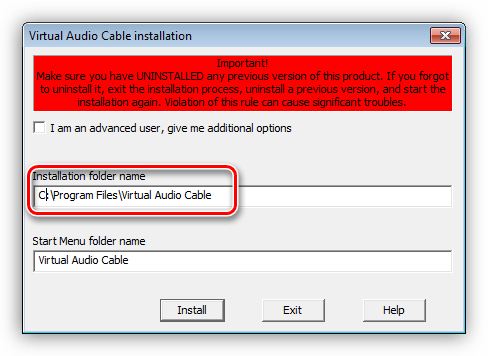
Рекомендуется устанавливать софт в ту папку, которую предлагает инсталлятор, то есть путь лучше не менять. Это поможет избежать ошибок в работе.
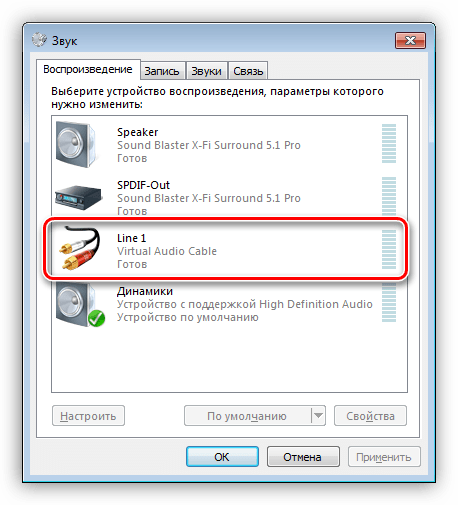
После установки софта в нашей системе появится дополнительный аудиодевайс «Line 1».
-
Открываем папку с установленной программой по адресу
C:\Program Files\Virtual Audio Cable
Находим файл audiorepeater.exe и запускаем его.

Способ 2: Разные источники звука
В этом случае мы выведем звуковой сигнал из двух источников на разные устройства. Для примера возьмем браузер с музыкой и плеер, на котором включим фильм. В качестве плеера выступит VLC Media Player.
Для выполнения данной операции нам также понадобится специальный софт – Audio Router, представляющий собой стандартный микшер громкости Windows, но с расширенным функционалом.
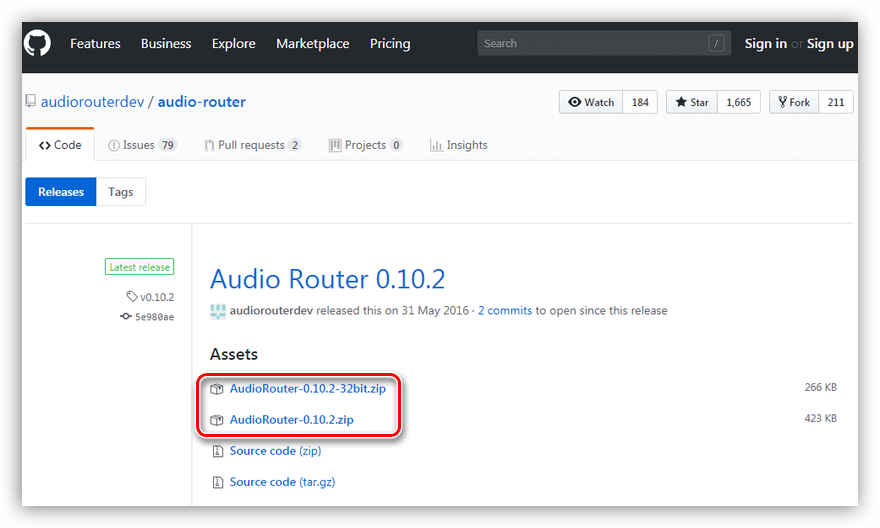
При загрузке обратите внимание, что на странице присутствуют две версии – для 32-х и 64-битных систем.
-
Поскольку программа не требует установки, то копируем файлы из полученного архива в подготовленную заранее папку.
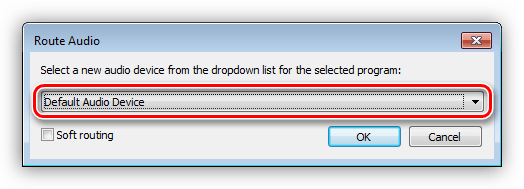
Таким образом мы получим желаемый результат – на телевизор будет выведен звук из VLC Media Player, а музыка из браузера будет транслироваться на любой другой выбранный девайс – наушники или колонки компьютера. Для того чтобы вернуться к стандартным настройкам, достаточно выбрать в списке «Default Audio Device». Не забудьте, что эту процедуру нужно провести два раза, то есть для обоих источников сигнала.
Заключение
«Разводка» звука на разные устройства – не такая уж и сложная задача, если в этом помогают специальные программы. Если вам часто требуется использовать для воспроизведения не только одни лишь компьютерные колонки, то стоит задуматься о том, чтобы «прописать» софт, о котором шла речь, в своем ПК на постоянной основе.
 Мы рады, что смогли помочь Вам в решении проблемы.
Опишите, что у вас не получилось. Наши специалисты постараются ответить максимально быстро.
Помогла ли вам эта статья?
Еще статьи по данной теме:
erorr code 0x00000002: Не удаётся найти указанный файл. Router functionality not available.
Что делать?

Здравствуйте, Семен. А Вы точно все файлы нормально распаковали? Если забыли какой-то, то конечно, будет ошибка.
Шикарный вид! Автор, респект!
а как запомнить, куда будет разделятся звук?
звук только на тв
звук только на тв либо на пк с 2х источьников
drweb блокирует по поведению do64.exe
Огромное спасибо всё получилось.
Доброго дня, с браузером не работает…( просто аварийно браузер закрывает…
такая же фигня , браузер крашится , а другое и не нужно перенаправлять
а у меня программа не видит браузер…и еще я хотела спросить как разделить звук но именно с 2х окон браузера на теле и наушники? например фильм на теле и ютуб на наушники или колонки? заранееспасибо…
как продолжение вопроса —фильм тоже иногда с ютуба либо с зоны…это на теле…..а на наушники иногда ребенок играет в ОК..на телек шнур hdmi..
Отлично, всё работает, теперь на компе я занимаюсь чем хочу и могу транслировать кино на ТВ одновременно! Audio Router гениальная программа.
Audio Router помог спасибо. Раньше как то и без него правда звук разводился разный на тв и сам комп, при разделении экрана. При очередной обнове винды исчезло, а жаль.
Способ номер два в принципе рабочий. Но если делать все как в статье, то у меня тупо ошибки летят типа «0x00000241: Сисете Windows не удалось проверить цифровую подпись этого файла… И далее еще много букв».
Система:
Win10 (x64)
Наушники у меня подключены сзади через обычный джек 3,5
Телик подключен к видеокарте через HDMI
Задача была такая:
играть в наушниках на ПК и чтоб по телику могла идти трансляция с браузера, да и вообще любая другая картинка со звуком.
Заработало по такой схеме:
Сначала дефолтным устройством вывода сделал наушники. Далее в программе выбрал игру и нажав «Route», перевел звук на наушники. Все, папку с программой можно свернуть и не трогать. Далее в настройках звука переключаем устройство на вывод звука с телика и все. Таким образом мы получаем, что дефолтное устройство вывода звука становится телик и все что вещается с компа со звуком идет через телик, но так как у нас запущена программа и мы «закрепили звук игры» в наушниках, то звук игры продолжает вещаться с наушников не смотря на изменения звукового вывода в системе.


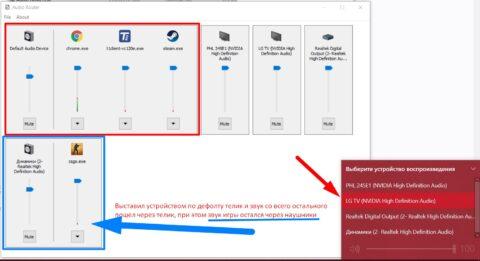
Так скажем скорый UpDate инфы к моему предыдущему комменту:)
В поисках решений на тему как исправить ошибку 0x00000241, я налетел на гениальное и простое решение, которое подходит для системы Win10:
и так, как выяснилось у людей сидящих на Win7 все работает без каких либо ошибок. А вот у юзеров на Win10 она может появиться…
Полу-решение: Если запустить хром в режиме совместимости и задать параметры запуска «Windows 7», то ошибки быть не должно и все заработает как надо. НООООООО…..
ЕСТЬ РЕШЕНИЕ ЕЩЕ ЛУЧШЕ:
В Win10 оказывается вся эта фича с выводом звука уже встроена в систему:))) Т.е. нам не нужно использовать никакие программы, достаточно просто выставить в настройках вывод звука так как нужно.
Делается это так: Пуск — Параметры(шестеренка) — Система — Звук(с левой стороны списка) — Дополнительные параметры звука (в самом низу страницы настроек звука) — Параметры устройств и громкости приложений. И вот там выбираем какое приложение с какого ВЫВОДА будет вещать звук. Все оказалось куда проще чем я думал:)
Причем настройка сохраняется и не нужно это делать каждый раз. Чтоб сбросить все в первоначальный вид, снизу есть кнопка «сбросить».
Как разделить звук на телевизор и компьютер
Имеется компьютер с видеокартой Nvidia GeForce GTX 560 Ti с выходом HDMI на телевизор, с операционной системой Windows 8 64-бит с. Версия драйвера Nvidia самая свежая.
Звук в стандартном переключается выключением и включением выхода на колонки:
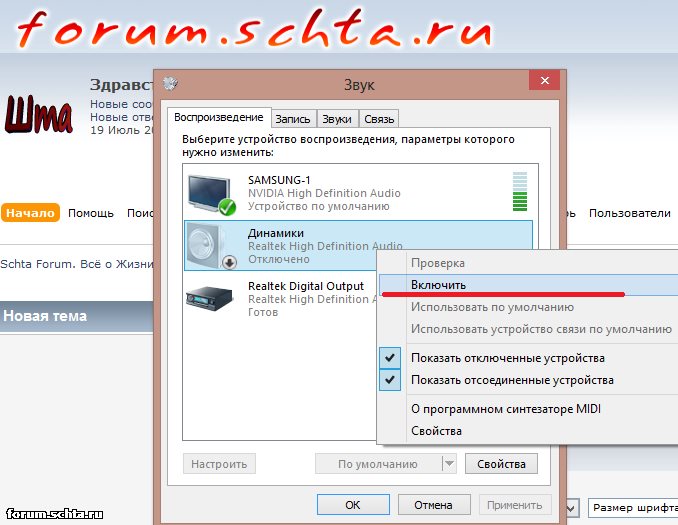
В стандартных настройках нет возможности включения одновременного выхода звука на телевизор и на колонки.
Есть ли возможность сделать одновременный вывод звука на телевизор и колонки с помощью сторонних программ?
Немножко почитав иностранные форумы, я нашел таки способ решить проблему одновременного вывода звука на колонки и на телевизор через HDMI.
1. Выставляем обычные колонки по умолчанию
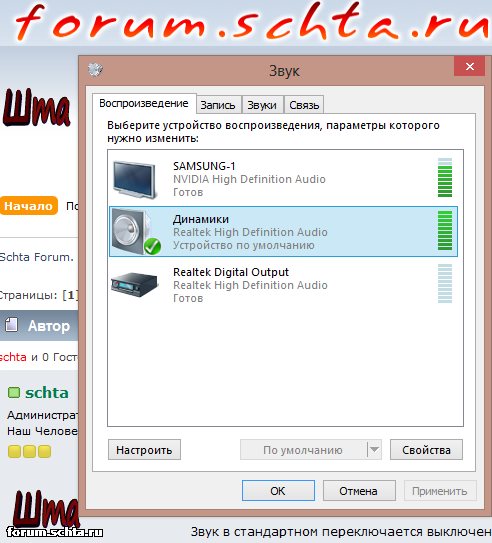
2. Далее на вкладке «Запись» включаем «стерео микшер«, тыркаем его правой кнопкой мышки, открываем свойства стерео микшера. В выскочившем окне свойств стерео микшера выбираем вкладку «Прослушать», ставим галочку «Прослушивать с данного устройства», где и выбираем телевизор.
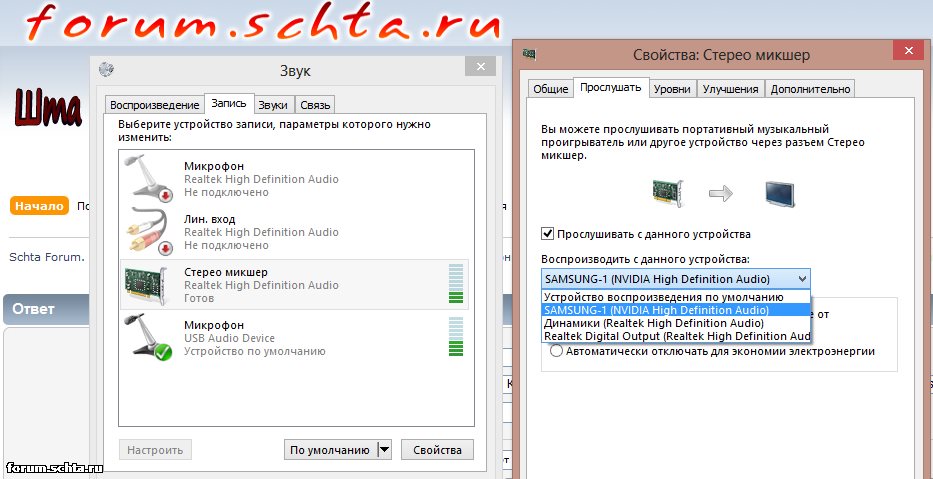
Таким хитрым образом можно одновременно прослушивать звук с обычных динамиков через разъем джек 3,5 и телевизора через HDMI!
Правда появляется задержка звука и появляется эффект эхо. Зато при просмотре фильмов на телевизоре можно выключить колонки не ползая в дебри настроек источника вывода звука по умолчанию.
Раздельный вывод звука при подключении телевизора к ноутбуку, компьютеру
Настройка раздельного воспроизведения звука на ноутбуке и телевизоре на Windows 7, 8, 10 при подключении ноутбука к телевизору через HDMI, используя TV для просмотра фильма, а ноутбук – для прослушивания музыки.
Эти настройки подходят для устройств, имеющих свои независимые динамики – а это:
- компьютер с подключенной аудиосистемой или наушниками,
- ноутбук ,
- подключенный к ним телевизор
- в различных сочетаниях – монитор , телевизор , ноутбук .
Пригодится, если в семье один компьютер, тогда на ТВ выводим интересный фильм, а на мониторе можно играть в компьютерные игры, слушать музыку, можно включить другое кино, но использовать свой видеоплеер, и тд…
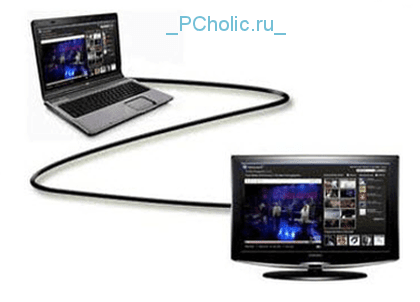
Посмотрите кабели и переходники HDMI, DisplayPort для качественного подключения устройств к компьютеру
- Настроить диспетчер Realtek HD для одновременного воспроизведения двух различных звуковых сигналов.
С сайта www.realtek.com.tw/downloads
скачайте Realtek High Definition Audio Driver , установите, откроется окно настроек аудиосистемы:
- На плеере AIMP3 , на котором будем слушать музыку на ноутбуке , в параметрах воспроизведения выбрать Динамики (Realtel HD Audio)
- На видеоплеере KMPlayer , где будем смотреть фильм на телевизоре , в настройках Аудио –> Рендер аудио –> Samsung TV
- Аналогично на раздельный вывод звука настраиваются и другие лучшие видеоплееры: VLC Media Player, KMPlayer, Media Player Classic, Daum PotPlayer, Light Alloy, Combo Player, GOM Player, BSPlayer, Zoom Player, Real Player, Tunes, Kantaris Media Player, JetAudio Basic, ALLPlayer, Kodi.
Как разделить звук браузера
Al написал: Как вывести звук из одного браузера на наушники, а из другого браузера на телек ?
Для этого надо попасть в меню Параметры устройств:
На панели задач в трее правой кнопкой мыши по иконке звука –
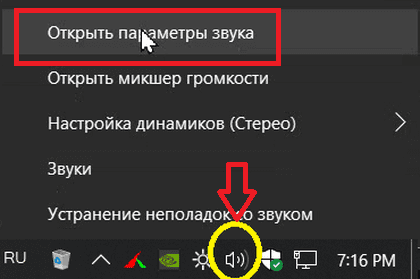
открыть параметры звука.
Затем на вкладке Звук выбираем Параметры устройств и громкости приложений:

настройка динамиков для приложений
Придется открыть два разных браузера, в данном случае это Хром и Опера, выбираем для Google Crome вывод звука через телевизор Samsung, а для Opera GX – Динамики (при подключенных наушниках).
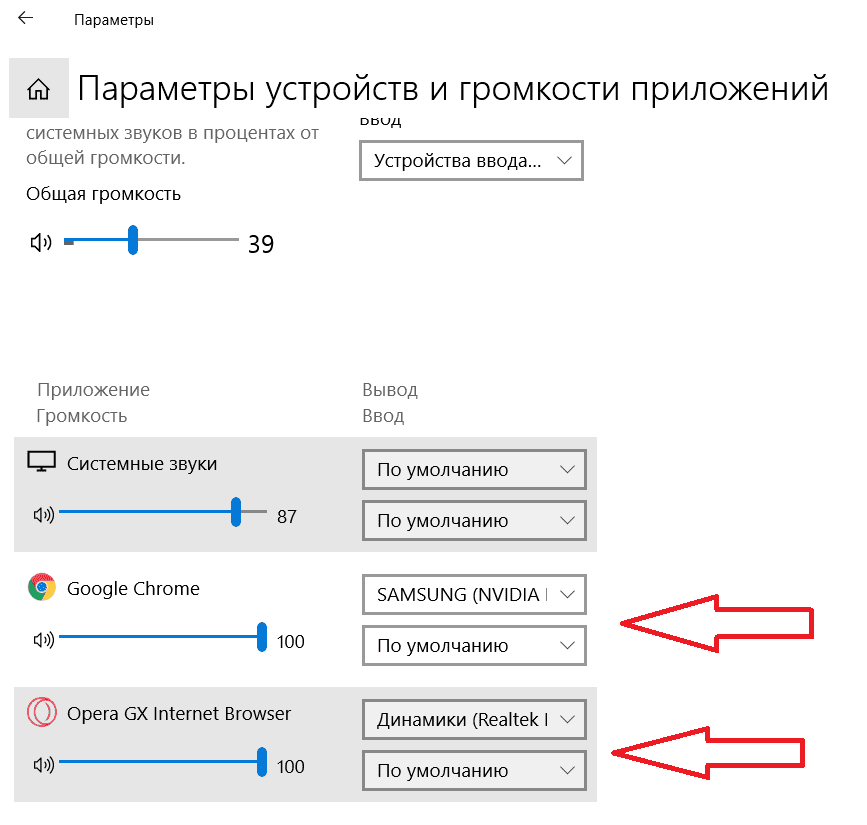
выбор разных устройств вывода звука для двух разных браузеров
Теперь на одном браузере включаем музыку, на другом браузере – игру , или что вы пожелаете, Al.
PS. Есть еще расширение для Хрома AudioPick current Tab , которое позволяет выводить звук для разных вкладок Google Crome на разные устройства, но сейчас AudioPick работает только на старых версиях браузера.