Как разбить один столбец на несколько столбцов в Excel
Если ваши данные в Microsoft Excel плохо структурированы и размещены в одном столбце, вы можете разделить его на несколько столбцов. Этот пост предлагает простые для понимания инструкции о том, как разбить один длинный столбец на несколько столбцов в Excel.
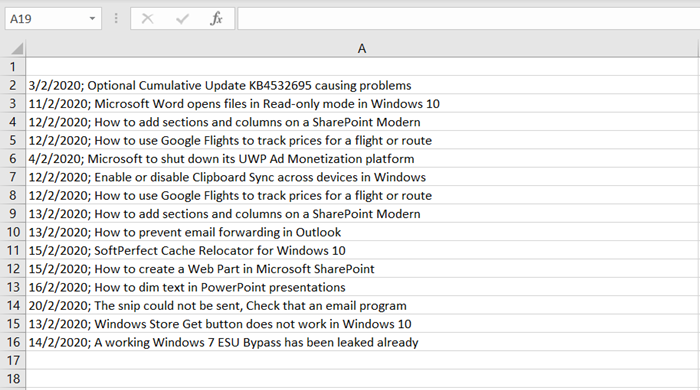
Разделить один столбец на несколько столбцов в Excel
В зависимости от количества набора данных пользователь может выбрать один или несколько разделителей, чтобы разделить текст в столбце.
- Используйте мастер преобразования текста в столбцы
- Выберите разделители для ваших данных
- Выберите направление
Вы можете взять текст в одном столбце и разделить его на несколько столбцов с помощью мастера преобразования текста в столбцы.
1]Используйте мастер преобразования текста в столбцы
Откройте лист Excel, в котором вы хотите разделить один столбец на несколько столбцов.
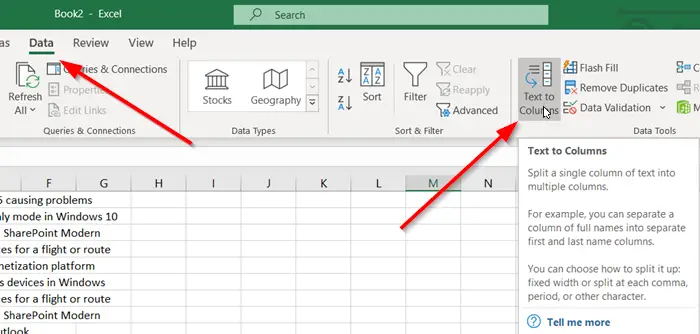
Затем перейдите к ‘Данные«вкладка и выберите»Текст в столбцы‘ раздел.
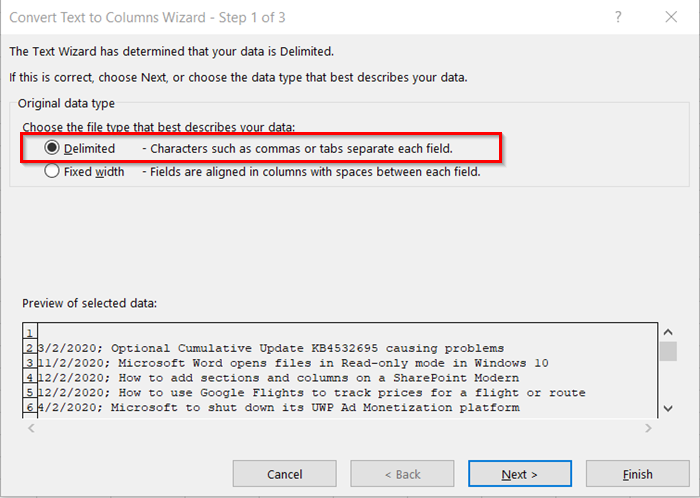
Далее в ‘Преобразовать текст в столбцы‘Мастер, который появится на вашем экране, выберите С разделителями переключатель и нажмите ‘Следующий‘ продолжить.
2]Выберите разделители для ваших данных
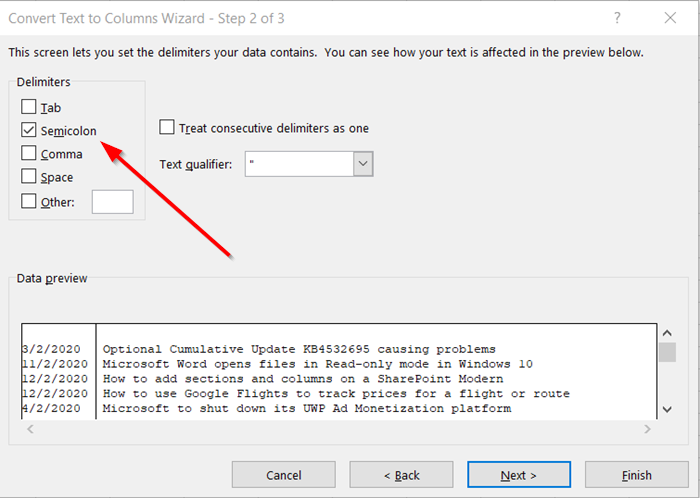
Здесь укажите разделители для ваших данных. Например, запятая и пробел.
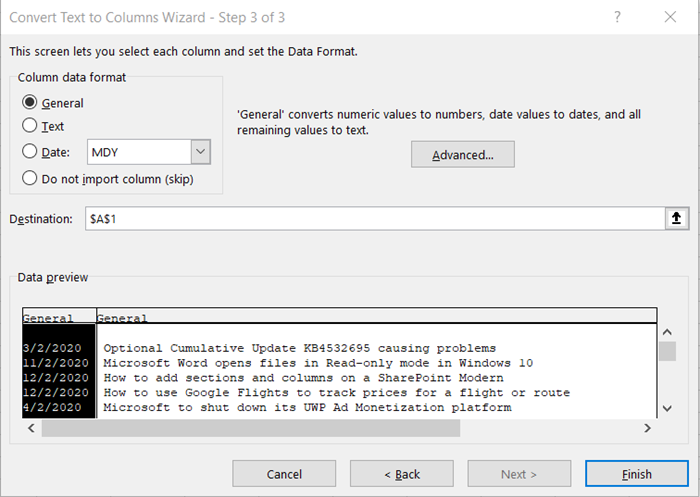
По умолчанию Excel попытается разделить данные в одном столбце по каждой найденной вкладке. Это нормально, но вы можете настроить формат данных столбца,
General преобразует числовые значения в числа, значения даты в даты и все остальные значения в текст. Здесь мы используем данные, разделенные точкой с запятой.
При необходимости вы можете предварительно просмотреть свои данные, переключившись на ‘Предварительный просмотр данных«окно и ударил»Следующий‘ кнопка
3]Выберите пункт назначения
Выберите «Формат данных столбца‘или используйте то, что выбрал Excel для вас.
Наконец, укажите ‘Пункт назначения‘где вы хотите, чтобы разделенные данные отображались на вашем листе.
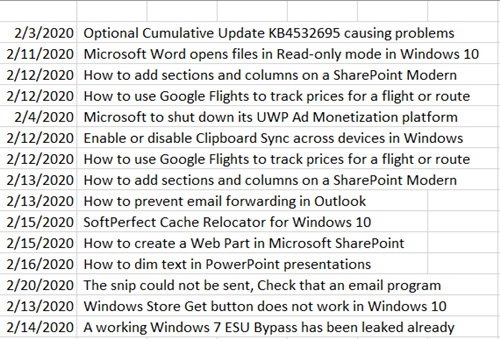
Когда закончите, нажмите ‘Заканчивать‘.
Как вы можете видеть на изображении выше, один столбец будет разделен на несколько (2 столбца), и данные будут выглядеть хорошо структурированными и организованными.
.
Как разбить данные на несколько столбцов в Excel

Если вы запустите книгу Excel, сгруппировав данные в одну и ту же ячейку, а затем решите разгруппировать ее, в Excel есть несколько простых функций, которые могут разделить один столбец электронной таблицы на два. Вот как использовать как «Текст в столбцы», так и «Флэш-заливку».
Как использовать «текст в столбцы» в Excel
Выберите ячейки, которые вы хотите разделить, щелкнув первую ячейку и перетащив ее вниз до последней ячейки в столбце. В нашем примере мы разделим имя и фамилию, перечисленные в столбце A, на два разных столбца: столбец B (фамилия) и столбец C (имя).

Щелкните вкладку «Данные» в верхней части ленты Excel.

Нажмите кнопку «Текст в столбцы» в разделе «Инструменты для работы с данными».

В мастере преобразования текста в столбцы выберите «С разделителями» и нажмите «Далее». Delimited отлично работает в нашем примере, поскольку имена разделяются запятыми. Если бы имена были разделены только пробелом, вы могли бы вместо этого выбрать «Фиксированная ширина».

Отметьте разделители «Запятая» и «Пробел», а затем нажмите кнопку «Далее». Разделители — это просто способ разделения данных. В этом случае мы используем запятую и пробел, потому что каждая ячейка в столбце A имеет запятую и пробел, разделяющие их. Вы можете использовать любой разделитель, соответствующий вашему набору данных.

Затем мы собираемся щелкнуть ячейку, в которой мы хотим начать добавлять данные — в данном случае B2 — и щелкнуть «Готово». Это добавит имя и фамилию в соответствующие столбцы.
Мы могли бы сделать это по-другому — например, добавив имена в столбец B и фамилии в столбец C. Для этого мы бы выделили имена в мастере (обратите внимание на черную подсветку на снимке экрана, которая обозначает активный столбец) а затем щелкните соответствующую ячейку.

Вы можете заметить звуковой сигнал, а затем невозможность выбрать ячейку, в которую хотите переместить данные. В этом случае просто щелкните внутри области «Место назначения» в мастере или добавьте информацию вручную в поле «Место назначения».

Как использовать «Flash Fill» в Excel
Если у вас всего несколько имен и вы не хотите возиться с мастером текста в столбцы, вы можете вместо этого использовать Flash Fill. По сути, это более разумный способ скопировать и вставить данные в новые ячейки.
Щелкните внутри первой ячейки соответствующего столбца — в нашем примере с именем «Первый» — и введите имя первого лица в наборе данных.

Нажмите «Enter» на клавиатуре, чтобы перейти к следующей ячейке вниз. На вкладке «Главная» на ленте нажмите «Редактирование», а затем «Мгновенная заливка».
Кроме того, вы можете нажать Ctrl + E на клавиатуре.
Flash Fill попытается выяснить, чего вы пытаетесь достичь, — добавив в этом примере только имена, — и вставить результаты в соответствующие ячейки.

Во-вторых, щелкните внутри первой ячейки последнего столбца и введите фамилию соответствующего человека и нажмите «Ввод» на клавиатуре.

На вкладке «Главная» нажмите «Редактирование», а затем «Вспышка». Или используйте сочетание клавиш Ctrl + E.
Еще раз, Flash Fill попытается выяснить, какие данные вы хотите заполнить в столбце.

Если Flash Fill не работает должным образом, всегда есть Undo (Ctrl + Z).
Как в Excel разнести данные из одной ячейки по нескольким столбцам
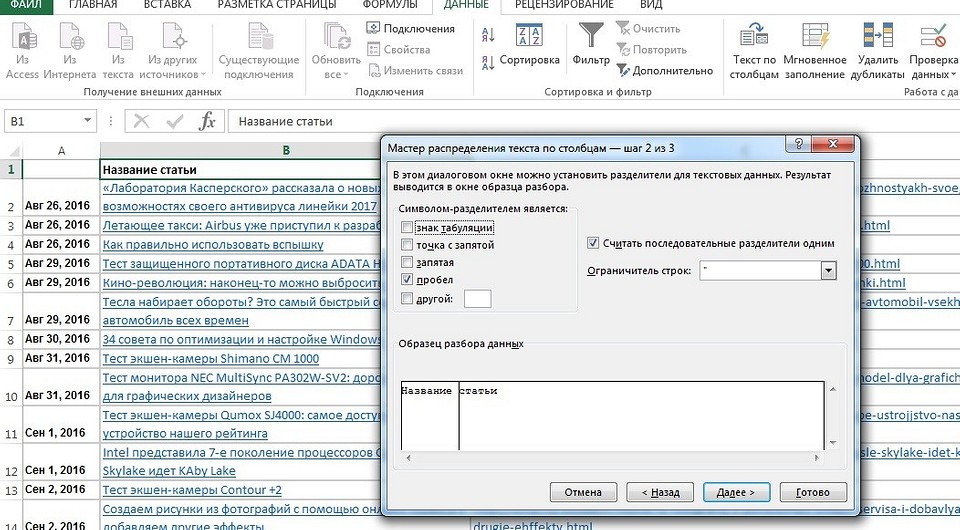
Во всем известной программе для работы с электронными таблицами от Microsoft данные из одной ячейки можно разнести по колонкам, благодаря чему таблицы станут более наглядными.
Для этого выделите ячейку, содержимое которой вы хотите разбить на несколько клеток. Затем откройте вкладку «Данные» и пункт «Работа с данными». Нажмите на пиктограмму «Текст по столбцам».

Разбить содержимое ячеек по столбцам. Разделение данных ячейки по нескольким стоблцам помогает представить информацию более наглядно
Перейдите в «Мастере распределения текста по столбцам» к пункту «С разделителями», поставьте галочку и нажмите на «Далее». В качестве символа-разделителя выберите «пробел».
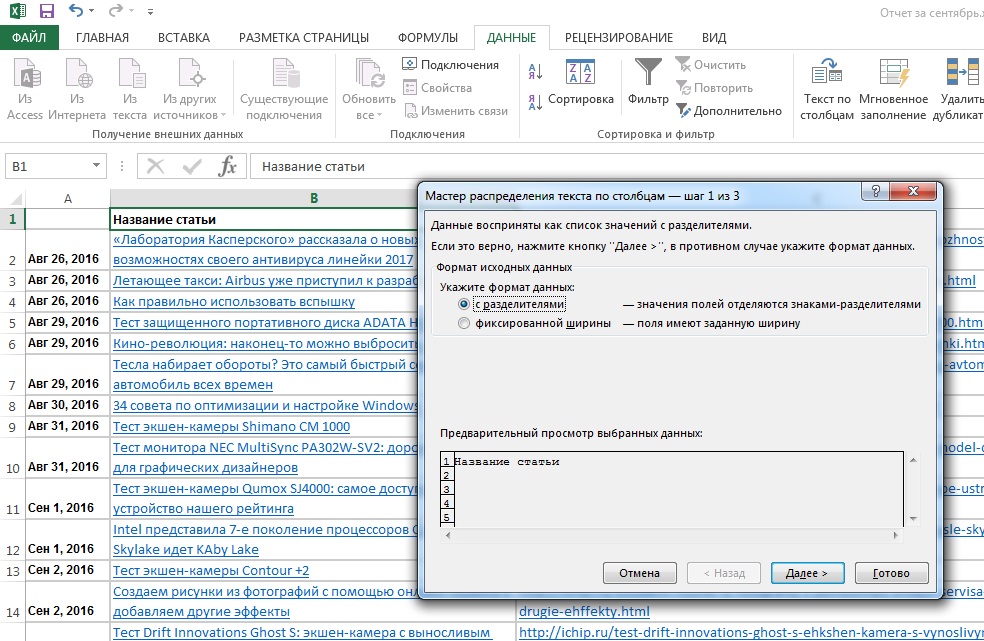
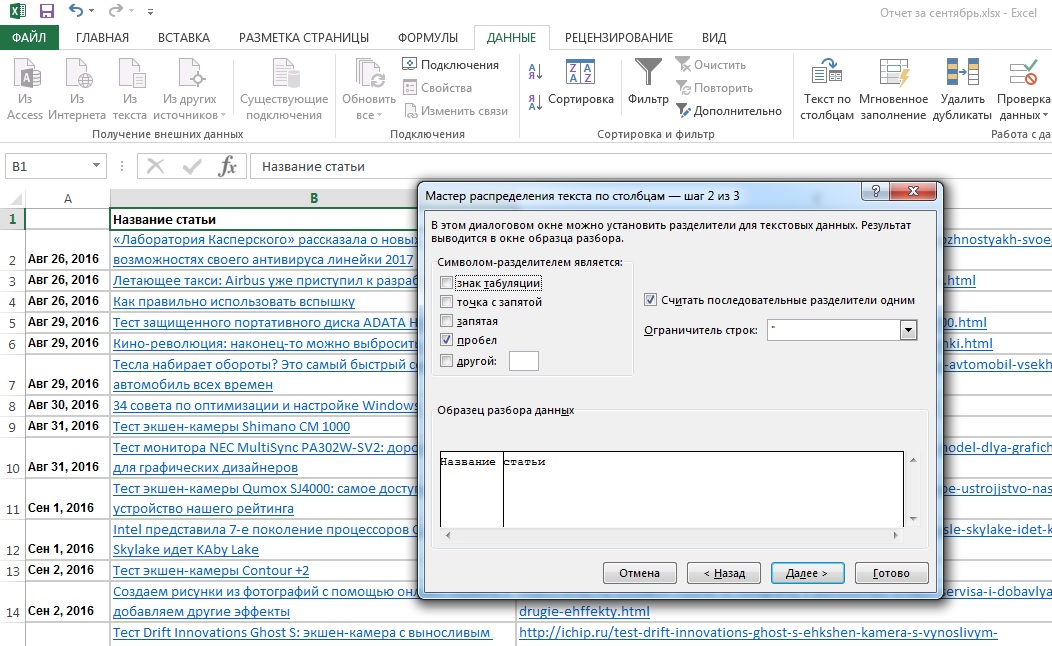 Обратите внимание, перед пунктом «Считать последовательные разделители одним» должна стоять галочка. Это поможет Вам избежать ошибок. Нажмите на «Далее». Подтвердите внесение изменений нажатием на «Готово».