Как разделить изображение на несколько частей в Python
Я пытаюсь разделить фотографию на несколько частей, используя PIL.
Но это не похоже на работу. Это разбивает фотографию, но не точно (вы можете попробовать).
9 ответов
Разделение изображения на плитки размером MxN (при условии, что im is numpy.ndarray):
В случае, если вы хотите разделить изображение на четыре части:
Плитка [0] содержит верхнюю левую плитку
- crop будет более пригодным для повторного использования функция, если вы отделяете код обрезки из сохранение изображения код. Это также сделало бы звонок подпись проще.
- im.crop возвращает Image._ImageCrop экземпляр такие экземпляры не имеют метода сохранения. Вместо этого вы должны вставить Image._ImageCrop экземпляр на новый Image.Image
- Ваши диапазоны не имеют права размеры шага. (Почему height-2 , а не < < Х1 >> ? например. Зачем останавливаться на < < Х2 >> ? ) .
Итак, вы можете попробовать вместо этого что-то вроде этого:
Мне проще skimage.util.view_as_windows или `skimage.util.view_as_blocks, что также позволяет вам настроить шаг
Вот краткое, чисто Python-решение, которое работает как в Python 3, так и в 2:
Я пробовал решения, описанные выше, но иногда вы просто должны сделать это самостоятельно. В некоторых случаях может быть на пиксель, но в целом работает нормально.
Надеюсь, это поможет.
Это мои скриптовые инструменты, очень просто разбить изображение css-split на иконки:
Сохраните код в split_icons.py:
Редактировать: я считаю, что этот ответ пропустил намерение разрезать изображение на прямоугольники в столбцах и строках. Этот ответ разрезается только на строки. Похоже, другие ответы вырезаны в столбцах и строках.
Проще всего использовать колесо, которое кто-то изобрел 🙂 Может быть, это более сложная настройка, но это совсем несложно.
Эти инструкции предназначены для Windows 7; они могут нуждаться в адаптации для других ОС.
Получить и установить pip можно здесь здесь.
Загрузите установочный архив и распакуйте его в корневой каталог установки Python. Откройте консоль и введите (если я правильно помню):
Затем получите и установите модуль image_slicer через pip, введя следующую команду в консоли:
Скопируйте изображение, которое вы хотите нарезать, в корневой каталог Python, откройте оболочку Python (не «командную строку») и введите следующие команды:
Как обрезать часть изображения в Python (библиотека Pillow)
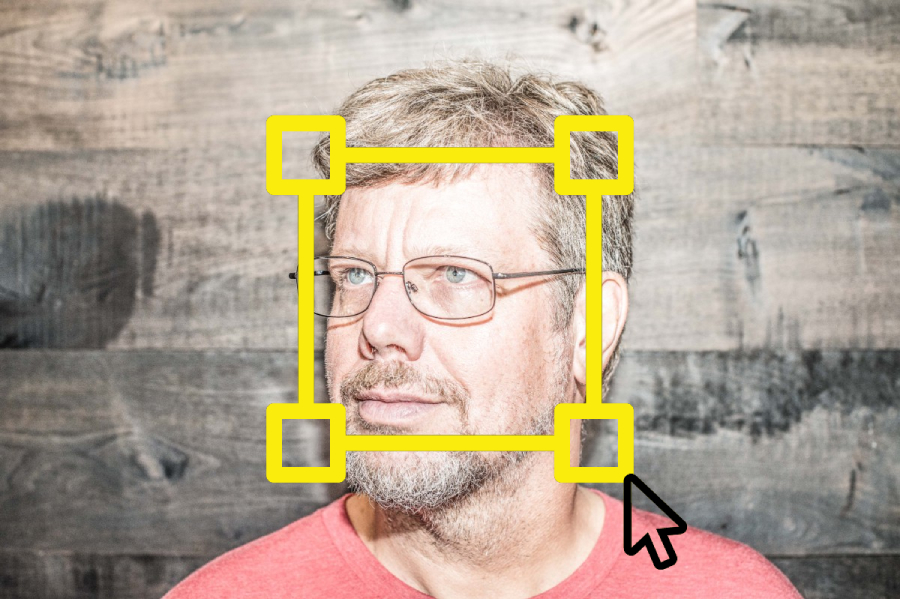
Модуль Image из библиотеки для обработки изображений Pillow (PIL) предоставляет функцию crop() для обрезки части изображения по указанным координатам.
Далее мы напишем код для решения следующих задач:
- Обычная обрезка картинки;
- Обрезка изображения за пределами её размеров;
- Обрезка центральной части картинки;
- Обрезка наиболее крупного квадрата из прямоугольника, миниатюра для записи на блоге.
Содержание статьи
Установка библиотеки PIL
При желании создать изображение с прозрачным фоном, обрезав какую-то другую форму, помимо прямоугольника (к примеру, круг), можно использовать putalpha() .
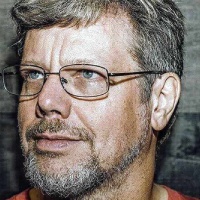
Импортируем Image из PIL и откроем нужное изображение. Вы можете сохранить ниже предоставленную картинку под названием guido-van-rossum.jpg и начать работу с ней.
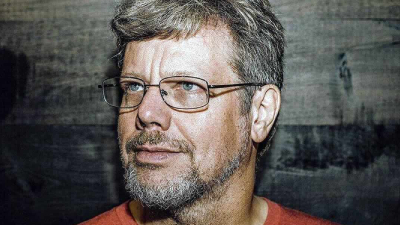
Простая обрезка изображения в Pillow
Обозначим область обрезки изображения с помощью кортежа box=(left, upper, right, lower) .
Верхней левой координате соответствует (x, y) = (left, upper) , а нижней правой — (x, y) = (right, lower) . Область, которую нужно обрезать — left <= x <right и upper <= y <lower , а пиксели x = right и y = lower не включаются.
Не забудьте, что box используется вместе со скобками () .
Если вы просто хотите сохранить обрезанную картинку без другой обработки, можете использовать следующий код:
Обрезка изображения за её пределами
Если область за пределами размеров картинки включается в область обрезки, ошибок не будет — данная часть изображения просто будет окрашена в черный цвет.
Обрезка изображения по центру в PIL
Если вы хотите вырезать центр изображения определенного размера, то функция crop_center поможет в решении этой задачи:
Вырезаем квадрат из прямоугольника
При создании миниатюр записей для блога на Django, зачастую требуется вырезать максимально возможный квадрат из прямоугольного изображения.
Создаем функцию, которая обрезает квадрат из центра прямоугольного изображения:
Пример использования данной функции:
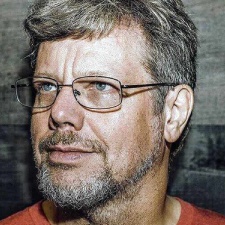
Результатом этого кода будет данная картинка:
Являюсь администратором нескольких порталов по обучению языков программирования Python, Golang и Kotlin. В составе небольшой команды единомышленников, мы занимаемся популяризацией языков программирования на русскоязычную аудиторию. Большая часть статей была адаптирована нами на русский язык и распространяется бесплатно.
Введение в обработку изображений в Python при помощи Pillow
Бывает такой заходишь на почту и видишь очередную подборку статей, которые никогда не прочитаешь, но тут так сошлись звезды, что и открыл статью, и прочел, и придумал, где на практике пригодится. А теперь хочу поделиться статьей с Хабром, чтобы если кому-то нужен будет простой и понятный гайд по работе с изображениями на Python — пожалуйста.
Pillow — это свободно распространяемая библиотека для работы с изображениями (далее Imaging Library) на Python с открытым исходным кодом, которая добавляет вашему коду поддержку открытия, изменения и сохранения изображений в различных расширениях.
Давайте начнем
Самый важный класс в Imaging Library Python — это класс Image, определенный в одноименном модуле. Мы используем open(), чтобы открыть изображение в нашей локальной директории, как показано ниже:
Это просто! Теперь вы умеете считывать изображения с помощью Pillow, а значит можно приступать к обработке изображения с его помощью. Вы также можете проверить тип изображения, которое мы только что загрузили.
Вы можете посмотреть свойства изображения, например:
- формат
- размер
- цветовой режим
Кроме того, вы можете вывести на экран изображение, используя метод show

Конвертирование расширения изображения
Когда вы закончите работать с изображением при помощи библиотеки Pillow в изначальном расширении, вы можете пересохранить его в других форматах, например, их jpg сделать png или многие другие.
Для примера, давайте попробуем написать простую программу на Python для преобразования всех изображений в каталоге вашего проекта, которые находятся в формате jpg, в формат png.

После того, как вы запустите приведенный выше код, в каталоге проекта, состоящем из изображений в формате jpg, откроются все изображения и преобразуются в .png, как показано на скриншоте. Вы можете повторить тот же процесс для преобразования изображений в другие преобразований.
Обрезка изображения
Pillow также может использоваться для обрезки изображения, при этом вы можете получить производный прямоугольник выбранного изображения, указав координаты, по которым преобразовать изображение.
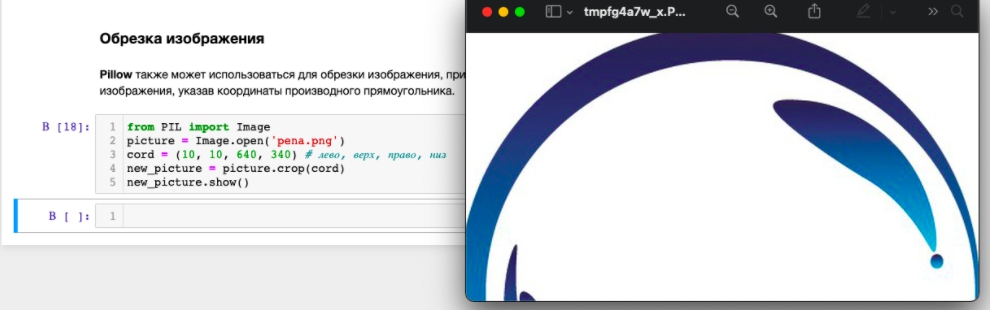
Как мы видим, изображение было успешно обрезано. Координаты обрезанной поверхности представлены диагональными координатами.
При этом первые две точки находятся (x, y) от верхней левой диагональной точки, а следующие две точки (x2, y2) также являются диагональной точкой снизу справа.
Геометрическое преобразование
С помощью Pillow мы можем выполнять некоторые геометрические преобразования над изображением, включая изменение размера и поворот изображения.
Эти знания играют большую роль при генерации данных для глубокого обучения путем преобразования одного изображения в тонны других изображений с разных ракурсов.
Изменение размера изображения
Когда вы запустите приведенный выше код, вы должны увидеть новое изображение с измененным размером в вашем каталоге с размером 320 на 320.
Поворот изображения
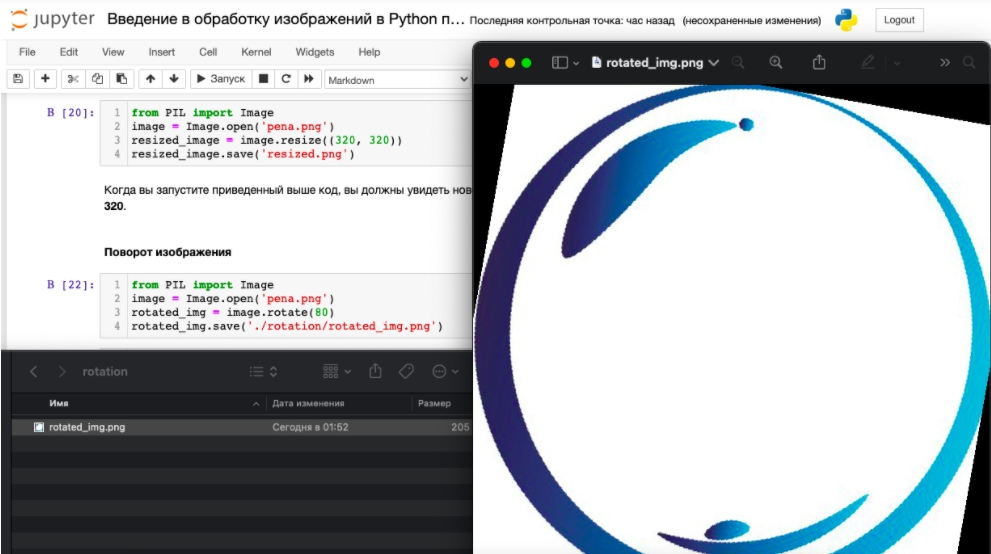
Используйте функцию вращения для создания 360 изображений одного из того же изображения под разными углами — это поможет сгенерировать данные, которые вы потенциально можете использовать для обучения своей модели глубокого обучения.
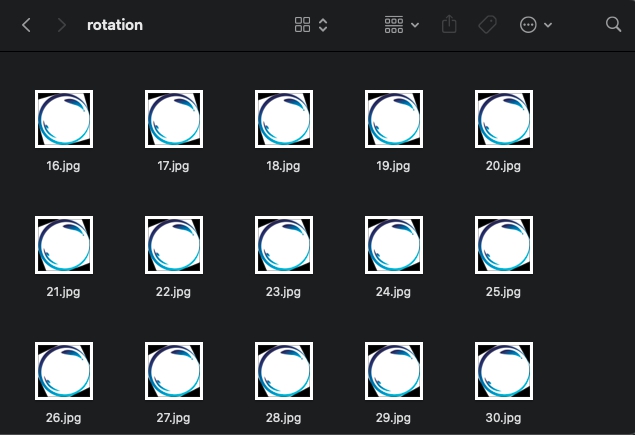
Генератор изображений
После запуска скрипта, вы должны увидеть 360 изображений одного и того же исходного изображения с разным поворотом, как показано ниже.
Фильтрация изображений
Фильтрация — это метод изменения или улучшения изображения. Например, вы можете отфильтровать изображение, чтобы выделить определенные особенности или удалить другие.
Фильтрация изображений используется для получения различных результатов, как, например,- сглаживание, повышение резкости, удаление шума и обнаружение краев.
В библиотеке Pillow доступно множество фильтров, включая BLUR, BoxBlur, CONTOUR, FIND_EDGES, Filter, GaussianBlur, Kernel, MaxFilter, MedianFilter, SHARPEN, SMOOTH и т.д.
Пример использования
Давайте попробуем найти края на изображении ниже, используя фильтр FIND_EDGES.
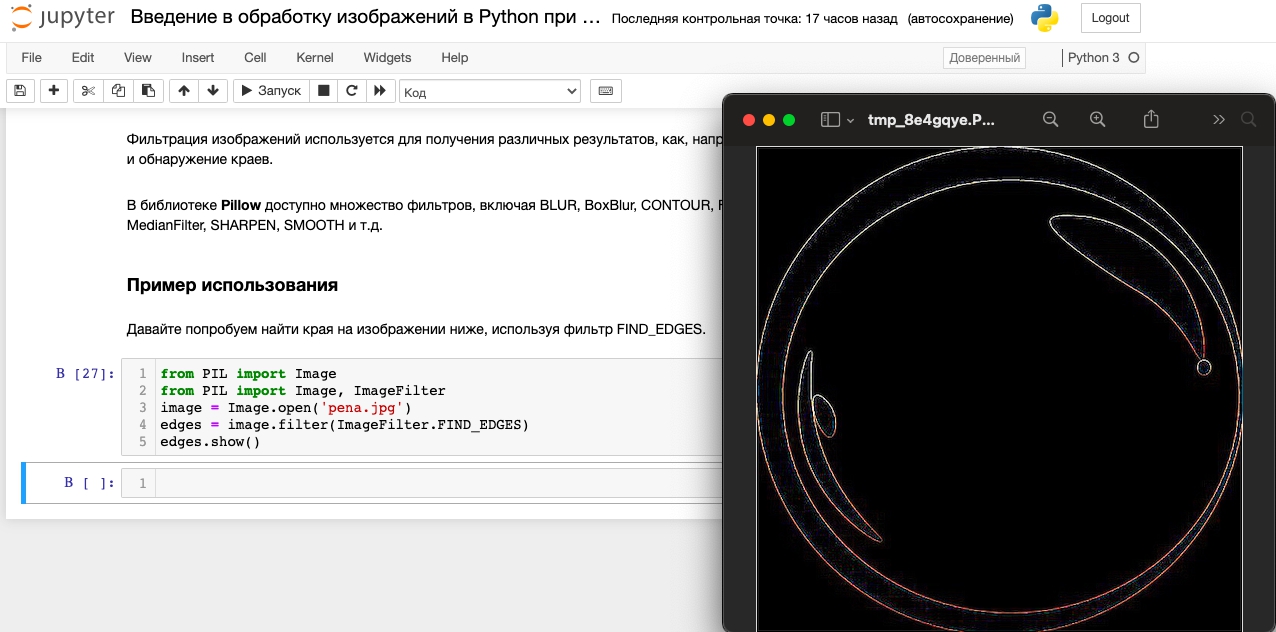
Таким же образом вы можете экспериментировать с другими фильтрами в Python библиотеке Pillow в зависимости от того, что вы пытаетесь сделать.
Чтение изображения из открытого файла
Кроме того, вы можете использовать Pillow для чтения изображения из файлового объекта Python, как показано ниже
Чтение изображения из URL
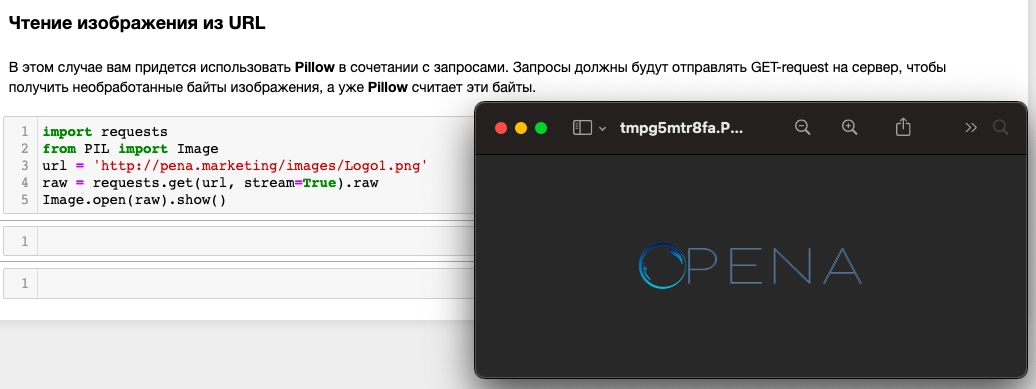
В этом случае вам придется использовать Pillow в сочетании с запросами. Запросы должны будут отправлять GET-request на сервер, чтобы получить необработанные байты изображения, а уже Pillow считает эти байты.
Создание новых изображений
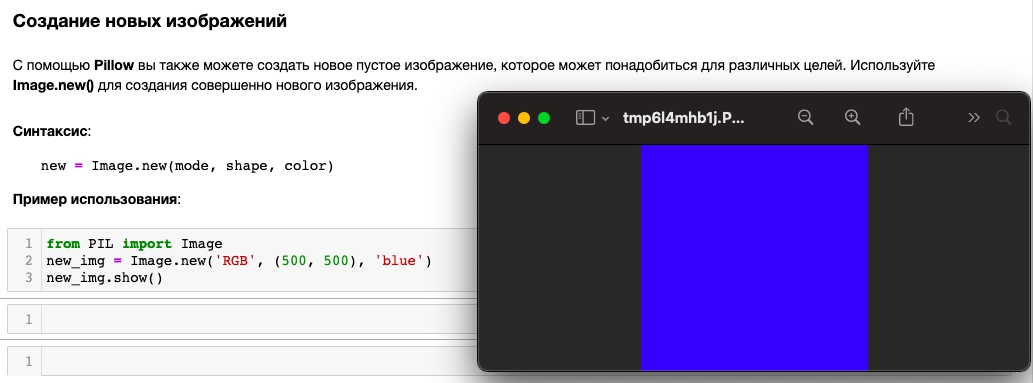
С помощью Pillow вы также можете создать новое пустое изображение, которое может понадобиться для различных целей. Используйте Image.new() для создания совершенно нового изображения.
Синтаксис:
Пример использования:
Рисование прямоугольников на изображениях
Pillow также может использоваться для рисования прямоугольника на изображениях. Обычно это делают при обнаружении объекта. При этом вы можете нарисовать не просто прямоугольник, а рамку над обнаруженным объектом.
Пример исползования
Давайте попробуем нарисовать прямоугольную рамку внутри пустого изображения.
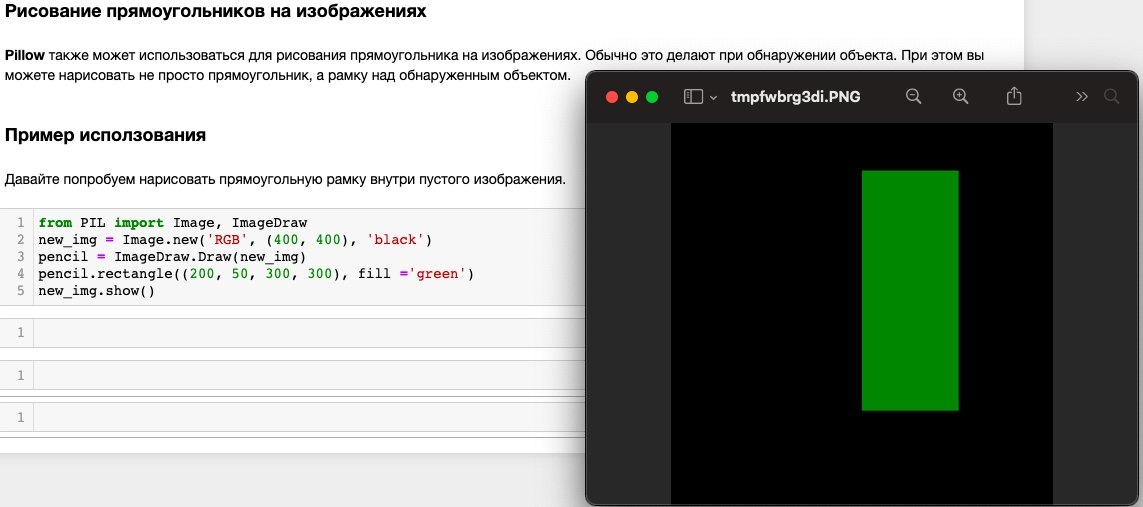
Первые две координаты представляют (x, y) левой верхней части, а следующие две (x2, y2) представляют координатную точку правой нижней части.
Рисование текста на изображениях
Мы также можем использовать библиотеку Pillow для рисования текста на изображениях.