Как растянуть цифры в ворде по порядку
С помощью нумерованного списка в Word можно добавлять номера в ячейки таблицы.
Примечание: Если ячейка таблицы содержит несколько строк текста, Word нумерует каждую строку в ячейке.
Выделите ячейки таблицы, которые хотите пронумеровать.
Чтобы пронумеровать начало каждой строки, выделите в таблице только первый столбец, щелкнув его верхнюю границу.
На вкладке Главная в группе Абзац нажмите кнопку Нумерация.
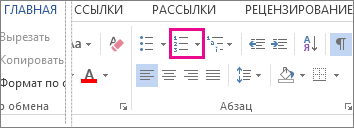
Примечание: Чтобы выбрать другой формат номера, щелкните правой кнопкой мыши номер в списке, наведите указатель на кнопку Нумерация, выберите элемент Определить новый формат номера, а затем выберите нужные параметры.
vord. КАК В ВОРДЕ СДЕЛАТЬ ЦИФРУ ВО ВЕСЬ ЛИСТ?

набиваете цифру в обычном формате, потом выделяете её, и правой клавишей мыши выбираете «Размер Шрифта», подгоняете, пока не получите желаемый размер.

Если ты хочешь на всю страницу А4. То в Ворде на странице убери все поля. В поле размер шрифта поставь 1000 и выбери шрифт Lucida Console. Удачи
Создание шрифтов с помощью функции WordArt в Office:
1.Для начала открой вкладку Вставка и выбери в группе Текст
пункт WordArt. Когда появятся различные стили, выбери нужный.
2.Появилось поле «Поместите здесь ваш текст».
3. Введите букву, выделите её правой кнопкой и примените нужный шрифт и размер, как правило можно растянуть на всю страницу. Можно зажав левую кнопку растянуть на всю страницу.

в ворде 2010, подменю главная, есть кнопочка «А с верхним апострофом -стрелочка вверх «. Пишешь цифру, выделяешь ее и жмешь на эту кнопку, цифра будет постепенно увеличиваться
Автоматическая нумерация в таблице MS Word
Часто в MS Word приходиться заполнять большие таблицы с нумерованными строками (списки). Или с такими элементами, которые очень удобно и быстро делаются в программе MS Excel (к примеру автоматическая нумерация), но не все знают как воплощаются подобные приемы в обычных таблицах редактора MS Word.
Автоматическая нумерация строк в таблице
А все оказалось безумно просто. Создайте таблицу и выделите часть столбца или строки, или же всю строку и столбец таблицы MS Word, а далее просто на панели инструментов выберите нумерацию, или маркеры.
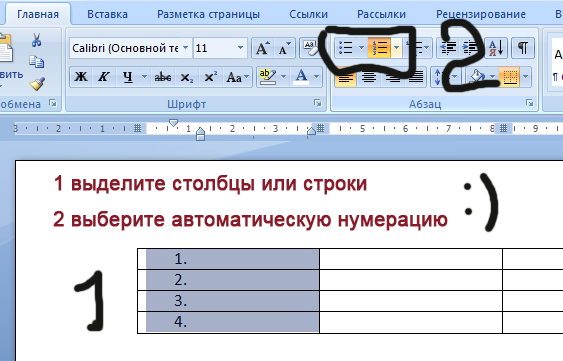
Аналогичным образом нумеруются ячейки и по горизонтали. Вот и все.
Еще один полезный момент при работе с таблицами Word
Порой очень хочется, чтобы вместо обычной таблице на листе оказалась таблица со всеми возможностями программы Excel. Сделать это не чуть не сложнее чем пронумеровать таблицу.
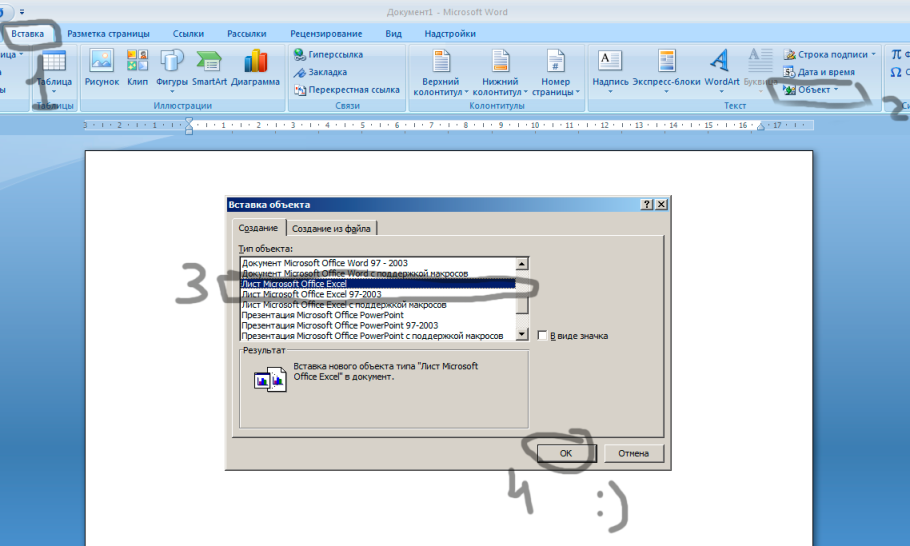
- Выберите вкладку ВСТАВКА
- Далее ОБЪЕКТ
- Лист MS Excel и жмем ok
и в итоге у Вас полноценная таблица Excel в программе Word со всеми ее преимуществами!
 ;
; 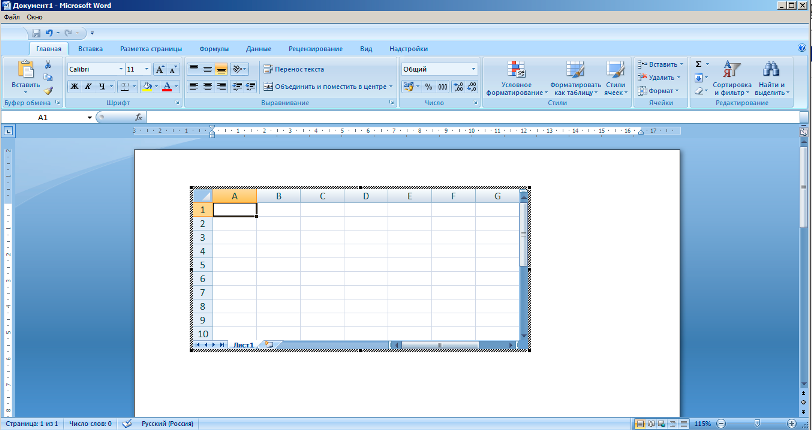
Чтобы начать ее редактировать сделайте по ней 2 быстрых клика правой кнопкой для выхода из редактирования таблицы дважды быстро кликните правой кнопкой по пустому месту листа Word