1с распровести документ программно
Простой пример как создать, заполнить. записать и провести документ 1с программно.
Создать документ.
Док = Документы . РеализацияТоваровУслуг . СоздатьДокумент ( ) ;
Заполнить реквизиты.
Док . Дата = ТекущаяДата ( ) ;
Док . УстановитьНовыйНомер ( ) ;     // не обязательно
Док . Организация = Справочники . Организации . НайтиПоКоду ( “000000002” ) ;
Док . ВидОперации = Перечисления . ВидыОперацийРеализацияТоваров . ПродажаКомиссия ;
Записать и провести
Док . Записать ( РежимЗаписиДокумента . Проведение , РежимПроведенияДокумента . Неоперативный ) ;
Док.Записать() поумолчанию режимы Записать, Неоперативный
Док . Записать ( ) ;
Распровести документ
Док . Записать ( РежимЗаписиДокумента . ОтменаПроведения ) ;
Как программным путем отменить проведение документа в 1С v8? Рассмотрим на примере отмены проведения всех документов «ПриходныйОрдерНаТовары», на основании которых (в структуре подчиненности) нет ни одного проведенного документа. Для получения структуры подчиненных документов используется метод…
Вопрос: Как программным путем отменить проведение документа в 1С v8?
Ответ Для этого используется метод записи с параметром «РежимЗаписиДокумента.ОтменаПроведения»
Пример: Рассмотрим на примере отмены проведения всех документов «ПриходныйОрдерНаТовары», на основании которых (в структуре подчиненности) нет ни одного проведенного документа.
Для получения структуры подчиненных документов используется метод «ПолучитьСписокДокументовПоКритериюОтбора», подробно описанный в статье Как программно получить список документов, подчиненных текущему.
Текст процедуры, решающей такую задачу отмены проведения таких документов:
Вступайте в мою группу помощник программиста.
В ней мы обсуждаем программирование в 1С.
Документы
Описание:
Документ – одно из основных понятий системы 1С:Предприятие. При помощи документов организуется ввод в систему информации о совершаемых хозяйственных операциях, а также ее просмотр и корректировка.
В большинстве своем документы, которые создаются в процессе настройки конфигурации задачи, являются электронными аналогами стандартных бумажных документов, являющихся основаниями для тех или иных учетных действий или расчетов. Тем не менее, использование этого типа данных может выходить далеко за рамки простой фиксации изменений, внесенных в учетные регистры.
Структура каждого конкретного вида документа определяется при его создании в конфигураторе. У любого вида документа существуют реквизиты, которые создаются автоматически – это “Дата” и “Номер”. Номер создается, если при конфигурировании длина номера указана больше 0. Другие реквизиты документа определяются в конфигураторе отдельно для каждого создаваемого вида документа.
Документы в языке 1С 8.3, 8.2 (в примерах)
С уважением, Владимир Милькин (преподаватель школы 1С программистов и разработчик обновлятора).

Как помочь сайту: расскажите (кнопки поделиться ниже) о нём своим друзьям и коллегам. Сделайте это один раз и вы внесете существенный вклад в развитие сайта. На сайте нет рекламы, но чем больше людей им пользуются, тем больше сил у меня для его поддержки.
Как распровести документ в 1с
1С: Помощь программистам и пользователям
- v8
- Программисту 1C
Как в 1С v8 сделать документ не проведенным программно (1С: Программисту)
Как программным путем отменить проведение документа в 1С v8? Рассмотрим на примере отмены проведения всех документов «ПриходныйОрдерНаТовары», на основании которых (в структуре подчиненности) нет ни одного проведенного документа. Для получения структуры подчиненных документов используется метод…
Вопрос: Как программным путем отменить проведение документа в 1С v8?
Ответ Для этого используется метод записи с параметром «РежимЗаписиДокумента.ОтменаПроведения»
Пример: Рассмотрим на примере отмены проведения всех документов «ПриходныйОрдерНаТовары», на основании которых (в структуре подчиненности) нет ни одного проведенного документа.
Для получения структуры подчиненных документов используется метод «ПолучитьСписокДокументовПоКритериюОтбора», подробно описанный в статье Как программно получить список документов, подчиненных текущему.
Текст процедуры, решающей такую задачу отмены проведения таких документов:
Проводка и распроводка документов
Здесь объясняется, как правильно выполнять проводку и распроводку документов, а также как внести изменения в документы, не выполняя их распроводку и проводку.
Терминология
Проводка документов — это запись в базе данных об изменении состояния объектов, упомянутых в документе. Например, при проводке Акта перемещения элементов складского учета с одного склада на другой, в базе данных первого склада будет зарегистрировано уменьшение складских остатков перемещенных элементов, а в базе данных второго склада складские остатки, соответственно, возрастут.
Распроводка документов — это операция, обратная проводке: после распроводки сделанные в базе данных записи об изменении состояния объектов отменяются.
Какие документы можно проводить или распроводить
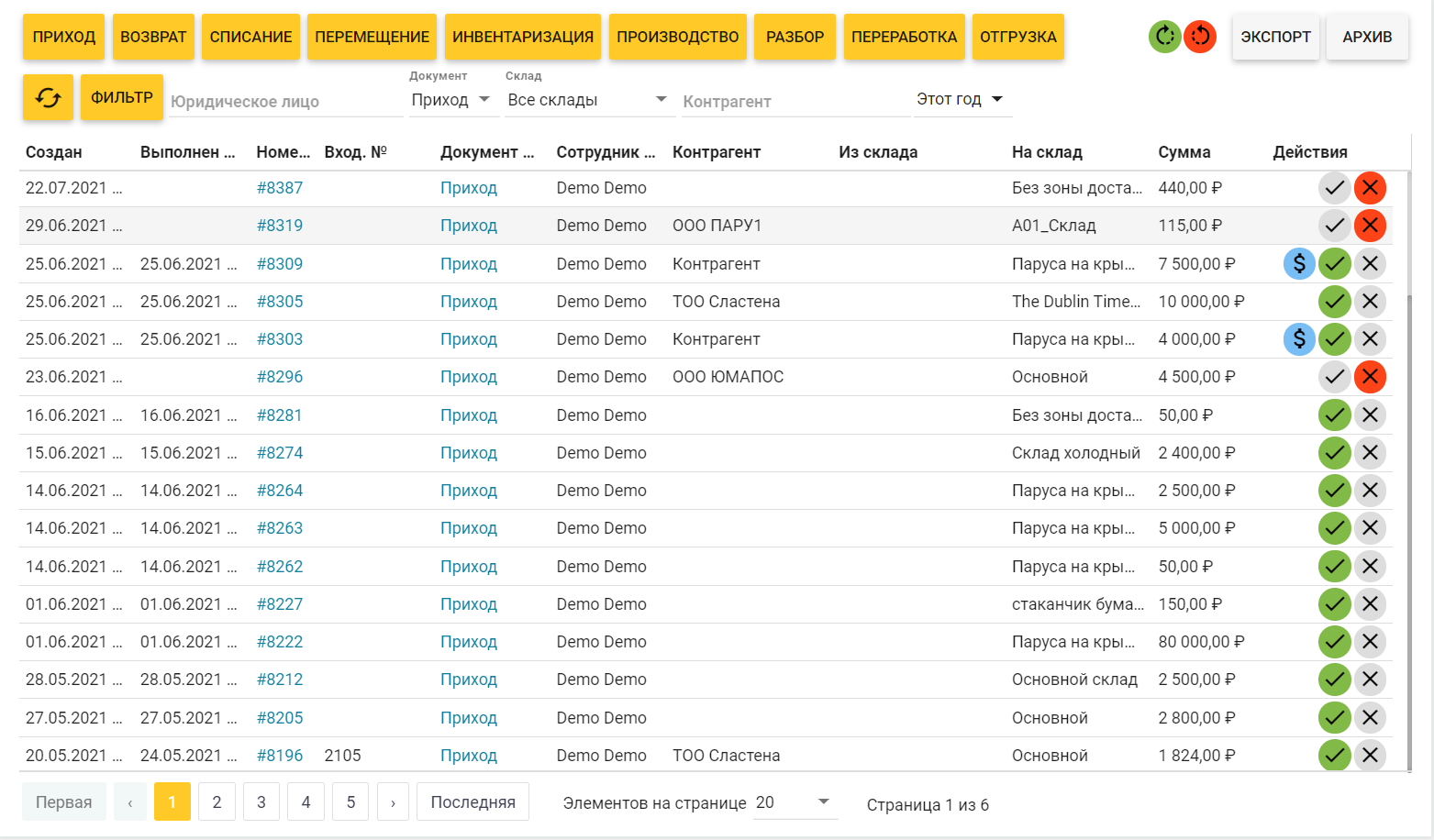
Интерфейс Журнала документов позволяет вам выполнять проводку и распроводку как отдельного документа, так и группы документов. Однако, для выполнения этих операций необходимо выполнение некоторых условий, связанных со временем создания документов, а также со временем, прошедшем после последней инвентаризации. Для пояснения рассмотрим следующий скриншот, иллюстрирующий фрагмент Журнала документов, отображающий акты прихода за текущий год:
Для документов, созданных не более 40 дней назад
Правило проводки и распроводки : чтобы документ можно было провести или распровести в любом порядке, необходимо, чтобы он был создан не более 40 дней назад, а также, чтобы после его создания не проводилась инвентаризация.
В примере выше, можно легко проводить и распроводить только первые два документа, т.к. они созданы менее чем за 40 дней от условной текущей даты (5 августа 2021 года).
Для документов, созданных более 40 дней назад или после инвентаризации
Важно: Проведение документов, созданных более чем за 40 дней от текущей даты, или после инвентаризации, возможно только в хронологическом порядке. Если необходимо провести документ задним числом, то сначала следует распровести все документы, дата проводки которых позже даты данного документа.
Правило проводки : чтобы документ, созданный более 40 дней назад или после инвентаризации, можно было провести , необходимо, чтобы были распроведены все документы, созданные по времени после него.
Правило распроводки: чтобы документ, созданный более 40 дней назад или после инвентаризации, можно было распровести , необходимо, чтобы были проведены все документы, созданные по времени после него.
При попытке провести или распровести документ, не отвечающий этим правилам, интерфейс YUMA-POS возвращает следующую ошибку:

Также возможна выдача ошибки с текстом: «Не удалось завершить пересчет склада, так как были затронуты акты, созданные после последнего проведенного аудита.»
Как провести или распровести отдельный документ
Чтобы провести или распровести документ, отвечающий описанным выше правилам, выполните следующие действия:
Чтобы провести документ
- В строке с документом, наведите курсор мыши на иконку
 (она превращается в
  ) и затем нажмите на
Чтобы распровести документ
- В строке с документом, наведите курсор мыши на иконку
 (она превращается
  ) и затем нажмите на
Как провести или распровести группу документов
Чтобы провести или распровести группу документов, в правом верхнем углу Журнала документов нажмите на одну из следующих иконок:
- — провести все документы, созданные после указанной даты и времени (эти данные вводятся в отдельном окне).
- — распровести все документы, созданные до указанной даты и времени.
Внесение изменений в существующие документы
YUMA-POS теперь позволяет вносить изменения в существующие проведенные документы (например, акты по складским операциям), без выполнения их распроводки. Также можно вносить изменения в технологические карты, даже если с их использованием были проведенные операции, например, были приготовлены блюда согласно актам производства.
Ограничения по внесению изменений
На внесение изменений в документы и технологические карты существует два основных ограничения:
- Без распроводки, нельзя вносить изменения в документы, созданные более 40 дней назад.
- Без распроводки, нельзя вносить изменения в документы, созданные ранее даты последней проведенной инвентаризации.
- Документы, попадающие под любое из вышеперечисленных условий, могут быть изменены при выполнении их распроводки.
Внесение изменений в документы складского учета
Чтобы внести изменения в проведенный документ складского учета, выполните следующие шаги:
- На левой навигационной панели управляющей консоли Бэк-офиса нажмите на узел Документооборот, а затем на Журнал документов.
Открывается список зарегистрированных документов. - Чтобы найти нужный документ, воспользуйтесь одним из следующих параметров фильтрации списка документов:
- Чтобы показывать только документы определенного типа, выберите этот тип из списка Документ на верхней полоске меню.
- Чтобы показывать только документы, связанные с определенным складом или поставщиком, на верхней полоске меню выберите нужный склад или нужного поставщика из списков Склад и Поставщик, соответственно.
- С помощью крайнего правого выпадающего списка, задайте период, для которого желаете получить список документов (например, Последний месяц, Этот месяц, Этот год).
Этот пример показывает все Акты прихода за текущий год: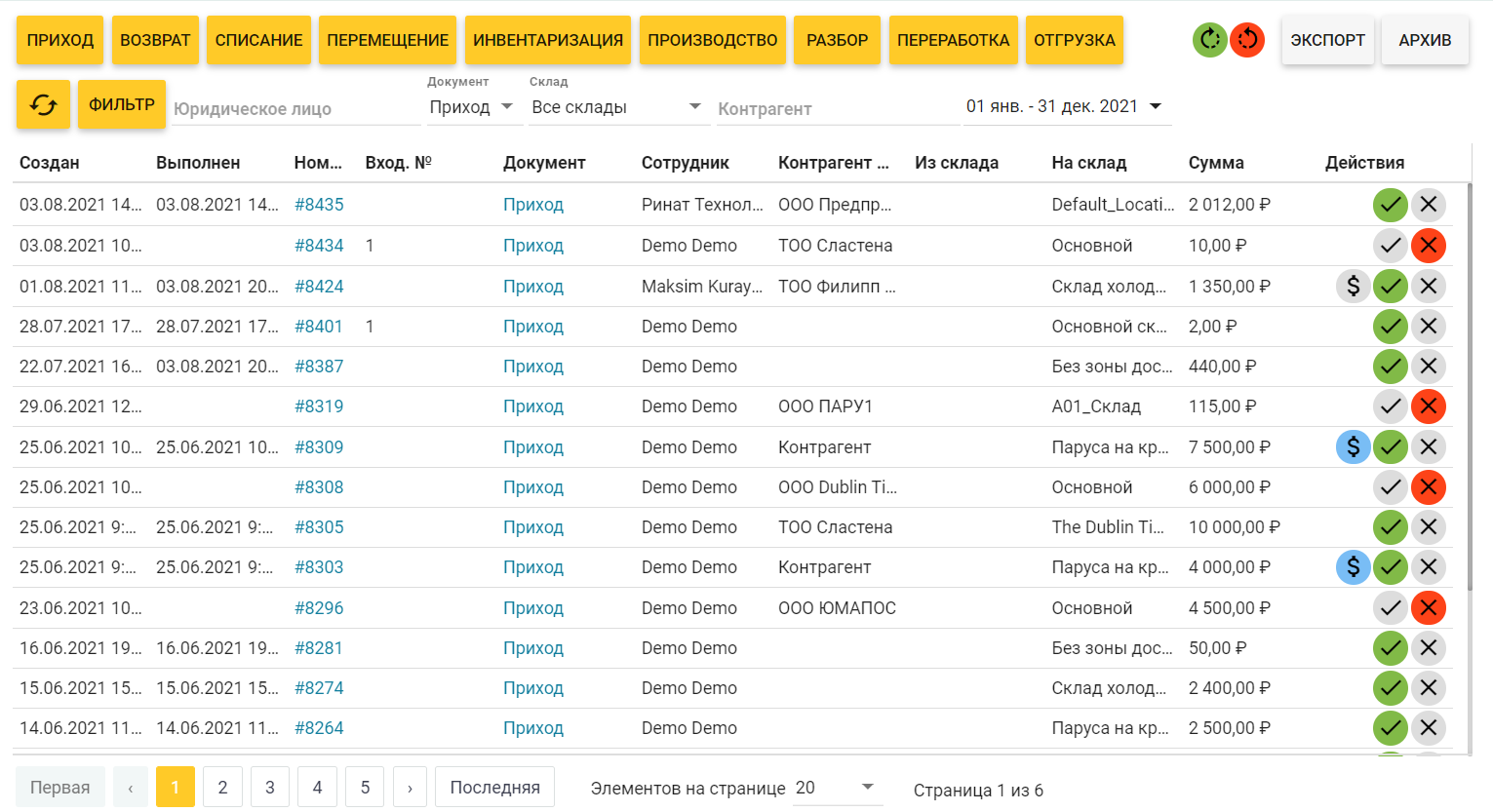
- Из списка выберите нужный документ, щелкнув мышью по его номеру в колонке Номер.
- Отредактируйте содержание документа и нажмите на Обновить:
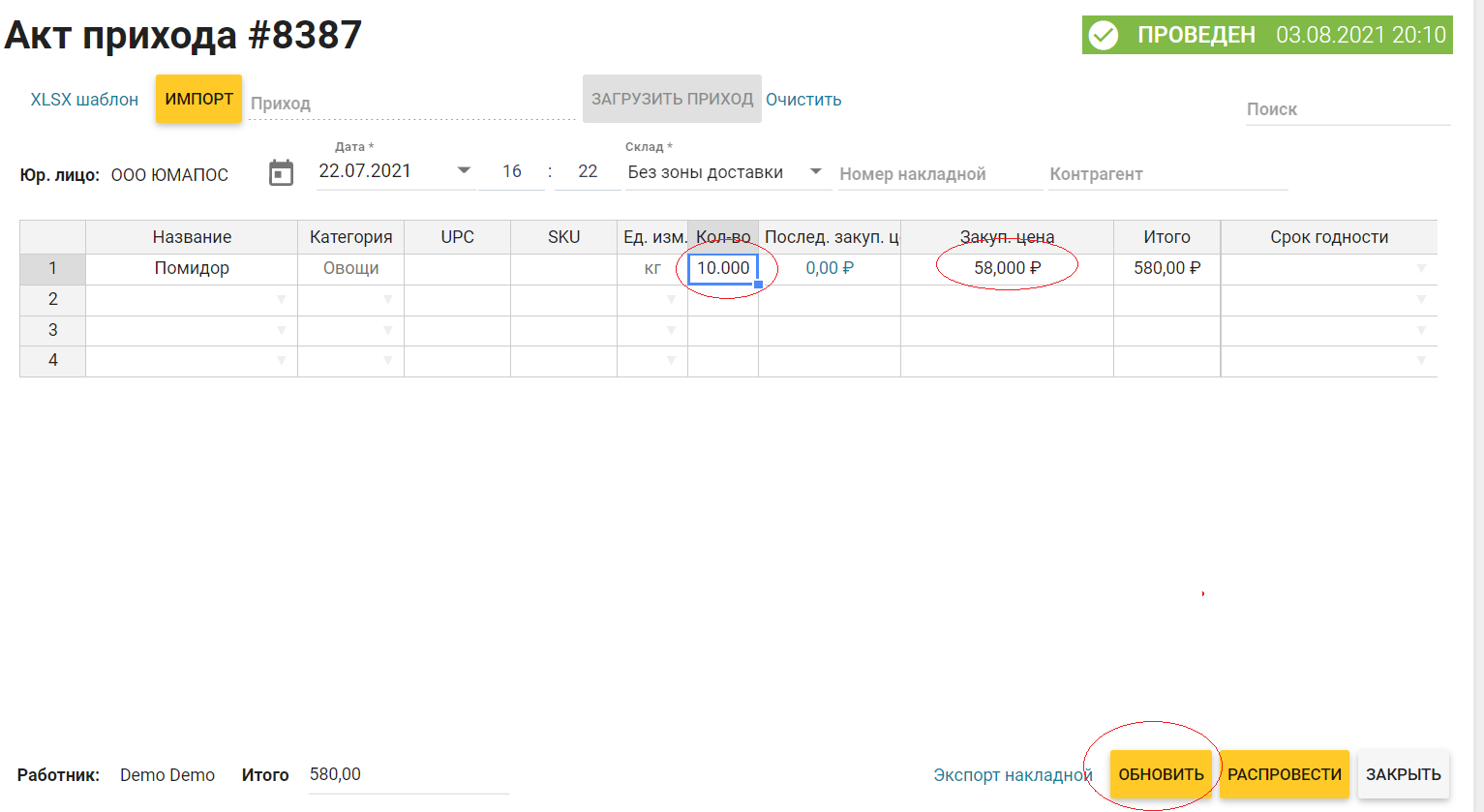
Примечание: В данном примере рассматривается изменение Акта прихода. Изменение других документов складского учета проводится аналогично.
Внесение изменений в технологические карты
Процедура внесения изменений в технологические карты подробно описана в разделах: