Как распечатать в реальном размере
← →
Zhekson ( 2008-07-17 12:37 ) [0]
Предположим имеется изображение(в Origin_е), реальные размеры которого 600*600 мм. Как его так распечатать на листах формата А4, чтобы при стыковке этих листов изображение осталось 600*600 мм.?
Сорри за невтемный вопрос, просто очень нужно.
← →
Поросенок Винни-Пух © ( 2008-07-17 12:48 ) [1]
размеры имаджа есть.
дпи принтера есть.
что еще для счастья надо?
← →
brother © ( 2008-07-17 12:55 ) [2]
> при стыковке этих листов
там по краям зазор в любом случае будет, те впритык к краю листа не напечать — обрезать придется
← →
Zhekson ( 2008-07-17 13:12 ) [3]
brother © (17.07.08 12:55) [2]
ок, это не вопрос
> дпи принтера есть.
а как связано ДПИ принтера с разбиением на n листов с учётом размера в мм.?
← →
Поросенок Винни-Пух © ( 2008-07-17 13:14 ) [4]
примерно также как дюйм связан с сантиметром
← →
Renegat © ( 2008-07-17 13:29 ) [5]
Имхо, здесь ПВП прав. Берём DPI, вычисляем сколько на сколько точек по горизонтали/вертикали, с учётом полей, влезет на лист, и на основании разрешения исходной картинки считаем, сколько листов нужно для распечатки (со знаками после запятой!). Делим 3.53 на полученную ширину, а 2.40 на высоту (можете рассчитать более точно, я особо не заострялся) — и получаем коэффициенты масштабирования по х и у.
← →
Zhekson ( 2008-07-17 13:30 ) [6]
> примерно также как дюйм связан с сантиметром
там фиксированные размеры 1200*1200, 1800*1800. и т.д.
в общем, величина ДПИ влияет на качество печати, но никак не на разбиение рисунка на кол-во частей и последующую распечатку с сохранением размеров.
Это как-то делается, ведь в универе некоторые печатали проекты на нескольких листах А4 и потом стыковали по размерам А3.
← →
Поросенок Винни-Пух © ( 2008-07-17 13:39 ) [7]
ты еще скажи что в файле между байтами есть рассояние в миллиметрах.
размер рисунка на бумаге определяется только числом точек по сторонам и дпи.
все.
← →
Поросенок Винни-Пух © ( 2008-07-17 13:49 ) [8]
там фиксированные размеры 1200*1200, 1800*1800. и т.д.
Открой их в фотошопе и поменяй dpi не меняя разрешение в пикселах.
Рармер на экране при этом меняется. странно да?
← →
Renegat © ( 2008-07-17 13:55 ) [9]
> Поросенок Винни-Пух ©
Всё, всё, хорош. Zhekson уже всё понял.
Renegat © (17.07.08 13:55) [9]
вот вы странные, я говорю одно, а вы мне доказываете другое.
я вам про софт, который должен поддерживать распечатку оригинального размера изображения, с правильным разбиением на страницы, а вы мне про соотношение dpi к пикселам и миллиметрам.
← →
Рамиль © ( 2008-07-17 15:31 ) [11]
> Zhekson (17.07.08 15:26) [10]
Тебе софт нужен, или ты его написать хочешь?
Если первое, то зачем ты сюда пишешь?
Если второе, как ты хочешь обойтись без мм и dpi?
← →
Dennis I. Komarov © ( 2008-07-17 15:37 ) [12]
> вот вы странные, я говорю одно, а вы мне доказываете другое.
Это тебе кажиться. Попробуй вдуматься в смысл бытия принтера.
← →
Zhekson ( 2008-07-17 15:45 ) [13]
Рамиль, софтом готовым хочу распечатать, сюда пишу и извиняюсь, т.к. срочно нужен был ответ. Думал вопрос простой.
Например в Ворде максимально возможный размер листа равен 580 с чем-то миллиметрам, как быть если изображение равно 600 и выше. Сейчас копаюсь в Кореле. Размер изображения задал, теперь смотрю есть ли опция распечатки по частям.
← →
Игорь Шевченко © ( 2008-07-17 20:49 ) [14]
Спамить не надо
Как напечатать фото нужного размера на принтере

 5.0 Оценок: 2 (Ваша: )
Нужно срочно распечатать фотографии определенного размера для документов или фотоальбома, но совершенно нет времени бежать в фотосалон? Вас выручат ваш верный принтер и редактор «Домашняя Фотостудия»! Из статьи вы узнаете о том, как напечатать фото нужного размера на принтере с помощью этих двух инструментов.
Шаг №1. Установите программу
Прежде всего скачайте программу «Домашняя Фотостудия» на компьютер и установите ее. Найти дистрибутив вы можете на одной из страниц нашего сайта — http://homestudio.su. Все, что останется сделать после этого — запустить установщик, выбрать папку, в которую нужно поместить приложение, создать ярлык на рабочем столе и дождаться окончания установочного процесса. Когда все будет готово, запустите редактор. Нажмите кнопку «Открыть фотографию» и укажите путь к снимку, который хотите вывести на бумагу.
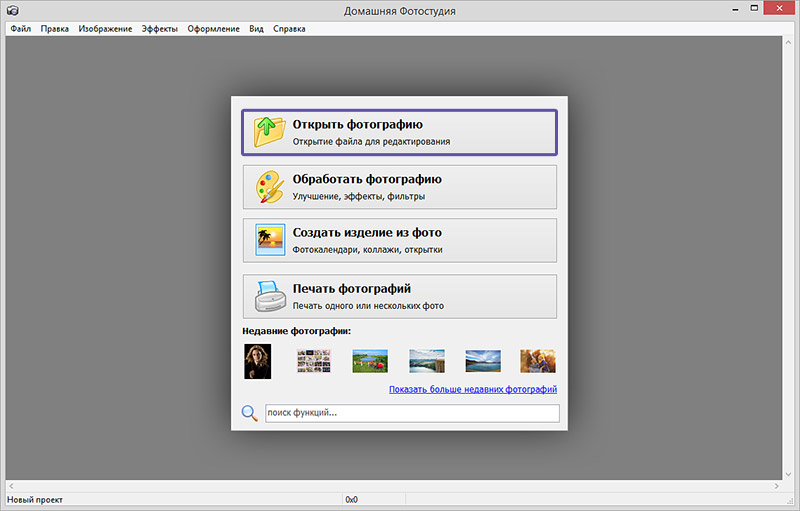
Стартовое меню программы «Домашняя Фотостудия»: загрузите фото для работы
Шаг №2. Настройте печать
На экране появится рабочее меню программы. Сразу же нажмите на панели управления на кнопку с изображением принтера или перейдите в то же меню через «Файл» > «Печать».
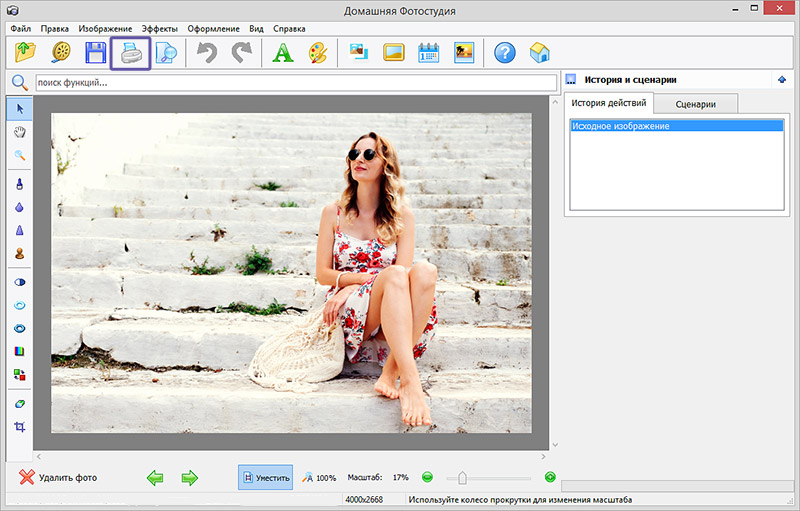
Нажмите кнопку «Печать»
Выберите принтер из раскрывающегося списка и проставьте число копий, требуемых для печати. Укажите размер бумаги: A4, A5, A6, лист 10х15 и т.д. Не забудьте обозначить ориентацию страницы: она может быть как горизонтальная, так и вертикальная. И, конечно, не стоит забывать о полях. В одноименных графах укажите требования к ним, введя все значения вручную или определив их с помощью специальных переключателей.
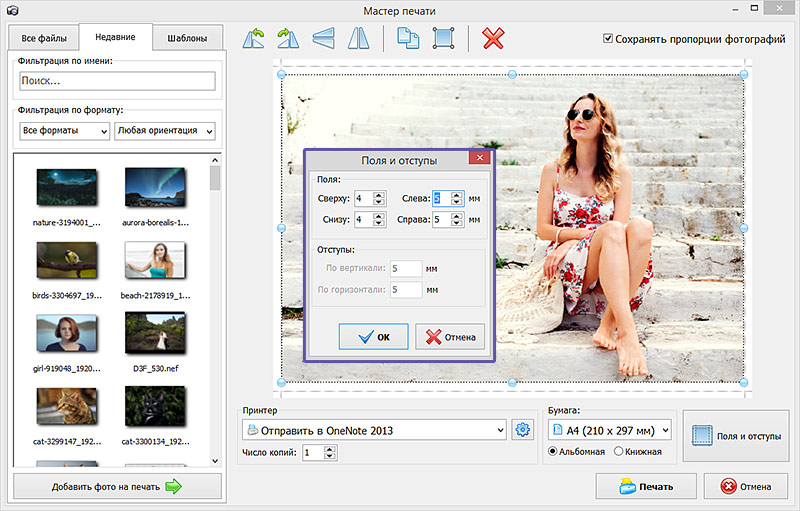
Настройте процесс печати: укажите размер листа, ориентацию и другие параметры
Шаг №3. Печать фото
Теперь о том, как напечатать фото нужного размера на принтере. На каждой стороне изображения представлено по три «кружка». Ухватив любой из них, вы сможете изменить размер картинки: для этого достаточно просто потянуть фото в нужном вам направлении.
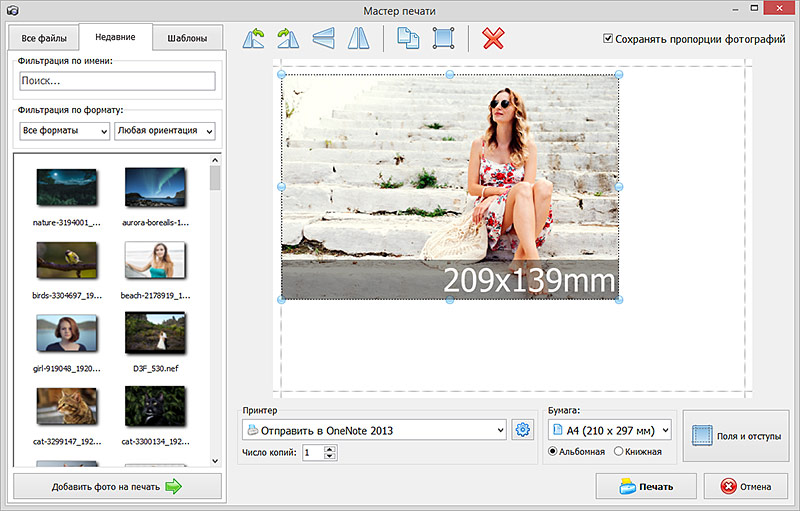
Измените размер фотографии на нужный вам
Обратите внимание: по умолчанию программа кадрирует изображение, отталкиваясь от заданных вами границ. Если необходимо, то отключите эту функцию: просто поставьте галочку в пункте «Сохранять пропорции фотографий», тогда фото не будет обрезаться при изменении. Все готово? Запустите печать, щелкнув по одноименной кнопке.
Заключение
Отлично! Теперь вы можете напечатать фото нужного размера в домашних условиях без лишних хлопот и суеты. Также обработанное изображение можно сохранить на компьютере: в программе представлены все популярные форматы графических файлов, любой из которых вы можете выбрать для фиксации всех внесенных изменений.
Попробуйте удобный и мощный редактор фотографий на русском языке, открывающий неограниченные возможности для творчества!
Как распечатать фото на нескольких листах A4
Для создания рекламного плаката или постера большого формата часто требуется распечатать фото на нескольких листах A4. Рассмотрим, как это можно сделать разными способами.
Начать стоит с выбора картинки хорошего качества. Чем крупнее планируется плакат, тем выше должно быть разрешение снимка. Так изображение при печати на нескольких листах A4 сохранит четкость.
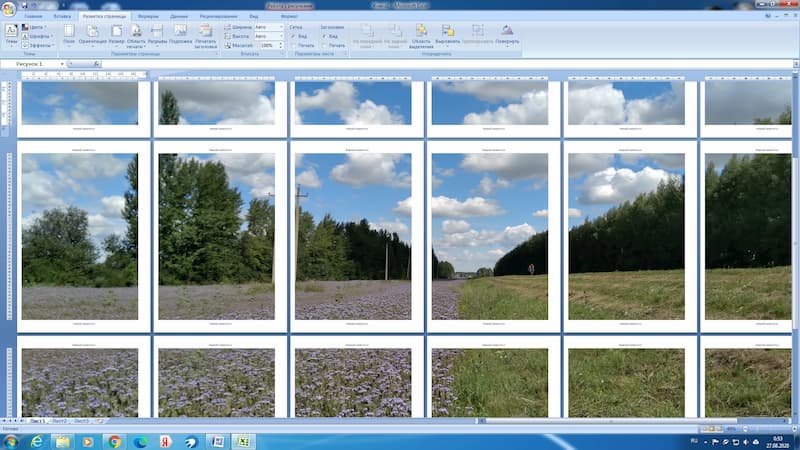
Если вы планируете совмещать листы так, чтобы между ними не было зазоров, нужна печать без полей. Опция есть не у каждого принтера. В этом случае каждое изображение придется обрезать по краям.
Печать на принтере
Настройки, позволяющие распечатать фотографию на нескольких листах A4 можно задать в меню принтера. Объясним, как это сделать в нескольких шагах:
- Откройте рисунок, задайте команду «Печать» (Ctrl+P).
- Выберите «Свойства», затем вкладку «Страница».
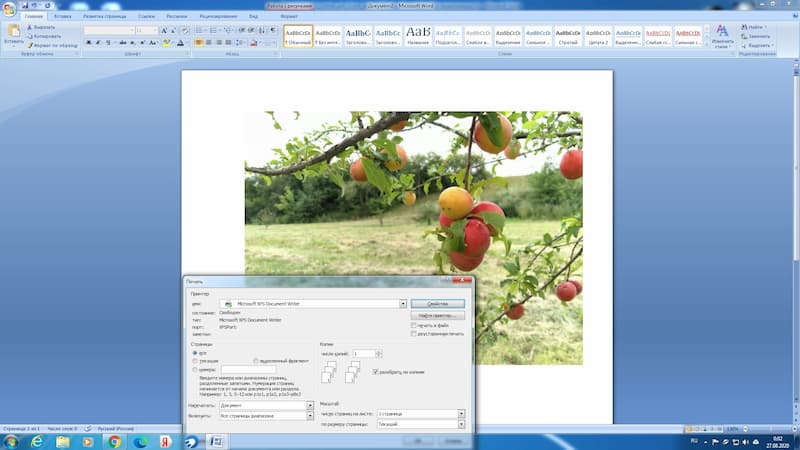
- Следуйте в раздел «Макет страницы», из списка «Печать постера» выбирайте «Задать».
- Выберите оптимальный вариант разбивки, например, 3×3.
Если ваш принтер имеет подобную функцию, не придется использовать специальные программы, чтобы напечатать постер. Рассмотрим и другие варианты.
Печать с помощью Paint
Paint — стандартная программа, которая устанавливается вместе с Windows. С ее помощью можно распечатать фото на нескольких листах A4. Как это сделать? Алгоритм следующий:
- Откройте изображение в Paint.
- Зайдите в меню «Файл», выберите «Печать», перейдите к «Параметрам страницы».
- Задайте в открывшемся окне ориентацию — книжную или альбомную. Выберите пункт «Уместить», указав количество страниц по горизонтали и вертикали. Если планируете напечатать плакат или постер из 9 листов A4, выберите 3×3.
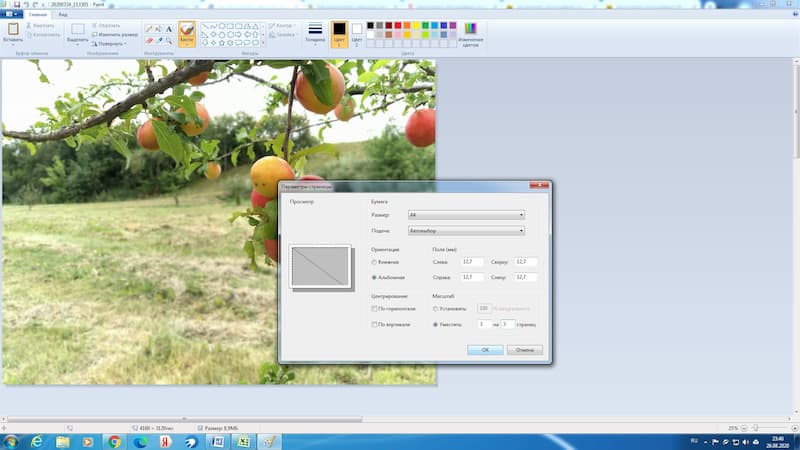
- Использовав предварительный просмотр, убедитесь, что программа верно разбила картинку.
- Приступайте к печати.
Paint поможет напечатать плакат на нескольких листах A4 за считанные минуты.
Печать с помощью Excel
Как ни странно, распечатать фото на нескольких страницах формата A4 можно с помощью программы для создания электронных таблиц Excel.
Для этого нужно через «Вставка» — «Рисунок» выбрать в новом документе исходное изображение.
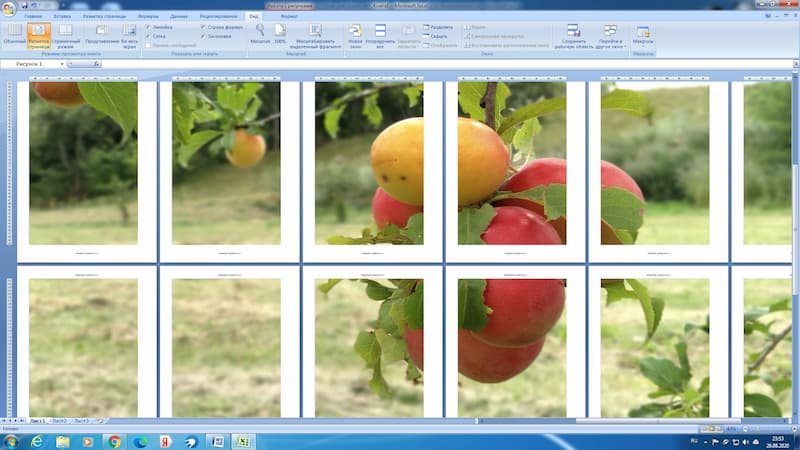
Во вкладке «Вид» выберите «Разметку страницы». Растяните рисунок за маркеры по вертикали и горизонтали. Желательно делать это в уменьшенном масштабе. Растяните изображение на нужное количество страниц по горизонтали и вертикали. Можно отправлять на печать.
Профессионалы часто используют для печати больших изображений на A4 сервисы Poster Printer, Rasterbator.
Фото на всю страницу с помощью Microsoft Office
Порой нам требуется распечатать фото на всю страницу A4. Один из самых простых вариантов как это можно сделать — использовать стандартную программу Microsoft Office Word.
- Создайте новый документ и задайте через «Разметку страницы» в основном меню размер листа и минимальное значение полей таким образом, чтобы картинка полностью уместилась на альбомном формате.
- При помощи команд «Основное меню» – «Вставка» – «Рисунок» поместите изображение из файла на лист. Растяните фотографию, если это требуется, потянув за уголок, удерживая Shift, или задайте нужные параметры через команду «Размер». Она открывается при нажатии на правую кнопку мыши при наведении курсора на рисунок.
- Сохраните картинку и отправьте ее на печать.
Как видим, чтобы распечатать большое фото на нескольких листах А4, вам даже не потребуется установка специальных программ — достаточно стандартного ПО для Windows. Однако, если вы хотите подойти к процессу создания фотографий креативно, воспользуйтесь приложением для печати изображений Mimigram. С его помощью вы в считанные минуты создадите постеры и снимки крупного формата. Установите приложение на свой смартфон, выберите креативное решение и изображение, при необходимости отредактируйте и заполните форму заявки. Вуаля! Готовый заказ примчится к вам в ближайшее время.