Как снять защиту с PDF-файла онлайн-сервисом или программой
Пользователи, часто пользующиеся книгами, методичками или учебными пособиями в формате PDF, иногда сталкиваются с неприятной проблемой. При попытке редактировать, распечатать файл, даже просто скопировать фразу из книги, они не могут этого сделать. Дело в том, что автор или издательство часто блокирует эти функции, а потому полезно знать, как снять защиту с PDF-файла онлайн или оффлайн-средствами.
Причины блокировки
В век тотальной доступности информации и, как следствие, развития нелегального копирования чужих достижений, некоторые творцы контента, писатели и учёные стараются защитить собственный интеллектуальный труд. Есть среди них, конечно, люди, которые исповедуют принцип всеобщей доступности и открытости данных, но таких меньшинство. И человек, который считает, что авторство какого-либо труда важнее, чем его практическая ценность пытается любым способом предотвратить или усложнить его нелегальное тиражирование.
Кроме нежелания отдавать все лавры другим людям, существует и более прозаичная причина — секретность. Не все документы предназначены для глаз простого гражданина. Некоторые из них содержат информацию, критическую для обеспечения безопасности страны, некоторые — личную переписку и конфиденциальные сведения о человеке. Независимо от своего формата, подобные вещи защищаются надёжным ключом шифрования и, как правило, в общий доступ не попадают.
Третья причина — желание сохранить труд в первозданном состоянии. Очень часто бывает так, что, например, страница в Википедии или важный научный доклад учёного подвергаются беспощадному редактированию людьми, не имеющими достаточной компетенции в вопросах. А потому, статьи сетевых энциклопедий защищаются от редактирования, а труды учёных, выложенные в открытый доступ, представлены только для чтения.
Таким образом, причин обеспокоенности сохранностью информации есть три:
- Противостояние краже интеллектуального труда.
- Секретность информации.
- Защита от цензуры и редактирования.
Видов же защиты PDF-файлов существует два:
- От открытия. Как правило, таким образом защищается либо секретная информация, либо методические материалы одного учебного заведения от использования студентами другого. Во втором случае обычно студентам выдаётся универсальный пароль, которым документ можно разблокировать.
- От копирования и печати — так тоже могут поступать некоторые преподаватели, которым нужно, чтобы их подопечные излагали мысли в своих работах собственными словами, а не простым копированием из учебника. Кроме того, защита от печати позволяет уберечь документ от нелегального тиражирования и распространения.
Способы снятия защиты
В зависимости от случая, может потребоваться использование специфического программного обеспечения, мощного процессора компьютера и некоторой суммы для покупки лицензии. В других же, более лёгких случаях, можно обойтись простым методом. Всего вариантов два:
- Снять защиту с ПДФ файла онлайн-сервисом.
- Подбор пароля через программу, которая работает с помощью вшитого в неё словаря, брутфорса (в переводе — грубая сила, простой перебор популярных парольных фраз) и эвристических методов подбора.
Онлайн-сервисы годятся как раз для того, чтобы снять защиту от копирования или печати. Более серьёзные программы, как правило, предлагают функционал, который не ограничивается простой разблокировкой или снятием пароля. Они умеют соединять несколько файлов в один, производить обратную операцию и установить защиту на файл.
Популярные сайты
Есть несколько самых посещаемых ресурсов для того, чтобы снять защиту с PDF онлайн. Они позволяют практически мгновенно убрать все ограничения на использование файла. Взломом это считать нельзя, так как сервисы работают по принципу редактирования так называемых permissions — разрешений, заданных в редакторе при создании документа.
Самых известных сайтов есть несколько:
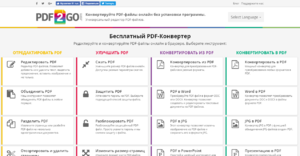
- thepdf.com — позволяет не только убрать ограничения с документа, но и выполнить конвертацию в и из PDF-формата, а также убрать несложный пароль последовательным перебором популярных комбинаций. В списке поддерживаемых для конвертации форматов не только документы Word и Excel, но и такие, как презентации PowerPoint и даже рисунки. В последнем случае можно конвертировать и преобразовать в многостраничный документ даже несколько сотен изображений.
- Бывший pdfunlock.com, сейчас находится по адресу sodapdf.com. Отличительной чертой является не только способность разблокировки, но и возможность загрузки файлов с нескольких облачных ресурсов — таких как Dropbox и Google Drive. Имеет собственное отдельное приложение, которое можно установить на ПК и пользоваться без интернета. Предоставляет весь набор стандартный услуг — можно раскодировать, разделить и соединить, сжать, конвертировать, установить подпись и защиту, редактировать и предварительно просмотреть документ. Предоставляет услуги по распознаванию текстов.
- ilovepdf.com — среди прочего имеет полезную функцию автоматического нумерования страниц документа. Её можно настроить по своему вкусу — выбрать начальную страницу и номер, с которого будет стартовать отсчёт. Это бывает полезно для тех, кто занимается самиздатом.
Принцип всех подобных сайтов практически идентичен. Для работы с документом, нужно нажать на кнопку «Открыть» или «Open» и загрузить нужный файл на сервер. После того как процесс, выбранный пользователем завершается, происходит автоматическое скачивание разблокированного документа с изменённым названием. Чаще всего это поле «unlocked». Если анлок не удался, пользователь получает соответствующее сообщение о том, что взломать защиту невозможно.
Сервисы с платной подпиской
В отличие от рассмотренных ранее, эти сервисы не являются полностью бесплатными. Без оплаты имеют очень ограниченный функционал и инструментарий. Среди платных функций:
- Отключение показа рекламы на сайте.
- Предоставление услуг по 256-битному шифрованию документов с предоставлением как мастер-ключа, так и пользовательского для расшифровки.
- Отсутствие лимита на количество документов для единовременной обработки.
- Увеличенный размер файла, который можно загрузить на сервер.
- Одновременное использование нескольких инструментов для работы над одним документом.
Как видно, большинство функций, достающихся пользователю за деньги, не используется обычными людьми в повседневной работе. Исключением является разве что ограничение по размеру файла.
Несколько примеров таких сервисов:
- smallpdf.com — имеет десктоп-приложение, позволяет шифровать и подписывать файлы электронной подписью.
- pdfio.co — не содержит инструментария по электронному подписыванию, но предоставляет услугу по просмотру предыдущих своих документов. Ссылки на них остаются в кабинете пользователя, что позволяет просмотреть историю работы с сервисом.
Программы для работы с PDF-файлами
Перед тем как потратить деньги на лицензию одной из таких программ, стоит ознакомиться с несколькими их характеристиками. Например, поддержка стандартов шифрования, таблиц и словарей, возможности снятия паролей пользователя и владельца. Последняя функция пригодится в том случае, если нужно получить особые разрешения, связанные с авторством документа.
Наиболее хорошо зарекомендовали себя такие программные продукты:
- Advanced PDF Password Recovery.
- PDF Decrypter Pro.
- PDF Unlocker.
- VeryPDF PDF Password Remover.
- PDF Encrypt.
Средняя цена лицензии для одного пользователя у всех программ примерно одинакова, а потому при приобретении стоит обращать внимание на набор необходимых инструкций и системные требования. Дело в том, что некоторые из средств требуют значительных по мощности аппаратных комплектующих, позволяющих сократить время на подбор парольных фраз или пользовательских ключей.
Так, Advanced PDF Password Recovery имеет хорошую оптимизацию под современные процессоры и позволяет утилизировать до 40 потоков для подбора паролей одновременно. Это значит, что даже самые высокопроизводительные процессоры семейств Hasswell-E, Broadwell-E, Skylake-X и KabyLake-X смогут справиться с задачами максимально быстро. Инструкции типа AVX, AVX2 и AVX-512, поддерживаемые большинством современных процессоров, ещё более оптимально справляются с подбором методом последовательного перебора по словарю и эвристике.
Решение проблем с печатью
Несмотря на то что саму защиту от печати снять можно довольно легко, есть ряд проблем, которые не зависят от неё. Например, особо изобретательные защитники документов часто используют метод преобразования PDF-документа в растровое изображение вместо строчек текста. Вместе с этой процедурой возрастает размер самого файла и напрочь убивается возможность нормально его масштабировать без потери качества.
Частичный выход из этой ситуации — использование виртуального принтера, выводящего на печать документ и преобразовывающего его по своим алгоритмам в PDF-формат. Таким образом можно конвертировать один громоздкий файл в полностью идентичный ему, только размером поменьше.
Одним из самых популярных вариантов всегда был Bullzip PDF Printer. Он предлагает большие возможности по виртуальной печати и множеством дополнительных функций:
- Управление качеством выводимого изображения — раздельной способностью, количеством точек на дюйм и т. д.
- Возможность пакетного преобразования, в том числе и нескольких файлов в один.
- Предварительная подготовка к печати в книжном варианте на устройствах, не обладающих возможностью двусторонней печати.
Кроме того, он помогает распечатать защищённый PDF-файл как будто он не имеет защиты. При этом не требуется загрузки на онлайн-сервисы или использования специальных программ. В процессе печати на виртуальный принтер утилита всё делает самостоятельно.
Можно ли распечатать защищенный PDF-файл — 4 рабочих метода, которые вы должны знать
Разве можно распечатать защищенный PDF? Да, конечно. PDF — это широко используемый формат файлов для хранения как профессиональных, так и личных документов. Это полезно для различных типов документов, поскольку сохраняет макет содержимого и предотвращает изменение файлов без полномочий. Это причина для защиты файлов PDF от печати паролем. Что делать, если вы сталкиваетесь с защищенными паролем PDF-файлами? Существует достаточное количество способов печати защищенного PDF-файла на Windows или Mac. Если вы хотите узнать, как распечатать защищенный PDF-файл, вы можете продолжить чтение этой страницы и следовать инструкциям.

Часть 1. Как распечатать защищенный PDF-файл без пароля
Распечатать защищенный PDF-файл с паролем несложно. Просто введите его, чтобы разблокировать документ PDF. Но можно ли распечатать файлы, если вы забыли пароль? Если PDF-документы содержат конфиденциальную информацию о работе или личной жизни, вы даете им коды доступа, но в результате вы не можете их легко распечатать.
Wondershare PDF Password Remover это лучший выбор, когда вам нужно распечатать PDF-файлы, защищенные паролем. Когда файл PDF не позволяет копировать, печатать или даже редактировать содержимое. Он позволяет бесплатно редактировать, копировать и печатать любой PDF-файл, поскольку он способен разблокировать PDF-файлы для печати, если вы забудете пароль.
1. Расшифровать защиту файлов PDF от печати, редактирования и копирования.
2. Обеспечить пакетный процесс для простого удаления пароля для печати.
3. Простой и удобный процесс удаления паролей из PDF.
4. Разблокируйте и распечатайте защищенный PDF-файл с паролем или без него.
Шаг 1: После того, как вы установили Wondershare PDF Password Remover, вы можете запустить программу и нажать кнопку Добавить файлы появится кнопка в левом верхнем углу. С помощью этой кнопки вы можете загружать или импортировать защищенные PDF-файлы. Затем можно указать выходную папку назначения.

Шаг 2: Нажав кнопку старт кнопку в правом нижнем углу, программа позволяет снять ограничения на копирование, редактирование и печать. Если вам нужно ввести пароль для открытия, вы должны сначала нажать кнопку Замка значок , а затем введите пароль для печати.

Шаг 3: если PDF-документы защищены только паролями доступа, вам не будет предложено ввести пароль. После снятия ограничения на печать из PDF-файла вы можете либо открыть его непосредственно с помощью PDFelement, либо с помощью любого другого средства чтения PDF-файлов для печати защищенных PDF-файлов.

Часть 2: 3 метода прямой печати защищенного PDF-файла
Способ 1: печать защищенного PDF-файла с помощью Google Диска
Это еще один простой способ печати защищенного PDF-файла — использовать Google Диск, для которого вам нужна только бесплатная учетная запись Google и подключение к Интернету. Google Диск включает встроенную программу просмотра PDF-файлов, которую вы можете использовать для передачи PDF-файлов на любой из ваших принтеров без ввода каких-либо учетных данных. Вот подробный процесс, который вы должны знать.
Шаг 1. Для начала вам нужно перейти на drive.google.com. Затем нажмите кнопку Новое и нажмите Файл кнопку загрузить, чтобы импортировать защищенный PDF-файл в облачный сервис соответственно.
Шаг 2. Как только ваш PDF-файл будет загружен, щелкните его правой кнопкой мыши и выберите предварительный просмотр кнопка. Этот процесс открывает ваш файл во встроенной программе просмотра PDF от Google, которая включает возможность печати защищенных PDF-файлов.
Шаг 3. В верхней части экрана предварительного просмотра нажмите кнопку печать значок, чтобы распечатать зашифрованный PDF-файл. Вам не будет предложено ввести какие-либо пароли, поэтому вы можете распечатать защищенный PDF-файл непосредственно на выбранном принтере.

Способ 2: распечатайте защищенный PDF-файл через Google Chrome
Чтобы напечатать защищенный паролем PDF-файл, сначала необходимо удалить пароль PDF-файла. После того, как вы введете этот пароль и выберете вариант, защищенный паролем файл PDF будет удален. Незащищенный PDF-файл теперь ведет себя и функционирует так же, как и другие файлы на вашем компьютере. Чтобы использовать этот подход, вам нужно знать правильный пароль для вашего PDF.
Шаг 1. Запустите проводник и перейдите к местоположению ваших PDF-файлов. Щелкните правой кнопкой мыши PDF-файлы и выберите Открыть с помощью вариант, за которым следует Google Chrome.
Шаг 2. Когда вы открываете файл PDF, вы можете найти меню в правом верхнем углу. Чтобы распечатать защищенный PDF-файл, щелкните значок печати документов. Он отправит текущий PDF-файл на виртуальную печать.
Шаг 3. Появится диалоговое окно, позволяющее выбрать параметры печати. После этого выберите Сохранить как PDF из файла Destination раскрывающееся меню, а затем нажмите кнопку Сохраните опцию.
Шаг 4. Дважды щелкните сохраненный PDF-файл, чтобы открыть незащищенную версию исходного зашифрованного PDF-файла. Теперь вы можете распечатать защищенный PDF-файл, используя функцию печати в любом из ваших программ для чтения PDF-файлов.

Способ 3: печать защищенного PDF-файла с помощью Microsoft PDF Writer
Средство записи Microsoft PDF — это еще один вариант снятия защиты паролем и печати PDF-файлов, защищенных паролем. Это предустановленный виртуальный принтер во всех Windows 10 для преобразования практически любых ваших файлов в PDF-файлы путем их простой печати. Это означает, что вы можете использовать этот виртуальный принтер с любым программным обеспечением на вашем компьютере, которое поддерживает PDF.
Шаг 1. Щелкните правой кнопкой мыши файл PDF, и вы можете выбрать Открыть с помощью вариант, за которым следует Microsoft Edge. После этого вы сможете найти файлы PDF в Microsoft Edge на своем компьютере.
Шаг 2. Щелкните значок принтера в параметрах, которые отображаются на верхней панели инструментов. На вашем экране появится диалоговое окно, позволяющее вам установить многочисленные варианты для вашего PDF-файла.
Шаг 3. Выберите Microsoft Print to PDF из файла Принтер раскрывающийся список, чтобы сохранить незащищенную версию вашего PDF-файла. После этого нажмите кнопку «Печать», чтобы распечатать защищенный PDF-файл.
Шаг 4. Когда вы превращаете защищенный PDF-файл в обычный PDF-файл. Дважды щелкните только что созданный PDF-файл, а затем распечатайте его, используя Ctrl + P в любой из ваших программ для чтения PDF.

Часть 3. Как распечатать защищенный PDF-файл с помощью снимка экрана
Если вы хотите сделать снимок экрана зашифрованного PDF-файла или удалить пароль PDF, PDFelement является идеальным решением для печати защищенного PDF-файла. Вы можете использовать функцию OCR для прямого преобразования защищенного PDF-файла в редактируемый текстовый контент. Кроме того, вы также можете читать, редактировать, комментировать, создавать и подписывать PDF-документы.
Шаг 1. После открытия зашифрованного PDF-документа в PDFelement выберите захват из файла Инструмент меню вкладок. Затем с помощью мыши нарисуйте область, которую вы хотите захватить, и выберите Сохраните опцию.

Шаг 2. Перетащите сохраненную фотографию в окно PDFelement или используйте кнопку «Создать PDF», чтобы преобразовать захваченные фотографии в PDF-файлы. Щелкните Выполнить OCR кнопку в верхней панели уведомлений или выберите OCR пункта меню.

Шаг 3. Выберите Сканировать в редактируемый текст вариант и укажите язык текста. После этого нажмите кнопку Применить кнопку, чтобы начать сканирование файла. После завершения OCR мгновенно открывается новый редактируемый PDF-файл.

Win Скачать Mac Скачать
Заключение
В статье представлены 4 возможных метода печати PDF-файлов, защищенных паролем. Вы можете снять защиту паролем и сделать PDF-файл пригодным для печати, как и любой другой документ. Конечно, вы можете использовать Google Диск или Windows Edge для печати защищенных PDF-файлов. Если приведенные выше решения не работают, PDFelement является хорошей альтернативой для захвата снимков экрана и выполнения оптического распознавания символов для печати или редактирования файлов PDF.
как распечатать защищенный PDF по-простому?

Вы ищете решение для печати защищенного файла PDF? Хотите знать, как эффективно печатать защищенный паролем PDF документ? Возникли проблемы при работе с ручным подходом? Не беспокойтесь, мы предоставили 2 лучших подхода (руководство и инструмент), чтобы помочь тем пользователям, которые хотят знать, как распечатать защищенный PDF документ.
Как всем известно, PDF – это портативный формат документов, используемый для сохранения электронного документа, который включает изображения, водяной знак и т. Д. Дополнительным преимуществом PDF-файла является то, что он остается тем же после переноса файла между двумя системами. Вот почему большинство пользователей предпочитают формат PDF другим. Кроме того, он предоставляет некоторые расширенные функции для защиты документов. Одним из них является безопасность, которая бывает двух типов: пользователь и владелец. .
В PDF-файле, заблокированном пользователем, для чтения содержимого файла требуется пароль. С другой стороны, в заблокированном владельцем документе PDF требуется пароль для редактирования, копирования и печати защищенного документа PDF. Однако есть много пользователей, которые забыли пароль доступа и не могут распечатать PDF из-за безопасности. Поэтому, чтобы исправить такие проблемы и разблокировать защищенный PDF, в этой статье представлены все соответствующие подходы. Но, прежде чем это понять сценарий реальной жизни в деталях. .
как распечатать PDF защищенный от печати? Пользовательские Запросы
«Мой друг поделился руководством пользователя в формате PDF, я скачал его и приступил к распечатке. Но я обнаружил, что не могу распечатать защищенный pdf файл из-за защиты. Это не только ограничивает меня для печати, но и блокирует для копирования и редактирования. Кто-нибудь знает, как снять защиту печати с PDF. Если кто-то из тех-блогеров знает решение, пожалуйста, дайте мне знать ».
как распечатать защищенный документ PDF вручную?
Этот метод требует полной версии Adobe Acrobat Pro для снятия защиты печати с файлов PDF. Но, если вы хотите, вы также можете проверить, какие другие ограничения присутствуют в документе PDF. Для этого откройте PDF >> Файл >> Свойства. Теперь на вкладке «Безопасность» откройте панель «Сводка ограничений документов». После этого проверьте состояние печати или любых других операций, т. Е. Разрешено или не разрешено. Чтобы изменить настройки безопасности PDF на распечатать защищённый пдф файл, выполните следующие действия: .
1. Откройте Adobe Acrobat Pro, выберите «Файл» и откройте файл PDF. .
2. Нажмите на значок блокировки в левой части панели окна приложения. .
3. Затем нажмите «Показать настройки безопасности для этого документа». Затем нажмите «Метод безопасности» Здесь доступны четыре различных варианта: .
• Нет безопасности
• Изменить безопасность
• Сертификат безопасности
• Adobe Policy Server
4. Нажмите «Нет безопасности», & разблокировать распечатать защищенный PDF. После того, как вы нажали на эту опцию, вам будет предложено ввести пароль. .

5. После этого введите пароль в диалоговом окне. На экране появится подтверждающее сообщение, нажмите ОК. .
6. Наконец, сохраните незащищенный файл PDF в нужном месте локально. .
как распечатать PDF защищенный от печати с инструментом?
Из приведенного выше метода очевидно, что существует требование полной версии программного обеспечения для распечатать защищенный pdf файла. Кроме того, пользователям следует также ввести пароль разрешения, поскольку Adobe Acrobat запросит пароль разрешения для удаления безопасности печати. Поэтому лучше выбрать программное обеспечение, которое может разблокировать защиту печати из файлов Adobe PDF без каких-либо требований пароля. программа разблокировки пдф файлов – это профессиональный инструмент, который предлагается всем тем пользователям, которые не могут печатать PDF из-за безопасности. По сути, эта утилита предназначена для разблокировки всех типов безопасности из документа, включая уровень владельца и известный уровень пользователя. Помимо этого, он имеет несколько дополнительных преимуществ, и все они упомянуты ниже:

1- Yстранить все виды ограничений, таких как печать / копирование / редактирование.
2- Включить комментирование в файлах PDF.
3- Позволяет пользователям включить заполнение форм в файлах PDF.
4- Удалить документ сборки и ограничения подписи из PDF.
5 – Он может легко расшифровать файл формата документа переносимого 128/256 битного зашифрованного (PDF) .
6- С лицензией для бизнеса и предприятия убрать защиту (пароль) с pdf-файла оптом
7- Программное обеспечение совместимо с Windows 10 и всеми ее более ранними версиями. .
Время завершать
PDF – это надежный формат файла, который сохраняет форматирование текста до и после передачи файла. Кроме того, он не зависит от оборудования, прикладного программного обеспечения и операционной системы. Но в некоторых ситуациях пользователи хотят знать, как распечатать защищенный pdf файл из-за мер защиты / безопасности, применяемых владельцем к документу. Поэтому для снятия защиты печати с PDF-документа используйте сторонний инструмент, описанный в этом посте.