Как распечатать документ в формате PDF
 5.0 Оценок: 4 (Ваша: )
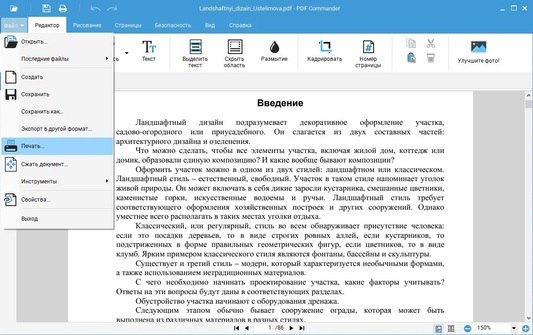
Инструкция как распечатать PDF файл
Программа предлагает инструменты для настройки печати, внесения изменений в уже существующий документ, оформления нового проекта или объединения нескольких файлов в один. Чтобы распечатать документ в пдф формате, достаточно выполнить 3 простых шага.
Шаг 1. Установите PDF Commander
Скачайте программу с нашего сайта. Дождитесь окончания загрузки и запустите установочный файл. Вам потребуется прочитать пользовательское соглашение и принять его, выбрать папку или оставить ее по умолчанию, создать ярлык для быстрого доступа к приложению.
Шаг 2. Загрузите документ
Запустите программное обеспечение. Кликните «Открыть PDF», укажите папку и нужный файл.
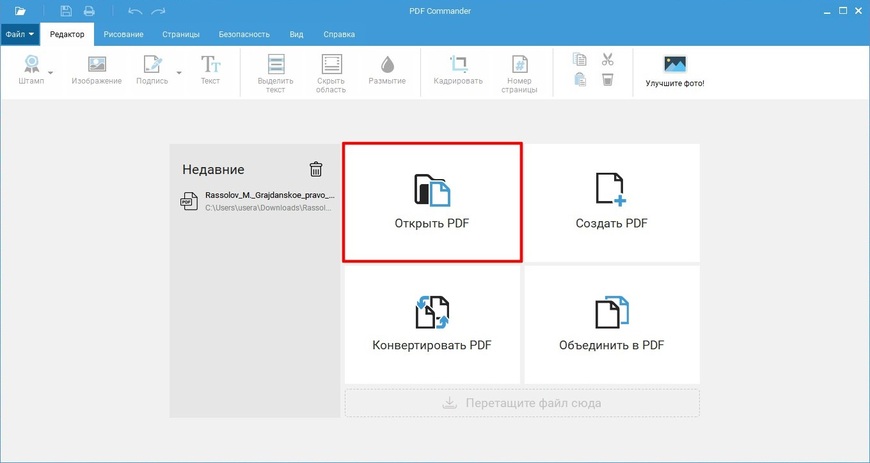
Также вы можете создать пустой ПДФ или объединить несколько файлов в один
Шаг 3. Распечатайте
Чтобы напечатать веcь пдф файл «книжкой»:
- Нажмите «Файл» — «Печать».
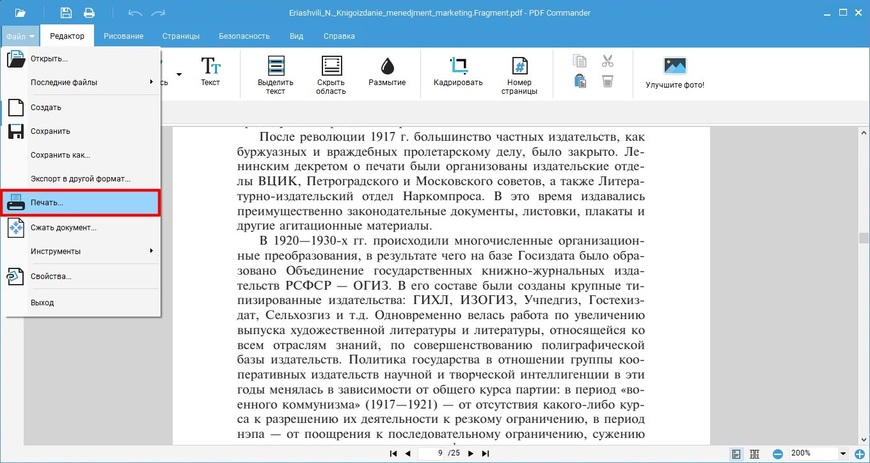
Также можно воспользоваться горячими клавишами Ctrl+P
- Укажите принтер и количество копий. Кликнув на кнопку «Настройка» вы можете изменить размер бумаги. Здесь же доступны параметры для печати документа как книги. Чтобы отображалось 2 страницы на листе, нажмите на кнопку «Свойства» рядом с выводным устройством. Найдите раздел о расположение страниц на макете и измените количество.
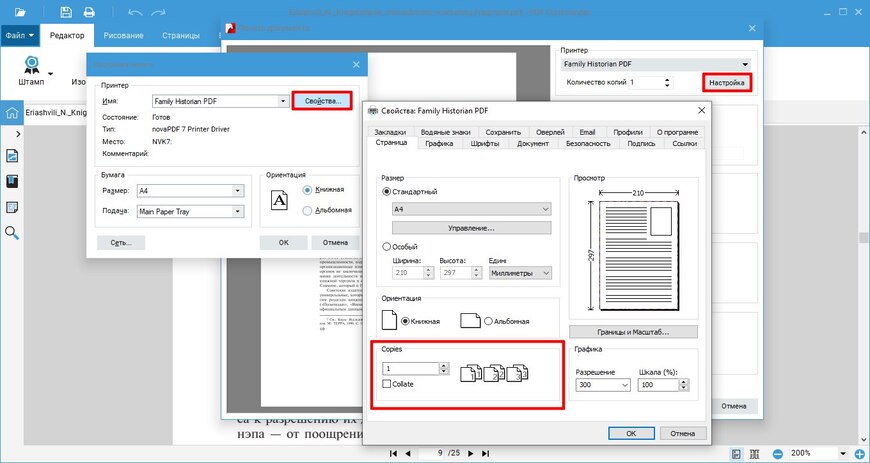
Название меню зависит от модели принтера
- Выберите нужный диапазон печати: можно вывести весь документ на нескольких листах А4 или отправить только отдельные страницы.
- Укажите требуемый масштаб: вы можете распечатать работу в реальном размере файла, вписать лист в бумагу или установить значение вручную.
- Нажмите на ориентацию страниц: альбомная или книжная.
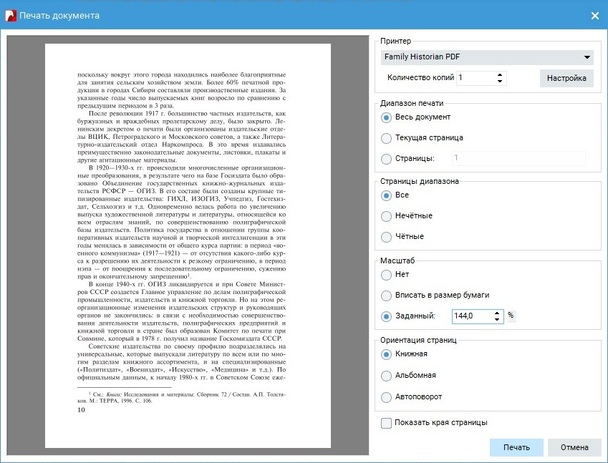
После завершения настройки нажмите «Печать»
Как распечатать страницу пдф? Выберите в левой панели инструментов раздел «Миниатюры страниц». Найдите нужный лист и кликните правой кнопкой мыши. Выберите «Печать страницы». Укажите принтер и настройте параметры.
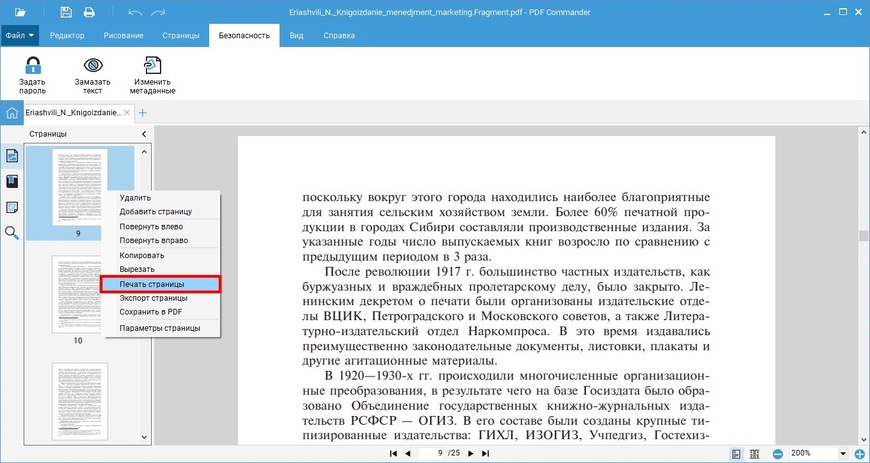
Можно сохранить лист как картинку или выбрать PDF
Также вы можете экспортировать отредактированный документ для печати в копировальном центре. Нажмите «Файл» — «Сохранить как». Укажите папку и название.
Дополнительные инструменты для работы с PDF документами
Программа позволяет разметить готовый штамп поверх документа, заметку, закладку, текстовый слой, изображение или подпись. Также вы можете добавить, удалить или повернуть страницу, изменить ее размер, обрезать лишнее. Для защиты личной информации можно воспользоваться функциями «Задать пароль», «Замазать текст» или «Изменить метаданные».
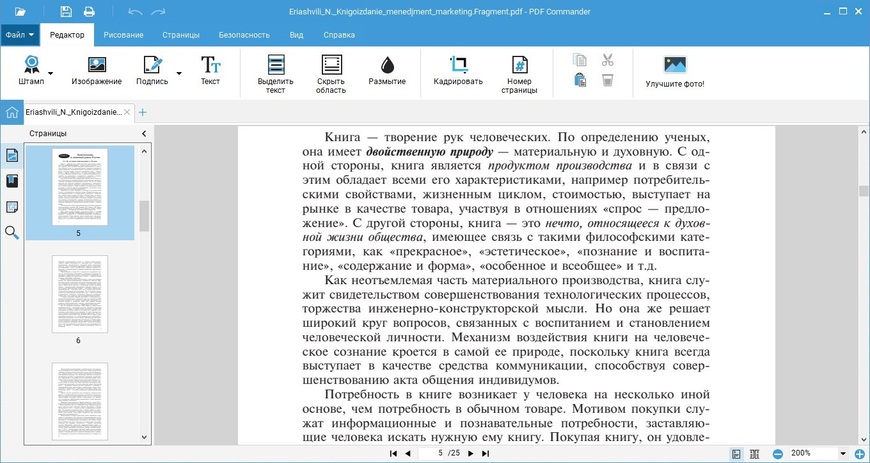
Эти функции позволят оформлять документ с нуля
Заключение
В этой статье мы рассказали, как распечатать пдф файл с помощью программы PDF Commander. Помимо печати и экспорта приложение позволяет редактировать PDF-документы. Вы сможете изменять текст, изображения, добавлять или удалять страницы, объединять несколько файлов, конвертировать их в другие форматы, добавлять заметки и закладки. Скачайте софт и попробуйте все его возможности прямо сейчас!
Как распечатать методичку в виде книжки pdf

Брошюра – это документ, состоящий из нескольких страниц, листы которого упорядочены таким образом, чтобы при их сложении пополам получился правильный порядок страниц. Сшиваемые брошюры могут быть рассчитаны на двустороннюю печать, где две следующие друг за другом страницы, напечатанные на обеих сторонах, складываются и сшиваются по сгибу. Первая страница распечатывается на том же листе, что и последняя страница. Вторая страница распечатывается на том же листе, что и предпоследняя страница, и т. д. Каждая страница автоматически центрируется на листе, а большие страницы масштабируются (сжимаются) до размеров области печати. В результате после складывания и сшивания листов получается книга с правильной нумерацией страниц.
Для печати брошюр принтер должен поддерживать автоматическую или ручную дуплексную печать (печать на обеих сторонах бумаги). Ручная дуплексная печать включает два отдельных этапа: печать на лицевой стороне листа и печать на обратной стороне. Сведения о поддержке двусторонней печати принтером можно получить в руководстве пользователя или у изготовителя принтера.
Многостраничный документ (слева), страницы, упорядоченные для печати брошюры, (в центре) и страницы, напечатанные и сложенные в новую брошюру (справа)
Выберите «Файл» > «Печать», затем выберите принтер. Укажите страницы для печати. Для печати страниц от первой до последней выберите Все.
Для разделения большой брошюры на меньшие группы выберите «Страницы» и укажите диапазон страниц для первой группы. Печать каждой страницы отдельно. Выберите «Брошюра».
Для печати конкретных страниц на другой бумаге или на бумаге другого типа укажите их с помощью параметра «Листы с/по». Нажмите кнопку «Свойства», выберите подходящий лоток для бумаги и при необходимости задайте значения других параметров.
Выберите дополнительные параметры обработки страницы. По мере задания параметров соответствующим образом изменяется изображение в области предварительного просмотра.
Диапазон брошюры Определяет, на какие из сторон бумаги производится печать.
Для автоматической печати на обеих сторонах бумаги выберите «Обе стороны» (принтер должен поддерживать двустороннюю печать). Выберите Только с лицевой стороны для печати всех страниц, которые должны выводиться на лицевую сторону бумаги. После печати этих страниц переверните их, снова выберите «Файл» > «Печать» и задайте режим «Только тыльная сторона». В зависимости от модели принтера для печати на обратной стороне может потребоваться перевернуть страницы и переложить их в обратном порядке.
Автоматический поворот страниц в пределах каждого листа Ориентация каждой страницы определяется автоматически, адаптируясь под область печати. Листы сОпределяет, какой лист будет печататься первым, а какой — последним. Acrobat определяет, какие листы должны печататься. Например, если документ состоит из 16 страниц, будет печататься каждый пятый лист.
Как распечатать документ в Word Online в виде книги
Ворд Онлайн дает широкие возможности не только для создания и редактирования текстовых документов, но и для их печати. С помощью дополнительных настроек вы можете изменить поля страницы, масштаб, размер бумаги и т.д. Иногда документы требуется распечатать в виде книжки. Это может сэкономить место на странице и бумагу. Как же распечатать документ в Word Online в виде книги — читайте в этом материале.

Как распечатать в виде книги в Ворде: пошаговая инструкция
Книжный вариант печати может быть полезен, когда необходимо вместить всю информацию на небольшой площади или когда нужно сэкономить бумагу. Также такой способ позволяет создавать собственные буклеты или мини-книги. Вы можете распечатать текст в виде книги непосредственно через Ворд Онлайн:
- Откройте нужный документ;
- Зайдите в раздел «Файл»;
- В нем найдите пункт «Печать», кликните на него;
- Откроется окно с настройками печати, в нем будет раздел «Еще настройки», нажмите на него, чтобы открыть дополнительные опции;
- Среди них будет пункт «Число страниц на листе», нажмите на него;
- Вам будет доступно несколько вариантов, выберите «2»;
- Нажмите кнопку «Печать».
Документ будет похож на книжку. Если вы хотите, чтобы такая печать была с 2-х сторон листа, то предварительно в меню настроек печати в разделе «Страницы» укажите сначала 1-2 , 5-6 , 9-10 и т.д. Когда они появятся на бумаге, снова вложите их в принтер пустой стороной вниз. В настройках в этот раз укажите страницы 3-4 , 7-8 и т.д. Не забудьте указать количество страниц на листе (их должно быть 2 ). У вас получится двусторонняя печать.

Как распечатать документ PDF книжкой

Сделать печать полноценной книгой в Word Online не получится, набор опций для этого ограничен. Но сделать это можно через преобразование документа Ворд Онлайн в формат PDF. Для этого: