Генерация и печать билетов
- для печати необходимо перейти на страницу редактирования ценовой раскладки зала;

- выделите места на раскладке зала мышью или через функцию Автоматическое выделение мест и нажмите кнопку Создать бронь из выбранных мест, будет создана бронь из выбранных мест;
или со страницы со списком мероприятий
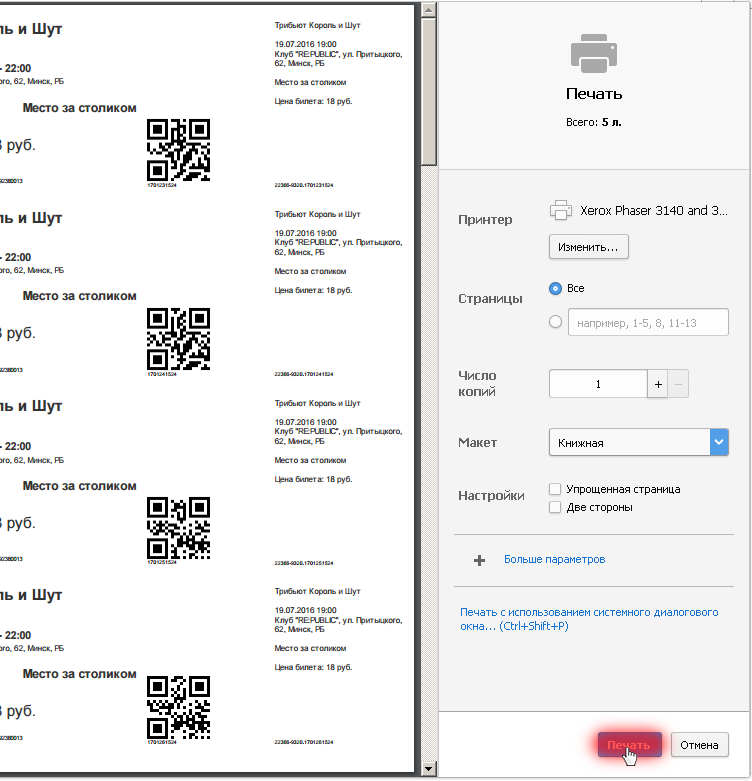
При первой печати необходимо сделать следующие настройки:
- в диалоговом окне печати открыть дополнительные параметры кликнув по ссылке «Больше параметров»;
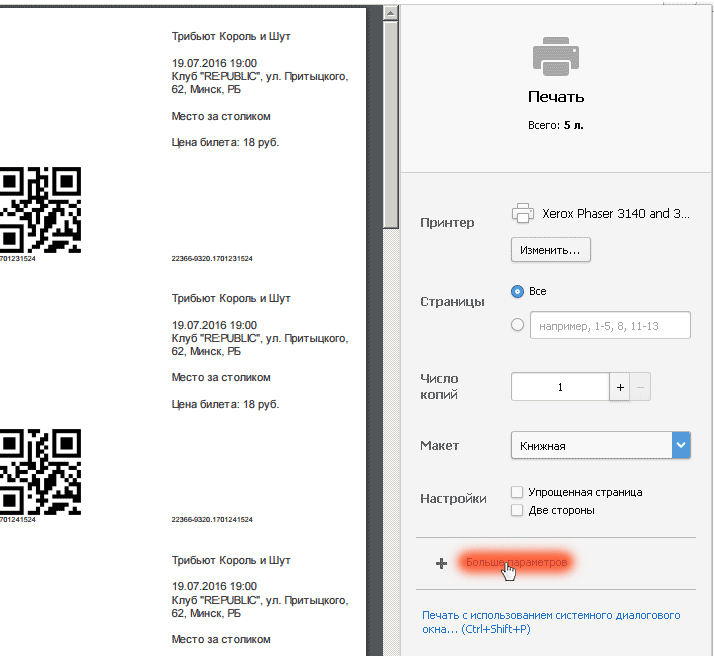
- параметр «Поля» выставить в «Минимум», снять все галочки в параметре «Настройки» как показано на картинке;
Печать с заказа:
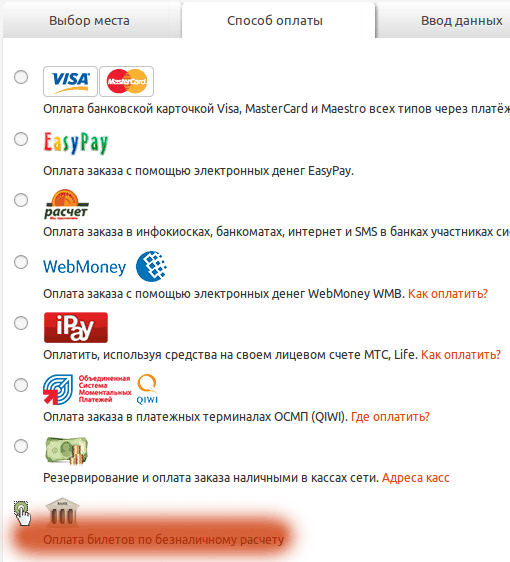
- для генерации билетов необходимо Вам или Вашему клиенту оформить заказ, в качестве способа оплаты выбрать «Оплата билетов по безналичному расчету»;
- далее следуйте пунктам 3, 4 и 5 из описания печати с плана зала, которое находится выше;
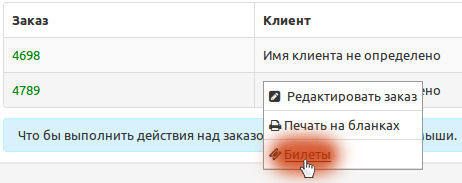
- для получения билетов выбираем в дополнительном меню заказа пункт «Билеты». Данная функция доступна при подключении услуги «Генерация билетов» и «Печать билетов»;
Электронные билеты
Это новый удобный способ покупать билеты на концерты онлайн. Вам не надо никуда специально ехать, стоять в очереди. Сразу после оплаты билетов на сайте вы получаете письмо на указанную электронную почту и SMS на телефон. В письме содержатся секретные 12-значные коды, которые и являются пропуском на концерт. 12-значный код, указанный в билете, действителен только для однократного прохода на мероприятие. Электронный билет не является именным, посетить мероприятие по электронному билету может любой человек.
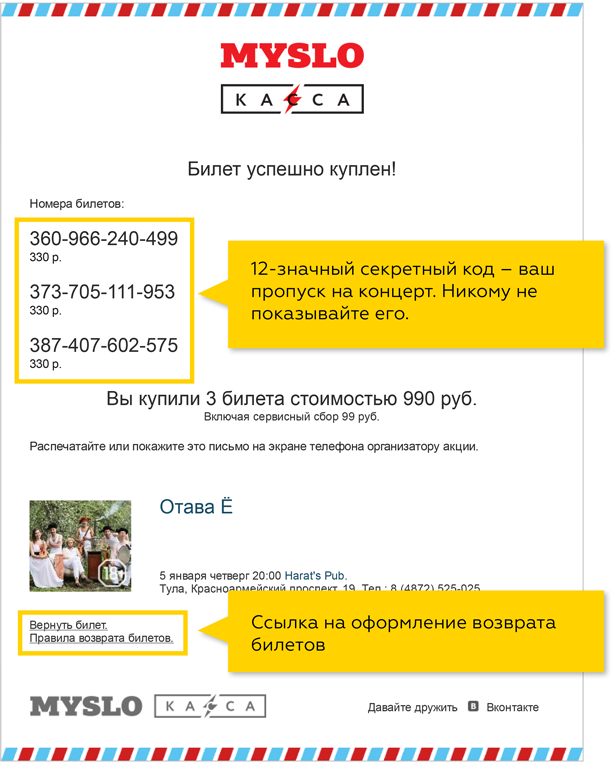
Выбираете понравившиеся места (если такой выбор предусмотрен). Нажимаете кнопку «К упить билет » . После оплаты в течение 15 минут вам на почту придет письмо с номерами купленных билетов. Сохраните, а лучше распечатайте его.
Если письмо не пришло сразу, не стоит паниковать. Для начала загляните в папку «Спам». Письмо может быть в пути до 2-х часов. В любом случае в течение пяти минут после оплаты вы получите те же самые секретные номера билетов по SMS. Надежность — 146 процентов.
Проблемы с доступом к почте, а телефон сел в самый последний момент? Не волнуйтесь, ваши билеты никуда не денутся.
Если вы зарегистрированы на Myslo, информация о покупке билетов, их номера, сохранится в профиле в разделе «Магазин» . Если у вас нет профиля на myslo.ru, пройдите процедуру регистрации, указав ту же самую почту, что и при покупке билетов. История покупок и коды билетов появятся в вашем профиле в разделе «Магазин».
Или звоните в службу поддержки :
(4872) 57-07-07 (доб. 811)
(работает только по будням).
Как воспользоваться билетом?
У вас есть несколько вариантов.
1. Сразу после завершения оплаты нажмите кнопку «Распечатать билет».
Что такое электронный билет? Что тако электронный билет на концерт, как его получить, что нужно потом с ним делать?
Электронный билет – это распечатанный на любом обычном принтере (на листе А4) файл с тексами и рисунками. Визуально билет делиться на несколько блоков:
2.1 Шапка билета: здесь показано название и/или логотип мероприятия, а также тип билета (например, «Стандарт», «VIP», «Gold» и др.).
2.2. Блок с правилами: официальные правила посещения мероприятия.
2.3. Инфо: ссылки на веб-сайт мероприятия, на его страницы в социальных сетях и другие полезные ссылки.
2.4. Организатор: здесь указывается, кто является организатором мероприятия, его номер телефона и/или e-mail. Также здесь показаны логотип организатора и партнеров.
2.5. Блок с данными о билете: Номер заказа, покупатель (имя и фамилия попадают сюда из соответствующих полей, заполненных покупателем при оформлении билета он-лайн); стоимость билета и размер комиссионного сбора; название, дата, время начала и адрес места проведения мероприятия.
2.6. Штрих-код: это самая главная часть билета. Штрих-код будет отсканирован на входе на мероприятие. Штрих-код может быть использован только один раз. После того, как он будет отсканирован на входе первый раз, все последующие копии билета уже не сработают (в доступе будет отказано). Поэтому: не публикуйте ваши билеты в интернете (или закрасьте на компьютере штрих-код и номер заказа), храните их так, чтобы у других людей не было возможности их скопировать.
3. Как купить электронный билет?
Это довольно просто – всего в несколько шагов:
3.1. Зайдите на страницу покупки электронных билетов (список всех доступных мероприятий здесь: www.v-ticket.com.ua)
3.2. Заполните короткую анкету – введите свои настоящие данные и контакты, выберите нужное вам количество билетов.
3.3. Выберите один из способов оплаты.
3.4. Далее вы перейдете на страницу оплаты выбранным вами способом. Действуйте согласно инструкциям и оплатите билеты.