Как создать градиентную обводку текста в иллюстраторе
Share this.
В этом уроке мы покажем как легко и быстро создать градиентную обводку для текста.
Используя инструмент «Текст» (Т) пишем любой текст с которым будем работать.

Удаляем обводку и заливку в нашем тексте.

В панели оформления создаем новую заливку два раза.

Выбираем нижнюю заливку и переходим в панель эффектов. Эффекты > Контур > Создать параллельный контур. Устанавливаем настройки на свое усмотрение.
Как создать эффект русского текста в Adobe Illustrator

Diana Toma Jun 11, 2021
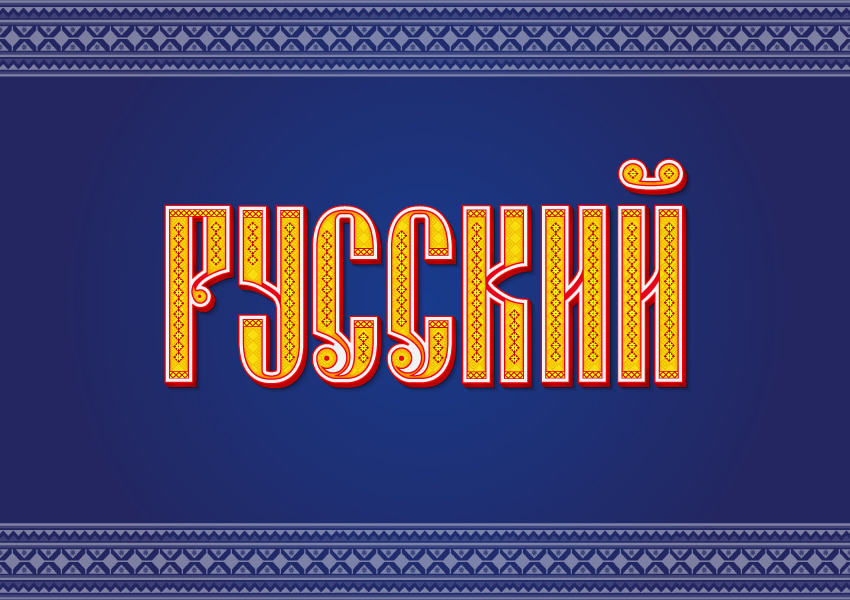

 What You’ll Be Creating
В этом руководстве вы научитесь создавать русский векторный текстовый эффект, красиво украшенный геометрическими узорами и яркими жёлтыми и красными цветами.
Вы будете использовать панель Оформления в Adobe Illustrator для создания и сохранения графического стиля букв. Таким образом будет проще изменить цвет всего участка текста. Вы создадите новый геометрический узор и две новых узорчатых кисти, которые помогут нам украсить векторный текст.
К концу этого руководства вы сможете применить эти техники к остальным текстовым эффектам. Давайте начнём!
Если вам нужно больше стилей и текстовых эффектов Illustrator, перейдите на GraphicRiver, где вы найдёте достаточно источников.
Материалы к руководству:
Для завершения руководства вам понадобятся следующие материалы:
1. Как настроить новый документ
Запустите Illustrator и перейдите в Файл > Новый , чтобы открыть пустой документ. Введите имя файла, установите параметры, выберите Пиксели в Единицах измерения и установите Цветовой режим RGB.
Далее перейдите в Редактировать > Установки > Общие , установите Keyboard Increment на 1 пиксель и, находясь там, перейдите в Единицы измерения , чтобы убедиться, что они установлены так, как на следующей картинке. Я обычно работаю с этими настройками, они помогут вам в процессе рисования.


2. Как создать русский текст
Шаг 1
Чтобы создать этот текстовый эффект, мы возьмём слово «Русский». Возьмите Инструмент «Текст» (Т) и напечатайте “PYCCKNN” на монтажной области, взяв шрифт Russian Land с установленным размером 240 точек. В поле Set the tracking for the selected characters выберите значение 10, чтобы добавить больше пространства между буквами.
Выберите «Разобрать» в меню Объекта, а затем «Разгруппировать» (Shift-Control-G), чтобы превратить текст в отдельные буквы.


Шаг 2
Выделите только последние две буквы, перейдите на панель Трансформирования и в выпадающем меню выберите «Отразить по горизонтали». Теперь эти буквы совпадают с кириллицей.
Для завершения последней буквы нам нужен надбуквенный знак, поэтому следуйте порядку картинок, чтобы его создать. Сначала нарисуйте два круга 20 х 20 пикселей с чёрной заливкой и после этого нарисуйте скруглённый контур, чтобы соединить их внизу. Выберите чёрную Обводку толщиной 4 точки и выберите «Разобрать» в меню Объекта, чтобы превратить обводку в фигуру. Теперь выделите все три фигуры и нажмите «Объединить» на панели Обработки контуров, чтобы объединить их в фигуру надбуквенного знака. Расположите его над последней буквой.


3. Как создать цветные текстовые слои
Шаг 1
Перейдите к последней букве и заполните её бледно-голубым цветом. Выберите синюю Обводку толщиной 1 точка.


Шаг 2
Удерживая букву выделенной, добавьте Новую обводку в нижней части панели Оформления. Создайте розовую Обводку толщиной 10 точек.
Добавьте Новую обводку в нижней части панели Оформления и создайте зелёную Обводку толщиной 10 точек. Пока характеристики Обводки остаются выбранными на панели Оформления, перейдите в Эффект > Искажение и трансформация >Трансформировать и примените указанные параметры. Зелёный слой сдвинется к нижней правой стороне, что создаст немного объёма.


Шаг 3
Выделив первую букву, нажмите на иконку «Новый стиль графики» в нижней части панели Графических стилей, чтобы сохранить её. Теперь выделите остальные буквы и примените к ним тот же стиль.


Шаг 4
Выделите текст и выберите «Разобрать оформление», а затем «Разобрать» в меню Объекта, чтобы разобрать оформления и обводки. Разгруппируйте (Shift-Control-G) дважды, чтобы получились индивидуально окрашенные слои.
На этом этапе текст может выглядеть не особенно хорошо в некоторых местах. Если у вас получились острые выступы, показанные на картинке, вы можете удалить их Инструментом «Удалить опорную точку» (-). Просто кликните на опорной точке, чтобы удалить её, и кривая обновится.


Шаг 5
Перенесите каждую букву на отдельный слой, чтобы всё было организовано на панели Слоёв. На каждом слое у вас должно получиться по четыре фигуры соответственно четырём оформлениям, которые вы применили ранее. Переименуйте зелёную фигуру в «объём», розовую фигуру – во «внешнюю границу», бледно-голубую фигуру – в «основную букву» и синюю фигуру – во «внутреннюю границу». На каждом слое всё должно быть одинаково.


4. Как раскрасить русский текст
Шаг 1
Выделите только фигуру «объём» первой буквы и перейдите в Выделение > По общему признаку > С одинаковым цветом заливки. В результате программа выделит все зелёные фигуры. Замените цвет заливки на красный.


Шаг 2
Далее выделите только «внешнюю границу» фигуры первой буквы и перейдите в Выделение > По общему признаку > С одинаковым цветом заливки. В результате программа выделит все розовые фигуры, и вы легко можете заменить цвет заливки на грязно-белый. Примените красную Обводку толщиной 1 точка и нажмите «Выровнять обводку по внутренней стороне» на панели Обводки.


Шаг 3
Теперь выделите фигуру «основной буквы» и примените тот же метод для замены бледно-голубого цвета на жёлтый. Также перейдите в Эффект > Стилизация > Внутреннее свечение и примените указанные параметры.


Шаг 4
Последняя фигура – это «внутренняя граница». Замените синий цвет на красный, использовав тот же метод.


Шаг 5
На этом этапе, если вы увеличите первую букву, то заметите, что некоторые углы отсутствуют и нам нужно исправить их. Возьмите Инструмент «Перо» (Р) и нарисуйте треугольную фигуру, чтобы закрыть пустое пространство углов. Заполните их таким же красным цветом, как на фигуре «объём» (1).
Теперь выделите фигуру «объём» вместе с треугольниками и нажмите «Объединить» на панели Обработки контуров, чтобы их объединить (2). Сдвиньте только что полученную фигуру «объёма» назад, где она была изначально (3).


Шаг 6
Увеличьте другие буквы и исправьте углы, как показано в предыдущем шаге.


5. Как создать простой, традиционный русский узор
Шаг 1
Давайте создадим упрощённую версию традиционного узора. Возьмите Инструмент «Прямоугольник» (М) и нарисуйте квадрат 50 х 50 пикселей на монтажной области (1), а затем нарисуйте маленький квадрат 20 х 20 пикселей в центре. Выберите чёрную Обводку толщиной 6 точек для обеих фигур (2).
Поверните оба квадрата на 45 градусов при помощи панели Трансформирования (3) и выберите «Разобрать» в меню Объекта, чтобы превратить обводки в заливку. Перетащите две фигуры на панель Образцов, чтобы сохранить их как Новый образец узора (4).


Шаг 2
Давайте применим узор. Перейдите к первой букве и выделите фигуру под названием «основная буква». Добавьте Новую заливку над существующей жёлтой Заливкой и выделите только что сохранённый Образец узора с квадратами на панели Образцов (1).
Чтобы уменьшить масштаб узора, перейдите в Объект > Трансформировать > Масштаб и убедитесь, что отмечена только функция «Трансформировать узоры». Введите 15% в поле Scale Uniform и нажмите ОК (2). Установите Режим наложения на Перекрытие для этого параметра Заливки (3).


Шаг 3
Повторите то же самое для других букв и примените узор.


6. Как создать тень по краям русского текста
Шаг 1
Давайте создадим сначала фигуру маски. Выделите фигуру «объёма» первой буквы, Скопируйте и Вставьте на место (Shift-Control-V), чтобы копия появилась перед всем остальным (1). Далее выделите фигуру «внешней границы», Скопируйте и Вставьте на место (Shift-Control-V) снова (2). Я изменила цвета заливок на синий и зелёный.
Удерживая эти копии выделенными, нажмите на «Вычитание переднего» на панели Обработки контуров и в результате у вас получится группа фигур (3). Оставьте только те фигуры, которые совпадают с нижним правым краем, и удалите остальные. Перейдите в Объект > Составной контур > Создать (Control-8), чтобы объединить оставшиеся фигуры в одну. Это будет маскировочная фигура (4).
Повторите то же самое с другими буквами, т.к. вам нужна маскировочная фигура для каждой из них (5). Спрячьте их на данный момент.


Шаг 2
Инструментом «Перо» (Р) или «Отрезок линии» (/) нарисуйте короткий, прямой контур в нижнем правом углу первой буквы (1). Создайте чёрную Обводку толщиной 2 пункта, затем перейдите в Эффект > Размытие > Размытие по Гауссу и примените Радиус 4 пикселя. Снизьте Непрозрачность до 75% (2).
Размножьте этот контур и добавьте контуры в других углах, где должна быть тень, как показано на картинке внизу (3).


Шаг 3
Теперь выделите все теневые контуры вдоль маскировочной фигуры, которую вы создали ранее (на переднем плане) и установите обводку и заливку на отсутствующие, а затем перейдите в Объект > Обтравочная маска > Создать (Control-7). Таким образом, тень будет видимой только на правом крае.


Шаг 4
Проделайте то же самое с другими буквами, размножив один и тот же теневой контур и расположив копии там, где вы хотите создать мягкую тень. После этого замаскируйте их при помощи созданных ранее фигур.


7. Как создать узорчатую кисть с простым, традиционным перекрёстным узором
Шаг 1
Давайте создадим упрощённую версию традиционного полосатого узора. Возьмите Инструмент «Прямоугольник» (М) и нарисуйте квадрат 117.5 х 117.5 пикселей на рабочей области (1). Далее нарисуйте четыре маленьких квадрата 17.5 х 17.5 пикселей, заполненных тёмно-красным цветом и распределите их во врешних углах большого квадрата (2). Нарисуйте ещё четыре прямоугольника 17 х 67 пикселей, заполненных красным цветом, и распределите их между маленькими квадратами по бокам (3).
Выделите все фигуры и Поверните их на 45 градусов на панели Трансформирования. На этом этапе вы можете удалить серый квадрат (4). Далее возьмите Инструмент «Удалить опорную точку» (-) и кликните на внешних точках маленьких квадратов, чтобы удалить их. Теперь квадраты превратятся в треугольники.
Перейдите в Вид > Линейки > Показать линейки и перетащите две горизонтальные и две вертикальные Направляющие к основанию каждого треугольника (5). Они помогут вам нарисовать новый квадрат в промежутке. Заполните его ярко-жёлтым цветом и отправьте на задний план (6).


Шаг 2
Перетащите квадратный узор на панель Кистей, чтобы сохранить его как Новую узорчатую кисть. В окне Настроек узорчатой кисти введите название «Узорчатая кисть с перекрёстным узором» и передвиньте ползунок Масштаба на 4%. Нажмите ОК.


Шаг 3
Давайте применим только что сохранённую кисть. Возьмите Инструмент «Перо» (Р) или «Отрезок линии» (/) и нарисуйте прямой контур в верхней части первой буквы вверх к внутренней красной границе (1). Выберите Обводку толщиной 1 пункт и возьмите Узорчатую кисть с перекрёстным узором на панели Кистей. Внесите изменения по необходимости и убедитесь, что узор хорошо вписался (2).
Нарисуйте новый контур с такой же длиной, в нижней части полосатой декорации (3) и создайте красную Обводку толщиной 1 пункт. Таким образом, дизайн будет более симметричным (4).
Повторите то же самое и создайте ещё один полосатый узор в нижней части первой буквы (5).


Шаг 4
Используйте вышеобозначенную технику для создания узорчатого декора на остальных буквах, как показано ниже.


8. Как создать геометрическую кисть с цветочным узором
Шаг 1
Инструментом «Прямоугольник» (М) нарисуйте маленький прямоугольник 12 х 8.5 пикселей на рабочей области и заполните его ярко-жёлтым цветом. Перейдите к Инструменту «Прямое выделение» (А) и используйте его для выделения только двух верхних точек; затем сдвиньте их вправо клавишей «Стрелка вправо» на клавиатуре. У вас получится геометрическая фигура в форме лепестка (1).
Далее нарисуйте два маленьких прямоугольника 5.5 х 2.5 пикселей и организуйте из них крест. Выровняйте левый угол фигуры лепестка относительно угла серого креста, как показано ниже (2). Удерживая фигуру лепестка выделенной, перейдите в Объект > Трансформировать > Зеркально отразить, отметьте «Горизонтально» и нажмите «Копировать». У вас получится второй лепесток, который нужно выровнять относительно угла серого креста (3).
Удерживая оба лепестка выделенными, перейдите в Объект > Трансформировать > Зеркально отразить, а затем отметить «Вертикально». Нажмите «Копировать», и у вас получится два новых лепестка для левой стороны. Поместите их на нужное место (4).
При выделенных четырёх лепестках перейдите в Объект > Трансформировать > Поворот и выберите Угол 90 градусов. Нажмите Копировать, и у вас получится четыре последних лепестка. Разместите их на нужном месте, и теперь геометрический цветок завершён (5).
Инструментом «Прямоугольник» (М) нарисуйте квадрат вокруг цветка. Мой был в точности 50 х 50 пикселей. Заполните его тёмно-красным цветом и отправьте на задний план (6).


Шаг 2
Выделите геометрический цветок и красный квадрат и Поверните их на 45 градусов на панели Трансформирования. Перетащите всё на панель Кистей, чтобы сохранить как Новую узорчатую кисть. В окне Настроек узорчатой кисти введите название «Узорчатая кисть с геометрическим цветком» и нажмите ОК.


Шаг 3
Теперь давайте применим новую кисть для украшения русского векторного текста. Перейдите к первой букве и нарисуйте прямой контур Инструментом «Перо» (Р) или «Отрезок линии» (\), как показано (1). Выберите Обводку толщиной 1 пункт и кисть с геометрическим цветком на панели Кистей. Откройте окно с Настройками обводки на панели Оформления и перетащите ползунок Масштаба до 15%, чтобы уменьшить геометрические цветы (2).
Нарисуйте ещё один контур на первой букве и примените такие же настройки, чтобы добавить ещё узоров (3).


Шаг 4
Проделайте эти действия с остальными буквами и также украсьте их Кистью с геометрическими цветами.


9. Как добавить дополнительные детали на эффекте русского текста
Шаг 1
Увеличьте первую букву и нарисуйте фигуру, как показано на картинке внизу, между красной внутренней границей. После этого нарисуйте похожие фигуры на других буквах. Заполните эти фигуры таким же оттенком красного, как и на внутренней границе.


Шаг 2
В конце вы можете добавить очень маленький красный кружок, заполненный таким же оттенком красного на первой, третьей и четвёртой буквах.


10. Как создать тень под эффектом русского текста
Шаг 1
Перейдите к первой букве и выделите только фигуру «объёма». Скопируйте и Вставьте на нужное место (Shift-Control-V), чтобы создать её копию перед всем остальным (1). Далее выделите фигуру «внешней границы», Скопируйте и Вставьте на нужное место (Shift-Control-V), чтобы создать копию этой фигуры (2). Я изменила цвета на синий и серый.
Удерживая обе копии выделенными, нажмите «Объединить» на панели Обработки контуров, чтобы объединить их в новую фигуру (3). Отправьте эту новую фигуру под букву на панели Слоёв, затем перейдите в Эффект > Стилизация > Падающая тень и примените этот эффект три раза для создания тени (4).


Вот настройки для трёх эффектов Падающей тени:


Шаг 2
Следуйте обозначенным выше техникам, чтобы создать новые фигуры для остальных букв и отправить их на задний план. Примените эффект Падающей тени три раза, использовав те же настройки.


Отличная работа, готово!
Вот финальная картинка эффекта русского текста. Надеюсь, вам понравилось это руководство, и вы изучили сегодня новые техники, которые можете применить в своих будущих проектах.


Продолжайте рисовать и учиться по рекомендуемым руководствам:
Как создать традиционный румынский узор в Adobe Illustrator


Как создать эффект текста в стиле сари в Adobe Illustrator


Как создать текстовый эффект на основе немецкого флага в Adobe Illustrator
Градиентная заливка текста в Adobe Illustrator
В Adobe Illustrator есть Gradient Tool, но он применим только к фигурам и обводкам — на текст без перевода в кривые он не действует. Выхода из ситуации два — наложение маски и дополнительные заливки.
Текстовый градиент с помощью наложения маски
У этого способа две вариации. В одной маска закрывает объект, залитый простым линейным градиентом, во второй — объект с градиентной сеткой, её создает Mesh Toll. В обоих случаях порядок такой:
- Набранный текст помещается поверх объекта с градиентом.
- Выделяются и текст, и объект.
- Создаётся обтравочная маска (выбрать в меню Object > Clipping Mask > Make или нажать Ctrl+7 / ⌘+7).

Недостаток первого способа — лишние операции в случае, если объект, на который наложена обтравочная маска, меньше этой маски. Маску придётся отменить, поправить размер фонового объекта и только после этого наложить заново.

Текстовый градиент с помощью дополнительной заливки
Во втором способе пригодится палитра Appearance (Оформление). Она включается с помощью меню Window > Appearance или нажатием Shift+F6.
- Выделяем текстовый объект, который предстоит залить градиентом.
- В низу палитры Appearance нажимаем Add New Fill (Добавить новую заливку).
- В палитре появится пункт Fill c чёрным квадратом. Выбираем эту строку.
- Вызываем панель работы с градиентами (Ctrl+F9 / ⌘+F9) и настраиваем нужный градиент.
- Выделяем текстовый блок и нажимаем на плашку градиента в панели работы с градиентами.


Оба способа подходят как к тексту введённому из точки, так и к тексту в области.