Средства удаленного доступа к серверам под управлением Windows
Зачастую пользователи нашего VPS хостинга просят посоветовать им, какие из средств удаленного доступа можно использовать для подключения к виртуальному серверу, помимо стандартного подключения к удалённому рабочему столу (RDP).
В настоящее время существует огромное количество различных инструментов, которые позволяют удаленно управлять компьютером или сервером. Каждый из них имеет свои плюсы и минусы, различные функциональные возможности, платные или бесплатные версии, а также мобильные или только десктопные варианты.
В данной статье будут рассмотрены два наиболее известных и популярных приложения: Radmin и TeamViewer. Их преимущества и недостатки в сравнительном анализе с привичным подклюением к удалённому рабочему столу (RDP) от Microsoft.
Первой рассмотрим программу Remote Administrator (Radmin) 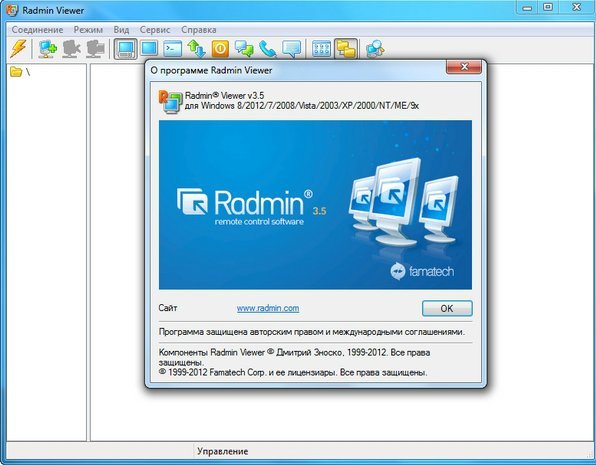
Radmin создан компанией «Famatech», которая является одним из мировых лидеров в области разработки систем удаленного управления компьютерами. С момента своего основания в 1999 году они разрабатывают одни из лучших решений в своей области, которые широко используется для обеспечения технической поддержки пользователей, администрирования корпоративных сетей, удаленной работы и решения многих других задач.
- Непревзойдённая скорость работы с технологией DirectScreenTransfer
- Высочайший уровень безопасности по стандарту AES
- Удаленное управление на аппаратном уровне с поддержкой технологии Intel AMT
- Полная совместимость с Windows
- Совместимость с Wine (удаленный доступ с машин, где установлена ОС Linux)
- Безопасный обмен файлами с функцией «докачки»
- Поддержка нескольких одновременных соединений
- Двусторонняя работа с буфером обмена с поддержкой Unicode
- Защита от угадывания пароля с задержкой после пяти последовательных неудачных попыток
- Запись в лог файл имени пользователя и DNS расшифровки его адреса
- Простота в использовании
- Предоставляется 30-дневная пробная версия программы
- Преимущества для зарегистрированных пользователей:
- Бессрочная лицензия
- Полная техническая поддержка по e-mail
Следующим из наиболее популярных решений для удаленного доступа, мы рассмотрели программу TeamViewer.
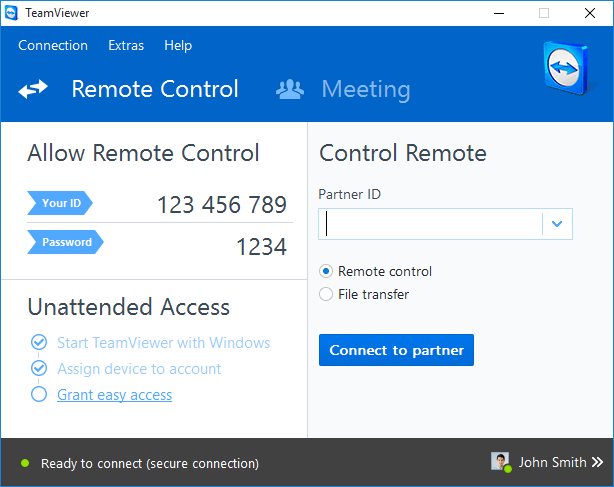
TeamViewer знаком многим из Вас как приложение для создания конференций, командного доступа и совместной работы. В своей деятельности компания-разработчик специализируется на технологиях, использующих облачные ресурсы, для оказания онлайн-поддержки и взаимодействия в реальном времени по всему миру.
- Многоплатформенность
- Высокий уровень безопасности
- Высокая производительность
- Скрытый просмотр рабочего стола, передача файлов, организация чата и интерактивных конференций на 25 человек
- Видео запись работы с удаленным рабочим столом, создание скриншотов
- Наличие портативной и мобильных версии
- Wake-on-LAN
- Синхронный буфер обмена
- Совместная работа
- Подключение к мобильным устройствам
- Системы Linux без графического пользовательского интерфейса
- Работает из браузера
- Поддержка терминального сервера
- Бесплатный для тестового и личного использования
- Понятный интерфейс
- Доступен более чем на 30 языках
Последним из возможных способов для подключения к серверу, рассмотрим стандартную программу Windows, которая в российской локализации Window называется «Подключение к удаленному рабочему столу» (Remote Desktop Connection).

Данная программа представлена во всех редакциях ОС Windows начиная с версии XP. Она достаточно проста и удобна в использовании даже для неопытных пользователей, которые только начинают свое знакомство с виртуальными серверами.
- Программа не требует установки если у вас все устройства на Windows
- Поддерживает подключение внешних устройств с Вашего компьютера на сервер
- Возможность подключить локальные диски и USB-устройства
- Используется общий буфер обмена. Позволяет напрямую копировать файлы
- Позволяет запускать неограниченное число подключений
- Возможность настройки качества цветопередачи и параметров экрана
- Настройка в клиенте автозапуска различных программ при подключении к серверу
- Высокие показатели безопасности, проверка подлинности и авторизации
- Бесплатное использование для целей администрирования
- необходимость покупать/арендовать лицензию RDS CALs, при использовании сервера не только для его настройки и администрирования или в случае если требуется более двух одновременных подключениях к серверу.
- нет возможности создания конференции
- обычная работа на сервере
- просмотр на сервере видеоролика на YouTube размером 720p, чтобы проверить насколько эффективно передается картинка рабочего стола (от этого во многом зависит комфорт вашей работы)
Для просмотра видео на виртуальном сервере использовалась последняя версия браузера Google Chrome, а для мониторинга показателей нагрузки на клиенте — стандартная программа Windows «Монитор ресурсов».
Полученные показатели были представлены в виде таблицы, что дает нам возможности видеть, как изменились показатели при обычной работе и при просмотре видео в полноэкранном режиме.Таблица 2. Сравнительная таблица показателей по нагрузке
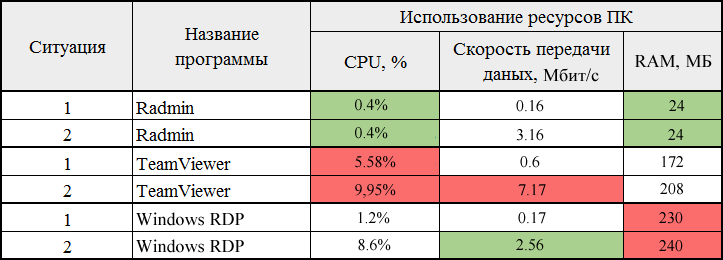
Скорость передачи данных в таблице была переведена в Мбит/сек, в то время как на скриншотах она представлена в байт/сек. Цветами выделены показатели по нагрузке на оборудование, зеленым цветом выделен минимальный показатель, красным цветом выделен максимальный показатель.
Обязаны отметить, то качество видео (количество кадров в секунду) было отвратительным во всех случаях: 2-3 кадра в секундуПроведя тестирование и рассмотрев каждую из программ, можно сделать выводы, при каких условиях их лучше всего использовать:
Стандартное подключение к удалённому рабочему столу отлично подойдёт в тех случаях, когда Вы не хотите устанавливать сторонние приложение и Вам не нужен богатый функционал, а только лишь доступ в какие-то моменты времени к удаленному рабочему столу сервера для его настройки.
Программа Radmin позволяет Вам ее комфортно использовать в любых ситуациях, в сочетании с большим функционалом, низкой стоимостью и минимальной нагрузкой на оборудование как сервера, так и Вашего ПК.
Программа TeamViewer разумно использовать если Вам необходимо организовывать рабочие места для большого количества сотрудников. И при этом Вы бы хотели получить все ее возможности для оказания онлайн-поддержки и взаимодействия сотрудников в реальном времени, несмотря на большую нагрузку, которую она генерирует.
Полученные скриншоты в момент тестирования Вы можете видеть ниже.
Radmin при нагрузке в момент обычной работы

Radmin при нагрузке в момент просмотра на сервере видео размером 720р
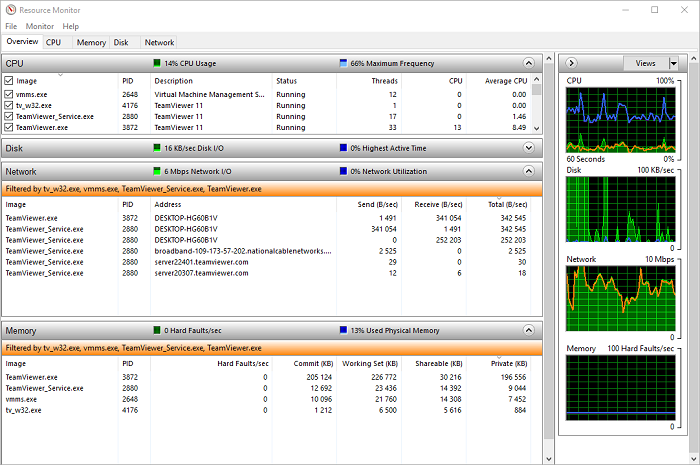
TeamViewer при нагрузке в момент обычной работы
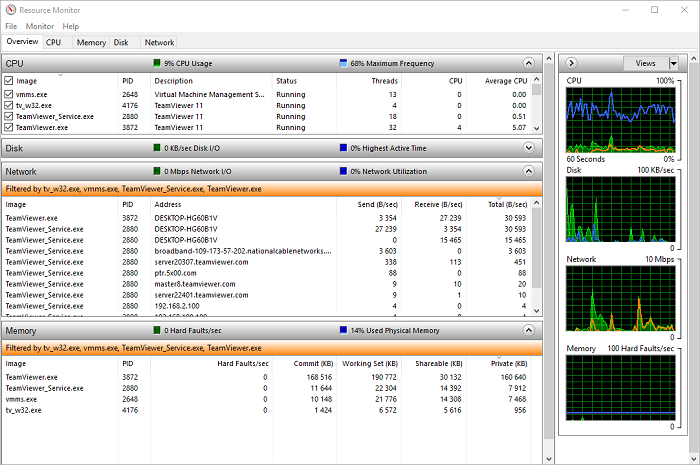
TeamViewer при нагрузке в момент просмотра на сервере видео размером 720р
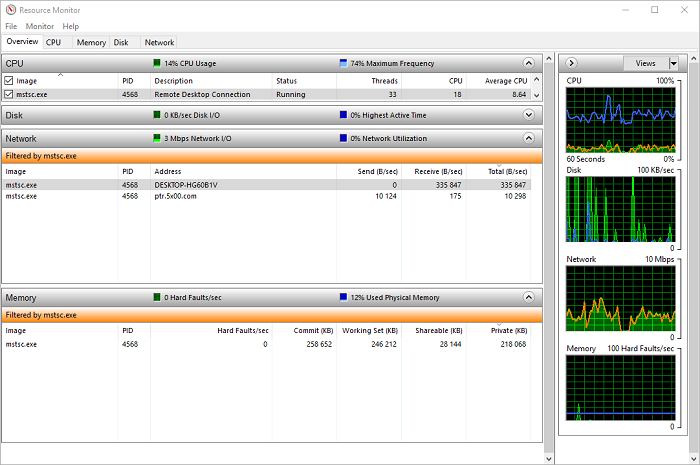
RDP при нагрузке в момент обычной работы

RDP при нагрузке в момент просмотра на сервере видео размером 720р

Этичный хакинг: как получить доступ к веб-серверу

Во время этичного хакинга исследователь занимается поиском уязвимостей. У этичного хакера может быть несколько причин для получения несанкционированного доступа к веб-серверу, но основная – выполнить тестирование серверных приложений на предмет присутствия брешей.
Для получения доступа, как правило, используются те же инструменты и методы, которыми владеют злоумышленники, и в случае успеха, вы можете выполнить необходимые исправления и обновления с целью улучшения безопасности, обнаружить вредоносную активность и разработать комплекс мер для своевременного реагирования.
Сбор сведений
Первый шаг, как правило, включает в себя получение информации о предполагаемой цели, в том числе идентификацию целевой машины, сбор важных деталей об IP-адресе, операционной системе, аппаратной части, сетевой конфигурации и инфраструктуре, DNS записях и так далее.
Эту задачу можно решить разными способами, но в основном при помощи автоматизированных инструментов, которые сканируют сервер на предмет присутствия известных уязвимостей. Информацию о физической аппаратной части целевой системы можно получить разными способами и часто при помощи внимательного изучения ответов различных программных подсистем, которые отправляются во время инициации или даже отказа от входящих подключений. Затем полученные сведения используются для сужения спектра возможных приложений, которые обычно запускаются в различных аппаратных конфигурациях.
Хакеры используют инструменты, позволяющие протестировать систему на наличие различных брешей в сфере безопасности, включая ошибки конфигурирования приложений, присутствующих на сервере, наличие неизмененных стандартных паролей, устаревшего программного обеспечение, которое нуждается в обновлении и другие схожие проблемы.
Утилиты для выполнения исследований
HTTrack: Веб-паук с открытым исходным кодом, позволяющий скачивать на локальную систему целые сайты для последующего криминалистического анализа.
Maltego: Анализатор ссылок и данных (тоже с открытым исходным кодом)
Nessus: Сканер уязвимостей, позволяющий проверить разные аспекты, включая нестыковки в конфигурации, устаревшее программное обеспечение, небезопасные или отсутствующие пароли, бреши для проведения DoS-атак, которые могут способствовать в получении доступа или полного контроля над системой.
Netsparker: Сканирует сайты, приложения и службы сервера на предмет уязвимостей вне зависимости от операционной системы.
Nikto: Сканер на предмет присутствия опасных файлов и CGI-сценариев, устаревшего программного обеспечения, ошибок в конфигурации приложений, эксплуатируемых злоумышленниками.
ScanMyServer: Бесплатная онлайн-утилита, позволяющая обойти все страницы определенного сайта или блога и найти различные проблемы безопасности.
Вышеуказанные утилиты позволяют собрать большой объем информации о целевой системе, включая имена сотрудников, адреса электронной почты, связанные с сервером, имена компьютеров, сведения о сетевой структуре и аккаунтах пользователей.
После получения предварительной детальной информации, можно переходить к следующей стадии, а конкретно – продумыванию методов получения доступа к целевой системе.
Получение доступа
На базе полученной информации далее можно продумать возможные сценарии для получения доступа к данным, хранимым на сервере, или полного контроля над системой. Эта задача решается разными способами, но в целом применяются проверенные техники, используемые при проникновениях.
OWASP (Open Web Application Security Project; Открытый проект для обеспечения безопасности веб-приложений) – организация, которая занимается отслеживанием уязвимостей и ведет рейтинг из десяти наиболее часто встречающихся и потенциально опасных брешей, используемых злоумышленниками для получения неправомерного доступа к веб-серверам.
Обычно наипростейший способ получить доступ и контроль над сервером – воспользоваться известными уязвимостями, к чему наиболее часто и прибегают злоумышленники. Хотя некоторые хакеры используют сценарии, отличающиеся от наиболее распространенных атак, в основном, если стандартные методы не срабатывают, злоумышленники начинают искать более доступную цель.
10 наиболее распространенных проблем по версии OWASP
Нижеуказанные уязвимости наиболее часто встречались во время проникновений в 2019 году.
1. Инъекция: внедрение кода в программу или запрос для выполнения удаленных команд (как в случае с SQL-инъекцией).
2. Неправомерная аутентификация: получения доступа к системе при помощи украденных, неправильно настроенных или полученных другим образом учетных записей.
3. Раскрытие конфиденциальных данных: реализуется, когда приложения ненадежно защищают пароли, токены сессий и другую конфиденциальную и ценную информацию.
4. Внешние XML-сущности (или XXE): сценарий, основанный на уязвимостях, связанных с парсингом XML-данных в приложениях.
5. Неправомерный доступ: реализуется вследствие некорректно настроенных прав пользователе или ролей.
6. Ошибки в конфигурациях, имеющих отношение к безопасности
7. Межсайтовый скриптинг (XSS): схож с инъекциями. Позволяет злоумышленнику внедрять клиентские скрипты в веб-приложения с целью обхода средств разграничения доступа.
8. Небезопасная десериализация: уязвимость, при помощи которой неправильно настроенные или неизвестные данные используются для запуска кода, обхода аутентификации, реализации DoS-атак и в других сценариях с целью обхода мер безопасности.
9. Использование компонентов сервера с известными уязвимостями.
10. Неудовлетворительное журналирование и мониторинг.
После получение доступа и закрепления в системе далее злоумышленник уделяет внимание поддержанию контроля над сервером с целью последующей эксплуатации. На этой стадии, как правило, злоумышленник получает информацию о других учетных записях или ролях. В случае если удалось получить доступ к привилегированному аккаунту или учетной записи, используемых различными пакетами приложений, далее осуществляет попытка либо получить административные привилегии, или создать новую учетную запись администратора в системе.
Бэкдоры и заметание следов
Обычно после первоначального вторжения система подготавливается для дальнейшего использования или эксплуатации. Хотя во время первоначального проникновения злоумышленники могут не совершать чего-либо, привлекающего внимание, многие продолжают мониторинг учетных записей, используемых при получении доступа с целью отслеживания, удалось ли обнаружить вторжение. Кроме того, эти учетные записи могут использовать для удаления или изменения логов и других системных сообщений. Однако многие хакеры предпочитают выждать время и не предпринимать никаких действий, привлекающих внимание.
С точки зрения тестирования уязвимостей, как только система скомпрометирована, этичный хакер захочет получить доступ и воспользоваться системой, как если бы действовал злоумышленник. Взломанный сервер используется для мониторинга аккаунтов пользователей, манипулирования логами и другими системными данными, удаления или сокрытия следов проникновения.
Хотя цель тестирования на проникновение – сделать сервер более безопасным и устойчивым к атакам разного рода, вышеуказанная активность выполняет очень важную роль. Начиная от изучения журналов безопасности и использования других методов для обнаружения проникновения и заканчивая защитой данных и ограничением доступа в случае, если атака реализована успешно. Также могут быть осуществлены альтернативные меры с целью детектирования взломов, во время которых реализуются нестандартные сценарии.
Как установить, получить доступ и подключиться к удаленному серверу
Удаленный доступ к устройствам становится все более важным для предприятий с несколькими офисами или удаленными сотрудниками. Удаленные серверы предназначены для поддержки пользователей, которые не находятся в локальной сети (LAN), но нуждаются в доступе к ней. Однако, когда вы изучаете, как подключиться к удаленным серверам или интерфейсам рабочего стола, вы можете столкнуться с несколькими ранними проблемами с конфигурацией, разрешениями на доступ или отсутствием необходимых инструментов для работы.
Вы можете выполнять некоторые части удаленного администрирования сервера вручную или использовать инструмент для автоматизации более утомительных или сложных задач. Прежде чем вы начнете использовать инструменты удаленного администрирования сервера, вам необходимо знать, как получить удаленный доступ к серверу с практической точки зрения.
Как подключиться к удаленному серверу.
Перед тем как подключиться к удаленному компьютеру, будь то настольная рабочая станция или сервер, необходимо выполнить ряд шагов и предварительных условий. Если вы не знаете, как подключиться к удаленным серверным машинам, выполните следующие простые шаги:
- Убедитесь, что компьютер, к которому вы хотите подключиться, удаленный рабочий стол или сервер, включен и имеет сетевое подключение. Некоторые инструменты удаленного администрирования могут подключаться к спящим или выключенным устройствам, но не ко всем.
- Убедитесь, что для инструмента удаленного администрирования требуются и клиентские, и серверные приложения, оба они установлены и включены на каждом устройстве.
- Убедитесь, что у вас есть имя или IP-адрес сервера или устройства, к которому вы планируете подключиться.
- Убедитесь, что для удаленного подключения к аппарату включены все разрешения.
- Еще раз проверьте настройки брандмауэра, не препятствуют удаленному подключению.
Если вам нужны базовые инструменты удаленного доступа, вы можете настроить подключение к удаленному рабочему столу. Если вы работаете в Windows, используйте встроенную программу доступа к удаленному рабочему столу, службу сервера удаленного рабочего стола Windows. Она существует по умолчанию на всех машинах Windows и готова к подключению к другим машинам Windows.
Для хост-компьютеров необходимо убедиться, что удаленный рабочий стол Windows включен, чтобы разрешить доступ с других компьютеров. Когда вы пытаетесь подключиться к удаленному серверу с помощью удаленного рабочего стола, вы можете выбрать, какие ресурсы будут совместно использоваться или подключены к нему, выбрав «Локальные устройства и ресурсы», выбрав, какие из них вы хотите поделить, а затем введите IP-адрес удаленный сервер в поле ввода IP-адреса удаленного компьютера мастера удаленного рабочего стола.
Проблема с удаленным рабочим столом Windows заключается в том, что его функции ограничены, и он может подключаться только к определенным машинам при определенных обстоятельствах. Если вы ищете что-то для подключения к разным операционным системам и делаете больше, чем просто смотрите на экран хост-компьютера, изучите инструменты удаленного администрирования сервера. Я расскажу о них более подробно ниже.
Другой набор инструментов Windows, который вы можете проверить, называется «Инструменты удаленного администрирования сервера», которые можно загрузить и с помошью которого можно управлять удаленными серверами Windows с одного клиента. Тем не менее, вы все равно можете изучить стороннее программное обеспечение, поскольку многие из них предназначены для доступа к удаленным серверам независимо от операционных систем, а также включают в себя большое количество инструментов для мониторинга и оптимизации.
Для чего нужен удаленный доступ?

Повысить производительность
Стимулировать сотрудничество

Обеспечить техническую поддержку
Что такое удаленное администрирование сервера
Инструменты удаленного доступа
Установка и настройка удаленного рабочего стола или инструментов удаленного администрирования сервера может показаться сложной задачей, но, используя правильное программное обеспечение, вы сможете их просто выполнить, чтобы быстро приступить к работе. Во многих случаях использование стороннего программного обеспечения может сэкономить вам время, даже если вам нужно потратить немного времени на его настройку для начала.
При рассмотрении вопроса — как подключиться к удаленным серверным устройствам для администрирования и доступа, хорошим подходом является использование удаленного диспетчера серверов, поскольку эти инструменты обычно имеют функции, упрощающие весь этот процесс. Многие из них предоставляют средства удаленного мониторинга серверов и удаленного администрирования серверов до такой степени, что вы можете автоматизировать многие из ваших задач.
Отличный инструмент для проверки — SolarWinds® Server & Application Monitor (SAM). С помощью опросчика удаленного офиса (ROP) SAM может легко контролировать серверы в любом месте, чтобы предоставить вам необходимую информацию. SAM предлагает функции для углубленного мониторинга и администрирования серверов, в том числе инструмент, с помощью которого вы можете просматривать метрики для удаленных серверов и приложений в разных местах. Это позволяет вам постоянно проверять работоспособность и производительность сервера с удаленными и локальными устройствами в одном едином представлении. Вы можете выйти далеко за пределы уровня мониторинга, возможного с помощью ручных средств, особенно если вам нужно интегрироваться с несколькими серверами.
Для некоторых инструментов администрирования сервера удаленного управления вам необходимо предварительно установить хост или часть программного обеспечения на удаленном компьютере, прежде чем инструмент сможет получить к нему доступ для удаленного устранения неполадок. Для большинства установка проста:
Загрузите установщик для инструмента, например установщик SolarWinds Orion для установки SAM.
- Следуйте указаниям мастера установки.
- Завершите процесс обнаружения, чтобы обнаружить все ваши серверы, приложения или устройства, которые вы хотите отслеживать.
- Начните мониторинг, управляйте своими серверами удаленно и при необходимости выполняйте задачи администрирования.
При использовании инструментов удаленного доступа для администрирования серверов вы можете внимательно следить за состоянием оборудования сервера и устранять неполадки на этих серверах даже из удаленных мест. Это может привести к гораздо более быстрому разрешению проблем и избавит ИТ-специалистов от необходимости ездить из офиса в офис для устранения проблем с сервером. Кроме того, вы можете постоянно отслеживать производительность сервера, что может помочь вам выявлять проблемы, как только они возникают, или даже выявлять развивающуюся проблему до ее возникновения. Этот процесс может даже помочь вам найти основные причины низкой производительности приложений, чрезмерного использования ресурсов и времени отклика.
Начните с удаленного администрирования сервера
Установка и настройка инструментов удаленного администрирования сервера не должна быть сложной, и на рынке есть много качественных инструментов, которые вы можете проверить, чтобы узнать, подходят ли они вашему бизнесу. Процесс удаленного управления сервером с помощью инструмента становится все проще и проще, так как большинство из них теперь очень удобны с мастерами установки и инструментами обнаружения, и пока ваши устройства готовы к подключению, вы должны быть готовы к немедленно начните мониторинг своих серверов. Начните с SolarWinds Server & Application Monitor, если вам нужен комплексный инструмент для мониторинга состояния и производительности ваших удаленных серверов. Вы даже можете попробовать полнофункциональную бесплатную 30-дневную пробную версию SAM.