Где установлены приложения Магазина Windows и как получить доступ к папке WindowsApps
Доступ к приложениям UWP и их запуск можно получить, щелкнув плитки в меню «Пуск» Windows. Но где они установлены или расположены? Универсальные приложения или приложения Магазина Windows в Windows 10/8 устанавливаются в папку WindowsApps, расположенную в C: Program Files папка. Это Скрытая папка, поэтому, чтобы увидеть его, вам нужно сначала открыть Параметры папки и проверить Показать скрытые файлы, папки и диски вариант.
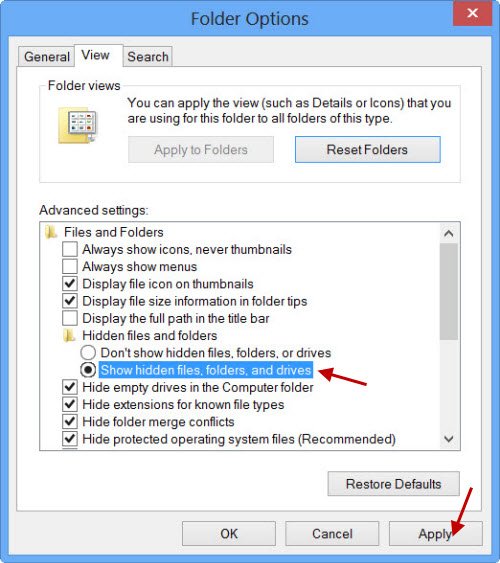
Теперь вы сможете увидеть папку WindowsApps в C: Program Files папка.
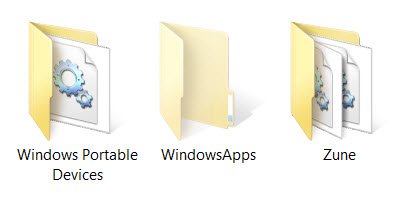
Получите доступ к папке Windows Apps или откройте ее.
Прежде чем вы начнете читать дальше, мы предлагаем вам сначала создать точку восстановления системы.
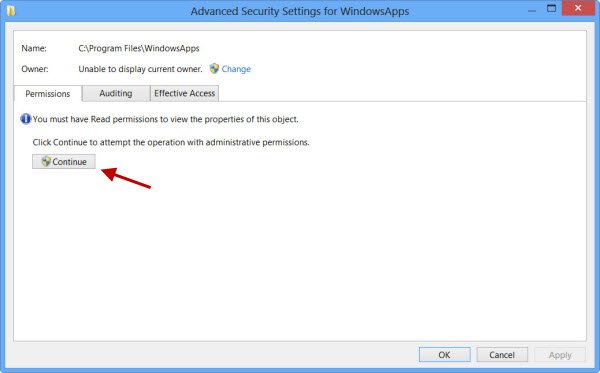
Теперь, если вы попытаетесь щелкнуть по нему, чтобы открыть, вам не будет разрешено, но вместо этого вы увидите следующее препятствие.
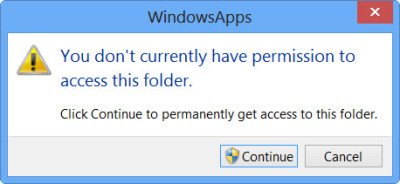
При нажатии на «Продолжить» откроется следующее окно с предупреждением о том, что вам отказано в доступе к этой папке.

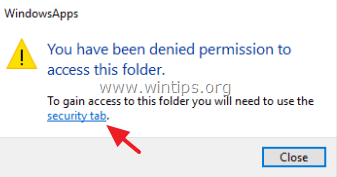
Чтобы получить доступ к папке WindowsApps, щелкните ссылку на вкладке «Безопасность». Откроется следующее окно свойств.
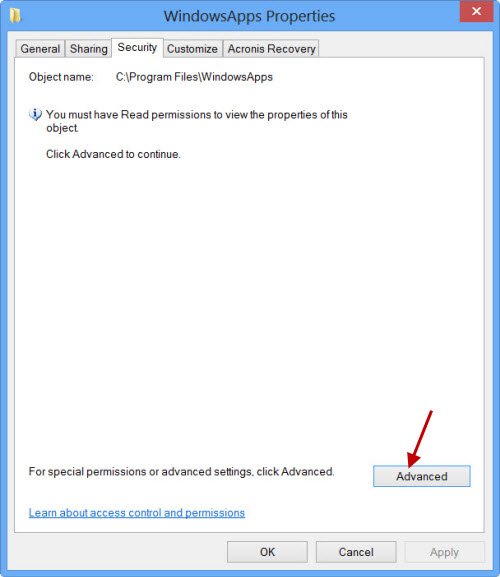
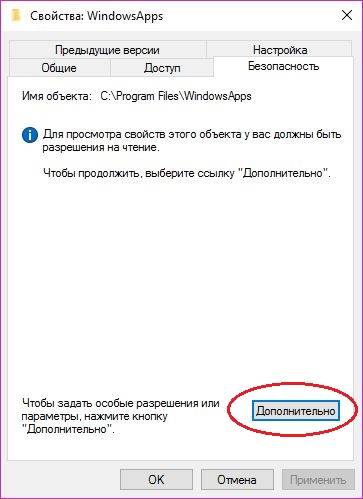
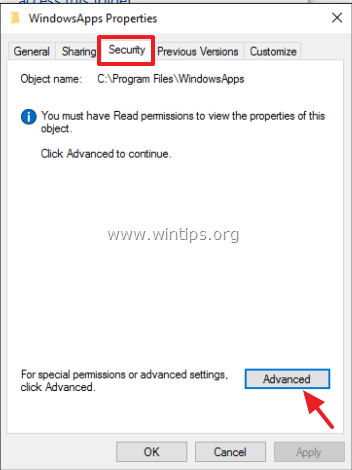
Чтобы иметь возможность просматривать содержимое папки, у вас должны быть как минимум права на чтение. Нажми на Передовой кнопку, чтобы открыть Расширенные настройки безопасности для защищенной папки.
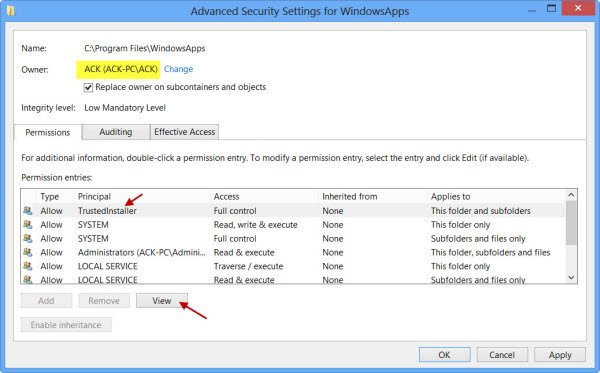
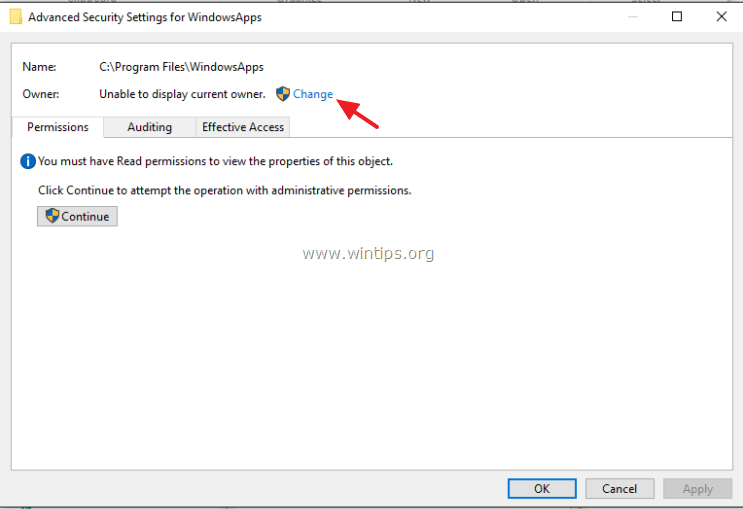
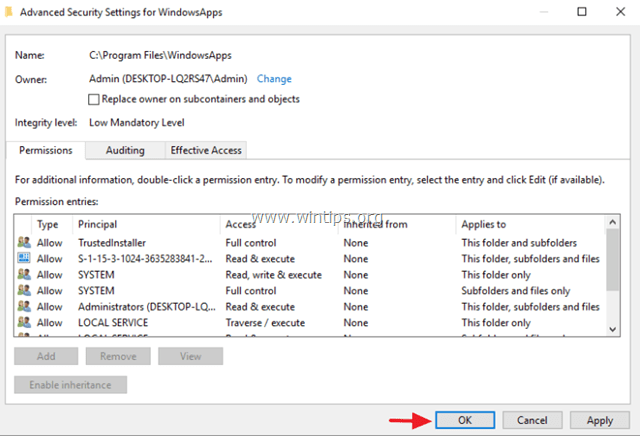
При нажатии на «Продолжить» откроется окно со списком разрешений для папки. Теперь вам нужно будет дать себе разрешение, и вы можете сделать это, изменив владельца с TrustedInstaller на свое имя. Обратите внимание, что в качестве примера я дал себе полные разрешения, но вы можете предоставить себе ограниченное разрешение, если это необходимо, отредактировав записи разрешений в его настройках.
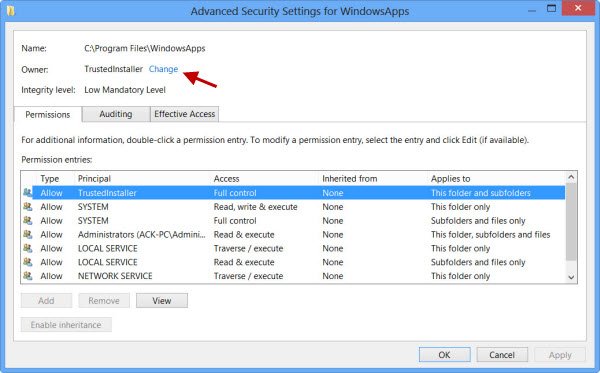
Вы можете щелкнуть нужную запись и щелкнуть «Просмотр», чтобы просмотреть отдельные записи разрешений и внести в них изменения. Однако сначала вам придется сменить Принципала / Владельца.
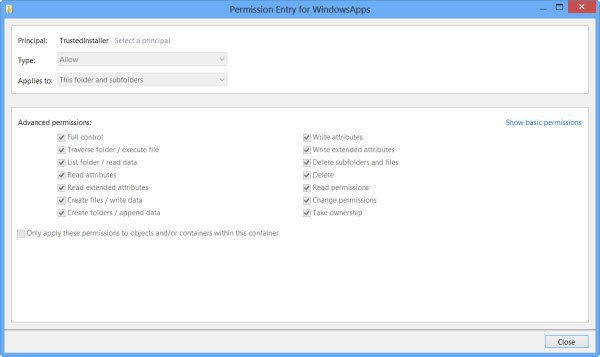
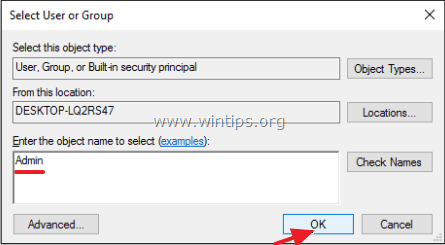
Для этого нажмите «Изменить» на предыдущем шаге и введите имя объекта, а также нажмите «Проверить имена», так как это позволит проверить, правильно ли вы ввели имя, и исправить его, если нет.
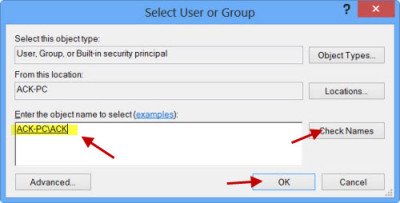
Я повторяю, в качестве примера, я дал себе полные разрешения, но вы можете предоставить себе ограниченное разрешение по мере необходимости, отредактировав записи разрешений в его настройках, как показано в поле «Записи разрешений» выше.
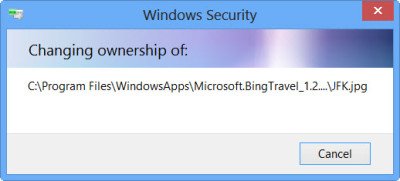
Разрешение будет изменено, и появится диалоговое окно.
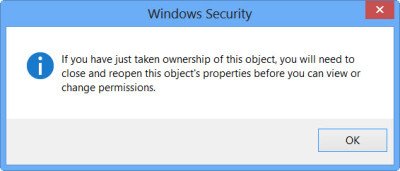
Вам нужно будет закрыть окно проводника и снова открыть его.
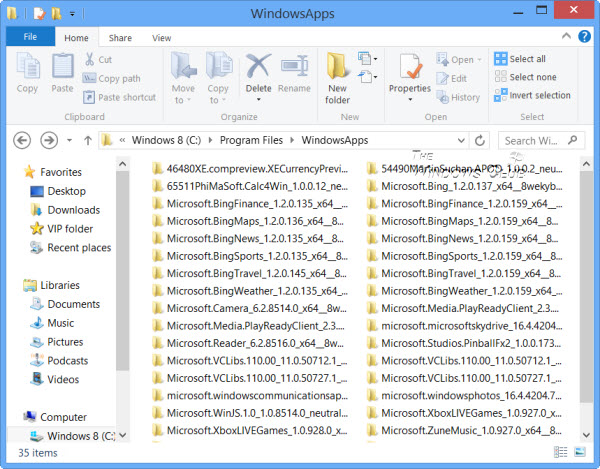
Теперь вы сможете открыть папку WindowsApps и просмотреть ее содержимое.
Любой хакер или вредоносное ПО, получившее доступ к этой папке, потенциально может злонамеренно изменить исходный код приложения. Поэтому, возможно, будет хорошей идеей вернуть разрешения к значениям по умолчанию после того, как вы завершите свою работу. Для этого вам нужно просто отменить или отменить изменения, внесенные в расширенных параметрах безопасности.
Если вы хотите видеть только список всех приложений вместе с их ярлыками, вы можете скопировать и вставить следующее в адресную строку проводника и нажать Enter, чтобы открыть следующую папку Applications:
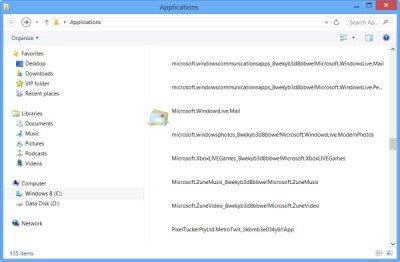
Таким образом вы можете изменить права доступа к любой папке в Windows.
Чтобы отменить изменения, вам нужно повторить свои шаги и отменить сделанные изменения — иначе вы можете вернуться к созданной точке восстановления системы.
Перейдите сюда, чтобы узнать, как изменить расположение папки установки приложений Магазина Windows по умолчанию.
Эти ссылки также могут вас заинтересовать:
.
Как открыть папку WindowsApps в Windows 10
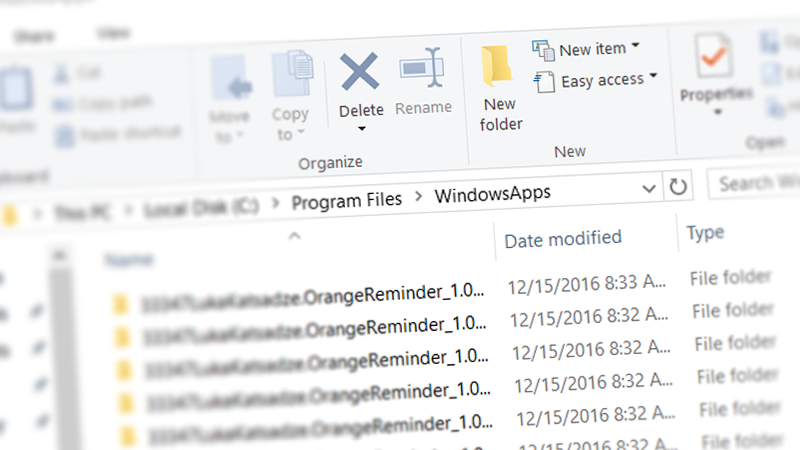
Приложения, которые вы устанавливаете из магазина Windows Store, хранятся в отдельной папке с именем WindowsApps на системном разделе вашего компьютера. Не важно по каким причинам вы хотите получить к ней доступ, но просто так войти туда не получится. Поэтому нужна инструкция как открыть папку WindowsApps на Windows 10.
Как получить доступ к папке WindowsApps
Чтобы открыть папку WindowsApps в Windows 10 выполните следующие шаги:
- Для начала вам надо включить отображение скрытых файлов и папок, поскольку по умолчанию WindowsApps скрыта.
- Откройте ваш системный диск и на вкладке проводника Вид отметьте галочкой Скрытые объекты.

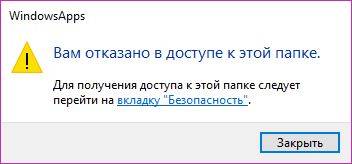
- Перейдите в папку Program Files – WindowsApps. Это и есть нужная вам директория. Правда открыть ее обычным способом не получится. Система сообщит, что не хватает прав и все равно откажется открывать папку, даже если вы нажмете Продолжить с правами администратора. Это значит, что вам необходимо получить полный доступ к папке WindowsApps.
- На окне ошибки будет расположена ссылка на вкладку Безопасность. Кликните на нее, и вы попадете в раздел свойств безопасности папки WindowsApps.
- Нажмите Дополнительно. Система откроет интерфейс управления дополнительными параметрами безопасности для выбранной вами папки.
- Надо найти параметр Владелец и нажать Изменить.
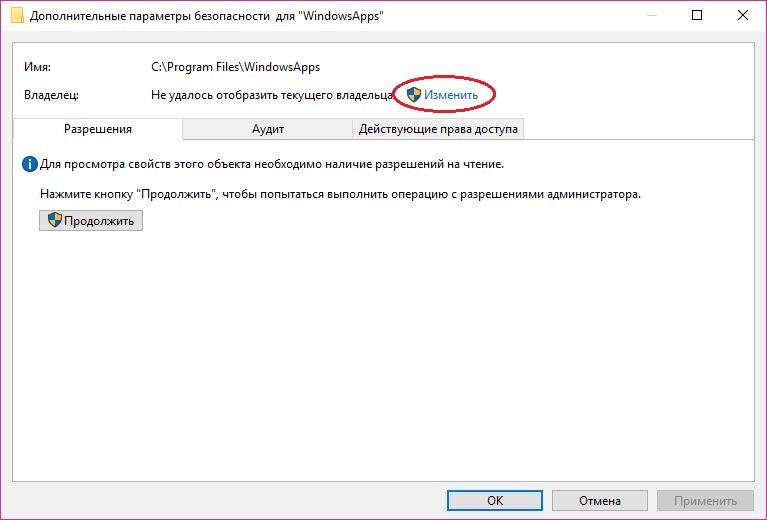
- На следующем окне вам надо прописать свою учетную запись в группу пользователей, которые будут иметь доступ к WindowsApps. Введите электронную почту своей учетной записи, которая используется вами. После этого нажмите Проверить имена в правой части окна. Система проверит совпадения. Если все верно, имя пользователя будет отображаться рядом с электронной почтой подчеркнутым текстом. Нажмите ок.
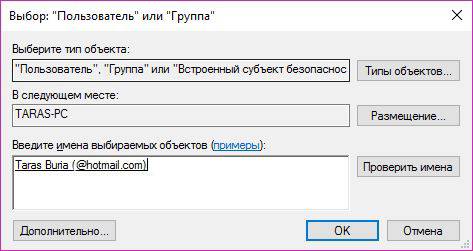
- Далее отметьте галочкой пункт Заменить владельца подконтейнеров и объектов. Нажмите ок. Теперь система изменит атрибуты всех вложенных в папку WindowsApps файлов. Это может занять некоторое время. Все зависит от количества установленных приложений.
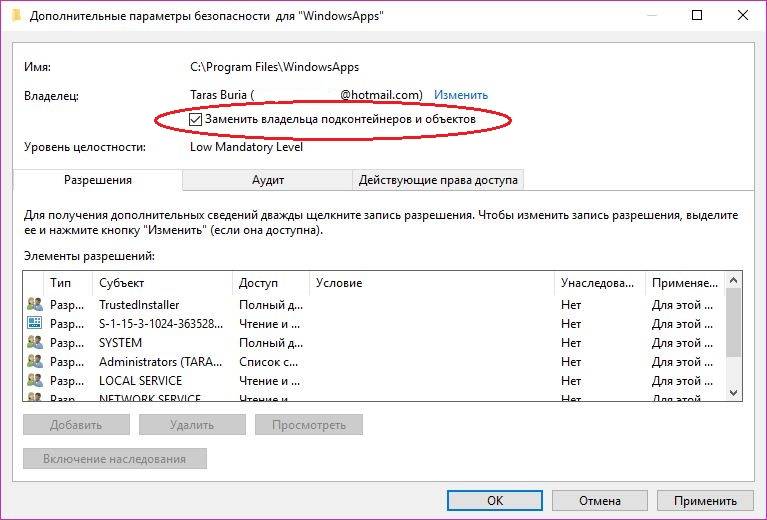
- По завершению процедуры вы можете закрыть все окна и снова попробовать пробиться в папку WindowsApps. Система снова должна отобразить ошибку доступа, только в этот раз нажатие Продолжить с правами администратора наконец пустит вас внутрь.
Далее вы можете делать все что пожелаете со всеми файлами приложений для Windows 10. Не забывайте, что увлекаться особо не стоит, дабы не повредить свои данные или приложения.
Удалить папку WindowsApp
Как мы говорили выше, WindowsApps необходима для хранения приложений из магазина Windows Store. Также в ней располагаются и системные приложения. Мы не рекомендуем удалять эту папку, так как вы можете получить нерабочие меню пуск, поиск и различные компоненты системы. Если вы все же удалили папку WindowsApps, не сделали ее резервную копию и хотите ее восстановить, вам придется переустановить Windows 10 полностью.
Как получить доступ к папке WindowsApps в Windows 10 и Windows 8?
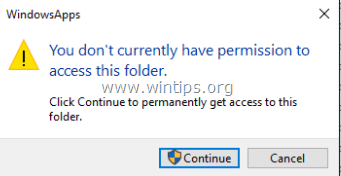
При загрузке и установке приложения из Магазина Windows по умолчанию Windows будет использовать папку WindowsApps, расположенную в «C: Program Files», для хранения всех установочных файлов приложения, которое вы устанавливаете. По умолчанию папка WindowsApps скрыта, и пользователи не могут получить к ней доступ и использовать ее при необходимости. И всякий раз, когда вы открываете папку, на экране появляется сообщение об ошибке: «В настоящее время у вас нет разрешения на доступ к этой папке» .
Также все данные и настройки установленных приложений Store хранятся на компьютере по адресу:
Однако папка AppData также скрыта, и вам нужно будет активировать ее, чтобы иметь возможность просматривать содержимое в папке.
Обзор:
— Все приложения Магазина Windows хранятся на компьютере по следующей ссылке:
% ProgramFiles% WindowsApps (обычно: C: Program FilesWindowsApps)
— Все файлы данных приложений Магазина Windows для каждой учетной записи пользователя хранятся по адресу:
% USERPROFILE% AppDataLocalPackages (обычно: C: Users% UserName% AppDataLocalPackages
В случае, если вы хотите получить доступ к папке WindowsApps для просмотра и редактирования некоторых настроек, вы можете обратиться к шагам, описанным в следующей статье сетевого администратора.
Как назначить права доступа к папке «C: Program FilesWindowsApps»?
Шаг 1. Активируйте скрытые папки и файлы в Windows
По умолчанию папка «C: Program FilesWindowsApps» скрыта, поэтому первым делом нужно разрешить ей просматривать скрытые папки и файлы. Для этого:
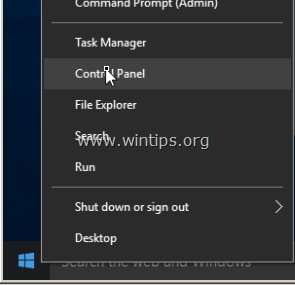
1. Щелкните правой кнопкой мыши кнопку «Пуск» и выберите «Панель управления».
2. В окне панели управления установите для параметра Просмотр по значению Мелкие значки.

3. Откройте окно параметров проводника (в Windows 7 и 8 как параметры папки).

4. В окне «Параметры проводника» на вкладке «Просмотр» выберите «Показать скрытые файлы, папки и диски», затем нажмите «ОК».

Шаг 2: разрешение на резервное копирование для доступа к текущей папке WindowsApps
Перед выполнением шагов по изменению разрешений на доступ к папке WindowsApps по умолчанию вам сначала нужно будет создать резервную копию разрешений, чтобы разрешить доступ к папке по умолчанию, чтобы избежать плохих случаев.
Чтобы сделать резервную копию доступа к папке «C: Program FilesWindowsApps»:
1. Щелкните правой кнопкой мыши кнопку «Пуск» и выберите «Командная строка (администратор)».

2. В окне панели управления введите следующую команду и нажмите Enter:
icacls «% ProgramFiles% WindowsApps» / сохранить WindowsApps.acl
Приведенная выше команда сохранит все разрешения папки «C: ProgramsFilesWindowsApps», а файл с именем «WindowsApps.acl» будет сохранен в каталоге C: WindowsSystem32.
Если после изменения разрешений для каталога возникает ошибка, вы можете восстановить исходные разрешения, введя следующую команду в окне командной строки:
icacls «% ProgramFiles%» / восстановить WindowsApps.acl
Шаг 3. Назначьте права доступа к папке «C: Program FilesWindowsApps»
В приведенных ниже инструкциях сетевой администратор расскажет, как назначить разрешения только для чтения и как назначить разрешения полного доступа для папки WindowsApps.
Часть 1. Назначьте разрешения только на чтение для папки WindowsApps
1. Откройте проводник Windows, затем дважды щелкните, чтобы открыть папку «C: Program Files».
2. Затем дважды щелкните папку WindowsApps и нажмите «Продолжить».

3. В следующем окне щелкните вкладку «Безопасность ссылок».
4. Выберите вкладку «Безопасность» и нажмите «Дополнительно».
5. В разделе «Владелец» щелкните ссылку «Изменить».
6. Добавьте свою учетную запись пользователя (имя пользователя) (например, Admin) или учетную запись Microsoft (например, yourusername@hotmail.com) в поле «Введите имя объекта для выбора» и нажмите кнопку «ОК».
7. Нажмите OK => OK, чтобы закрыть окно настроек безопасности.
8. С этого момента вы можете получить доступ к папке WindowsApps, когда вы в следующий раз нажмете «Продолжить» при получении уведомления.
Часть 2: Назначьте разрешения полного доступа к папке C: Program FilesWindowsApps
1. Щелкните правой кнопкой мыши кнопку «Пуск» => Командная строка (администратор).
2. В окне командной строки введите следующую команду и нажмите Enter:
takeown / F «% ProgramFiles% WindowsApps»
Приведенная выше команда назначит владение каталогом «C: ProgramFilesWindowsApps» текущей учетной записи пользователя.
3. Затем введите следующий оператор в:
icacls «% ProgramFiles% WindowsApps» / grant «% username%»: F
Приведенная выше команда назначит разрешение «Полный доступ» каталогу «C: ProgramFilesWindowsApps» для текущей учетной записи пользователя.
4. Наконец, назначьте владельца каталога WindowsApps, вернитесь к учетной записи TrustedInstaller, используя команду:
icacls «% ProgramFiles% WindowsApps» / setowner «NT ServiceTrustedInstaller»