Как полностью удалить fences

 1
1
 5
5
 5
5
 2
2
 1
1

| 972 | уникальных посетителей |
| 38 | добавили в избранное |

Разрабы добавили возможность установить предыдущую версию Fences 3.09.11 в Стим.
Удаляем Fences, перезагружаемся .
После перезагрузки запускаем Стим.
В библиотеке Стим выбираем Fences, щелкаем правой кнопкой -> свойства -> бета-версии->из раскрывающегося списка выбираем версию 3.09.11.
Устанавливаем.
Если Fences предлагает обновиться, отказываемся.
Как удалить Fences с компьютера
Fences – это приложение, с помощью которого пользователь может организовать пространство рабочего стола по своему усмотрению. Программа позволяет добавлять множество новых ярлыков, а также создавать специальные области для группирования файлов и папок. Если перевести с английского, слово «fence» означает «забор». Принцип работы инструмента основывается на виртуальном заграждении, когда количество значков увеличивается, открывается вертикальная прокрутка. Несмотря на полезность, желание удалить Fences 3 с компьютера возникает по различным причинам. Владельцы более старых ПК часто сталкиваются с проблемой длительной загрузки ОС или зависаниями во время работы. Некоторые юзеры просто хотят деинсталлировать программу, чтобы установить другое приложение для категоризации иконок на рабочем столе.

Деинсталляция стандартными способами
Удаление программ с компьютера – это обычная процедура, и все пользователи сталкиваются с необходимостью очистки ненужных компонентов. Существует большое количество инструментов для деинсталляции, и каждый выбирает наиболее удобный вариант. Проще воспользоваться стандартным установщиком, но данный способ не всегда оказывается эффективным. Необходимо выполнить следующие действия:

- Для начала открыть меню Пуск и выбрать вкладку «Панель управления».
- Следующий шаг – клик по разделу «Удаление программ», который находится в нижней части диалогового окна.
- Откроется список большинства установленных на ПК программ. Среди них следует искать компонент с названием «Fences». Если он присутствует в списке, его нужно выделить, а затем активировать команду «Удалить», расположенную в верхней области окна.
- После окончания процедуры рекомендуется произвести перезагрузку системы.
Недостаток данного способа в том, что некоторые приложения могут не отображаться в списке. Также после деинсталляции нередко остается различный мусор, который забивает память жесткого диска. Для полной очистки лучше использовать специальные утилиты.
В некоторых ситуациях пользователю необходимо просто убрать приложение из Автозагрузки, а не удалять его. Чем больше приложений находится в Автозагрузке, тем медленней будет загружаться Windows. Также программное обеспечение использует аппаратные ресурсы, что сказывается на работе оперативной памяти. Отключение Автозагрузки выполняется несколькими способами, один из которых – это Msconfig:
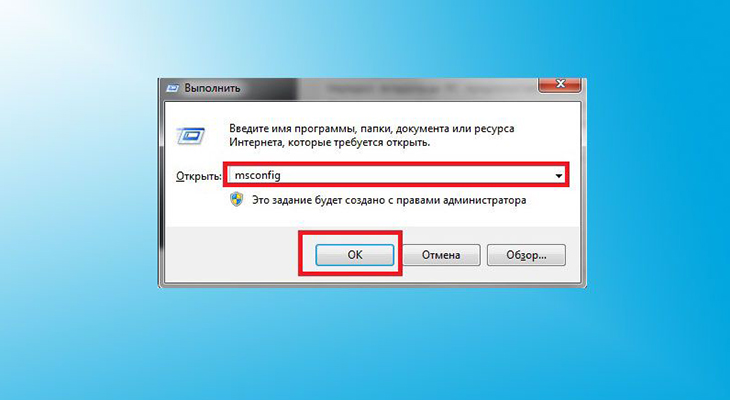
- Необходимо нажать на клавиатуре кнопки Win + R, и в открывшейся строке ввести команду msconfig.exe, затем нажать «Ок».
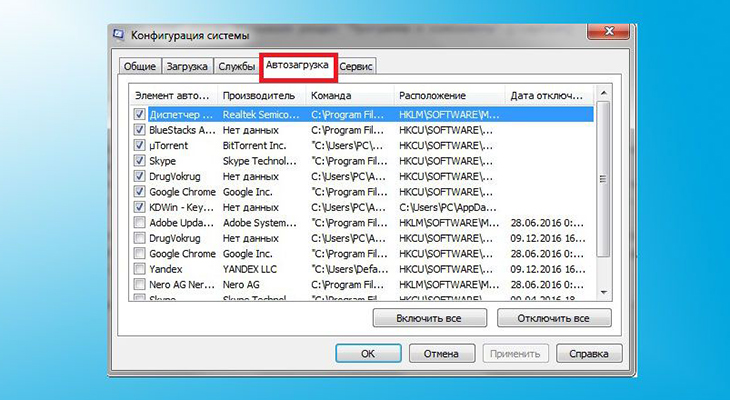
- В новом диалоговом окне выбрать пункт «Автозагрузка». Откроется список, где отображаются все компоненты, которые запускаются автоматически вместе с ОС. Если пользователь не использует Stardock Fences постоянно или хочет на время отключить его, потребуется снять галочку с названия инструмента.
Как удалить Fences с помощью специальных утилит
Разработчики Windows постоянно работают над тем, чтобы система была более удобной в использовании. Тем не менее, до идеального состояния ОС еще далеко, поэтому в работе иногда возникают различные ошибки, например, при попытке удалить ту или иную программу, когда стандартные способы очистки неэффективны или компонент прописался в Автозагрузку, препятствуя нормальной работе системы.
Многие деинсталляторы доступны на бесплатной основе и обладают всем необходимым функционалом, способным быстро справиться с поставленной задачей. К специальным инструментам можно отнести Revo Uninstaller, CCleaner, IObit Uninstaller и прочие.

Как удалить Stardock Fences с компьютера с помощью Revo Uninstaller:
- Программу скачать на компьютер и выполнить ее установку. Загружать следует из проверенных источников, лучше напрямую с сайта разработчика.
- После первого же запуска откроется стартовое окно, в котором отображены установленные на ПК программы.
- Среди них следует найти ту, в названии которой содержится слово «Fences», кликнуть по названию, а в верхней панели окна выбрать «Удалить».
- Процесс деинсталляции практически ничем не отличается от очистки стандартным методом.
- После завершения процедуры также рекомендуется перезагрузить компьютер.
Revo Uninstaller – это удобный и простой в использовании инструмент. С его помощью даже менее опытные пользователи смогут избавиться от ненужных файлов. Благодаря функциональным возможностям утилиты, вместе с Fences удалятся все остаточные и системные файлы, в том числе и те, которые хранятся в папках других пользователей или в различных каталогах и подразделах жесткого диска.
Еще одной полезной программой считается IObit Uninstaller. Позволяет деинсталлировать софт, который работает с ошибками или выдает сбои при попытке удаления стандартным способом. Утилита обладает одной полезной функцией, такой как «Принудительное удаление». Чтобы деинсталлировать Fences с помощью IObit Uninstaller, необходимо выполнить такие действия:

- Запустить утилиту.
- Откроется стартовое окно, в левой части которого необходимо выбрать пункт «Все программы».
- Компонент, содержащий в названии слово «Fences», можно найти и с помощью специальной поисковой строки.
- Если приложение было найдено в открывшемся списке, рядом с его названием следует установить галочку, и в правой части окна нажать на кнопку деинсталляции. Она представлена в виде значка, изображающего корзину зеленого цвета.
- Утилита потребует подтвердить действие, и если пользователь сомневается в правильности своего решения, есть возможность создать точку восстановления.
На этом процедура еще не закончена. IObit Uninstaller предложит просканировать файлы реестра (для очистки остаточных файлов и прочего мусора). Данная процедура занимает около 15-20 секунд. После сканирования отобразится список файлов, содержащих «хвосты». Их также рекомендуется очистить.
How to completely uninstall Fences
Fences helps you organize your PC by automatically placing your shortcuts and icons into resizable shaded areas on your desktop called fences.
Are you having trouble uninstalling Fences?
Are you looking for a solution that will completely uninstall and remove all of its files from your computer?
This guide will provide you with detailed instructions and all the information that you require to remove and uninstall
Fences.
What usually makes people to uninstall Fences
It seems that there are many users who have difficulty uninstalling programs like Fences from their systems. Some experience issues during uninstallation, whereas other encounter problems after the program is removed.
These are the main reasons why Fences is uninstalled by users:
- The program is not compatible with other installed applications.
- The program crashes or hangs periodically/frequently.
- The program is not as good as the user expected.
- The program is being re-installed (uninstalled and installed again afterwards).
- The program is regarded by the user and/or some websites as a potentially malicious.
- The program is not listed in the Windows Settings or Control Panel.
- After removing the program, some of its related processes still run on the computer.
- Some traces of the program can still can be found on the computer.
- Removing process running for a long time and does not come to the end.
Possible problems that can arise during uninstallation of Fences
- The program’s built-in uninstaller does not start or does not operate properly.
- A file required for the uninstallation to complete could not be run.
- Due to an error, not all of the files were successfully uninstalled.
- Another process is preventing the program from being uninstalled.
There could be other causes why users may not be able to uninstall Fences. An incomplete uninstallation of a program may cause problems, which is why thorough removal of programs is recommended.