Как добавить подписи к фотографиям в Microsoft PowerPoint
Добавление подписей к фотографиям — эффективный метод передачи дополнительного контента или защиты авторских прав на произведение. Так что не бойтесь вставлять подписи к картинкам в свои презентации Microsoft PowerPoint . В статье показано, как легко и просто добавлять подписи к фотографиям в PowerPoint .
Инструкции по добавлению подписей к картинкам в Microsoft PowerPoint
1. Откройте PowerPoint и вставьте изображение, к которому хотите добавить подпись.
Чтобы вставить изображение, перейдите на вкладку « Вставка » > выберите « Картинки» в группе « Изображения » :
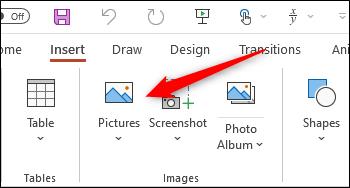
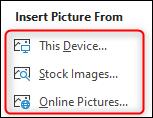
В раскрывающемся меню выберите место, куда вы хотите вставить картинку. У вас есть 3 варианта загрузки фотографий:
- Это устройство — это устройство
- Векторы PowerPoint — стоковые изображения
- Интернет-изображения — Интернет-изображения
2. После добавления изображения самое время вставить подпись. В Word Microsoft предоставляет встроенную функцию встраивания подписей к изображениям. К сожалению, в PowerPoint нет этой функции. Поэтому вам нужно вручную вставить заголовок, добавив текстовое поле под изображением.
Назад на Вставки вкладке , выберите верхнюю половину текстового поля в группе Текст, что позволяет сделать текстовое поле горизонтально в любом месте на этом слайде.
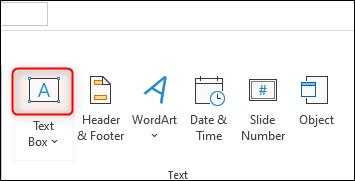
Чтобы нарисовать текстовое поле, щелкните и перетащите курсор:

Когда текстовое поле будет готово, введите подпись:

По завершении импорта содержимого при необходимости измените его размер.

3. Наконец, вы захотите сгруппировать фотографии и текст вместе. Если вы планируете перемещать изображение по слайду, это действительно необходимо.
Чтобы сгруппировать изображения и текст, удерживайте Ctrl или Cmd на Mac и выберите изображение и текстовое поле.

Затем нажмите кнопку « Группировать» в группе « Упорядочить » на вкладке « Формат изображения » .
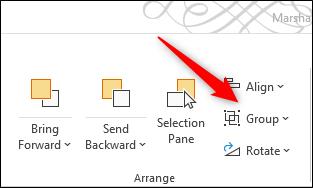
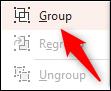
В появившемся раскрывающемся меню выберите Группа :
Теперь, когда вы выберете это изображение позже, текстовое поле и изображение появятся в одном кадре:
Как подписать рисунок в повер поинт
Функция вставки субтитров в Word позволяет добавлять субтитры к рисункам. Для других Office сложнее добавить текстовое поле, а затем сгруппировать текстовое поле и рисунок. Если в ряду несколько рисунков, необходимо вручную отслеживать и увеличивать числа.
Щелкните рисунок, к который вы хотите добавить подпись.
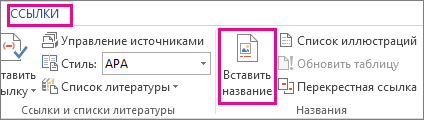
Щелкните Ссылки > вставить подпись.
Чтобы использовать стандартную подпись (рисунок), введите подпись в поле Название.
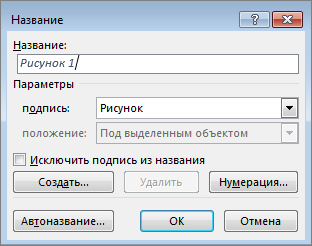
Совет: Вы также можете создать собственную стандартную подпись подписи, нажав кнопку Создать подпись идобавив подпись в поле Подпись. Word автоматически про номерит новые наклейки.
Все остальные Office приложения
Добавьте к подписи текстовое поле под рисунком или рядом с рисунком.
Возможно, потребуется перетащить текстовое поле в нужное место.
Щелкните внутри текстового окна и введите текст, который вы хотите использовать для подписи.
Выберите рисунок и текстовое поле, а затем на вкладке Формат в группе Средства работы с рисунками нажмите кнопку Группировать.
Как добавить подписи к изображениям в Microsoft PowerPoint

Добавление подписи к изображению — эффективный метод для предоставления дополнительного контекста изображения или предоставления должных кредитов владельцу изображения. Вот как вставить подписи к изображениям в Microsoft PowerPoint.
Откройте PowerPoint и вставьте изображение, к которому вы хотите добавить подпись. Чтобы вставить изображение, перейдите на вкладку «Вставка» и выберите «Изображения» в группе «Изображения».

В появившемся раскрывающемся меню выберите, откуда вы хотите вставить изображение. Вы можете вставить изображение из:
- Ваше локальное устройство
- Стоковые изображения
- Интернет-изображения

После того, как вы добавили изображение, самое время вставить подпись. В Word Microsoft фактически предоставляет функцию для встраивания подписи к изображению. К сожалению, для PowerPoint этой функции нет, поэтому нам приходится вручную вставлять заголовок, добавляя текстовое поле под изображением.
Вернувшись на вкладку «Вставка», выберите верхнюю половину «Текстового поля» в группе «Текст», что позволяет нарисовать горизонтальное текстовое поле в любом месте слайда.

Чтобы нарисовать текстовое поле, щелкните и перетащите курсор.
Когда текстовое поле готово, введите заголовок.

После того, как вы ввели текст, при необходимости измените его размер.

Наконец, вам нужно сгруппировать изображение и текст вместе. Это необходимо, если вы планируете перемещать изображение по слайду.
Чтобы сгруппировать изображение и текст, удерживайте «Ctrl» («Cmd» на Mac) и выберите изображение и текстовое поле.

Выбрав оба элемента, нажмите кнопку «Группировать» в «Упорядочить группу» на вкладке «Формат изображения».

В появившемся раскрывающемся меню выберите «Группа».

При выборе в будущем текстовое поле и изображение будут отображаться как один элемент.