Как подобрать ширину столбца в по содержимому наибольшей ячейки в столбце
БлогNot. Excel: на всём листе подобрать ширину столбцов и высоту строк по содержимому
Excel: на всём листе подобрать ширину столбцов и высоту строк по содержимому
Листы Excel, в которые с Web-страницы или откуда-то ещё вставлены данные без сохранения высоты и ширины ячеек, приходится видеть гораздо чаще, чем хотелось бы.
Если информация того стоит и есть время, можно не спеша привести всё в порядок «ручками», почитать очень много букв по теме или, если разбираетесь в программировании, попытаться использовать макросы от народных умельцев.
Когда, как обычно, лень со всем этим возиться, я делаю очень просто.
Представим, что после вставки данных в Excel получилась какая-то вот такая красота:

пример "неправильного" листа после вставки данных в Excel
- Удаляем лишние строки — просто провести по номерам строк при зажатой левой кнопке мыши, потом на любом номере нажать правую кнопку и выбрать пункт меню «Удалить»;
- Нажимаем комбинацию клавиш Ctrl+A, чтобы выделить весь оставшийся лист;
- Нажимаем Ctrl+1, появляется окно «Формат ячеек», на его вкладке «Выравнивание» ставим галочку «переносить по словам» и снимаем галочку «объединение ячеек». Если какая-то из галочек была серой, возможно, придётся нажать соответствующий квадратик дважды;
- На вкладке верхней ленты «Главная» щёлкаем команду «Формат» и выбираем из списка её действий «Автоподбор высоты строки», потом «Автоподбор ширины столбца».
- Возможно, пару раз нажимаем в группе команд «Шрифт» кнопку «Уменьшить размер шрифта», а также задаём нужным столбцам ширину больше, чем по умолчанию (провести мышкой при зажатой левой кнопке по строке с буквенными обозначениями столбцов, нажать правую кнопку мыши на любой букве, выбрать команду «Ширина столбца», ввести нужное значение, например, 12 или 15).
Данные приведены к более-менее пригодному для восприятия виду, правда, лист для печати придется подгонять вручную.
Увы, для объединённых ячеек простого способа автоподбора ширины и высоты по содержимому не существует, не тратьте время на его поиски.
Узелок на память:
Как правильно вводить комбинации клавиш для быстрого вызова команд?
Например, Ctrl+A всегда означает: «зажать клавишу Ctrl и не отпуская её, нажать A» (при выбранной латинской раскладке клавиатуры); правило относится ко всем сочетаниям клавиш с Ctrl, Shift или Alt 🙂
Узелок на память:
записать последовательность своих действий (макрос) можно можно довольно легко, даже совсем не зная программирования, вот, например, статья от Microsoft по теме.
Как автоматически подогнать ширину столбца в Google Таблицах
Регулировка ширины столбца при работе с Google Таблицами — это то, что нужно делать каждому. Иногда он слишком узкий, а иногда просто слишком широкий. И хотя у вас есть способы настроить ширину столбца вручную, есть также способ убедиться, что все столбцы автоматически соответствуют ячейкам в Google Таблицах.

Это позволит убедиться, что текст не перетекает в другие ячейки и в столбце нет лишнего пробела (кроме необходимого).
В этом уроке я покажу вам несколько способов автоматического подбора ширины столбца в Google Таблицах .
Автоподбор ширины столбца двойным щелчком
Самый простой способ автоматически настроить ширину столбцов в Google Таблицах — выбрать все столбцы, для которых вы хотите настроить ширину, и использовать простой двойной щелчок.
Предположим, у вас есть набор данных, показанный ниже, и вы хотите автоматически заполнить столбец A (в котором есть названия компаний).
 Ниже приведены шаги по автозаполнению столбца:
- Выберите столбец, который вы хотите подобрать автоматически.
- Поместите курсор у правого края заголовка столбца. Вы заметите, что курсор изменится на двунаправленную стрелку.

- Двойной клик
Вышеупомянутые шаги мгновенно автоматически подгонят столбец на основе текста в ячейках.

Обратите внимание, что автоматическая подгонка подстраивается под ячейку с максимальным количеством текста. Поэтому, если у вас есть ячейка с большим количеством текста, автоматическая подгонка может значительно расширить столбец.
Если вы хотите автоматически подобрать ширину столбца для нескольких столбцов одновременно, выполните следующие действия:
- Выберите столбцы, которые вы хотите подобрать автоматически (это могут быть смежные или несмежные столбцы)
- Поместите курсор у правого края любого из выбранных заголовков столбцов. Вы заметите, что курсор изменится на двунаправленную стрелку.
- Двойной клик
Это позволит настроить ширину всех выбранных столбцов за один раз.
Если вы хотите сделать это для всех листов, вы можете выбрать все ячейки, щелкнув серое поле в верхнем левом углу листа. После выбора вы можете автоматически подобрать столбцы, дважды щелкнув любой из столбцов.
Автоподбор ширины столбца с опцией «По размеру данных»
Если вам не нравится метод двойного щелчка, есть еще один способ быстро автоматически подогнать ширину столбца в Google Таблицах.
Предположим, у вас есть набор данных, показанный ниже, и вы хотите автоматически подогнать столбец A.
Ниже приведены шаги по настройке и автоматическому подгонке ширины столбца в Google Таблицах:
- Выберите столбец (или столбцы), который вы хотите подобрать автоматически.
- Щелкните правой кнопкой мыши любой из выбранных столбцов.
- Выберите параметр «Изменить размер столбцов».

- В открывшемся диалоговом окне «Изменить размер столбца» выберите параметр «По размеру данных».

- Нажмите ОК.
Вышеупомянутые шаги мгновенно изменили бы ширину столбца, чтобы автоматически подогнать ячейку с максимальным количеством текста в ней. Таким образом, ни в одной ячейке не будет текста, который переносится на следующую ячейку.
Обратите внимание, что в случае, если вы измените ячейки и добавите / удалите дополнительный контент, и вам потребуется снова выполнить автоматическую подгонку, вам придется повторить те же шаги, что и выше.
Автоподбор по сравнению с переносом текста
Автоподбор позволяет убедиться, что столбцы достаточно широки, чтобы вместить ячейку с самой длинной строкой в ней. Это отлично работает, но в некоторых случаях у вас может быть несколько ячеек с длинной текстовой строкой, и из-за этого все ячейки имеют большую ширину столбца.
В таком случае имеет смысл обернуть текст так, чтобы длинная строка была преобразована в несколько строк в одной и той же ячейке (например, абзац).
Но когда вы используете обтекание текстом, вы можете заметить, что автоматическая подгонка работает не так, как ожидалось.
Вот что происходит.
Когда вы переносите текст, ячейка, к которой он был применен, получает возможность поместить любой дополнительный текст в следующую строку. Таким образом, не происходит перетекания текста в следующую ячейку. А поскольку его нет, ширина Google Таблицы кажется нормальной.
Итак, когда у вас есть ячейка (или несколько ячеек), к которой применен перенос текста:
- В случае, если есть ячейка, которая переполняется в следующую ячейку, Google Таблицы отрегулируют, чтобы сделать ширину шире (обратите внимание, что ячейка с текстом переноса никогда не переполняется)
- Если в ячейках с примененным переносом текста есть пробелы, автоматическое заполнение отрегулирует ширину столбца, чтобы убедиться, что нет лишнего пространства.
Итак, это два простых способа, которые вы можете использовать для автоматического подбора ширины столбца в Google Таблицах. Я лично предпочитаю метод двойного щелчка, так как он более быстрый и эффективный, но если вы не используете двойной щелчок, вы также можете использовать опцию «По размеру данных».
Также обратите внимание, что все методы, которые мы рассмотрели в этом руководстве, также работают, когда вам нужно изменить размер и автоматически подогнать строки в Google Таблицах.
Расширение столбцов в Microsoft Excel

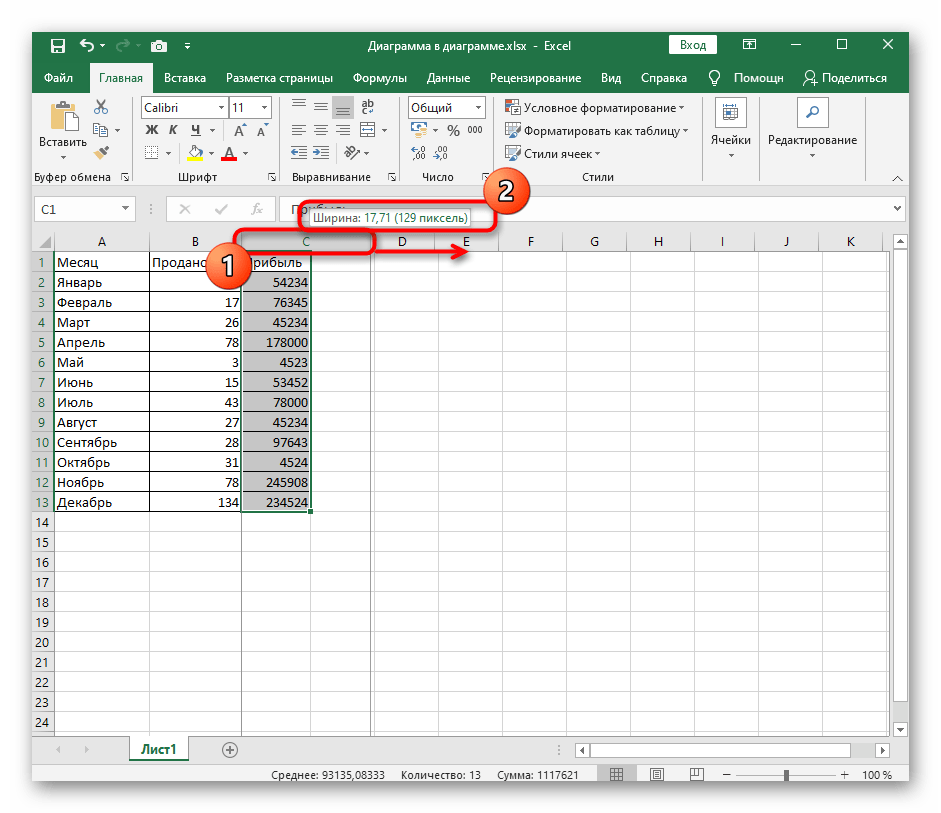
Ручное изменение ширины столбца в таблице — самый быстрый способ из тех, которые представлены в этой статье, но у него есть свой минус, заключающийся в сложности подобрать определенное значение с первого раза. Однако если точность до миллиметра вам не важна, просто зажмите край блока с буквой столбца левой кнопкой мыши и перетащите его вправо или влево, следя за тем, как меняется ширина, во всплывшем уведомлении.
Способ 2: Использование контекстного меню
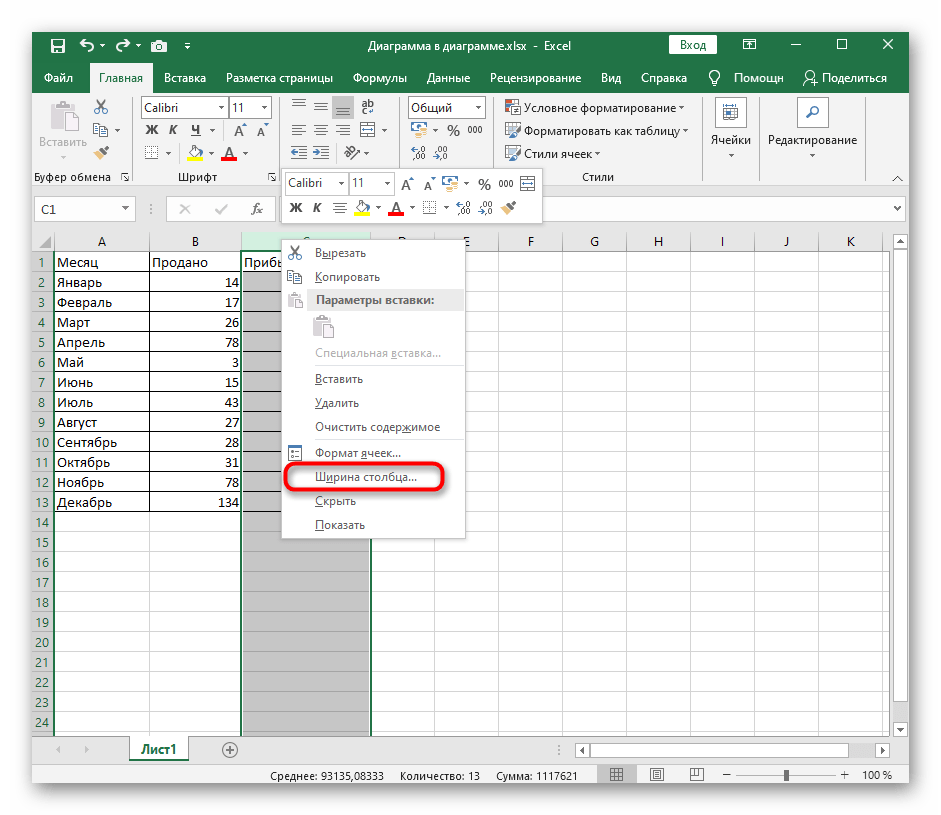
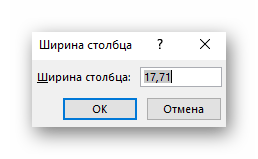
При необходимости указать точную ширину столбца или при нежелании передвигать его вручную можно воспользоваться контекстным меню.
-
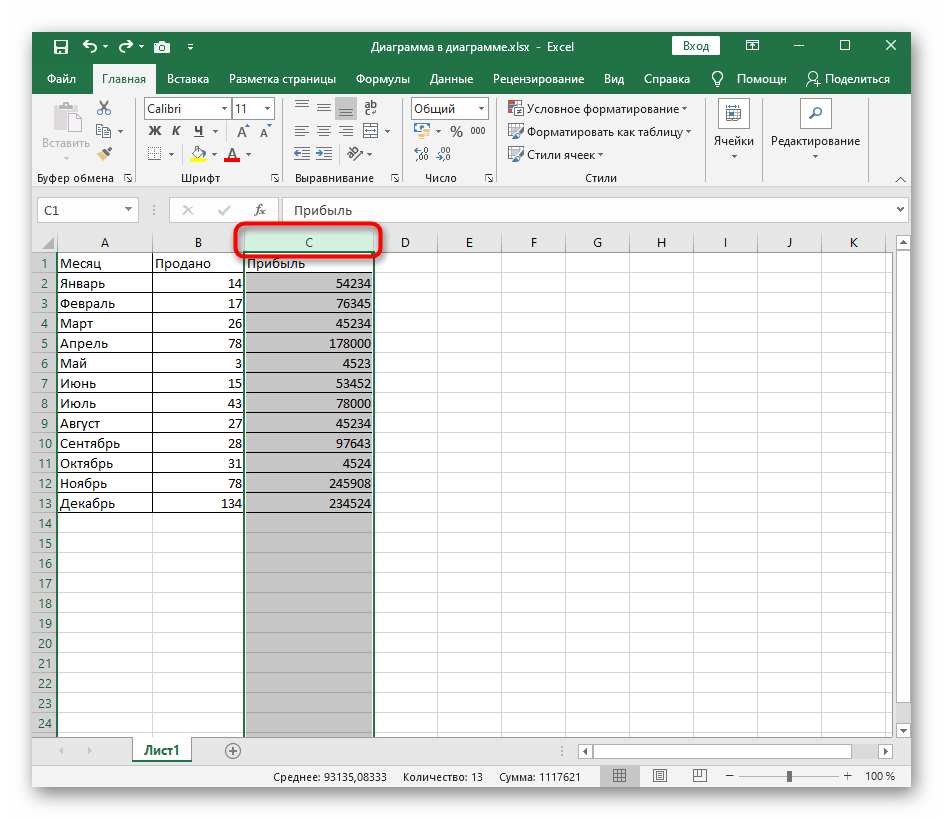
Выделите строку и нажмите по ее букве правой кнопкой мыши.
Способ 3: Изменение формата ячейки
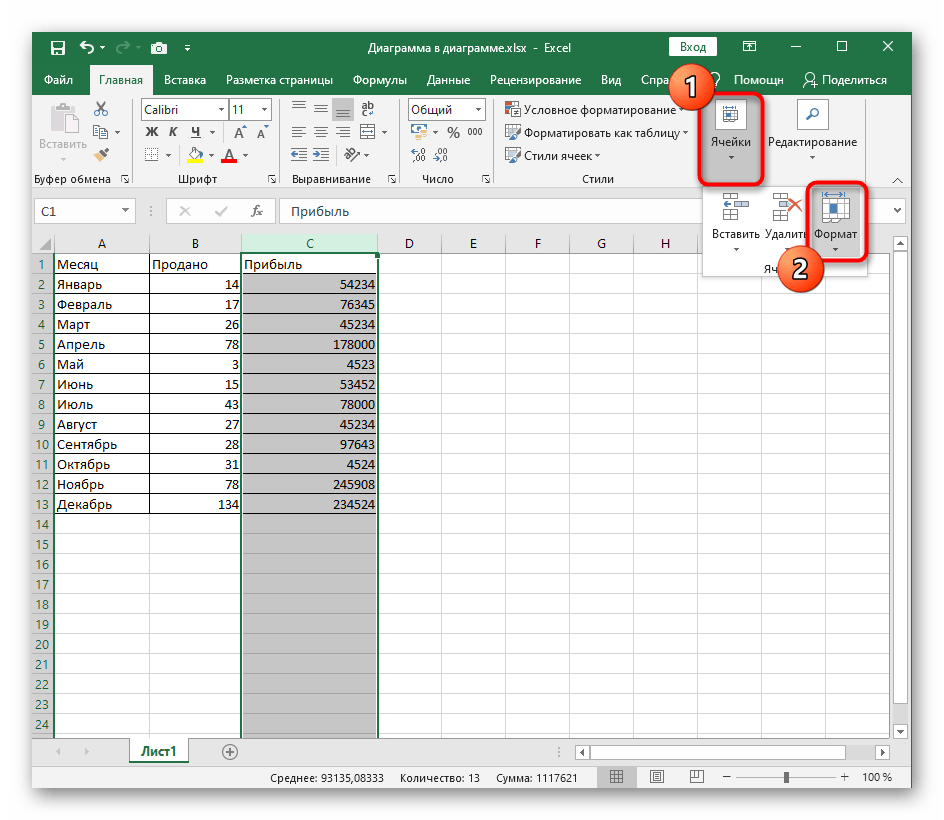
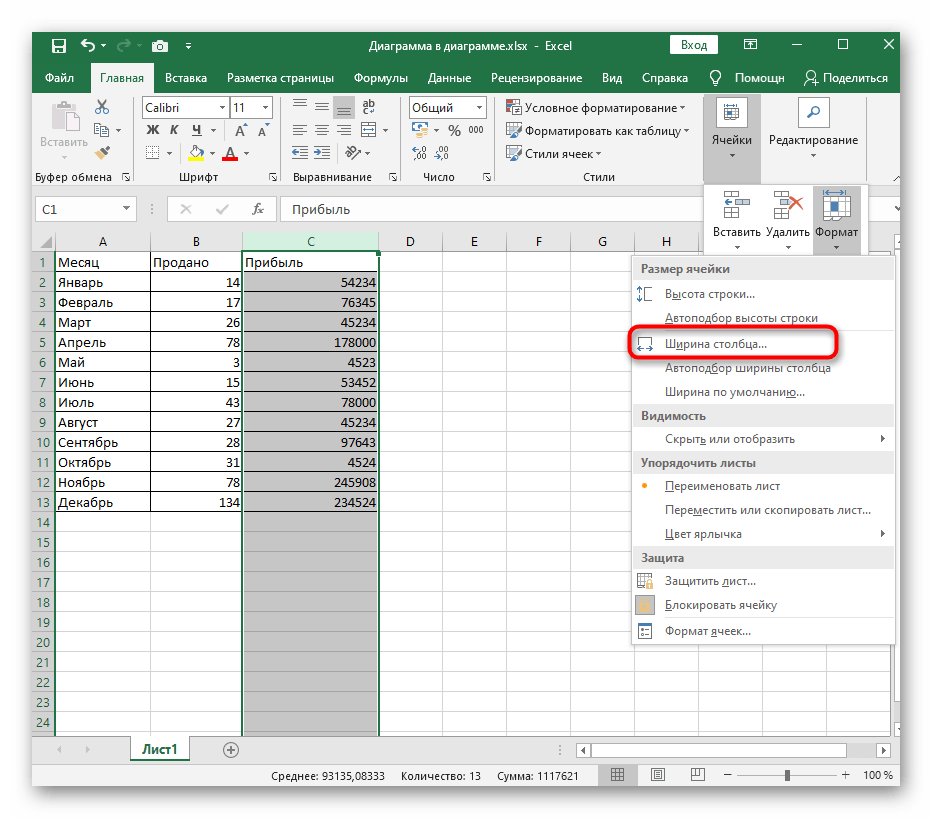
В Excel есть отдельное меню редактирования формата ячейки. В перечень штатных функций входит и та, которая позволяет открыть окно для изменения ширины выбранного столбца. Это работает так же, как в случае с контекстным меню, но само окно открывается иначе.
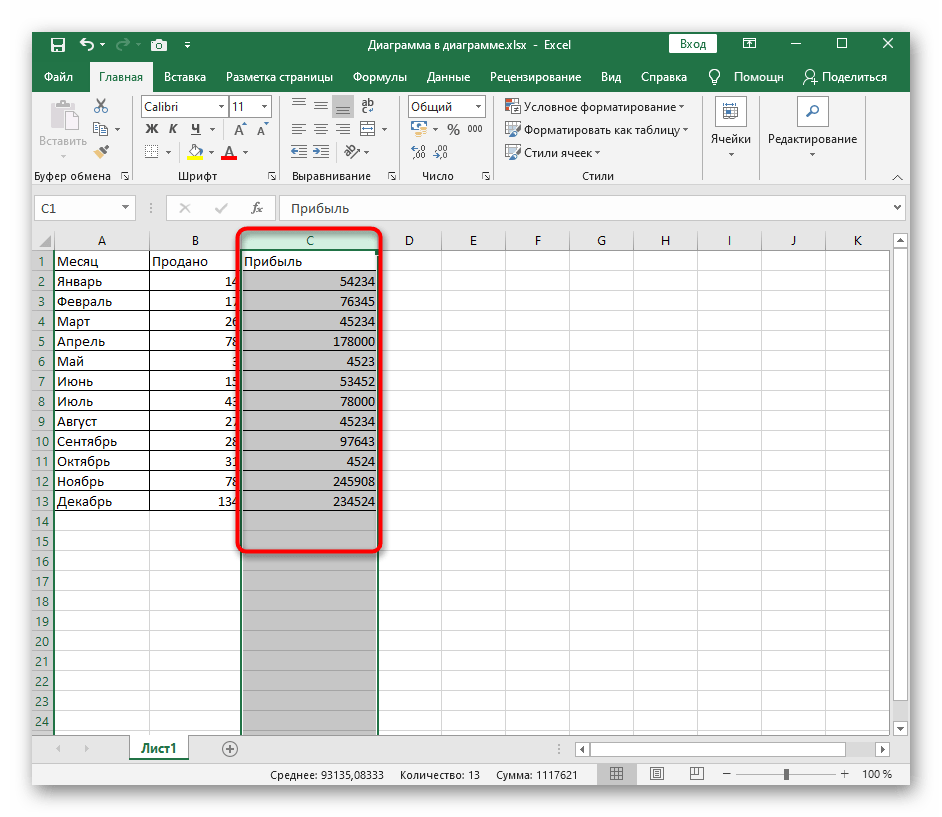
- Обязательно выделите столбец, корректировка ширины которого выполнится далее.

Способ 4: Активация автоматического подбора ширины
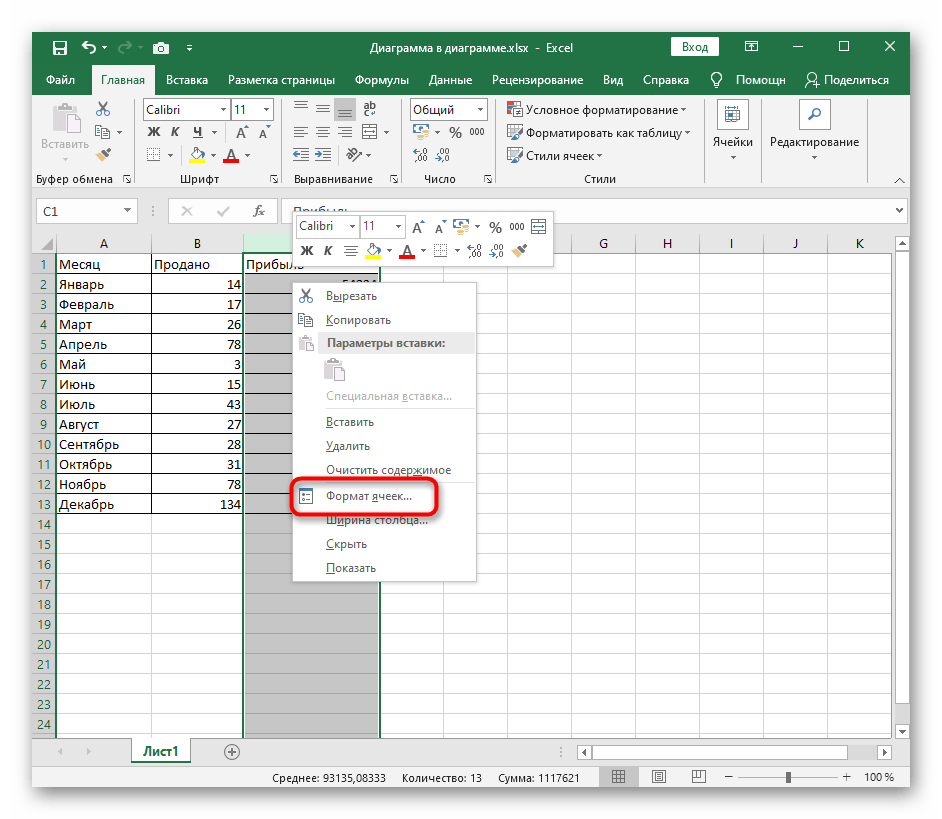
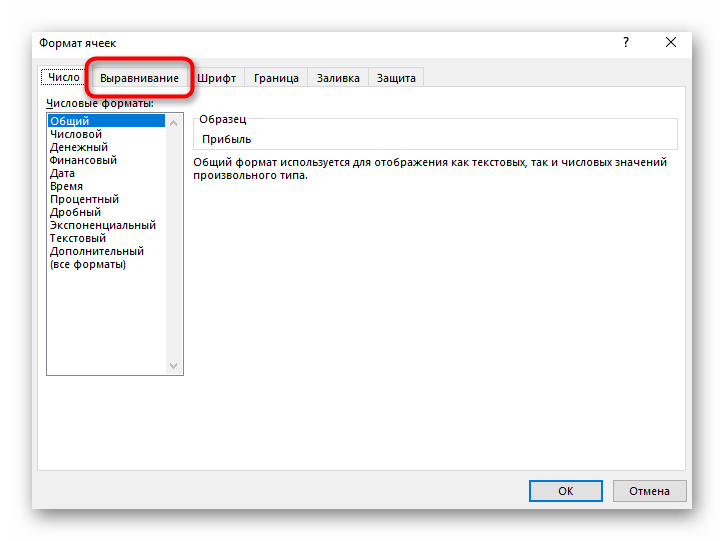
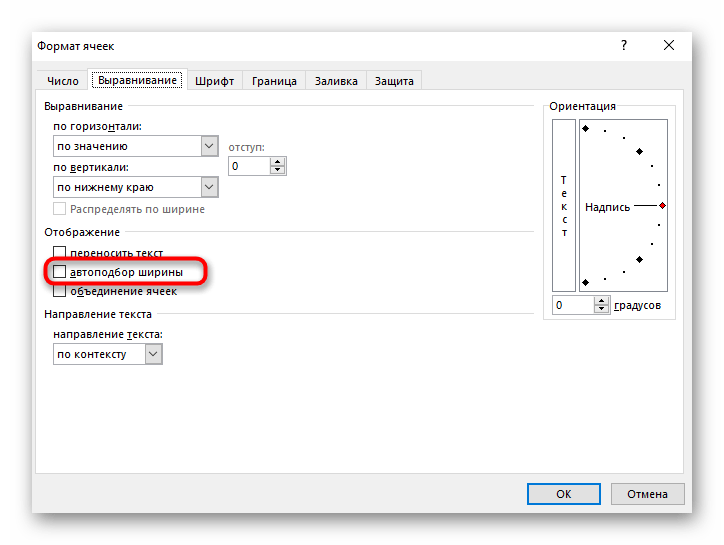
В завершение отметим метод, подходящий далеко не всем, но иногда крайне полезным окажется именно он. Его суть состоит во включении инструмента автоматического подбора ширины столбца, а выполняется это в меню «Формат ячеек».
- Выделите столбец, нажмите по нему правой кнопкой мыши и вызовите окно «Формат ячеек».
 Мы рады, что смогли помочь Вам в решении проблемы.
Опишите, что у вас не получилось. Наши специалисты постараются ответить максимально быстро.