Как сделать рассылку любых отчетов по почте
В этой статье рассмотрен типовой механизм рассылки произвольных отчетов из базы по электронной почте.
Версия для печати
В этой статье рассмотрен типовой механизм рассылки произвольных отчетов из базы по электронной почте.
Справочник Рассылки отчетов
Откроем список рассылок:


Возможно создание неограниченного количества рассылок, а также группировка их по произвольной иерархии. Создадим новую рассылку:

Вот так выглядит карточка рассылки:

В качестве типа отправки можно выбрать такие варианты:

Для первого варианта будет сформировано одно письмо сразу на всех получателей, во втором случае будет сформировано письмо каждому получателю.
В качестве получателей можно использовать такие сущности:

Для примера будем отправлять нашим покупателям прайс-лист и отчет по складским остаткам. Добавляем нужные отчеты:


Выделяем нужный отчет в верхнем списке, и заполняем параметры отчета в нижней таблице:

На второй закладке можно настроить расписание, чтобы рассылка срабатывала автоматически:

На третьей закладке нужно выбрать получателей:


В теме письма и тексте сообщения можно использовать параметры (заключены в квадратные скобки), непосредственно при отправке они будут заменены на конкретные значения:

Заполним тему письма и текст сообщения:

В тексте сообщения можно настраивать оформление, например, размер и тип шрифта, выделять маркированные и нумерованные списки.
На последней закладке нужно выбрать формат сохранения отчетов:

При необходимости можно помещать файлы с отчетами в архив ZIP и назначать на него пароль, и к письму прикреплять этот архив.
Отправка рассылки
Для отправки рассылки нажимаем кнопку командной панели:


Появляется диалоговое окно в нижнем правом углу:

Потом появляется окно с результатов рассылки:

А на почту покупателям прийдет такое письмо:

Обратите внимание, что параметры в теме и теле письма заменились на конкретные значения (текущая дата).
В списке рассылок видим статус:

Смотреть комментарии (0)
Для добавления комментариев необходимо авторизоваться на сайте.
Если Вы ещё не зарегистрированы на сайте, то сначала зарегистрируйтесь.
Секреты «1С:ЗУП»: как переместить нужный отчет в быстрый доступ
Мы продолжаем нашу серию «Секреты 1С:ЗУП», в которой регулярно рассказываем об интересных «фишках» в программе.
Часто пользователям программы «1С:Зарплата и управление персоналом 8» ред. 3 необходимо формировать один и тот же отчет, но на его поиск в разделе может уходить время.
Для отображения постоянно используемого кадрового отчета, отчета по зарплате или по налогам и взносам выше всех остальных отчетов раздела в программе «1С:Зарплата и управление персоналом 8» ред. 3 предусмотрена возможность перемещения отчета в группу Быстрый доступ, расположенную в верхней части окна (рис. 1).
Внимание! Быстрый доступ является персональной настройкой, и каждому пользователю программы настраивается отдельно.
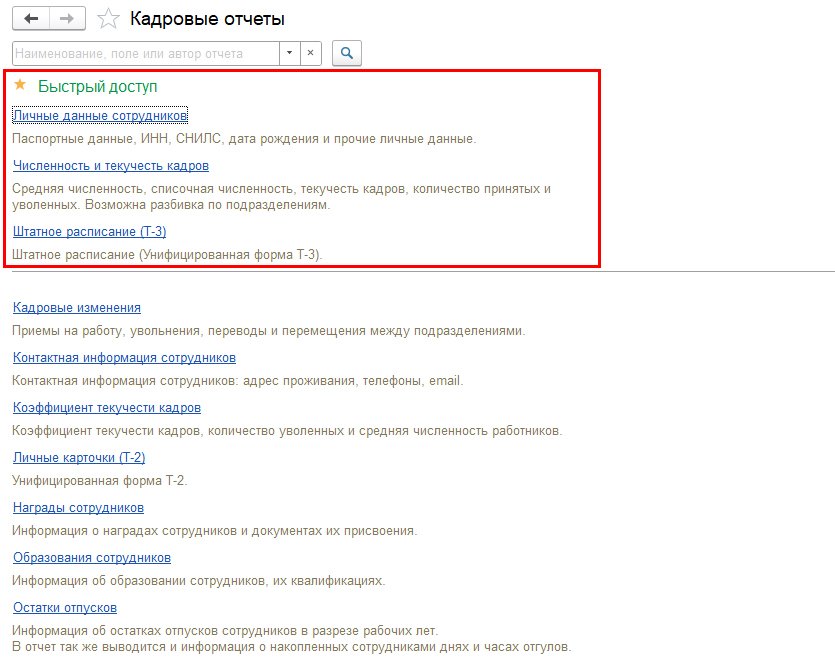
Рис. 1. Список постоянно используемых кадровых отчетов, перемещенных в быстрый доступ, в программе «1С:Зарплата и управление персоналом 8», ред. 3
Чтобы открыть возможность перемещения отчета в Быстрый доступ, необходимо нажать на кнопку Настройка на панели отчетов (рис. 2).
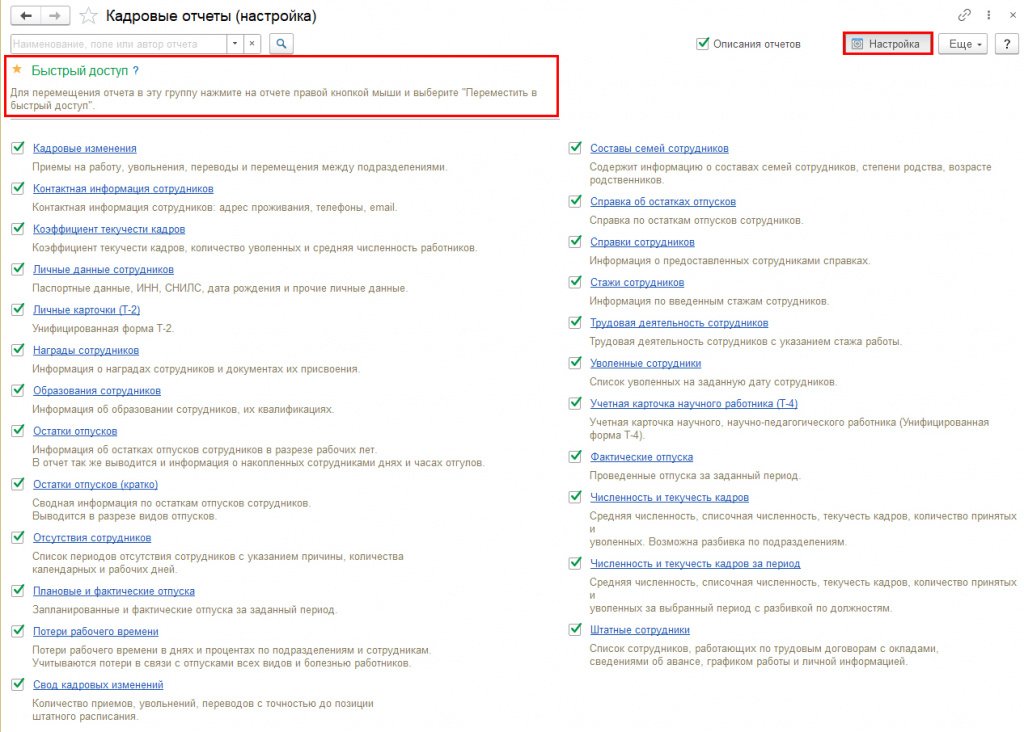
Рис. 2. Настройка быстрого доступа в программе «1С:Зарплата и управление персоналом 8», ред. 3
В активном режиме настройки наводим курсор на часто используемый отчет, нажимаем на него правой клавишей мыши и выбираем пункт меню Переместить в быстрый доступ (рис. 3).
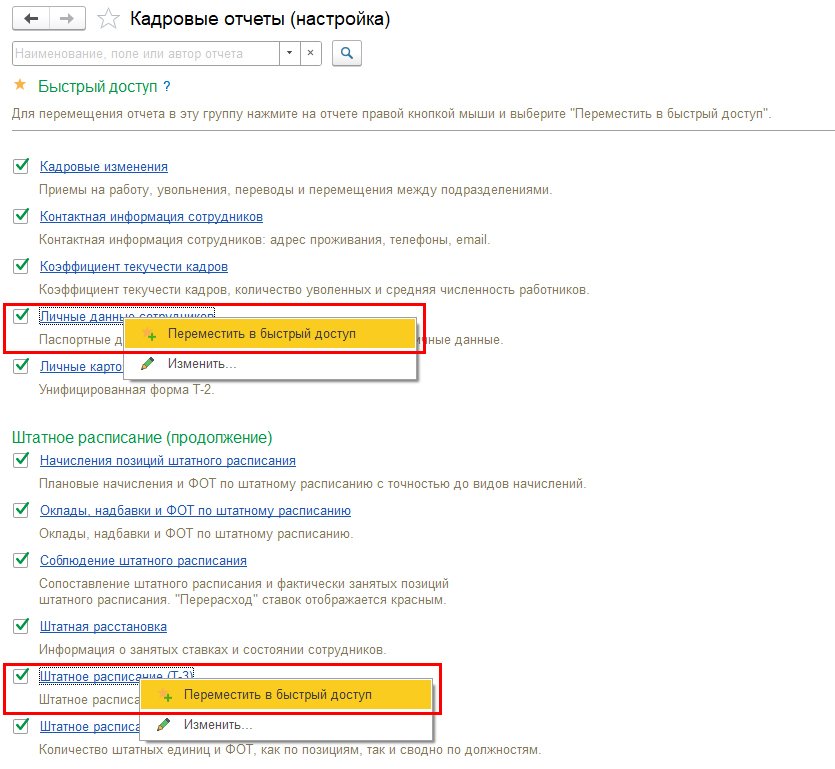
Рис. 3. Перемещение отчета в быстрый доступ в программе «1С:Зарплата и управление персоналом 8», ред. 3
Чтобы убрать ошибочно добавленный отчет из быстрого доступа, в активном режиме настройки наводим курсор на отчет, нажимаем на него правой клавишей мыши и выбираем пункт меню Убрать из быстрого доступа (рис. 4).
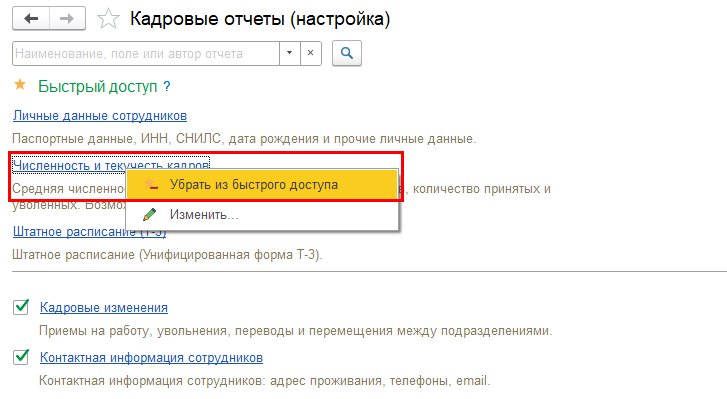
Рис. 4. Удаление отчета из быстрого доступа в программе «1С:Зарплата и управление персоналом 8», ред. 3
Таким образом можно создать свою группу часто используемых кадровых отчетов, отчетов по зарплате или отчетов по налогам и взносам каждому пользователю программы «1С:Зарплата и управление персоналом 8», ред. 3 (рис. 5).
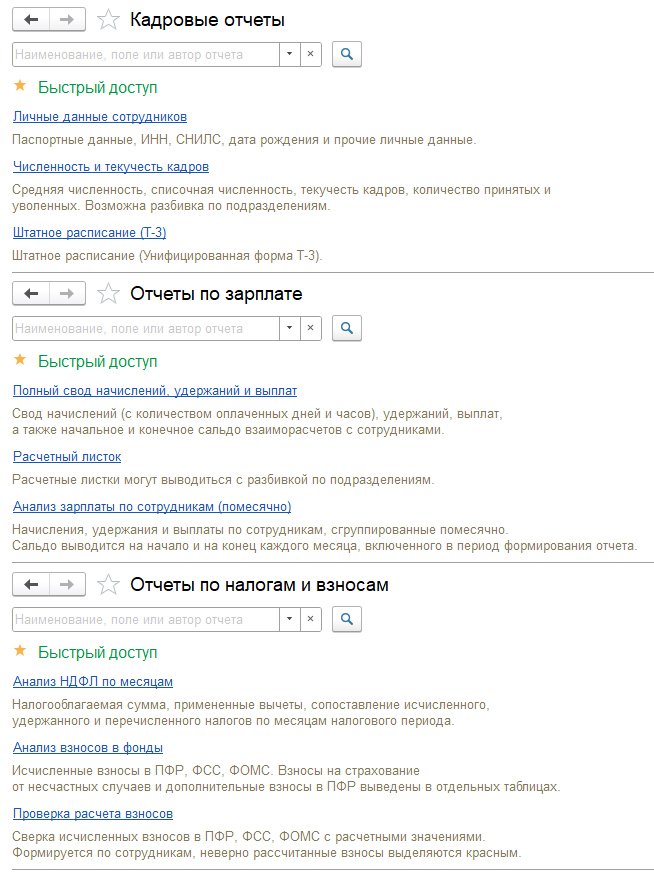
Рис. 5. Список постоянно используемых отчетов в программе «1С:Зарплата и управление персоналом 8», ред. 3
Другие материалы этой серии можно найти по тэгу секреты 1С:ЗУП. Или просто следите за нашими новостями!
Инструкция по переносу пользовательских настроек типовых отчетов 1С

Если у вас есть варианты отчетов, которые Вы или другие пользователи настроили, сохранили для использования то, для того, чтобы данные пользовательские варианты отчетов были видны в новой базе КА2.4 необходимо проделать следующие действия:
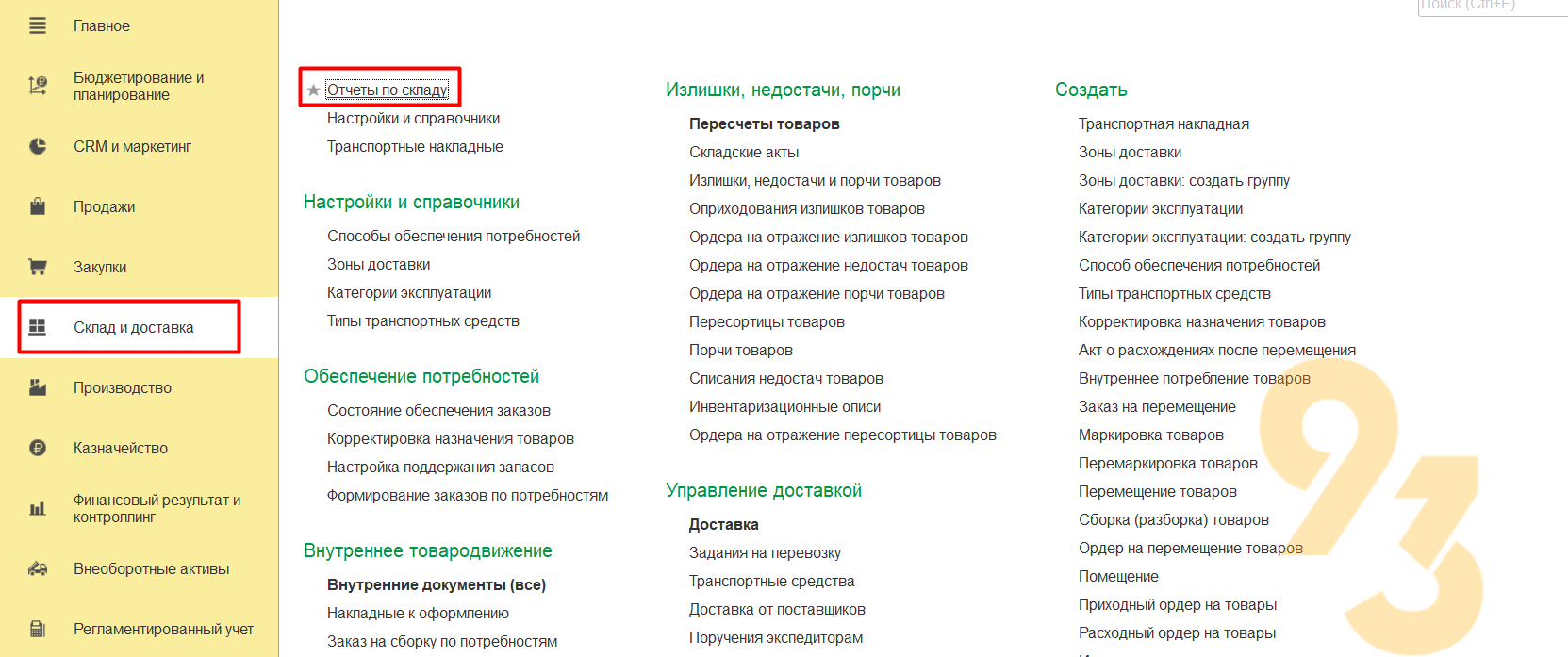
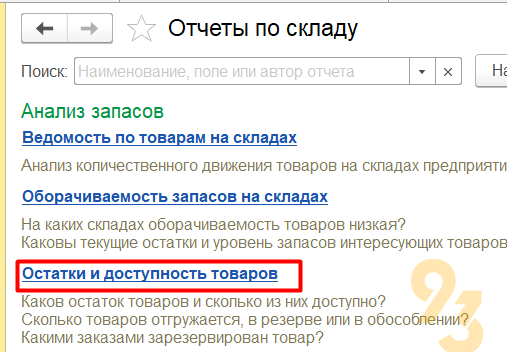
- Открываем отчет, который нужно перенести. Для этого нужно пройти в раздел, в котором вы работает (где хранится сам отчет: Продажи, Закупки, Склад и доставка или др.), выбираем «Отчеты по…..(продажам, закупкам, складу и т.д.)».
На картинке изображены примеры!
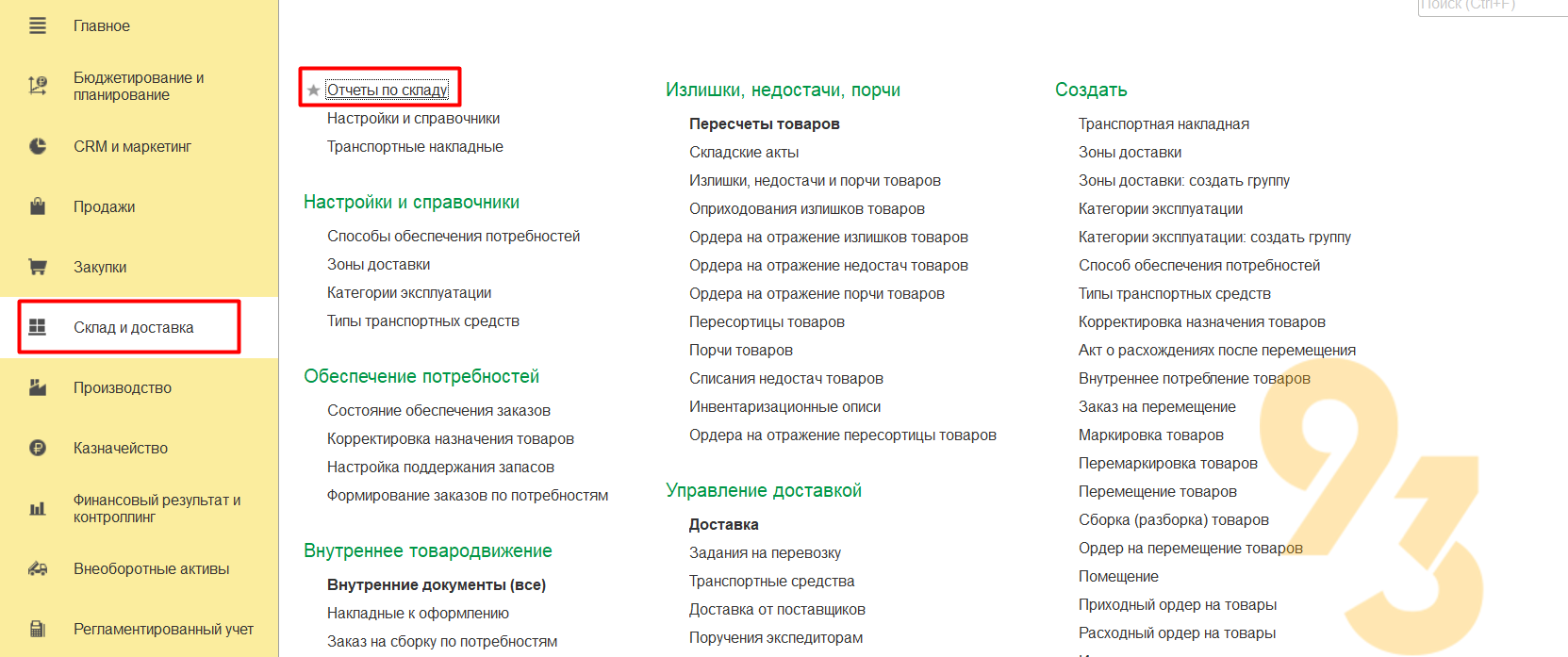
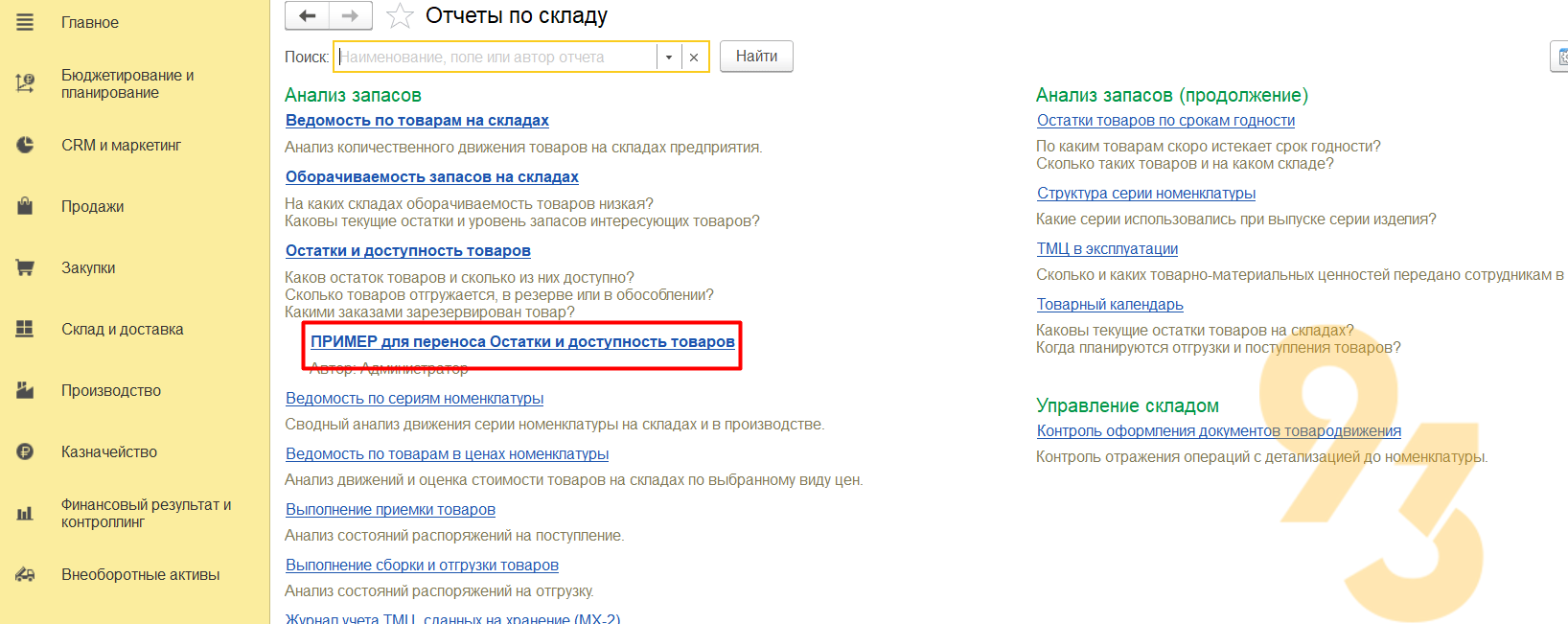
2. В открытом отчете справа сверху нажимаем кнопку «Ещё».

- В появившемся списке выбираем «Прочее» — «Изменить вариант отчета».
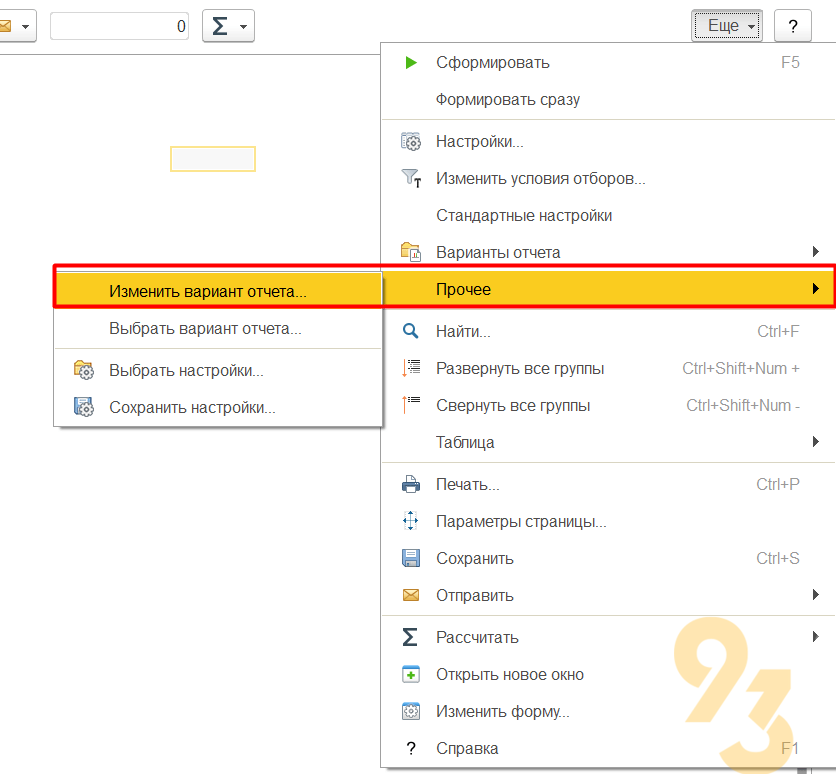
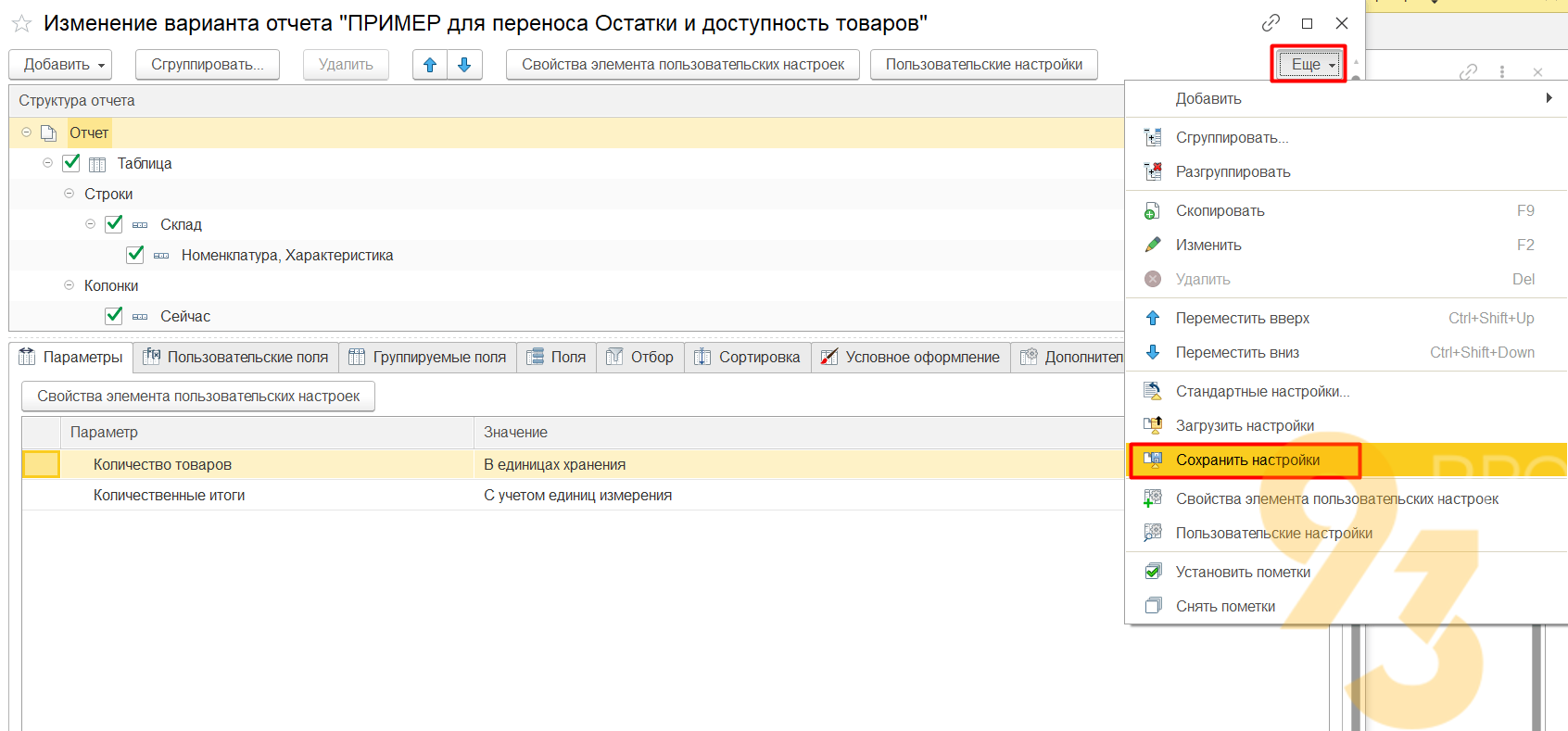
4. В открывшемся окне «Изменение варианта отчета» нажимаем кнопку «Еще» — «Сохранить настройки».
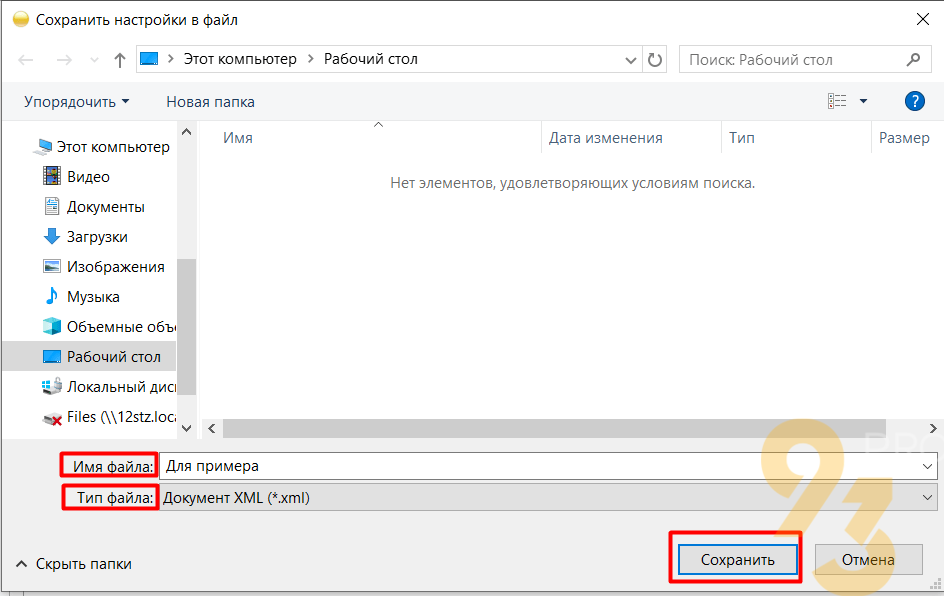
- После появляется окно, к в котором необходимо указать куда сохранить настройки и указать название. Тип файла должен быть «xml».
6. В новой базе КА 2.4 заходим в аналогичный раздел, где ранее хранился пользовательский отчет в КА 2.2.
7. Открываем типовой отчет системы, который необходимо настроить под пользователя и повторяем п.3 настоящей инструкции.
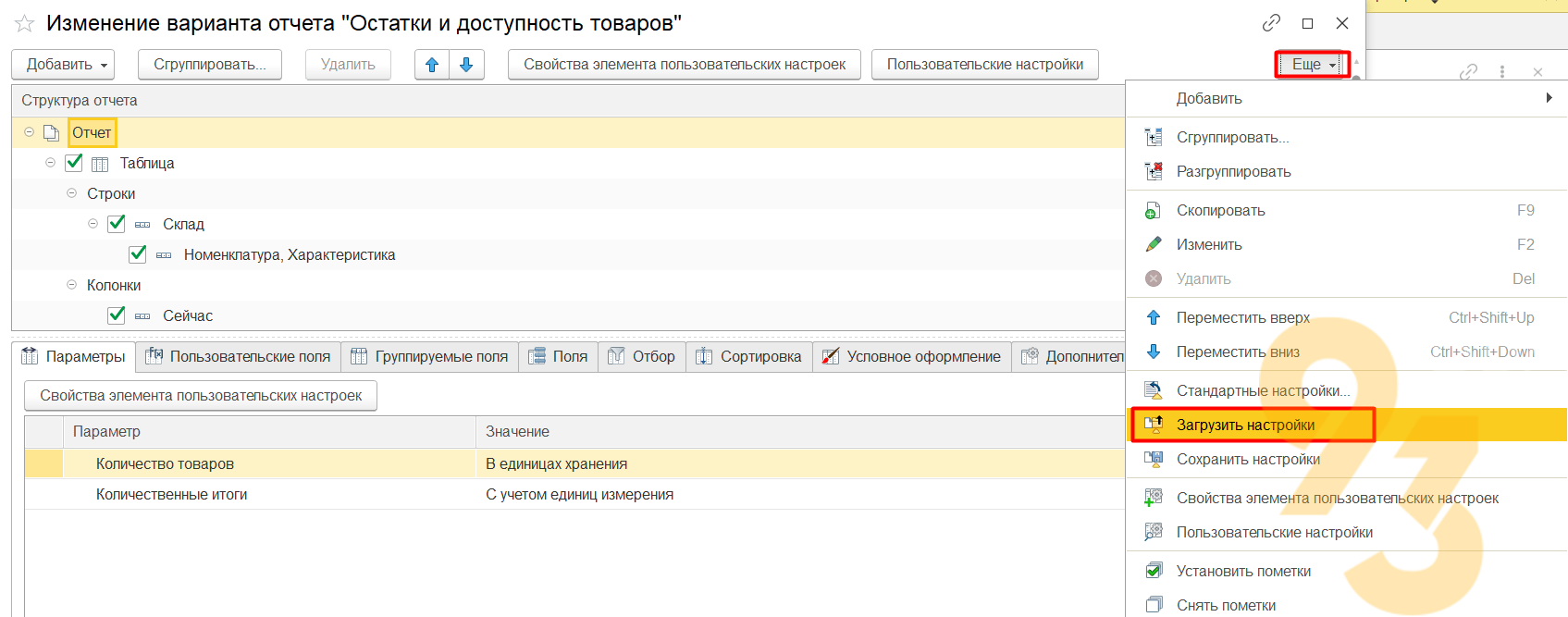
8. В окне изменения варианта отчета намажем «Еще» и выбираем «Загрузить настройки».
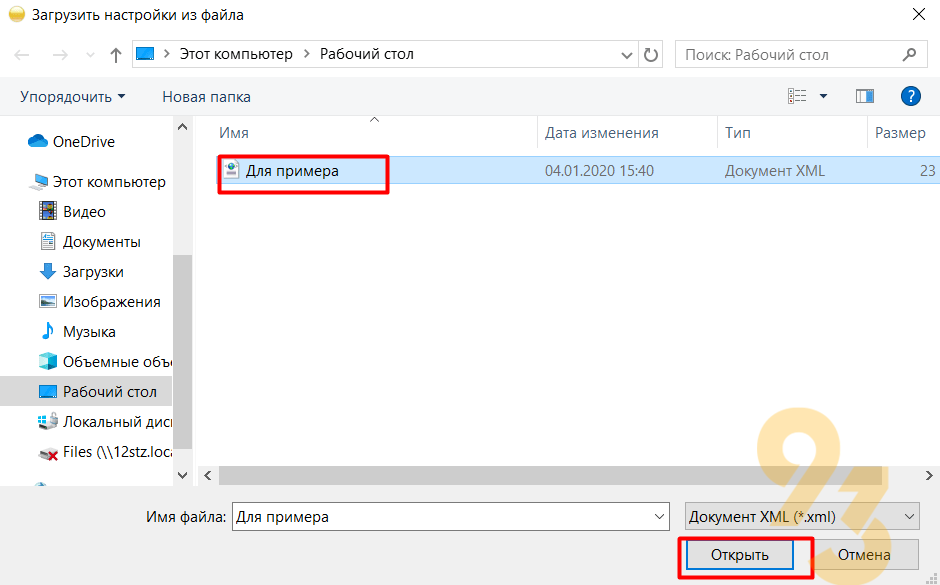
9. Открываем место где сохранили ранее настройки и открываем его.
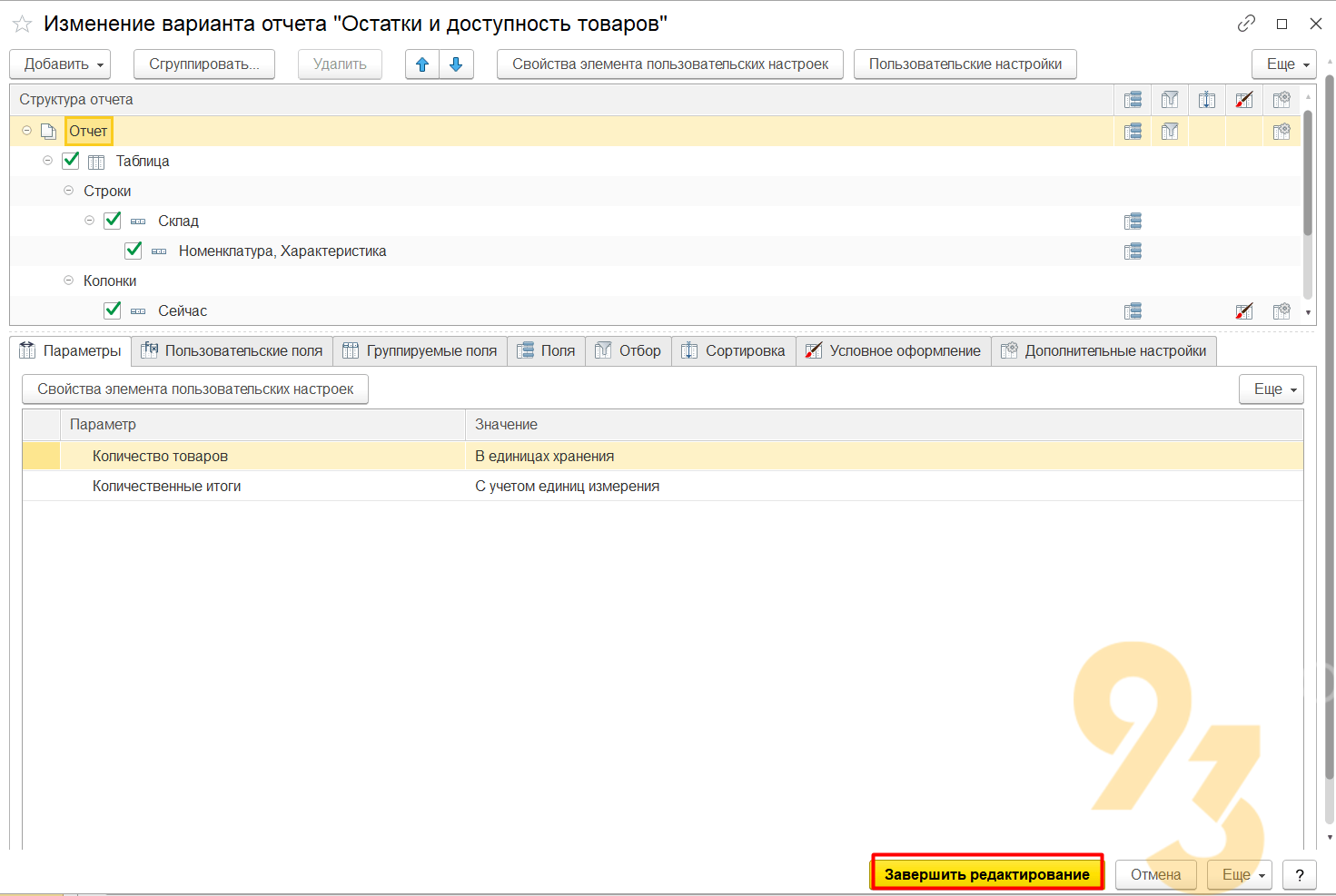
10. Нажимаем «Завершить редактирование». После формируем отчет для проверки корректности переноса настроек.
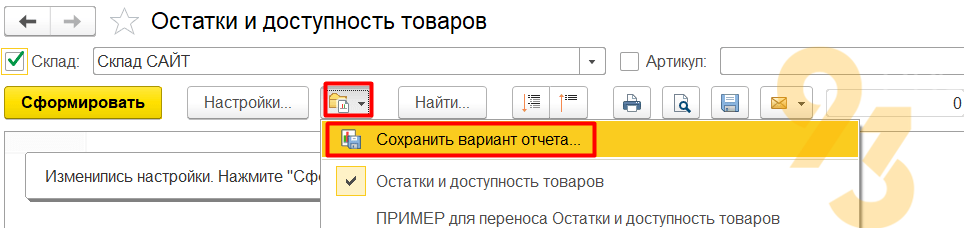
11. Для сохранения получившегося отчета необходимо нажать кнопку «Выбрать другой вариант отчета или сохранить новый».
12. В появившемся окне указываем наименование отчета (желательно имя давать как было в базе КА 2.2) и указать кому доступен отчет (Только для автора или Всем пользователям). Далее нажимаем «Сохранить».
У вас возникли вопросы по поводу процесса переноса пользовательских настроек типовых отчетов 1С? Обратитесь к специалистам Programs93.