Делаем свой таймер на Python
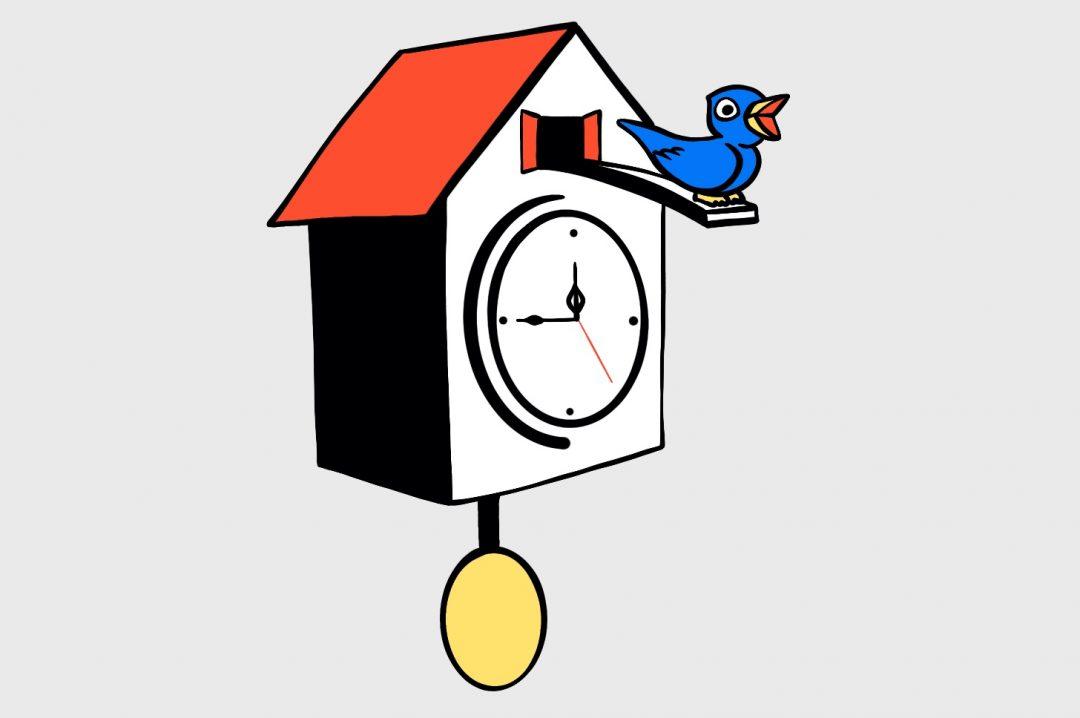
У нас когда-то был мини-проект: сделать свой таймер-напоминалку, который спрашивает, про что вам напомнить, а потом выдаёт сообщение через нужное время. В прошлый раз мы его сделали на JavaScript, теперь напишем на Python. Потому что Python — это модно, красиво и приятно.
Отличия и особенности
JavaScript прекрасен тем, что его можно запустить в консоли любого современного браузера. Это для него родная среда, и JS легко работает со страницами, объектами на ней, вкладками браузера и всем, что с ним связано.
Python — более универсальный язык, который работает не только с браузерами, поэтому для него нужен отдельный интерпретатор. Интерпретатор — это программа, которая берёт исходный код и выполняет команду за командой. Вы можете написать отличный код, но чтобы его исполнить, вам всегда нужен будет интерпретатор.
Есть два способа запустить Python-код:
1. Поставить Python себе на компьютер — этот способ хорош, если вы решили основательно изучить язык или просто любите, когда всё быстро и под контролем. Скачать Python можно с официального сайта — есть версии для всех основных операционных систем.
Из минусов — нужно разбираться в параметрах установки и настройки и уметь работать с командной строкой. Плюсы — полный контроль и быстродействие.
2. Использовать онлайн-сервисы, например, этот: onlinegdb.com/online_python_compiler. Работает точно так же — пишете код, нажимаете кнопку Run и смотрите на результат.
Минусы: так как это онлайн-сервис, им пользуется одновременно много человек, поэтому быстродействия от него ждать не стоит. С подключением внешних модулей тоже могут возникнуть проблемы, но с этим можно разобраться, если потратить немного времени.
Плюс: не нужно ничего настраивать и устанавливать, всё работает сразу из браузера. Есть подсветка синтаксиса, сообщения об ошибках и возможность сохранения кода.
Сейчас мы напишем таймер с оглядкой на онлайновый сервис. А отдельно ещё расскажем об установке.
Исходный код на JavaScript
Что мы здесь сделали:
- спросили текст напоминания;
- выяснили, через сколько минут нужно напомнить;
- поставили таймер на нужное время;
- в нём написали, что когда время выйдет, надо вывести сообщение и помигать заголовком страницы.
Особенность Python в том, что в нём нет встроенных средств работы с браузером и его вкладками, поэтому помигать заголовком пока не получится. С другой стороны, Python не зависит от браузера, поэтому будем использовать штатные средства ввода и вывода сообщений.
Простая реализация на Python
Самое простое, что можно сделать — поставить программу на паузу на нужное время, а потом вывести сообщение. Для этого подключаем стандартный модуль time — он отвечает за работу со временем.
Модуль в Python — это уже готовый python-файл, где собраны запчасти, которые помогают решать какую-то узкую задачу: функции и классы. Например, замерять время, работать с математическими функциями или календарём.
Чтобы сделать паузу, используют команду time.sleep(). Time — это название модуля, который мы подключили, а sleep — функция, которая находится внутри модуля. Её задача — подождать нужное количество секунд, а потом продолжить выполнение программы.
Что дальше: многозадачность и оптимизация
Наша программа уже работает как нужно, но её можно улучшить. Дело в том, что ставить весь код на паузу — не самое удачное решение с точки зрения производительности. Представьте, что вам нужно поставить себе несколько напоминаний на разное время. С таким подходом нам придётся выяснять, какое сработает раньше, потом корректировать время паузы для следующего напоминания и так далее.
Можно сделать так: выносить напоминания в отдельные потоки. Это как подпрограмма, которая работает параллельно с нашей программой и не сильно зависит от неё. Это позволит не ждать первого события, а запускать их одновременно. Но про всё это — в следующем материале.









Ей уже 60 лет, но она до сих пор работает быстро

Тревожное время требует кода на JavaScript.
Иногда это и правда нужно.
Интеллектуальная игра для двоих

Приключение на 4 минуты.
Потрясающе хитрая ошибка.

Тройная защита для вашей семьи!

И другие нелинейные процессы принятия решений.

Поручите это машине.
Таймеров и трекеров полно, но мы сделаем такой, какой нужен именно вам. Это легко.
Основы языка программирования Python за 10 минут
На сайте Poromenos’ Stuff была
опубликована статья, в которой, в сжатой форме,
рассказывают об основах языка Python. Я предлагаю вам перевод этой статьи. Перевод не дословный. Я постарался подробнее объяснить некоторые моменты, которые могут быть непонятны.
Если вы собрались изучать язык Python, но не можете найти подходящего руководства, то эта
статья вам очень пригодится! За короткое время, вы сможете познакомиться с
основами языка Python. Хотя эта статья часто опирается
на то, что вы уже имеете опыт программирования, но, я надеюсь, даже новичкам
этот материал будет полезен. Внимательно прочитайте каждый параграф. В связи с
сжатостью материала, некоторые темы рассмотрены поверхностно, но содержат весь
необходимый метриал.
Основные свойства
Python не требует явного объявления переменных, является регистро-зависим (переменная var не эквивалентна переменной Var или VAR — это три разные переменные) объектно-ориентированным языком.
Синтаксис
Во первых стоит отметить интересную особенность Python. Он не содержит операторных скобок (begin..end в pascal или <..>в Си), вместо этого блоки выделяются отступами: пробелами или табуляцией, а вход в блок из операторов осуществляется двоеточием. Однострочные комментарии начинаются со знака фунта «#», многострочные — начинаются и заканчиваются тремя двойными кавычками «»»»».
Чтобы присвоить значение пременной используется знак «=», а для сравнения —
«==». Для увеличения значения переменной, или добавления к строке используется оператор «+=», а для уменьшения — «-=». Все эти операции могут взаимодействовать с большинством типов, в том числе со строками. Например
Структуры данных
Python содержит такие структуры данных как списки (lists), кортежи (tuples) и словари (dictionaries). Списки — похожи на одномерные массивы (но вы можете использовать Список включающий списки — многомерный массив), кортежи — неизменяемые списки, словари — тоже списки, но индексы могут быть любого типа, а не только числовыми. «Массивы» в Python могут содержать данные любого типа, то есть в одном массиве может могут находиться числовые, строковые и другие типы данных. Массивы начинаются с индекса 0, а последний элемент можно получить по индексу -1 Вы можете присваивать переменным функции и использовать их соответственно.
Вы можете использовать часть массива, задавая первый и последний индекс через двоеточие «:». В таком случае вы получите часть массива, от первого индекса до второго не включительно. Если не указан первый элемент, то отсчет начинается с начала массива, а если не указан последний — то масив считывается до последнего элемента. Отрицательные значения определяют положение элемента с конца. Например:
Строки
Строки в Python обособляются кавычками двойными «»» или одинарными «’». Внутри двойных ковычек могут присутствовать одинарные или наоборот. К примеру строка «Он сказал ‘привет’!» будет выведена на экран как «Он сказал ‘привет’!». Если нужно использовать строку из несколько строчек, то эту строку надо начинать и заканчивать тремя двойными кавычками «»»»». Вы можете подставить в шаблон строки элементы из кортежа или словаря. Знак процента «%» между строкой и кортежем, заменяет в строке символы «%s» на элемент кортежа. Словари позволяют вставлять в строку элемент под заданным индексом. Для этого надо использовать в строке конструкцию «%(индекс)s». В этом случае вместо «%(индекс)s» будет подставлено значение словаря под заданным индексом.
>>>print «Name: %s\nNumber: %s\nString: %s» % (myclass.name, 3 , 3 * «-» )
Name: Poromenos
Number: 3
String: —
strString = «»«Этот текст расположен
на нескольких строках»»»
Операторы
Операторы while, if, for составляют операторы перемещения. Здесь нет аналога оператора select, так что придется обходиться if. В операторе for происходит сравнение переменной и списка. Чтобы получить список цифр до числа <number> — используйте функцию range(<number>). Вот пример использования операторов
rangelist = range ( 10 ) #Получаем список из десяти цифр (от 0 до 9)
>>> print rangelist
[ 0 , 1 , 2 , 3 , 4 , 5 , 6 , 7 , 8 , 9 ]
for number in rangelist: #Пока переменная number (которая каждый раз увеличивается на единицу) входит в список…
# Проверяем входит ли переменная
# numbers в кортеж чисел ( 3 , 4 , 7 , 9 )
if number in ( 3 , 4 , 7 , 9 ): #Если переменная number входит в кортеж (3, 4, 7, 9).
# Операция «break» обеспечивает
# выход из цикла в любой момент
break
else :
# «continue» осуществляет «прокрутку»
# цикла. Здесь это не требуется, так как после этой операции
# в любом случае программа переходит опять к обработке цикла
continue
else :
# «else» указывать необязательно. Условие выполняется
# если цикл не был прерван при помощи «break».
pass # Ничего не делать
if rangelist[ 1 ] == 2 :
print «The second item (lists are 0-based) is 2»
elif rangelist[ 1 ] == 3 :
print «The second item (lists are 0-based) is 3»
else :
print «Dunno»
while rangelist[ 1 ] == 1 :
pass
Функции
Для объявления функции служит ключевое слово «def». Аргументы функции задаются в скобках после названия функции. Можно задавать необязательные аргументы, присваивая им значение по умолчанию. Функции могут возвращать кортежи, в таком случае надо писать возвращаемые значения через запятую. Ключевое слово «lambda» служит для объявления элементарных функций .
# arg2 и arg3 — необязательые аргументы, принимают значение объявленное по умолчни,
# если не задать им другое значение при вызове функци.
def myfunction(arg1, arg2 = 100 , arg3 = «test» ):
return arg3, arg2, arg1
#Функция вызывается со значением первого аргумента — «Argument 1», второго — по умолчанию, и третьего — «Named argument» .
>>>ret1, ret2, ret3 = myfunction( «Argument 1» , arg3 = «Named argument» )
# ret1, ret2 и ret3 принимают значения «Named argument», 100, «Argument 1» соответственно
>>> print ret1, ret2, ret3
Named argument 100 Argument 1
# Следующая запись эквивалентна def f(x): return x + 1
functionvar = lambda x: x + 1
>>> print functionvar( 1 )
2
Классы
Язык Python ограничен в множественном наследовании в классах. Внутренние переменные и внутренние методы классов начинаются с двух знаков нижнего подчеркивания «__» (например «__myprivatevar»). Мы можем также присвоить значение переменной класса извне. Пример:
class Myclass:
common = 10
def __init__( self ):
self .myvariable = 3
def myfunction( self , arg1, arg2):
return self .myvariable
# Здесь мы объявили класс Myclass. Функция __init__ вызывается автоматически при инициализации классов.
>>> classinstance = Myclass() # Мы инициализировали класс и переменная myvariable приобрела значение 3 как заявлено в методе инициализации
>>> classinstance.myfunction( 1 , 2 ) #Метод myfunction класса Myclass возвращает значение переменной myvariable
3
# Переменная common объявлена во всех классах
>>> classinstance2 = Myclass()
>>> classinstance.common
10
>>> classinstance2.common
10
# Поэтому, если мы изменим ее значение в классе Myclass изменятся
# и ее значения в объектах, инициализированных классом Myclass
>>> Myclass.common = 30
>>> classinstance.common
30
>>> classinstance2.common
30
# А здесь мы не изменяем переменную класса. Вместо этого
# мы объявляем оную в объекте и присваиваем ей новое значение
>>> classinstance.common = 10
>>> classinstance.common
10
>>> classinstance2.common
30
>>> Myclass.common = 50
# Теперь изменение переменной класса не коснется
# переменных объектов этого класса
>>> classinstance.common
10
>>> classinstance2.common
50
# Следующий класс является наследником класса Myclass
# наследуя его свойства и методы, ктому же класс может
# наследоваться из нескольких классов, в этом случае запись
# такая: class Otherclass(Myclass1, Myclass2, MyclassN)
class Otherclass(Myclass):
def __init__( self , arg1):
self .myvariable = 3
print arg1
>>> classinstance = Otherclass( «hello» )
hello
>>> classinstance.myfunction( 1 , 2 )
3
# Этот класс не имеет совйтсва test, но мы можем
# объявить такую переменную для объекта. Причем
# tэта переменная будет членом только classinstance.
>>> classinstance.test = 10
>>> classinstance.test
10
Исключения
Исключения в Python имеют структуру try—except [exceptionname]:
def somefunction():
try :
# Деление на ноль вызывает ошибку
10 / 0
except ZeroDivisionError :
# Но программа не «Выполняет недопустимую операцию»
# А обрабатывает блок исключения соответствующий ошибке «ZeroDivisionError»
print «Oops, invalid.»
Импорт
Внешние библиотеки можно подключить процедурой «import [libname]», где [libname] — название подключаемой библиотеки. Вы так же можете использовать команду «from [libname] import [funcname]», чтобы вы могли использовать функцию [funcname] из библиотеки [libname]
import random #Импортируем библиотеку «random»
from time import clock #И заодно функцию «clock» из библиотеки «time»
randomint = random .randint( 1 , 100 )
>>> print randomint
64
Работа с файловой системой
Python имеет много встроенных библиотек. В этом примере мы попробуем сохранить в бинарном файле структуру списка, прочитать ее и сохраним строку в текстовом файле. Для преобразования структуры данных мы будем использовать стандартную библиотеку «pickle»
import pickle
mylist = [ «This» , «is» , 4 , 13327 ]
# Откроем файл C:\binary.dat для записи. Символ «r»
# предотвращает замену специальных сиволов (таких как \n, \t, \b и др.).
myfile = file (r «C:\binary.dat» , «w» )
pickle .dump(mylist, myfile)
myfile.close()
myfile = file (r «C:\text.txt» , «w» )
myfile.write( «This is a sample string» )
myfile.close()
myfile = file (r «C:\text.txt» )
>>> print myfile.read()
‘This is a sample string’
myfile.close()
# Открываем файл для чтения
myfile = file (r «C:\binary.dat» )
loadedlist = pickle .load(myfile)
myfile.close()
>>> print loadedlist
[ ‘This’ , ‘is’ , 4 , 13327 ]
Особенности
- Условия могут комбинироваться. 1 < a < 3 выполняется тогда, когда а больше 1, но меньше 3.
- Используйте операцию «del» чтобы очищать переменные или элементы массива.
- Python предлагает большие возможности для работы со списками. Вы можете использовать операторы объявлении структуры списка. Оператор for позволяет задавать элементы списка в определенной последовательности, а if — позволяет выбирать элементы по условию.
- Глобальные переменные объявляются вне функций и могут быть прочитанны без каких либо объявлений. Но если вам необходимо изменить значение глобальной переменной из функции, то вам необходимо объявить ее в начале функции ключевым словом «global», если вы этого не сделаете, то Python объявит переменную, доступную только для этой функции.
def myfunc():
# Выводит 5
print number
def anotherfunc():
# Это вызывает исключение, поскольку глобальная апеременная
# не была вызванна из функции. Python в этом случае создает
# одноименную переменную внутри этой функции и доступную
# только для операторов этой функции.
print number
number = 3
def yetanotherfunc():
global number
# И только из этой функции значение переменной изменяется.
number = 3
Эпилог
Разумеется в этой статье не описываются все возможности Python. Я надеюсь что эта статья поможет вам, если вы захотите и в дальнейшем изучать этот язык программирования.
Статья Пишем графическую оболочку на Python — часть 1
Поскольку на форуме я не заметил программ с GUI, то решил дать несколько базовых уроков.
Есть почитатели как и консольных вариантов, так и GUI. И вопрос что лучше совершенно неверный. Самые сложные программы всегда стараются сделать с оболочкой, иначе софт обрастает диким количеством опций, в которых трудно разобраться. Кроме этого, если программа пишется не для личного пользования, то нужно учитывать, что большая часть юзеров сидит под ОС Windows, и привыкла к графике. Поэтому даже если вы ярый приверженец консоли, но например, делаете программы на заказ, то уметь писать программы с оболочкой просто необходимо.
Есть много вариантов Python GUI. Вот неполный список:
Tkinter
PyGTK
PySide
PyQt
wxPython
Мы будем делать интерфейс с помощью Tkinter. Главным преимуществом его является встроенность в Python. То есть не понадобится устанавливать каких-то сторонних модулей, библиотек и прочего ПО. Из минусов можно отметить менее презентабельный внешний вид по сравнению с другими фреймворками и обёртками.
Начнём с заготовки, которая будет главным скилетом, на который можно накидать всё что угодно.
Запускаем, и получим такое окошко
Теперь пройдёмся по коду и разберёмся что там написано.
from tkinter import * — импортируем tkinter, а значок звёздочки обозначает что нам будут предоставлены все возможности библиотеки. Можно писать по-другому, импортируя исключительно то, что будет использоваться в программе, например так: from tkinter import Tk, Label Но это не очень удобно перечислять через запятую необходимые виджеты.
root = Tk() — вместо root вы можете писать всё что угодно, а Tk() это библиотека модуля tkinter , который является неким обработчиком инструкций для языка Tcl.
root.title("Моя первая графическая программа на Python") — уже из названия ясно что title является заголовком, в который вы можете записать название программы, версию.
root.geometry("400×250") — размеры окна программы. По умолчанию программа запускается в произвольном месте монитора, но стремится к верхнему левому углу экрана. Мы может сами устанавливать место где должна отображаться программа. Для этого добавим в эту конструкцию к ширине и высоте координаты X и координаты Y". При запуске окно будет находиться на 300 пикселей вправо и на 250 пикселей вниз от верхнего левого угла экрана root.geometry("400×250+300+250")
root.resizable(width=False, height=False) — в большинстве случаев нам не нужно чтобы программа меняла размеры окна, и параметрами False мы запрещаем изменения размеров ширины и высоты.
root.mainloop() — метод mainloop запускает весь цикл обработки событий, без него графическая оболочка не запустится.
Ну что же, с запуском главного окна разобрались. Теперь настало время продвигаться дальше. В графическом интерфейсе существуют такие виджеты и элементы как Button, Label, Entry, Radiobutton, Checkbutton и другие. Но всё это добро нужно как-то позиционировать в главном окне программы. Для этого существуют методы pack(), place() и grid() .
Самый простой и популярный метод pack(), применяется для самых простеньких программ. Метод place() почти не используется, а метод grid() самый сложный и самый точный. У него больше всего возможностей, и он позволяет расположить элементы именно так как вы это задумали.
Начнём конечно с самого простого — метод pack()
Добавим к нашей программе кнопку
И вот кнопка у нас появилась
btn1 = Button(text="BUTTON", background="#000000", foreground="#fff", padx="15", pady="2", font="12") Здесь мы создали Button с названием btn1, написали на кнопке текст BUTTON, и задали цвета для текста и фона кнопки. Также установлены отступы от текста по осям x и y, и размер шрифта. У шрифта можно не только менять размер, но и сам стиль шрифта. Поставьте например font="Arial 10" и сравните результаты.
В данном случае ширина кнопки была равна содержимому + отступы. Но кнопке также можно задать ширину и высоту. Попробуйте добавить значения в код width=12,height=4
btn1.pack() — здесь произошла упаковка нашей кнопки, и она стала видимой
Если мы не указали явным образом где должна располагаться кнопка, то она по умолчанию принимает следующий параметр btn1.pack(side=TOP) Их всего может быть у side 4 — BOTTOM, TOP, LEFT, RIGHT
Виджет Label или текстовая метка. Добавим её в наш код
Обратите внимание — метка добавлена выше кнопки, поэтому она и она и отображается выше. Стоит их поменять местами, и в окошке они тоже поменяются местами, попробуйте.