Как быстро написать игру для Android на Unity
В нынешнее время каждый может стать успешным разработчиком мобильных игр или приложений, не прилагая к этому титанических усилий. Примером такого случая является Донг Нгуен, разработавший Flappy Bird. В игре не было никакой сложной механики или графики, но это не помешало ей стать популярной и приносить своему создателю по пятьдесят тысяч долларов в день. Однако в игре не было ничего примечательного. Всё, что потребовалось для успеха, — оказаться в нужном месте в нужное время и немного удачи. Подобное может произойти и сегодня, вам просто нужна правильная идея.
Чтобы продемонстрировать, насколько легко написать что-то подобное, сегодня мы напишем свой Flappy Bird с помощью Unity всего за 10 минут.
Игровой персонаж
Сначала создайте новый проект и убедитесь, что выбрана опция 2D.

Загрузите свой спрайт птицы в сцену. Не забудьте включить фантазию!
Затем отрегулируйте размер спрайта как вам нравится, перетягивая его за угол в нужном направлении. Спрайт должен быть виден в окне иерархии ( hierarchy ) слева. В нём видны все объекты в сцене, и на данный момент их должно быть всего два: камера и птица.

Перетащите камеру на птицу и отпустите. Камера должна оказаться под птицей, это будет значить, что камера теперь «ребёнок» птицы. Теперь позиция камеры будет фиксироваться относительно птицы. Если птица двигается вперёд, то камера делает то же самое.

Снова выберите птицу в сцене или в окне иерархии. Вы увидите список опций и атрибутов справа в окне под названием Inspector . Здесь вы можете управлять различными переменными, привязанными к определённому объекту.
Теперь нажмите на Add Component . Выберите Physics2D > Rigidbody2D — это готовый набор инструкций для применения гравитации к нашему персонажу. Нажмите на Constraints в этой панели и затем выберите freeze rotation Z . Это позволит предотвратить вращение птицы вместе с камерой по кругу.
Таким же образом добавьте Polygon Collider , который говорит Unity, где находятся границы персонажа. Нажмите Play и увидите, как спрайт вместе с камерой бесконечно падает вниз.

Пока всё идёт хорошо!
Теперь пора заняться полётами персонажа, благо это будет несложно.
Сначала нужно создать C#-скрипт. Создайте для него папку (кликните правой кнопкой мыши где-нибудь в assets и создайте папку «Scripts»), сделайте клик правой кнопкой мыши и выберите Create > C# Script .
Назовём его «Character». Кликните по нему дважды, чтобы открыть его в вашей IDE, будь то MonoDevelop или Visual Studio. Затем добавьте следующий код:
Этот код делает две вещи. Он заставляет персонажа двигаться вперёд со скоростью, которую мы определим в инспекторе, и создаёт ощущение полёта птицы. Метод Update() вызывается повторно на протяжении игры, поэтому всё, что вы сюда поместите, будет выполняться непрерывно. В данном случае мы добавляем немного скорости нашему объекту. Переменная rb является скриптом RigidBody2D , который мы применили к нашему объекту ранее, поэтому когда мы пишем rb.velocity , мы обращаемся к скорости объекта.
Тап по экрану интерпретируется Unity как клик мыши, если вы используете мобильное устройство. После нажатия мы заставляем персонажа немного подняться вверх.
Переменная moveSpeed будет отвечать за скорость движения, а переменная flapHeight — за увеличение высоты полёта птицы после каждого нажатия. Поскольку эти переменные объявлены как public , мы сможем изменить их вне скрипта.
Метод Death() тоже объявлен как public , что значит, что другие объекты и скрипты смогут его вызвать. Этот метод просто возвращает положение персонажа в начало. Также он будет использоваться каждый раз, когда персонаж будет залетать слишком высоко или низко. Скоро вы поймёте, почему он объявлен именно как public . Строка rb.velocity = Vector3.zero; нужна, чтобы убрать импульс — мы же не хотим, чтобы после каждой смерти персонаж падал всё быстрее и быстрее?
Теперь можно выходить из IDE и добавлять скрипт как компонент к персонажу. Для этого нужно выбрать нашу птицу и нажать Add Component > Scripts > Character . Теперь мы можем определять moveSpeed и flapHeight в инспекторе (для этого и нужны public -переменные). Присвоим переменным значения 3 и 5 соответственно.
И ещё: в инспекторе нужно добавить тег к персонажу. Для этого кликните там, где написано Tag: Untagged и затем выберите Player в выпадающем списке.
Препятствия
Теперь добавим препятствия: трубы. Кто-то в трубах находит грибы, а кто-то — свою смерть.
Перетащите спрайт трубы в сцену в место, где должно быть первое препятствие, и назовите его pipe_up .
Теперь создадим новый скрипт под названием Pipe :
Добавьте этот скрипт к спрайту трубы тем же образом, что и раньше. Таким образом, труба будет возвращаться на экран после выхода за его левую границу. Мы тут ещё ничего не сделали, но ещё вернёмся к этому.
Метод OnCollisionEnter2D() вызывается каждый раз при взаимодействии трубы с персонажем. После этого вызывается созданный ранее метод Death() , возвращающий игрока в начальную точку.
Итак, у нас есть одна труба, которая время от времени будет исчезать и появляться на другом конце экрана. Врежешься в неё — умрёшь.
Перевёрнутые трубы
Сейчас у нас есть только один спрайт трубы. Давайте добавим ещё один. Для этого кликните правой кнопкой мыши в окне иерархии, нажмите New 2D Object > Sprite и затем выберите спрайт, который хотите использовать. Ещё проще будет просто перетащить файл в сцену ещё раз.
Назовите этот спрайт pipe_down . В инспекторе в части Sprite Renderer выберите опцию Flip Y , чтобы перевернуть трубу вверх ногами. Добавьте такое же RigidBody2D .
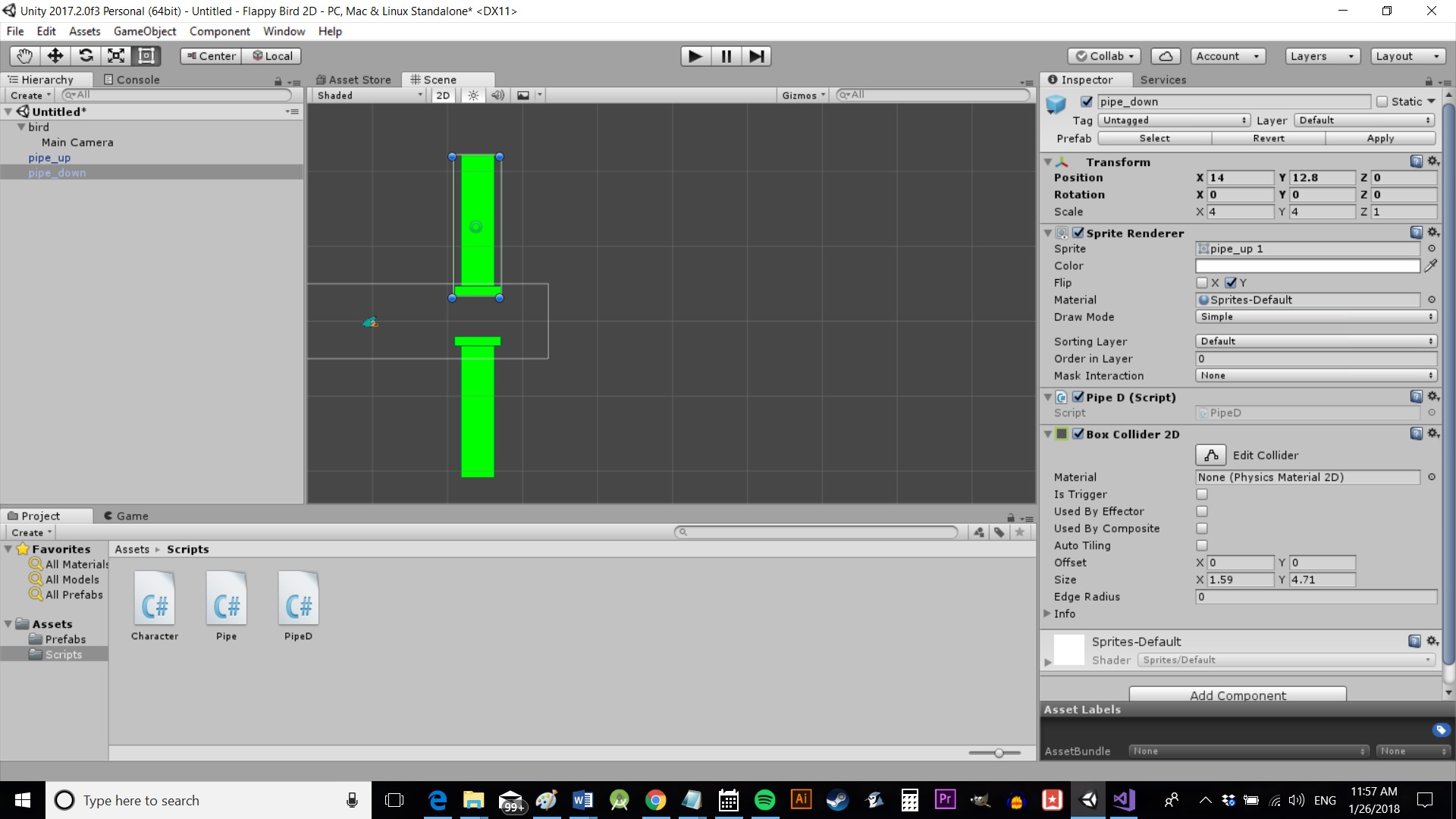
Теперь напишем новый C#-скрипт под названием PipeD . В нём будет похожий код:
Префабы
Итак, нам достаточно этого кода, чтобы сделать всю игру. Мы могли бы передвигать трубы на правую сторону экрана каждый раз, когда они исчезают, или скопировать и вставить столько труб, сколько мы хотели бы встретить на протяжении всей игры.
Если пойти первым путём, то убедиться, что трубы стоят как надо после случайной генерации, и поддерживать честный ход вещей было бы сложно. После смерти персонажа они могли бы появиться в километрах от первой трубы!
Если пойти вторым путём, то всё закончится излишним потреблением памяти, с вытекающим из этого замедлением игры, и ограниченной реиграбельностью, т.к. всё стоит на одних и тех же местах каждый раз.
Вместо этого давайте воспользуемся префабами. Если говорить просто, то мы превратим наши трубы в шаблоны, которые потом сможем использовать для эффективного создания большего количества труб по желанию. Если тут есть программисты, то считайте скрипт Pipe классом, а трубы — экземплярами этого объекта.

Для этого создайте новую папку «Prefabs». Затем перетащите pipe_up и pipe_down из окна иерархии в папку.
Каждый раз, когда вы перетаскиваете объект из этой папки в сцену, у него будут те же свойства, поэтому вам не нужно будет постоянно добавлять компоненты. Более того, если вы измените размер компонента в папке, это повлияет на все трубы в игре, и вам не придётся изменять каждую из них отдельно.
Как вы понимаете, это сильно сэкономит наши ресурсы. Также это означает, что мы можем взаимодействовать с объектами из кода. Мы можем создавать экземпляры наших труб.
Сначала добавьте этот код в условное выражение в методе Update() скрипта Pipe , которое мы оставили пустым:
Это нужно для создания экземпляра нашего gameObject . В результате получается новая идентичная копия. В Unity всегда, когда вы используете слово gameObject , оно ссылается на объект, к которому скрипт в данный момент привязан — в нашем случае к трубе.
Мы генерируем заново наши трубы в случайных вариациях, чтобы было повеселее.
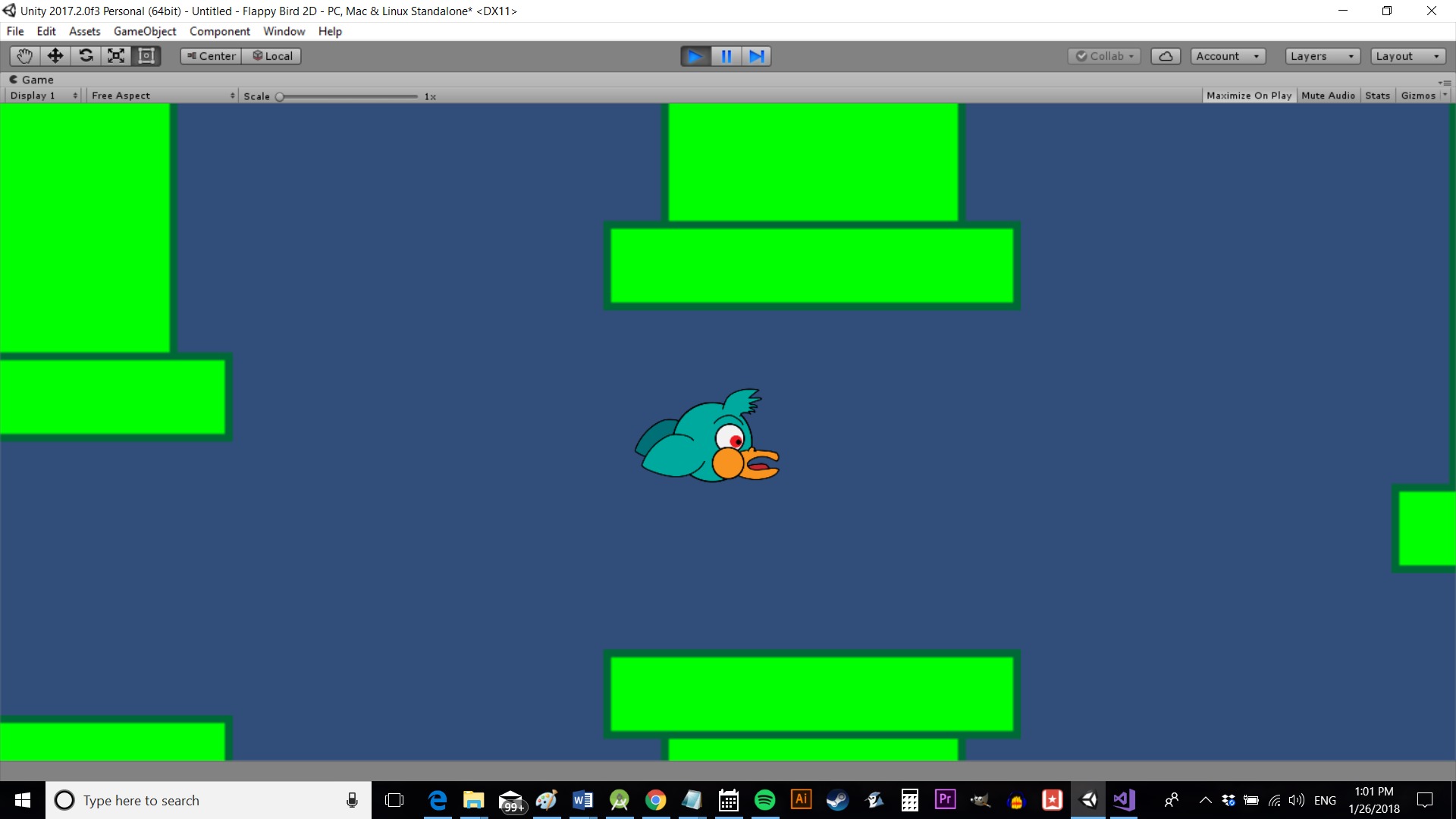
Но вместо того, чтобы проделывать всё то же в скрипте PipeD , мы генерируем оба объекта в одном месте. Таким образом мы можем легко устанавливать положение второй трубы относительно первой. Также это значит, что нам нужно меньше кода для PipeD .
Создайте public gameObject с именем pipeDown . Затем обновите код следующим образом:
Мы добавили переменную gapRan , которая позволяет слегка менять расстояние между трубами, чтобы было интереснее играть.
Возвращаемся обратно в Unity и перетаскиваем префаб pipe_down из папки с префабами (это важно!) в место, где написано «Pipe Down» (заметьте, как наш camel case заменяется пробелом) на спрайт трубы pipe up . Если вы помните, мы определили Pipe Down как public gameObject , что даёт нам возможность определять, чем является этот объект откуда угодно – в данном случае через инспектор. Выбирая префаб для этого объекта, мы убеждаемся, что при создании экземпляра трубы он будет включать в себя все атрибуты и скрипт, которые мы добавили ранее. Мы не просто создаём спрайт, но пересоздаём объект с коллайдером, который может убить персонажа.
Всё, что мы добавим в то же место в скрипте PipeD — просто Destroy(gameObject) , чтобы труба саморазрушалась при выходе за левую границу экрана.
Если вы сейчас запустите игру, то экран будет продвигаться дальше автоматически, и вы умрёте, если столкнётесь с любой из труб. Пролетите достаточно далеко, и эти трубы исчезнут и появятся снова впереди.
К сожалению, между трубами большое расстояние, и экран выглядит пустым. Мы могли бы исправить это, добавив несколько префабов в нашу сцену, чтобы создать конвейер постоянно появляющихся труб. Однако было бы лучше генерировать трубы в скрипте. Это важно, так как в противном случае после смерти персонажа трубы в начале пути уничтожатся, и снова образуется пустое пространство.
Таким образом, мы можем создавать несколько первых труб во время каждой загрузки игры и возвращать всё на свои места после смерти персонажа.
Бесконечный полёт
Теперь создадим public -переменные pipe_up и pipe_down в скрипте Character . Это даст вам возможность ссылаться на созданные объекты, перетаскивая префабы на объект персонажа, прямо как когда мы добавили pipe_down в скрипт Pipe .
Нам нужно добавить эти переменные:
Затем мы напишем такой метод:
Мы будем вызывать его один раз в методе Update() и один раз в методе Death() .
После начала игры вызывается Update() , и наши трубы ставятся согласно заданной конфигурации. За счёт этого первые несколько препятствий всегда будут стоять на одном и том же месте. После смерти игрока трубы встанут на те же самые места.
Вернитесь в сцену в Unity и удалите две трубы, которые сейчас там находятся. Ваша «игра» будет выглядеть просто как пустой экран с птицей. Нажмите Play и трубы появятся, после нескольких первых их положение будет определяться случайным образом.
В заключение
Вот мы и сделали целую игру! Добавьте счётчик очков, попробуйте сделать его более оригинальным и увеличивайте сложность игры по мере продвижения. Также не будет лишним сделать меню. Ещё хорошей идеей будет уничтожать трубы на экране после смерти персонажа. Как только вы с этим закончите — считайте, что готовая к выпуску в Play Store игра у вас в кармане! Когда-то похожая игра сделала другого разработчика очень богатым, и это доказывает, что вам не нужно быть гением-программистом или иметь за своей спиной богатого издателя, чтобы достичь успеха. Вам просто нужна хорошая идея и десять минут!
Хотите писать приложения под Android, но не знаете, с чего начать? Тогда ознакомьтесь с нашей большой подборкой ресурсов для изучения Android-разработки.
Пишем игру для Android. Часть 1 — Идея, архитектура и игровой цикл
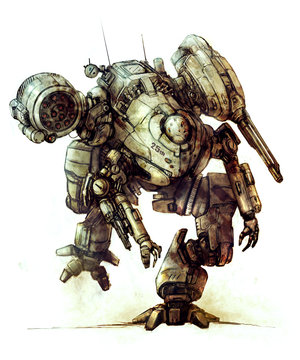
Этот урок начинает серию статей, посвященных написанию аркадных игр для Android. За основу был взят цикл, который написал и опубликовалв своем блогеTamas Jano. Материал ориентирован, прежде всего, на начинающих программистов, которые хотят попробовать свои силы в создании игр для Android. Я ставлю перед собой цель создать у нас на сайте максимально понятный и доступный учебник для молодой русскоязычной аудитории, поэтому очень надеюсь на вашу критику, вопросы и комментарии. Опубликованный в этом цикле материал будет постоянно перерабатываться с учетом ваших вопросов, пожеланий и замечаний. Надеюсь, что вместе мы сможем успешно осуществить этот небольшой эксперимент.
Идея и архитектура
Прежде чем переходить непосредственно к программированию, давайте определимся с нашими задачами и опишем в общих чертах нашу будущую игру. Идея проста: главный герой борется с ордами роботов, которые хотят его уничтожить. У него есть три жизни и лазерное ружье. Роботы не умеют стрелять. Все что они могут — поймать нашего героя и оторвать ему голову. ну или что-нибудь еще. Управление персонажем осуществляется с помощью двух «сенсорных джойстиков» Вы наверняка встречали их в подобных играх. В левом нижнем углу будет размещен джойстик, отвечающий за перемещение героя. В правом нижнем углу — за оружие.
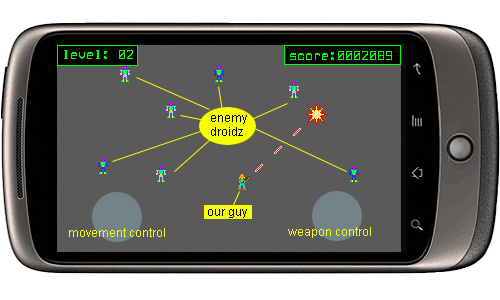
Смоделируем игровую ситуацию. Наш персонаж находится в центре экрана. Роботы каждую 1/10 секунды приближаются к нему. каждую десятую секунду мы проверяем также не произошло ли касание экрана. Если произошло — двигаем наш персонаж в необходимом направлении или делаем выстрел. если выстрел сделан, каждый тик (1/10 секунды) мы проверяем столкновение пули с врагами. Если пуля попала в робота — то и робот и пуля взрываются, если нет — роботы и пуля перемещаются на новые позиции (робот перемещается на 5 пикселей за тик, а пуля — на 50 пикселей). Мы также проверяем не поймал ли робот нашего героя. Если поймал — игра заканчивается.
В простейшем случае архитектура игры может быть представлена в виде следующих модулей, которые вызываются циклически:
- Модуль управления. Здесь считываются координаты касания экрана.
- Игровой движок. Здесь мы должны обновить состояние игровых объектов, то есть вычислить их новые координаты, проверить здоровье, столкновения и тому подобное.
- Аудио модуль.
- Графический модуль. Здесь на основании текущего состояния формируется и выводится на экран новый кадр.
Давайте более детально рассмотрим наши модули.
Модуль управления
В нашей игре сообщения генерируются при касании пользователем двух областей на экране. Программа отслеживает события onTouch и записывает координаты каждого касания. Если координаты находятся внутри управляющей области, мы посылаем соответствующую команду игровому движку. Например, если произошло касание сбоку круга, мы должны двигать нашего персонажа в соответствующую сторону. Если произошло касание круга, управляющего оружием, мы посылаем команду движку обработать событие выстрела.
Игровой движок

Модуль игровой логики отвечает за изменение состояний всех игровых персонажей, под которыми я понимаю каждый объект, имеющий состояние (Наш герой, роботы, лазерные выстрелы).
Давайте рассмотрим взаимодействие модуля управления и игрового движка. На представленном выше рисунке показан круг-контроллер. Светлое зеленое пятно символизирует область касания. Модуль управления сообщает игровому движку координаты касания (dx и dy — расстояния в пикселях от центра круга). На основании этих координат игровой движок вычисляет направление и скорость движения нашего героя. Например, если dx>0, наш персонаж движется вправо, eсли dy>0 — в верх.
Аудио модуль
Этот модуль управляет проигрывание звука в зависимости от игровой ситуации. Звуки могут генерировать разные игровые объекты, но поскольку число звуковых каналов ограничено (число звуковых каналов соответствует числу звуковых файлов, которые могут быть проиграны одновременно), аудио модуль должен решать какие звуки проигрывать, а какие нет. Например, робот представляет огромную опасность для нашего героя, поэтому мы должны привлечь внимание игрока к его появлению, например включить звук сирены, и конечно, мы просто обязаны озвучивать все выстрелы нашего персонажа.
Графический модуль
Этот модуль отвечает за вывод игровой ситуации на экран телефона. В Android существует несколько способов формирования изображения на экране. Можно рисовать прямо на canvas, полученный от View или использовать отдельный графический буффер и вы, а затем передавать его View, а можно воспользоваться возможностями библиотеки OpenGL. Полезно при разработке игры постоянно измерять FPS — число кадров в секунду, которые выдает ваш графический движок. Величина в 30 FPS означает, что за одну секунду наша программа успевает 30 раз обновить экран. Забегая вперед скажу, что для мобильного устройства 30 FPS более чем достойный показатель.
Создаем проект-заготовку для будущей Android игры
Я не буду здесь подробно расписывать процесс установки Android SDK и Eclipse, за рамками повествования я оставлю и элементарные действия по созданию Android проекта. В интернете валяется огромное количество уроков и статей, посвященных этой теме.
Создайте новый проект. В поле Project Name введитеDroidz. В качестве целевой платформы выберите Android 2.2 или выше. В Package Name — «ru.mobilab.gamesample«. Не забудьте поставить галочку около Create Activity. В качестве имени главной activity введитеDroidzActivity.
Откройте файл src/ru.mobilab.gamesample/DroidzActivity.java
Метод onCreate вызывается при создании activity во время запуска приложения. Этот метод можно рассматривать, как точу входа в программу. Класс R.java автоматически генерируется Eclipse и содержит в себе ссылки на ресурсы. Каждый раз, когда вы изменяете ресурсы в Eclipse класс R пересобирается.
Главный игровой цикл
В любой игре должен присутствовать цикл, который будет фиксировать команды пользователя, обрабатывать их, изменять в соответствии состояния игровых объектов, выводить новый кадр на экран и проигрывать звуковое сопровождение. Мы уже создали простейший проект для Android. Давайте теперь создадим реализацию игрового цикла.
Как вы помните, в Android все происходит внутри Activity. Activity создает View — объект, где происходит все самое интересное. Именно через него мы можем получить информацию о касаниях экрана, здесь же можно вывести картинку на экран.
Давайте откроем файл DroidzActivity.java. В конструкторе класса вы увидите строчку
эта строка выбирает текущий объект View для Activity. Давайте создадим новый объект для View. Наиболее простым способом получения View — создать собственный класс на основании SurfaceView. В нашем классе мы реализуем интерфейс SurfaceHolder.Callback, чтобы ускорить доступ к изменениям поверхности, например когда она уничтожается при изменении ориентации устройства.
В приведенном выше листинге показан шаблон класса, которые нам предстоит реализовать. Давайте более внимательно посмотрим на содержание конструктора. Строка
Устанавливает текущий класс (MainGamePanel) как обработчик событий от поверхности.
Эта строка делает наш класс фокусируемым. Это означает, что он может получать фокус, а значит и события.
Давайте создадим поток, внутри которого собственно и будет реализован наш игровой цикл. Разделение игры на несколько параллельно выполняющихся потоков — общепринятая в современном геймдеве практика. Создадим для нашего потока класс MainThread.java
Как видите, этот класс существенно проще предыдущего. Внутри мы переопределили метод run(). Поток выполняется до тех пор, пока выполняется этот метод, поэтому мы организовали внутри него бесконечный цикл. Мы добавили логическую переменную running, которая служит индикатором выхода из цикла. Теперь чтобы завершить поток, нужно просто где-то изменить значение этой переменной на false.
После того, как мы создали класс потока, его нужно запустить. Давайте запускать его при загрузке экрана. Изменим класс MainGamePanel
Мы объявили объект thread
и создали его в конструкторе
в методе surfaceCreated мы установили флаг running в значение true и запустили поток. К этому времени объект thread уже благополучно создан и можем без опасений запускать его.
Метод surfaceDestroyed вызывается перед закрытием поверхности. Здесь недостаточно просто снять флаг running. Мы должны убедиться, что поток действительно закрылся. Мы просто блокируем поток и ждем, пока он не умрет.
Добавляем взаимодействие с экраном
Чтобы показать, как в Android обработать касания, напишем небольшой пример. Будем выходить из программы, когда пользователь коснется нижней части экрана. Если касание произошло где-то выше — будем просто выводить в лог соответствующие координаты. Добавим в класс MainThread следующие строки:
тем самым мы определили переменные gamePanel и surfaceHolder, взяв соответствующие значения из параметров конструктора. Нам нужно запомнить эти значения, чтобы потом иметь возможность блокировать поверхность на время рисования, а это можно сделать только через surfaceHolder.
Измените строку в классе MainGamePanel, добабвив в конструктор вновь объявленные параметры
Мы передаем текущий обработчик и панель в новый конструктор. Это позволит нам иметь к ней доступ из потока. В gamePanel мы создадим метод update и будем переключать его из потока, но пока оставим все как есть.
Логирование
Ниже мы напишем вспомогательный код, осуществляющий логирование — запись специальных отладочных строк с текстом, отражающих состояние нашей программы, в специальный файл, который потом можно просмотреть и попытаться понять, что происходило в программе. добавим константу TAG в класс MainThread. Каждый класс будет у нас иметь собственную константу с именем TAG, которая будет содержать название соответствующего класса. Бы будем использовать Android logging framework, чтобы вести логирование, в рамках этой библиотеки каждый лог должен иметь два параметра. Первый параметр определяет место, откуда записан лог. Именно для этих целей мы и создали константу TAG. Второй параметр — собственно сообщение, которое мы хотим записать в лог. Использование имен классов в качестве первого параметра — довольно распространенная в среде java программистов практика.
Чтобы посмотреть записанные в процессе выполнения программы логи нужно выбрать меню
Windows -> Show View -> Other…
а затем в открывшемся диалоге
Android -> LogCat
В открывшемся окне можно не только просматривать логи, но и осуществлять фильтрацию и поиск.
Вернемся к нашему коду. Внесем изменения в MainThread.java
Как видите, мы определили TAG и вызвали внутри метода run команду Log, которая делает соответствующую запись в лог файле. Мы выводим в лог значение переменной tickCount, которая фактически является счетчиком игрового цикла и показывает сколько раз успел выполниться игровой цикл за время работы программы
Перейдем к файлу MainGamePanel.java и найдем метод onTouchEvent, который является обработчиком касаний экрана.
Сначала мы проверяем произошло ли событие касания экрана (MotionEvent.ACTION_DOWN). Если произошло, проверяем координату y и если она находится в нижней части экрана (50 пикселей снизу), мы посылаем потоку команду на завершение (установив переменную running в false), а затем вызываем метод finish() для главной Activity, который закрывает всю нашу программу.
Замечание. Начало системы координат у экрана находится в левом верхнем углу. Ось y направлена вниз, ось x — вправо. Ширину и высоту экрана можно получить с помощью методов getWidth() и getHeight() соответственно.
Изменим DroidzActivity.java, добавив команды записи в лог
Мы добавили строки, переводящие приложение в полноэкранный режим и добавили команды записи в лог в методах onDestroy() и onStop().
Давайте запустим приложение. После запуска Вы должны увидеть черный экран. Пощелкайте несколько раз по верхней части экрана, а затем по нижней. программа закроется. Самое время проверить лог.
Просмотрев лог вы получите четкое представление о порядке запуска методов. Вы также можете увидеть сколько раз за время работы программы успел выполниться игровой цикл. Эта цифра ни о чем не говорит, в следующий раз мы выведем в лог более полезную информацию: FPS и UPS (обновлений в секунду).
Подведем итог. Мы создали полноэкранное приложение. Написали класс, который выполняется в отдельном потоке и будет содержать игровой движок. Написали простейший метод обработки касаний экрана и грамотно закрыли приложение.
В следующий раз мы перейдем к рисованию. Исходный код этого урока можно скачатьздесь.
Перевод и адаптация:Александр Ледков
Источник: Android Game Development
Что нужно знать, чтобы писать под андроид на C++?
Можно ли писать приложения под андроид не на Java, а на С++?
Что для этого нужно изучить, установить и т.д.?
- Установить Android NDK
- Почитать статьи
- Изучить примеры, которые идут с ndk.
- Конечно же изучить С++ и С. Как не крути, а придется их знать.
- Найти рабочий девайс, эмулятор для этого будет использовать сложнее (можно и на эмуляторе, но там не арм, и придется компилировать и под x86).
- Установить Linux или на крайний случай MacOS. Под Windows можно тоже, но несколько сложнее. А в Linux все достаточно легко. Особенно после того, как познаете Linux:)
- терпение и английский язык.
Еще более простой вариант — писать на VB:
Правда этот конкретный продукт — платный. Зато никаких рантаймов как у Монодроида и прочих, генерит компактный APK.
Всё ещё ищете ответ? Посмотрите другие вопросы с метками android c++ или задайте свой вопрос.
Site design / logo © 2022 Stack Exchange Inc; user contributions licensed under cc by-sa. rev 2022.6.13.42356
Нажимая «Принять все файлы cookie», вы соглашаетесь, что Stack Exchange может хранить файлы cookie на вашем устройстве и раскрывать информацию в соответствии с нашей Политикой в отношении файлов cookie.