Пишем автотест с использованием Selenium Webdriver, Java 8 и паттерна Page Object
В этой статье рассматривается создание достаточного простого автотеста. Статья будет полезна начинающим автоматизаторам.
Материал изложен максимально доступно, однако, будет значительно проще понять о чем здесь идет речь, если Вы будете иметь хотя бы минимальные представления о языке Java: классы, методы, etc.
- установленная среда разработки Intellij IDEA (является самой популярной IDE, для большинства случаев достаточно бесплатной версии Community Edition);
- установленные Java (jdk/openjdk) и Maven, прописанные в системные окружения ОС;
- браузер Chrome и chromedriver — программа для передачи команд браузеру.
Создание проекта
Запустим Intellij IDEA, пройдем первые несколько пунктов, касающихся отправки статистики, импорта проектов, выбора цветовой схемы и т.д. — просто выберем параметры по умолчанию.
В появившемся в конце окне выберем пункт «Create New Project», а в нем тип проекта Maven. Окно будет иметь вид:
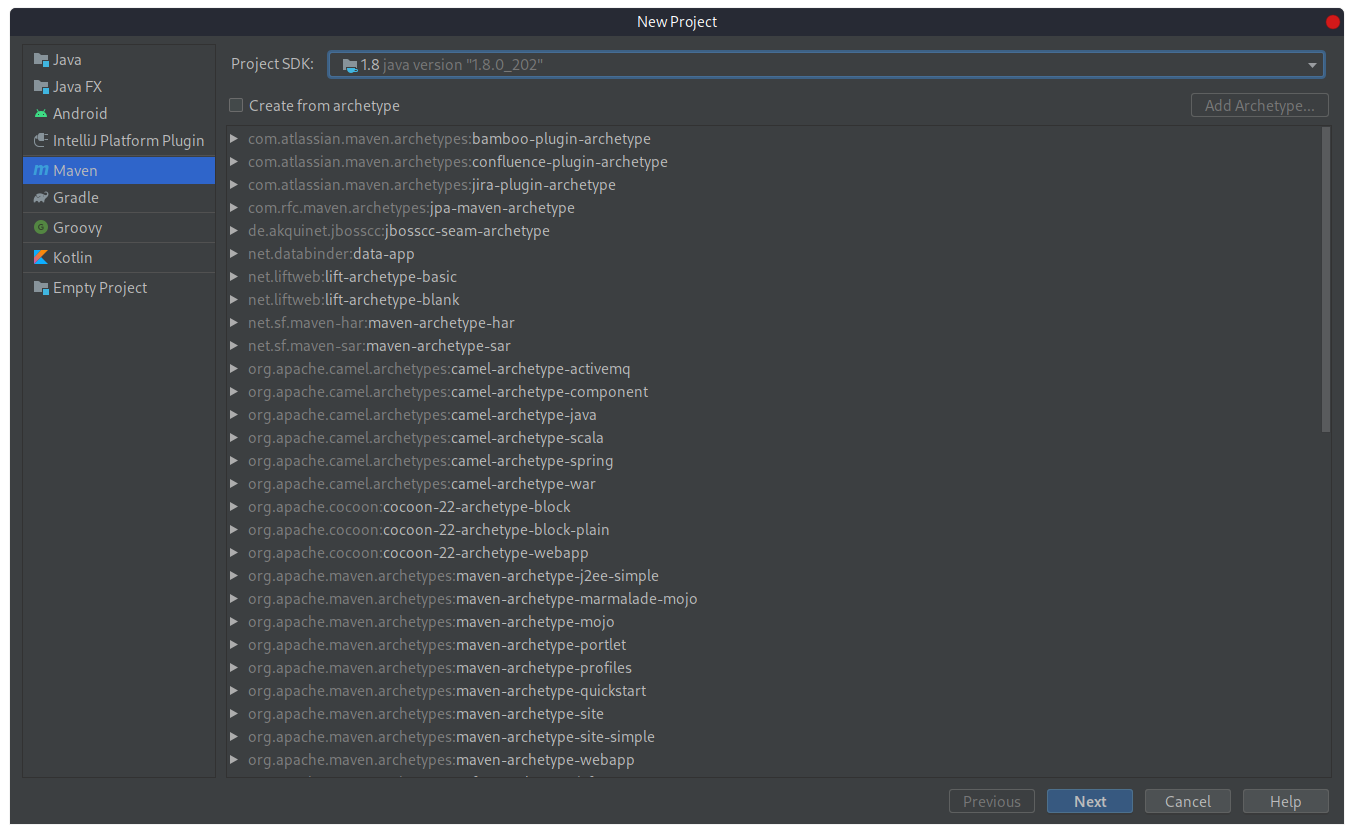
- Maven — это инструмент сборки Java проектов;
- Project SDK — версия Java, которая установлена на компьютере;
- Create from archetype — это возможность создавать проект с определенным архетипом (на данном этапе данный чекбокс отмечать не нужно).
Нажмем «Next». Откроется следующее окно:
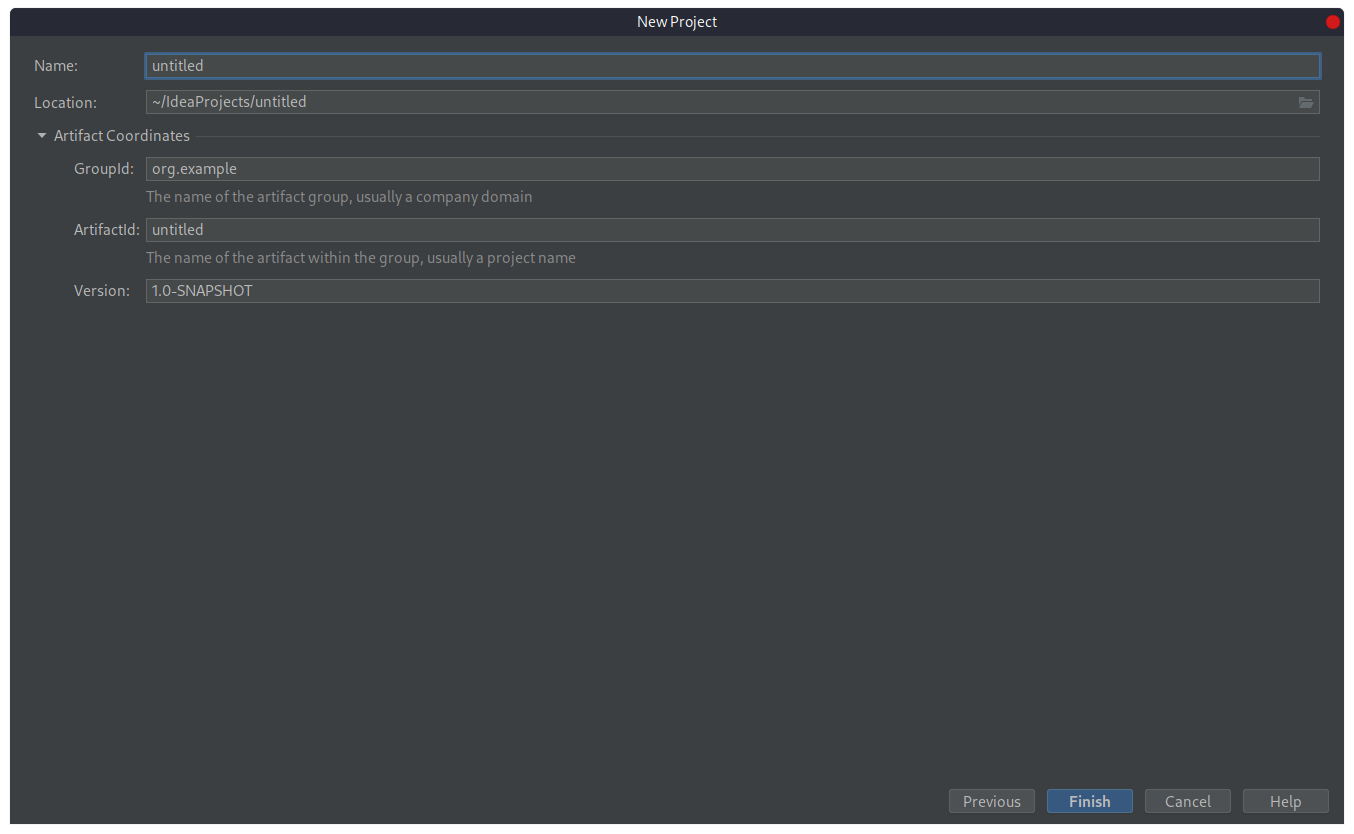
Groupid и Artifactid — идентификаторы проекта в Maven. Существуют определенные правила заполнения этих пунктов:
- Groupid — название организации или подразделения занимающихся разработкой проекта. В этом пункте действует тоже правило как и в именовании пакетов Java: доменное имя организации записанное задом наперед. Если у Вас нет своего доменного имени, то можно использовать свой э-мейл, например com.email.email;
- Artifactid — название проекта;
- Version — версия проекта.
Нажмем «Finish»: IDE автоматически откроет файл pom.xml:
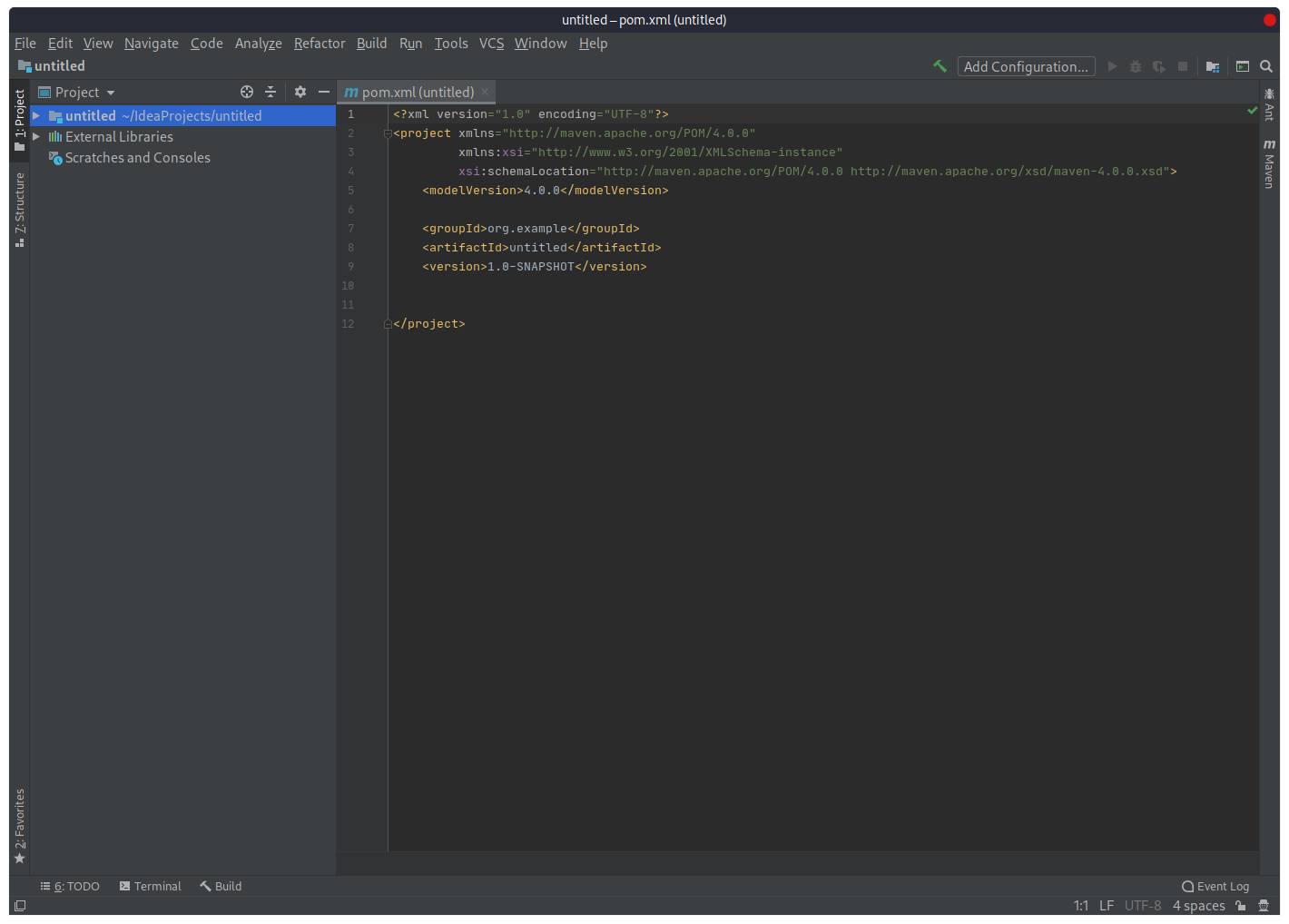
В нем уже появилась информация о проекте, внесенная на предыдущем шаге: Groupid, Artefiactid, Version. Pom.xml — это файл который описывает проект. Pom-файл хранит список всех библиотек (зависимостей), которые используются в проекте.
Для этого автотеста необходимо добавить две библиотеки: Selenium Java и Junit. Перейдем на центральный репозиторий Maven mvnrepository.com, вобьем в строку поиска Selenium Java и зайдем в раздел библиотеки:
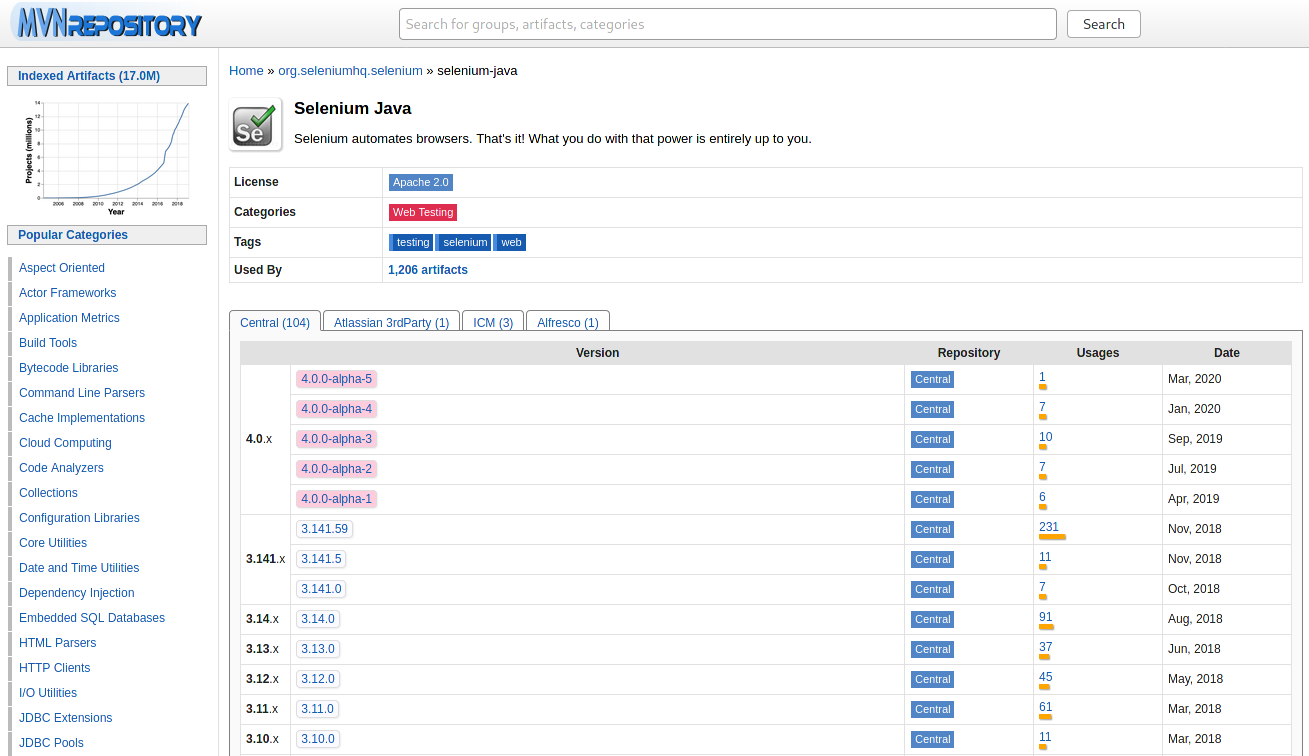
Выберем нужную версию (в примере будет использована версия 3.14.0). Откроется страница:
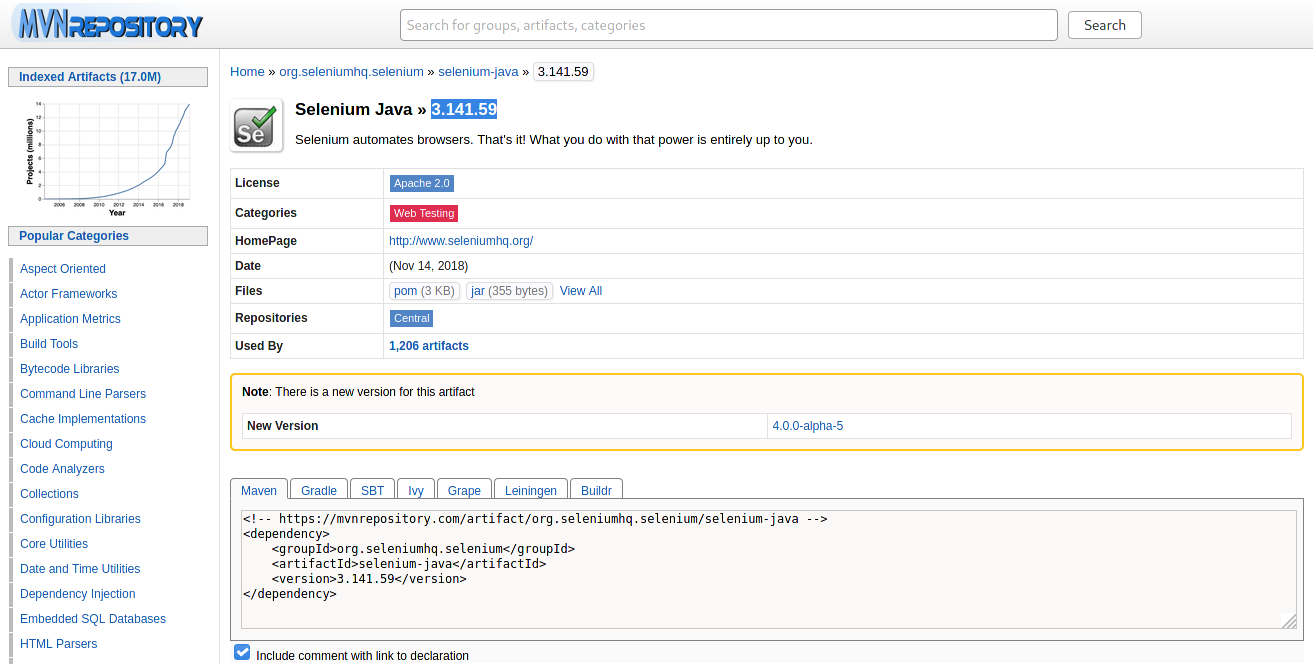
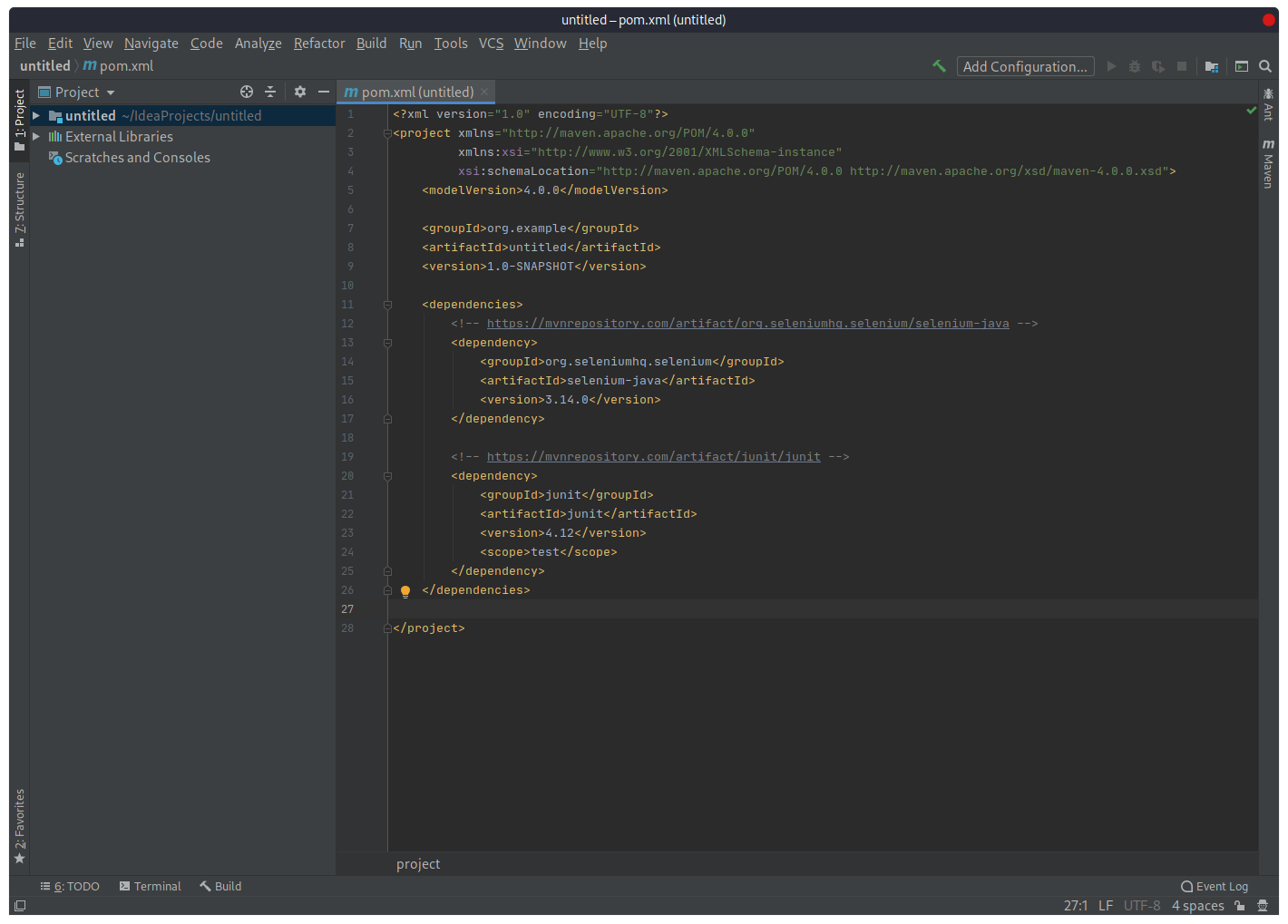
Копируем содержимое блока «Maven» и вставим в файл pom.xml в блок
Таким образом библиотека будет включена в проект и ее можно будет использовать. Аналогично сделаем с библиотекой Junit (будем использовать версию 4.12).
Создание пакета и класса
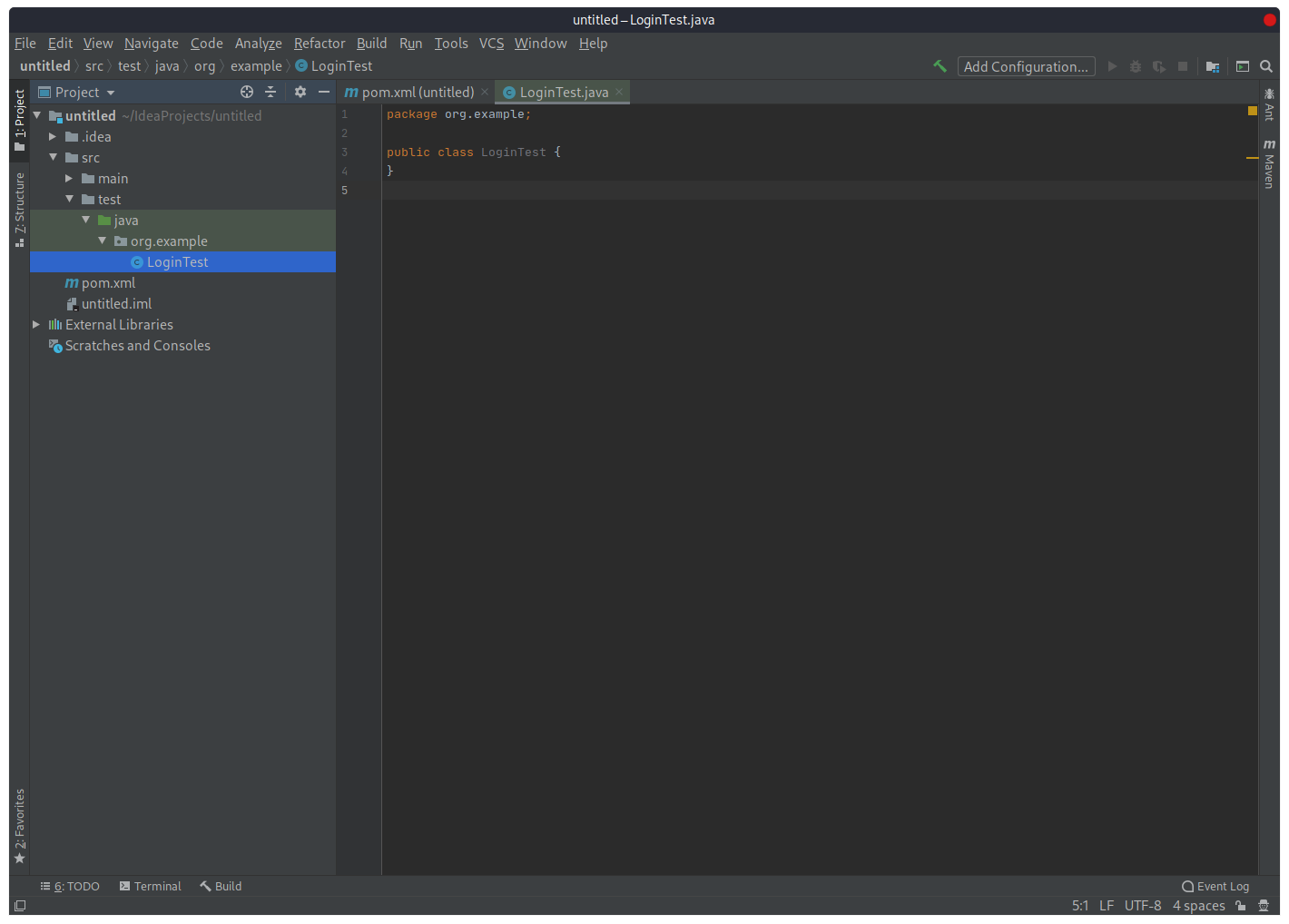
Раскроем структуру проекта. Директория src содержит в себе две директории: «main» и «test». Для тестов используется, соответственно, директория «test». Откроем директорию «test», кликом правой клавиши мыши по директории «java» выберем пункт «New», а затем пункт «Package». В открывшемся диалоговом окне необходимо ввести название пакета. Имя базового пакета должно носить тоже имя, что и Groupid — «org.example».
Следующий шаг — создание класса Java, в котором пишется код автотеста. Кликом правой клавиши мыши по названию пакета выберем пункт «New», а затем пункт «Java Class».
В открывшемся диалоговом окне необходимо ввести имя Java класса, например, LoginTest (название класса в Java всегда должно начинаться с большой буквы). В IDE откроется окно тестового класса:
Настройка IDE
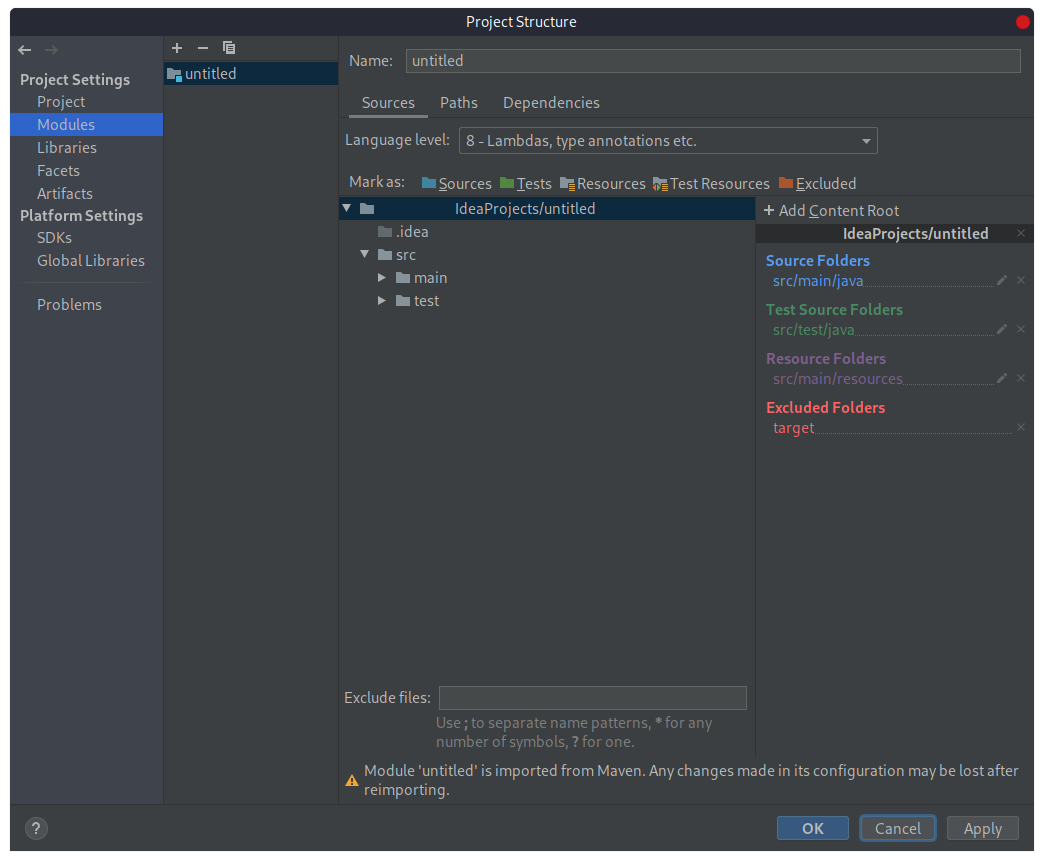
Прежде чем начать, необходимо настроить IDE. Кликом правой клавиши мыши по названию проекта выберем пункт «Open Module Settings». В открывшемся окне во вкладке «Sources» поле «Language level» по умолчанию имеет значение 5. Необходимо изменить значение поля на 8 (для использования всех возможностей, присутствующих в этой версии Java) и сохранить изменения:
Далее необходимо изменить версию компилятора Java: нажмем меню «File», а затем выберем пункт Settings.
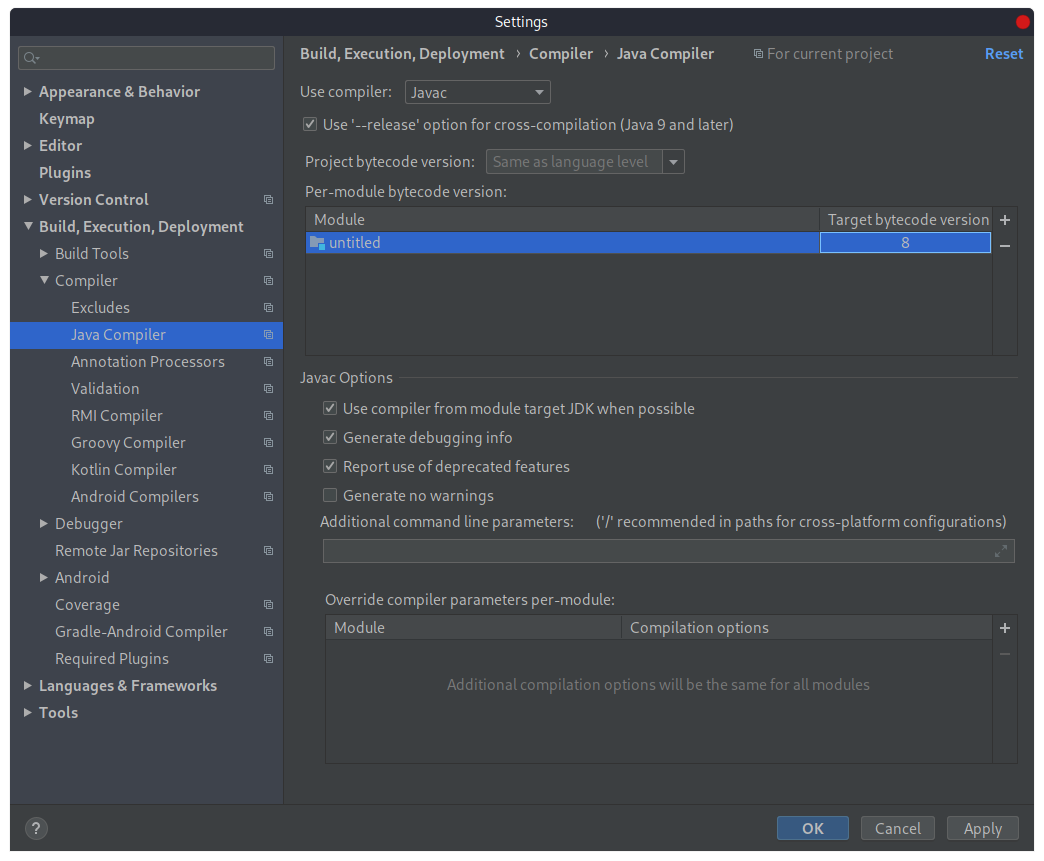
В открывшемся перейдем «Build, Execution, Deployment» -> «Compiler» -> «Java Compiler». По умолчанию установлена версия 1.5. Изменим версию на 8 и сохраним изменения:
Test Suite
- Пользователь открывает страницу аутентификации;
- Пользователь производит ввод валидных логина и пароля;
- Пользователь удостоверяется в успешной аутентификации — об этом свидетельствует имя пользователя в верхнем правом углу окна;
- Пользователь осуществляет выход из аккаунта путем нажатия на имя пользователя в верхнем правом углу окна с последующим нажатием на кнопку «Выйти…».
Тест считается успешно пройденным в случае, когда пользователю удалось выполнить все вышеперечисленные пункты.
Для примера будет использоваться аккаунт Яндекс (учетная запись заранее создана вручную).
Первый метод
В классе LoginTest будет описана логика теста. Создадим в этом классе метод «setup()», в котором будут описаны предварительные настройки. Итак, для запуска браузера необходимо создать объект драйвера:
Перед созданием объекта WebDriver следует установить зависимость, определяющую путь к chomedriver (в ОС семейства Windows дополнительно необходимо указывать расширение .exe):
Чтобы ход теста отображался в полностью открытом окне, необходимо сказать об этом драйверу:
Случается, что элементы на страницах доступны не сразу, и необходимо дождаться появления элемента. Для этого существуют ожидания. Они бывают двух видов: явные и неявные. В примере будет использовано неявное ожидание Implicitly Wait, которое задается вначале теста и будет работать при каждом вызове метода поиска элемента:
Таким образом, если элемент не найден, то драйвер будет ждать его появления в течении заданного времени (10 секунд) и шагом в 500 мс. Как только элемент будет найден, драйвер продолжит работу, однако, в противном случае тест упадем по истечению времени.
Для передачи драйверу адреса страницы используется команда:
Выносим настройки
Для удобства вынесем название страницы в отдельный файл (а чуть позже и некоторые другие параметры).
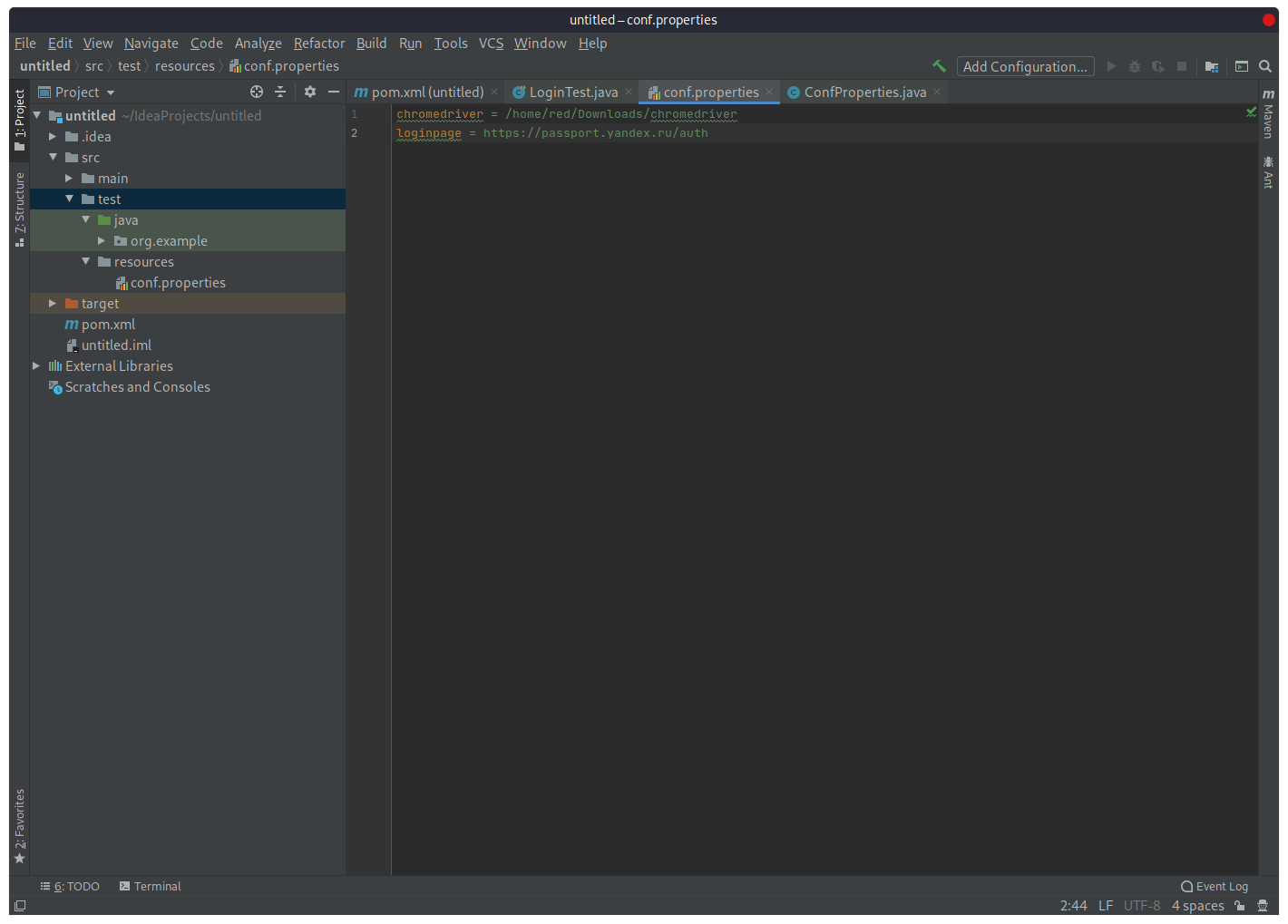
Создадим в каталоге «test» еще один каталог с названием «resources», а в нем обычный файл «conf.properties», в который поместим переменную:
а также внесем сюда путь до драйвера
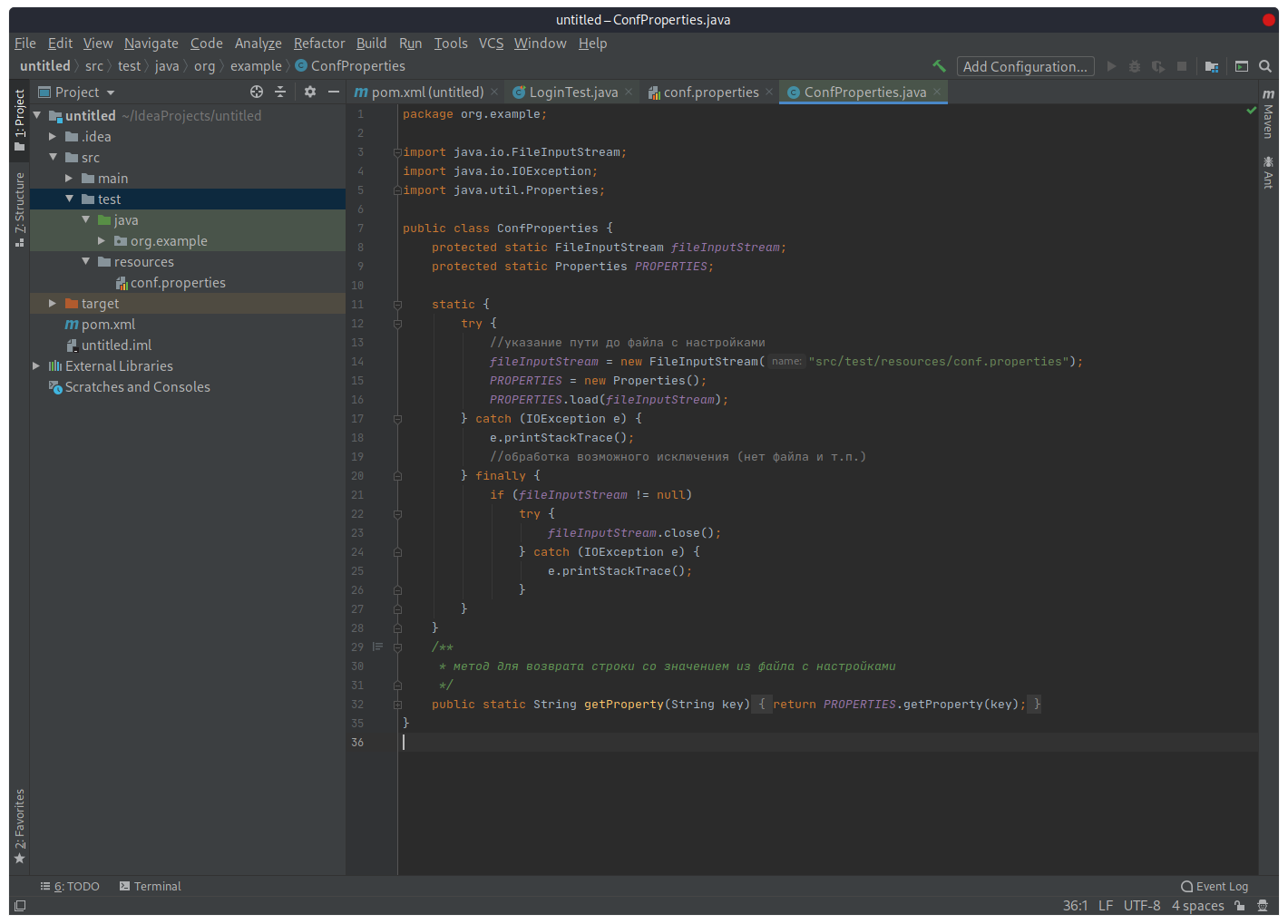
В пакете «org.example» создадим еще один класс «ConfProperties», который будет читать записанные в файл «conf.properties» значения:
Обзор первого метода
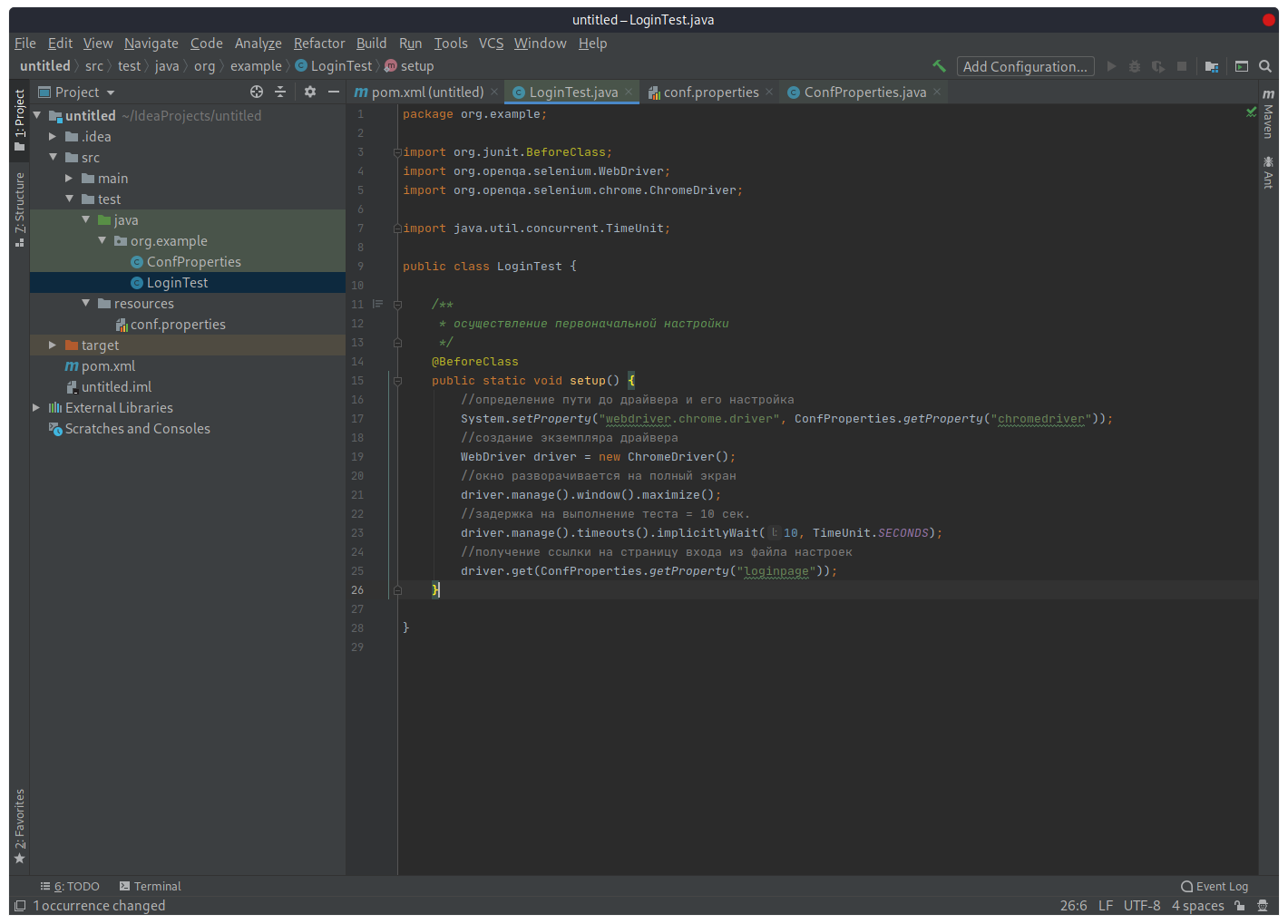
Метод «setup()» пометим аннотацией Junit «@BeforeClass», которая указывает на то, что метод будет выполняться один раз до выполнения всех тестов в классе. Тестовые методы в Junit помечаются аннотацией Test.
Page Object
При использовании Page Object элементы страниц, а также методы непосредственного взаимодействия с ними, выносятся в отдельный класс.
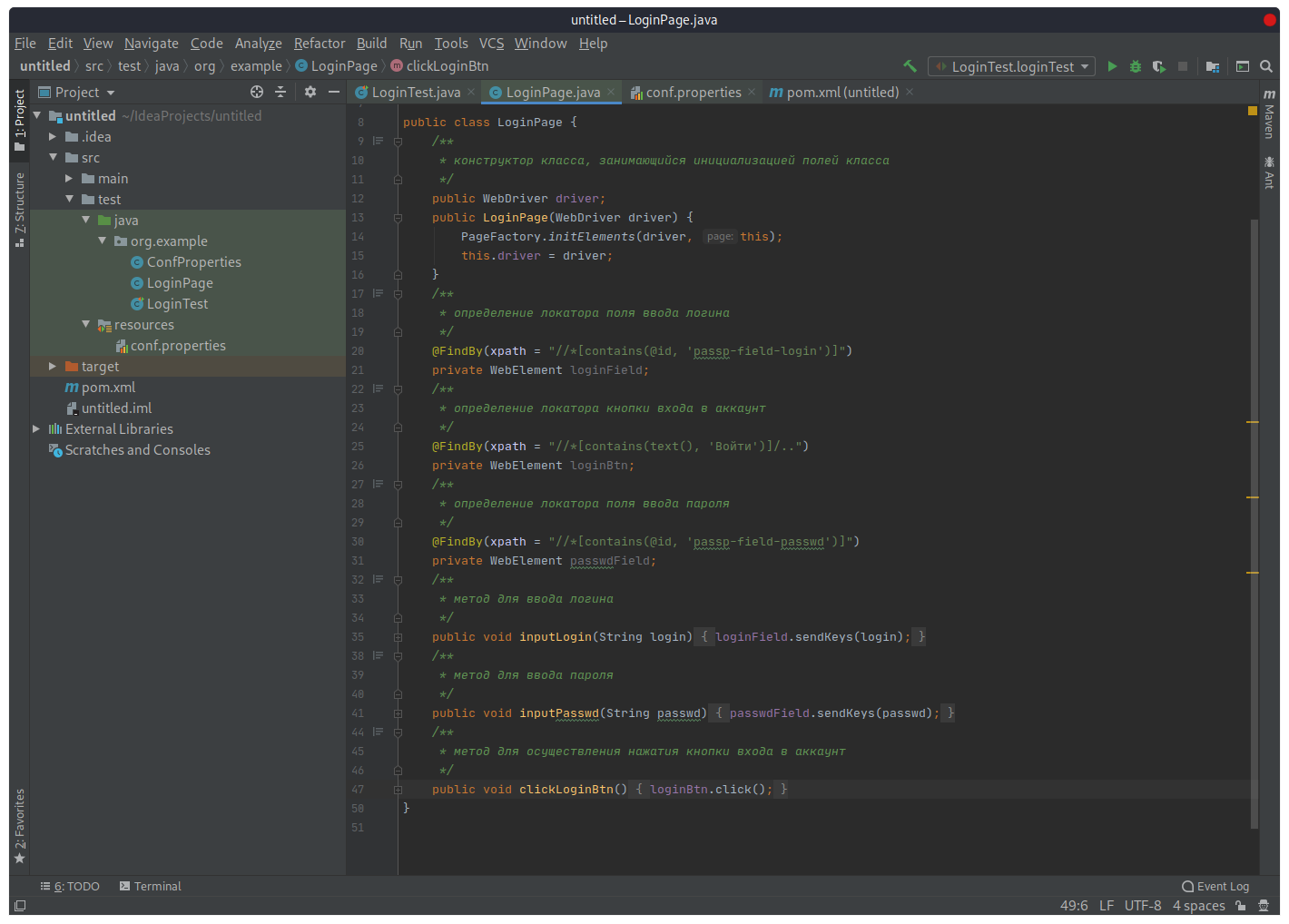
Создадим в пакете «org.example» класс LoginPage, который будет содержать локацию элементов страницы логина и методы для взаимодействия с этими элементами.
Откроем страницу авторизации в сервисах Яндекс (https://passport.yandex.ru/auth) в браузере Chrome. Для определения локаторов элементов страницы, с которыми будет взаимодействовать автотест, воспользуемся инструментами разработчика. Кликом правой кнопки мыши вызовем меню «Просмотреть код». В появившейся панели нажмем на значок курсора (левый верхний угол панели разработчика) и наведем курсор на интересующий нас элемент — поле ввода логина.
В результате мы увидим этот элемент среди множества других. Теперь мы можем скопировать его локацию. Для этого кликаем правой кнопкой мыши по выделенному в панели разработчика элементу, выбираем меню «Copy» -> «Copy XPath».
Для локации элементов в Page Object используется аннотация @FindBy.
Напишем следующий код:
Таким образом мы нашли элемент на страницу и назвали его loginField (элемент доступен только внутри класса LoginPage, т.к. является приватным).
Однако, такой длинный и страшный xpath использовать не рекомендуется (рекомендую к прочтению статью «Не так страшен xpath как его незнание». Если присмотреться, то можно увидеть, что поле ввода логина имеет уникальный id:
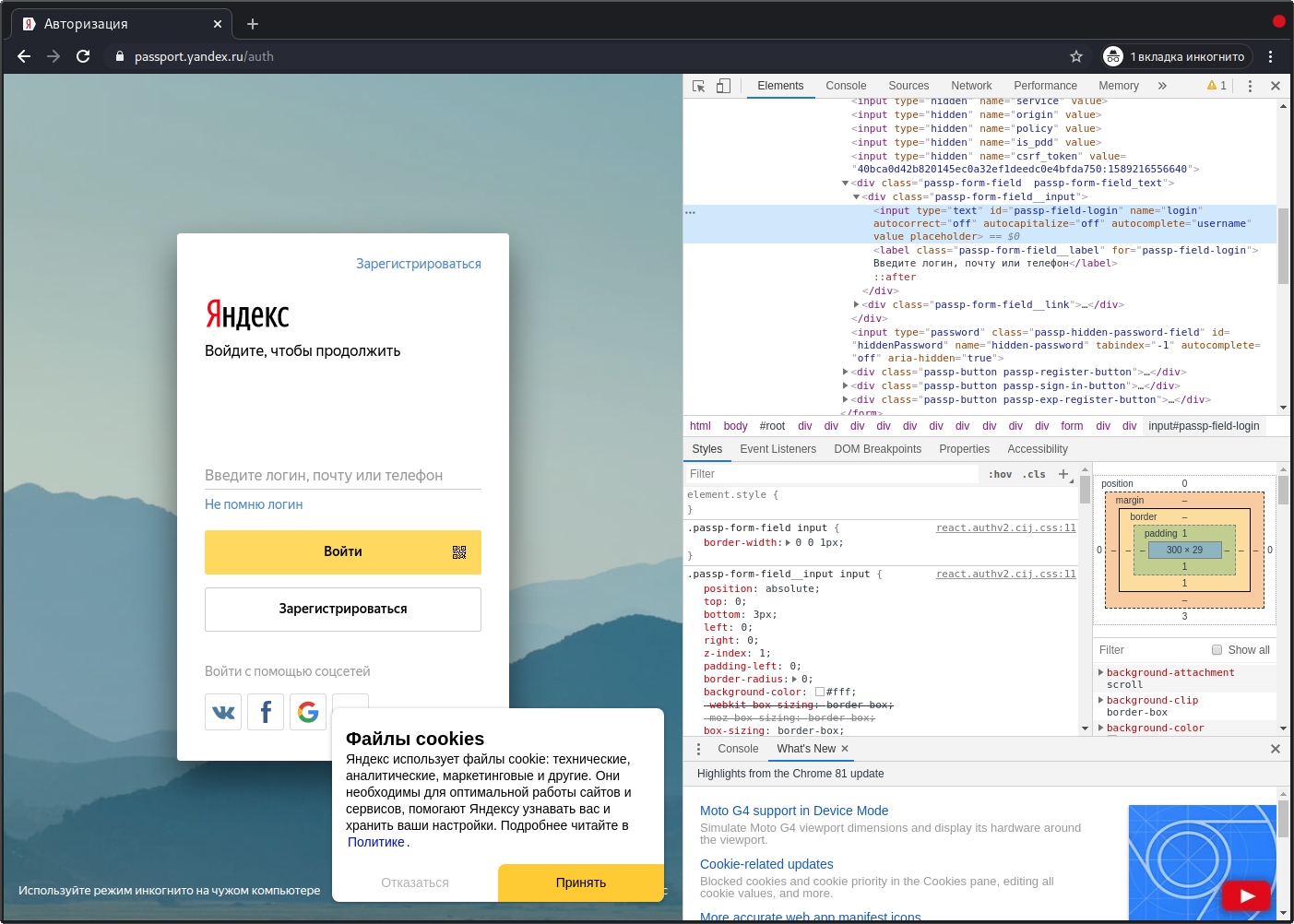
Воспользуемся этим и изменим поиск элемента по xpath:
Теперь вероятность того, что поле ввода пароля будет определено верно даже в случае изменения местоположения элемента на странице, возросла.
Аналогично изучим следующие элементы и получим их локаторы.
Поле ввода пароля:
А теперь напишем методы для взаимодействия с элементами.
Метод ввода логина:
Метод ввода пароля:
Метод нажатия кнопки входа:
Для того, чтобы аннотация @FindBy заработала, необходимо использовать класс PageFactory. Для этого создадим конструктор и передадим ему в качестве параметра объект Webdriver:
После авторизации мы попадаем на страницу пользователя. Т.к. это уже другая страница, в соответствии с идеологией Page Object нам понадобится отдельный класс для ее описания. Создадим класс ProfilePage, в котором определим локаторы для имени пользователя (как показателя успешного входа в учетную запись), а также кнопки выхода из аккаунта. Помимо этого, напишем методы, которые будут получать имя пользователя и нажимать на кнопку выхода.
Итого, страница будет иметь следующий вид:
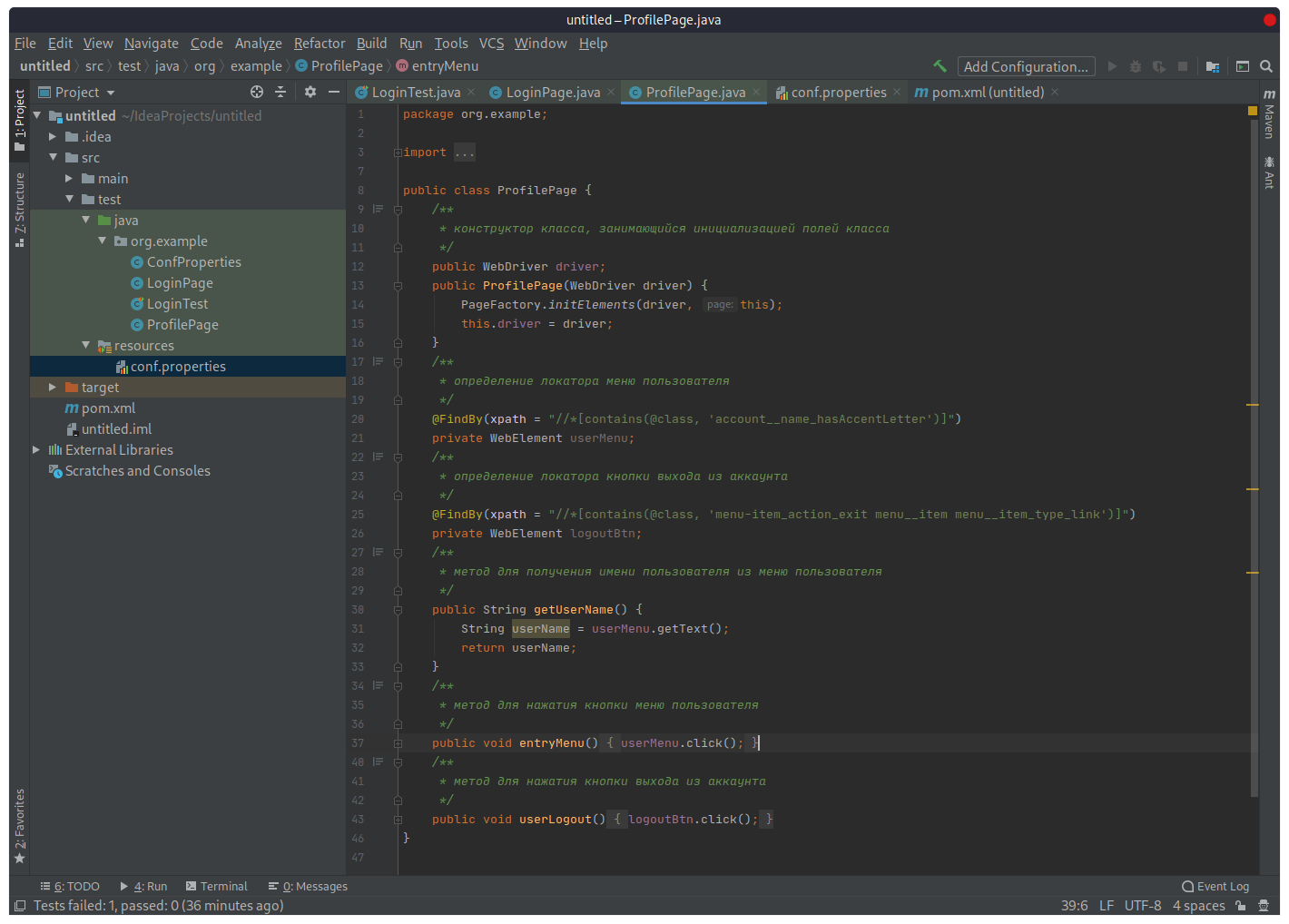
Интересный момент: в метод getUserName() пришлось добавить еще одно ожидание, т.к. страница «тяжелая» и загружалась довольно медленно. В итоге тест падал, потому что метод не мог получить имя пользователя. Метод getUserName() с ожиданием:
Вернемся к классу LoginTest и добавим в него созданные ранее классы-страницы путем объявления статических переменных с соответствующими именами:
Сюда же вынесем переменную для драйвера
В аннотации @BeforeClass создаем экземпляры классов созданных ранее страниц и присвоим ссылки на них. Создание экземпляра происходит с помощью оператора new. В качестве параметра указываем созданный перед этим объект driver, который передается конструкторам класса, созданным ранее:
А создание экземпляра драйвера приведем к следующему виду (т.к. он объявлен в качестве переменной):
Теперь можно перейти непосредственно к написанию логики теста. Создадим метод loginTest() и пометим его соответствующей аннотацией:
Осталось лишь корректно все завершить. Создадим финальный метод и пометим его аннотацией @AfterClass (методы помеченные этой аннотацией выполняются один раз, после завершения всех тестовых методов класса).
В этом методе осуществляется вход в меню пользователя и нажатие кнопки «Выйти», чтобы разлогиниться.
Последняя строка нужна для закрытия окна браузера.
Обзор теста
Запуск автотеста
Для запуска автотестов в Intellij Idea имеется несколько способов:
- Alt+Shift+F10;
- Клик правой клавишей мышки по имени тестового класса, после чего в открывшемся меню выбрать Run;
В результате выполнения автотеста, в консоли Idea я вижу, что тестовый метод loginTest() пройден успешно:
22 практических совета по тестированию автоматизации с Selenium WebDriver
Автоматизация тестирования с помощью Selenium позволила тестировщикам веб-сайтов по всему миру легко выполнять автоматическое тестирование веб-сайтов. Webdriver является ключевым компонентом платформы Selenium, с помощью которого вы можете выполнять автоматическое перекрестное браузерное тестирование вашего веб-сайта или веб-приложения на различных типах браузеров, например, Google Chrome, Mozilla Firefox, Safari, Opera, Internet Explorer, Microsoft Edge и т. Д.
Основным преимуществом выполнения автоматизации тестирования с Selenium Webdriver перед другими инструментами / средами веб-автоматизации является поддержка широкого ряда языков программирования, а именно Python, Java, C #, Ruby, PHP, JavaScript, .Net, Perl и т. Д. Если вы Если вы новичок в автоматизации тестирования с Selenium WebDriver, то вы можете взглянуть на наш учебник Selenium WebDriver по автоматическому межбраузерному тестированию, где мы поговорим об общей архитектуре Selenium и о том, как можно использовать эту платформу с популярными языками программирования. Вы также можете проверить мою предыдущую статью об учебнике по настройке Selenium Grid для кросс-браузерного тестирования , чтобы использовать возможности параллельного тестирования с Selenium . Независимо от используемого языка программирования, существуют определенные рекомендации, применимые для автоматизации тестирования с помощью Selenium Webdriver (независимо от языка разработки).
В этой статье я поделюсь с вами некоторыми ключевыми советами по автоматизации тестирования Selenium, которые касаются аспектов оптимизации кода, повышения производительности, динамической загрузки веб-страниц, обработки кода CSS и HTML и т. Д.
Примечание. Большинство этих советов по кодированию для автоматизации тестирования с Selenium WebDriver носят общий характер и могут применяться независимо от языка программирования, используемого для разработки тестовых сценариев. Однако для демонстрации ниже мы использовали Selenium с языком Python.
Selenium Совет № 1 – Установка исполняемого пути веб-драйвера Selenium
Для связи с тестируемым браузером вам необходимо сначала загрузить соответствующий плагин / веб-драйвер с их официального сайта . Этот плагин будет отвечать за связь с браузером, и он должен присутствовать на вашем компьютере (на котором вы разрабатываете тесты). Путь к плагину / веб-драйверу должен быть задан в конфигурации Selenium Webdriver.
Хотя плагин / веб-драйвер можно разместить в любом месте, поскольку вы можете указать статический / относительный путь в конфигурации Selenium Webdriver, этот подход может быть подвержен ошибкам, и вам необходимо отслеживать путь к файлу. Лучшим и более надежным подходом является размещение соответствующего Selenium Webdriver в месте, где присутствует исполняемый файл драйвера, и в этом случае вам не нужно указывать путь к исполняемому файлу в конфигурации Selenium Webdriver.
Пишем автотест с использованием Selenium Webdriver, Java 8 и паттерна Page Object
В этой статье рассматривается создание достаточного простого автотеста. Статья будет полезна начинающим автоматизаторам.
Материал изложен максимально доступно, однако, будет значительно проще понять о чем здесь идет речь, если Вы будете иметь хотя бы минимальные представления о языке Java: классы, методы, etc.
- установленная среда разработки Intellij IDEA (является самой популярной IDE, для большинства случаев достаточно бесплатной версии Community Edition);
- установленные Java (jdk/openjdk) и Maven, прописанные в системные окружения ОС;
- браузер Chrome и chromedriver — программа для передачи команд браузеру.
Создание проекта
Запустим Intellij IDEA, пройдем первые несколько пунктов, касающихся отправки статистики, импорта проектов, выбора цветовой схемы и т.д. — просто выберем параметры по умолчанию.
В появившемся в конце окне выберем пункт «Create New Project», а в нем тип проекта Maven. Окно будет иметь вид:
- Maven — это инструмент сборки Java проектов;
- Project SDK — версия Java, которая установлена на компьютере;
- Create from archetype — это возможность создавать проект с определенным архетипом (на данном этапе данный чекбокс отмечать не нужно).
Нажмем «Next». Откроется следующее окно:
Groupid и Artifactid — идентификаторы проекта в Maven. Существуют определенные правила заполнения этих пунктов:
- Groupid — название организации или подразделения занимающихся разработкой проекта. В этом пункте действует тоже правило как и в именовании пакетов Java: доменное имя организации записанное задом наперед. Если у Вас нет своего доменного имени, то можно использовать свой э-мейл, например com.email.email;
- Artifactid — название проекта;
- Version — версия проекта.
Нажмем «Finish»: IDE автоматически откроет файл pom.xml:
В нем уже появилась информация о проекте, внесенная на предыдущем шаге: Groupid, Artefiactid, Version. Pom.xml — это файл который описывает проект. Pom-файл хранит список всех библиотек (зависимостей), которые используются в проекте.
Для этого автотеста необходимо добавить две библиотеки: Selenium Java и Junit. Перейдем на центральный репозиторий Maven mvnrepository.com, вобьем в строку поиска Selenium Java и зайдем в раздел библиотеки:
Выберем нужную версию (в примере будет использована версия 3.14.0). Откроется страница:
Копируем содержимое блока «Maven» и вставим в файл pom.xml в блок
Таким образом библиотека будет включена в проект и ее можно будет использовать. Аналогично сделаем с библиотекой Junit (будем использовать версию 4.12).
Создание пакета и класса
Раскроем структуру проекта. Директория src содержит в себе две директории: «main» и «test». Для тестов используется, соответственно, директория «test». Откроем директорию «test», кликом правой клавиши мыши по директории «java» выберем пункт «New», а затем пункт «Package». В открывшемся диалоговом окне необходимо ввести название пакета. Имя базового пакета должно носить тоже имя, что и Groupid — «org.example».
Следующий шаг — создание класса Java, в котором пишется код автотеста. Кликом правой клавиши мыши по названию пакета выберем пункт «New», а затем пункт «Java Class».
В открывшемся диалоговом окне необходимо ввести имя Java класса, например, LoginTest (название класса в Java всегда должно начинаться с большой буквы). В IDE откроется окно тестового класса:
Настройка IDE
Прежде чем начать, необходимо настроить IDE. Кликом правой клавиши мыши по названию проекта выберем пункт «Open Module Settings». В открывшемся окне во вкладке «Sources» поле «Language level» по умолчанию имеет значение 5. Необходимо изменить значение поля на 8 (для использования всех возможностей, присутствующих в этой версии Java) и сохранить изменения:
Далее необходимо изменить версию компилятора Java: нажмем меню «File», а затем выберем пункт Settings.
В открывшемся перейдем «Build, Execution, Deployment» -> «Compiler» -> «Java Compiler». По умолчанию установлена версия 1.5. Изменим версию на 8 и сохраним изменения:
Test Suite
- Пользователь открывает страницу аутентификации;
- Пользователь производит ввод валидных логина и пароля;
- Пользователь удостоверяется в успешной аутентификации — об этом свидетельствует имя пользователя в верхнем правом углу окна;
- Пользователь осуществляет выход из аккаунта путем нажатия на имя пользователя в верхнем правом углу окна с последующим нажатием на кнопку «Выйти…».
Тест считается успешно пройденным в случае, когда пользователю удалось выполнить все вышеперечисленные пункты.
Для примера будет использоваться аккаунт Яндекс (учетная запись заранее создана вручную).
Первый метод
В классе LoginTest будет описана логика теста. Создадим в этом классе метод «setup()», в котором будут описаны предварительные настройки. Итак, для запуска браузера необходимо создать объект драйвера:
Перед созданием объекта WebDriver следует установить зависимость, определяющую путь к chomedriver (в ОС семейства Windows дополнительно необходимо указывать расширение .exe):
Чтобы ход теста отображался в полностью открытом окне, необходимо сказать об этом драйверу:
Случается, что элементы на страницах доступны не сразу, и необходимо дождаться появления элемента. Для этого существуют ожидания. Они бывают двух видов: явные и неявные. В примере будет использовано неявное ожидание Implicitly Wait, которое задается вначале теста и будет работать при каждом вызове метода поиска элемента:
Таким образом, если элемент не найден, то драйвер будет ждать его появления в течении заданного времени (10 секунд) и шагом в 500 мс. Как только элемент будет найден, драйвер продолжит работу, однако, в противном случае тест упадем по истечению времени.
Для передачи драйверу адреса страницы используется команда:
Выносим настройки
Для удобства вынесем название страницы в отдельный файл (а чуть позже и некоторые другие параметры).
Создадим в каталоге «test» еще один каталог с названием «resources», а в нем обычный файл «conf.properties», в который поместим переменную:
а также внесем сюда путь до драйвера
В пакете «org.example» создадим еще один класс «ConfProperties», который будет читать записанные в файл «conf.properties» значения:
Обзор первого метода
Метод «setup()» пометим аннотацией Junit «@BeforeClass», которая указывает на то, что метод будет выполняться один раз до выполнения всех тестов в классе. Тестовые методы в Junit помечаются аннотацией Test.
Page Object
При использовании Page Object элементы страниц, а также методы непосредственного взаимодействия с ними, выносятся в отдельный класс.
Создадим в пакете «org.example» класс LoginPage, который будет содержать локацию элементов страницы логина и методы для взаимодействия с этими элементами.
Откроем страницу авторизации в сервисах Яндекс (https://passport.yandex.ru/auth) в браузере Chrome. Для определения локаторов элементов страницы, с которыми будет взаимодействовать автотест, воспользуемся инструментами разработчика. Кликом правой кнопки мыши вызовем меню «Просмотреть код». В появившейся панели нажмем на значок курсора (левый верхний угол панели разработчика) и наведем курсор на интересующий нас элемент — поле ввода логина.
В результате мы увидим этот элемент среди множества других. Теперь мы можем скопировать его локацию. Для этого кликаем правой кнопкой мыши по выделенному в панели разработчика элементу, выбираем меню «Copy» -> «Copy XPath».
Для локации элементов в Page Object используется аннотация @FindBy.
Напишем следующий код:
Таким образом мы нашли элемент на страницу и назвали его loginField (элемент доступен только внутри класса LoginPage, т.к. является приватным).
Однако, такой длинный и страшный xpath использовать не рекомендуется (рекомендую к прочтению статью «Не так страшен xpath как его незнание». Если присмотреться, то можно увидеть, что поле ввода логина имеет уникальный id:
Воспользуемся этим и изменим поиск элемента по xpath:
Теперь вероятность того, что поле ввода пароля будет определено верно даже в случае изменения местоположения элемента на странице, возросла.
Аналогично изучим следующие элементы и получим их локаторы.
Поле ввода пароля:
А теперь напишем методы для взаимодействия с элементами.
Метод ввода логина:
Метод ввода пароля:
Метод нажатия кнопки входа:
Для того, чтобы аннотация @FindBy заработала, необходимо использовать класс PageFactory. Для этого создадим конструктор и передадим ему в качестве параметра объект Webdriver:
После авторизации мы попадаем на страницу пользователя. Т.к. это уже другая страница, в соответствии с идеологией Page Object нам понадобится отдельный класс для ее описания. Создадим класс ProfilePage, в котором определим локаторы для имени пользователя (как показателя успешного входа в учетную запись), а также кнопки выхода из аккаунта. Помимо этого, напишем методы, которые будут получать имя пользователя и нажимать на кнопку выхода.
Итого, страница ввода логина будет иметь следующий вид:
Интересный момент: в метод getUserName() пришлось добавить еще одно ожидание, т.к. страница «тяжелая» и загружалась довольно медленно. В итоге тест падал, потому что метод не мог получить имя пользователя. Метод getUserName() с ожиданием:
Вернемся к классу LoginTest и добавим в него созданные ранее классы-страницы путем объявления статических переменных с соответствующими именами:
Сюда же вынесем переменную для драйвера
В аннотации @BeforeClass создаем экземпляры классов созданных ранее страниц и присвоим ссылки на них. Создание экземпляра происходит с помощью оператора new. В качестве параметра указываем созданный перед этим объект driver, который передается конструкторам класса, созданным ранее:
А создание экземпляра драйвера приведем к следующему виду (т.к. он объявлен в качестве переменной):
Теперь можно перейти непосредственно к написанию логики теста. Создадим метод loginTest() и пометим его соответствующей аннотацией:
Осталось лишь корректно все завершить. Создадим финальный метод и пометим его аннотацией @AfterClass (методы помеченные этой аннотацией выполняются один раз, после завершения всех тестовых методов класса).
В этом методе осуществляется вход в меню пользователя и нажатие кнопки «Выйти», чтобы разлогиниться.
Последняя строка нужна для закрытия окна браузера.
Обзор теста
Запуск автотеста
Для запуска автотестов в Intellij Idea имеется несколько способов:
- Alt+Shift+F10;
- Клик правой клавишей мышки по имени тестового класса, после чего в открывшемся меню выбрать Run;
В результате выполнения автотеста, в консоли Idea я вижу, что тестовый метод loginTest() пройден успешно: