Декомпиляция и отладка Android-приложений
В статье будет рассказано о том, как подключить отладчик к Android-приложению и пошагово пройти через вызываемые методы, используя информацию, полученную после декомпиляции приложения.

Автор: Eric Gruber
В статье будет рассказано о том, как подключить отладчик к Android-приложению и пошагово пройти через вызываемые методы, используя информацию, полученную после декомпиляции приложения. Хорошая новость в том, что для отладки не требуются привилегии суперпользователя. Описанные техники могут быть очень кстати во время пентестов мобильных приложений, поскольку мы можем «проникнуть» в код во время работы программы, получить и записать информацию, к которой обычно у нас нет доступа. Например, можно перехватить трафик перед шифрованием и на лету получить ключи, пароли и любую другую ценную информацию. Статья будет полезна пентестерам и разработчикам мобильных приложений, желающих получить более глубокие знания о возможных атаках на платформе Android.
Требования к тестовой среде:
- Операционная система: Windows / Mac OS X / Linux
- Java (рекомендуется версия 1.7)
- IDE (Eclipse, IntelliJ IDEA, Android Studio)
- Android SDK (https://developer.android.com/sdk/index.html?hl=i)
- APKTool (https://code.google.com/p/android-apktool/)/APK Studio (http://apkstudio.codeplex.com)
- Устройство / эмулятор на базе Android
- Dex2Jar (https://code.google.com/p/dex2jar/)
- JD-GUI (http://jd.benow.ca/)
В статье будет использоваться следующая конфигурация: Windows 8, Android Studio и IntelliJ IDEA. Устройство: Nexus 4 с Android версии 4.4.4. Рекомендую все утилиты добавить в переменную окружения PATH, чтобы облегчить и ускорить доступ к этим инструментам.
Android application package (APK), используемый в статье, можно скачать отсюда: com.netspi.egruber.test.apk.
Настройка устройства
Инструкция ниже поможет вам подготовить устройство для экспериментов.
Активация раздела Developer Options
Для начала на Android-устройстве должна быть разрешена отладка через USB (опция USB debugging), что позволит «общаться» с девайсом при помощи инструментов из набора Android SDK. Однако перед этим необходимо активировать раздел Developer options. На устройстве зайдите в раздел Settings > About Phone и кликните несколько раз на пункт Build Number, после чего должно появиться сообщение о том, что раздел Developer options активирован.
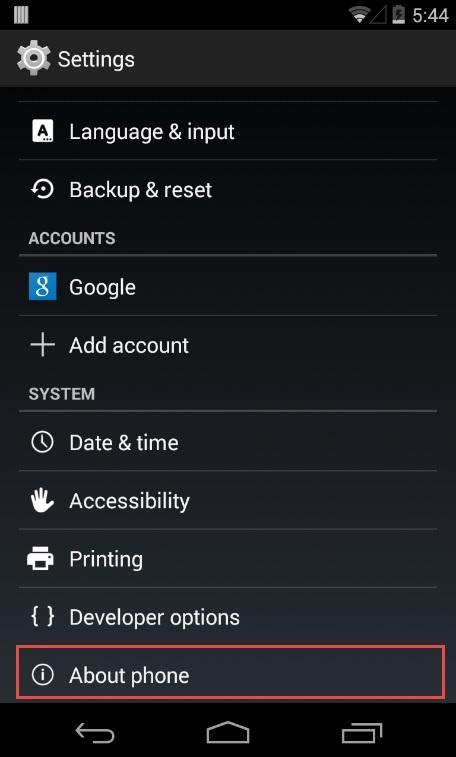
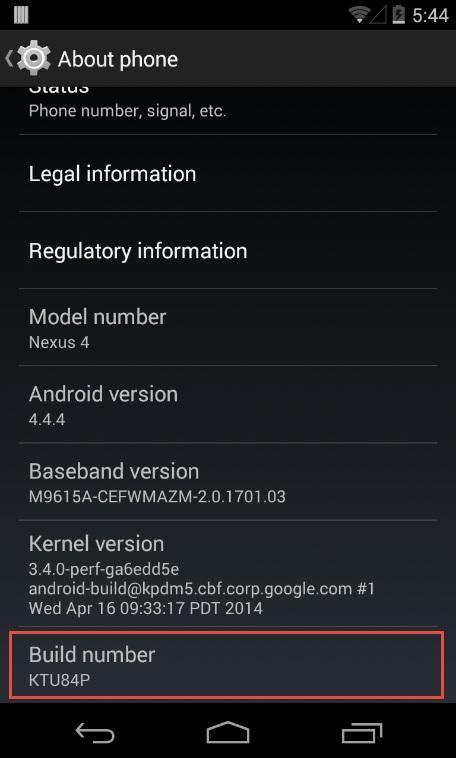
Рисунок 1: Для того чтобы активировать раздел Developer options, необходимо несколько раз кликнуть на Build number
Разрешение отладки через USB
Чтобы разрешить отладку через USB-порт, зайдите в раздел Settings > Developer options и отметьте флажок напротив USB debugging.
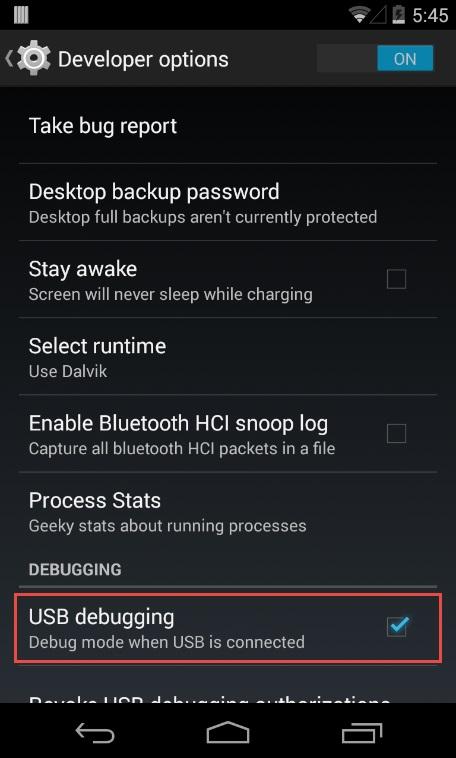
Рисунок 2: Включение опции USB debugging
Подключение устройства и запуск ADB
После подключение устройства к компьютеру через USB-порт, должно появиться сообщение «USB debugging connected on the device». Также следует проверить, можно ли подключиться к устройству при помощи приложения Android Debug Bridge (ADB), входящего в состав Android SDK (пакет Android SDK Platform-tools). В командной строке введите следующую команду:
Устройство должно отобразиться в списке.
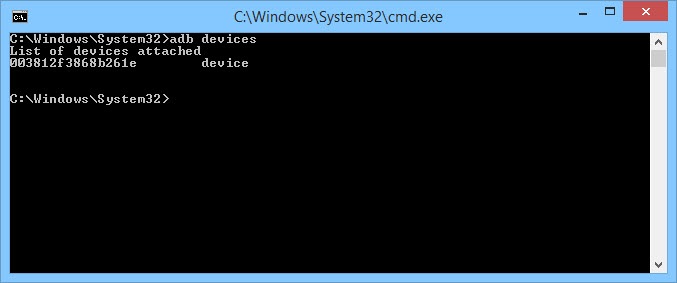
Рисунок 3: Список подключенных устройств
Если устройство не отобразилось в списке, то наиболее вероятная причина в некорректно установленных драйверах (в Windows). В зависимости от устройства драйвер можно найти либо в Android SDK, либо на сайте производителя.
Проверка приложения на возможность отладки
Перед отладкой Android-приложений вначале необходимо проверить, есть ли такая возможность. Проверку можно выполнить несколькими способами.
Первый способ – запустить Android Device Monitor, входящий в состав Android SDK (в папке tools). В Windows файл называется monitor.bat. При открытии Android Device Monitor устройство отобразится в разделе Devices.
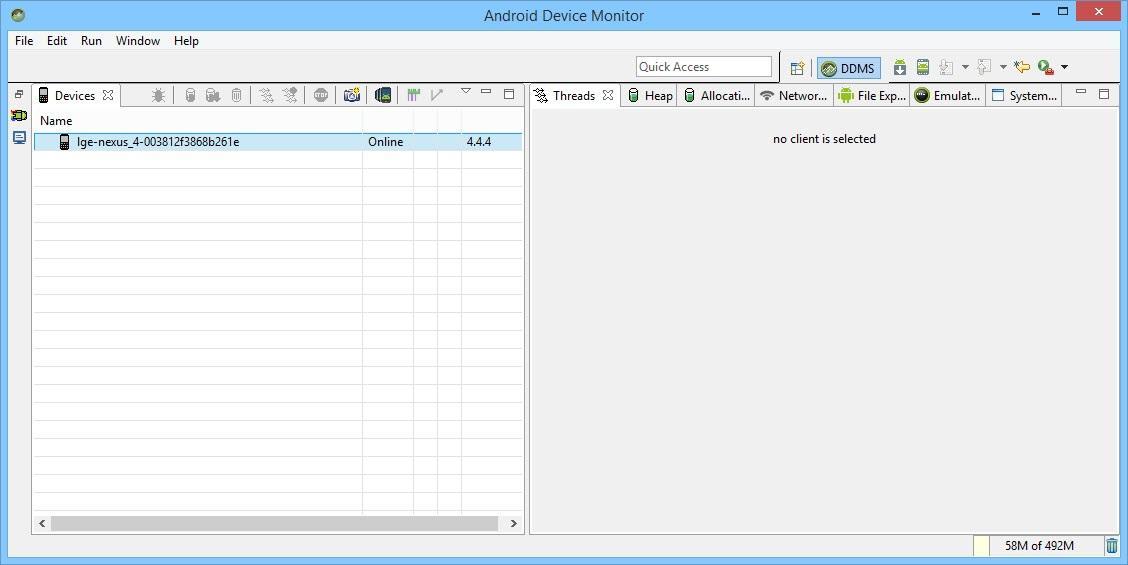
Рисунок 4: Приложение Android Device Monitor
Если какое-либо приложение на устройстве можно отлаживать, это приложение также отобразится в списке. Я создал тестовую программу, но список пуст, поскольку программу отлаживать нельзя.
Второй способ проверить приложение на возможность отладки – исследовать файл AndroidManifest.xml из пакета приложения (APK, Android application package). APK представляет собой zip-архив, содержащий всю информацию, необходимую для запуска приложения на Android-устройстве.
Всякий раз, когда приложения загружается из Google Play Store, также загружается и пакет приложения. Все загруженные APK-файлы обычно хранятся на устройстве в папке /data/app. Если у вас нет прав суперпользователя, вы не сможете получить список файлов из директории /data/app. Хотя, если вы знаете имя APK-файла, можете скопировать его при помощи утилиты adb. Чтобы узнать имя APK-файла, введите следующую команду:
Появится командная строка устройства. Затем введите следующую команду:
pm list packages -f
Отобразится список всех пакетов на устройстве.
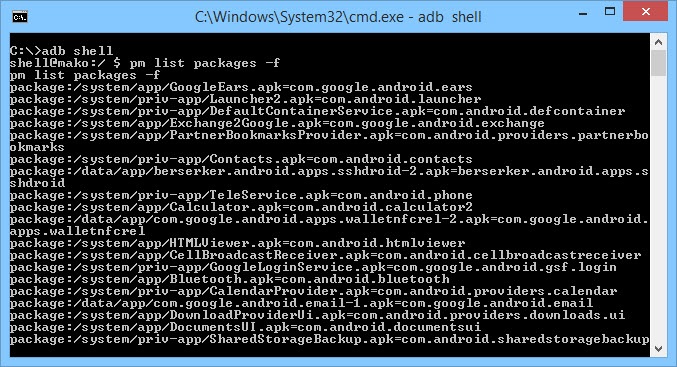
Рисунок 5: Перечень пакетов на устройстве
Глядя на список, находим тестовое приложение.
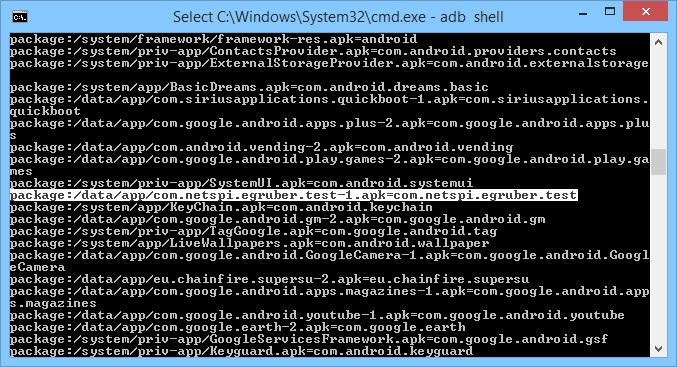
Рисунок 6: Пакет созданного тестового приложения (выделено белым)
Теперь необходимо скопировать файл пакета. Открываем шелл и вводим следующую команду:
adb pull /data/app/[.apk file] [location]
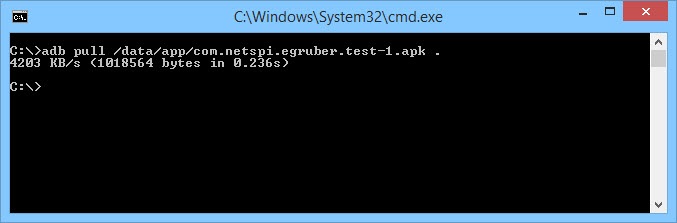
Рисунок 7: Копируем APK-файл с устройства в систему
Теперь нужно открыть файл пакета и исследовать содержимое AndroidManifest.xml. К сожалению, мы не можем просто так распаковать архив, поскольку APK-файл закодирован в бинарном формате. Для раскодировки чаще всего используется утилита apktool, хотя я использую APK Studio, поскольку у этого приложения дружелюбный графический интерфейс. Далее в статье будет рассказываться об APK Studio.
В APK Studio кликните на маленькую зеленую иконку, задайте имя проекту и укажите путь к APK файлу. Затем укажите пусть для сохранения проекта.
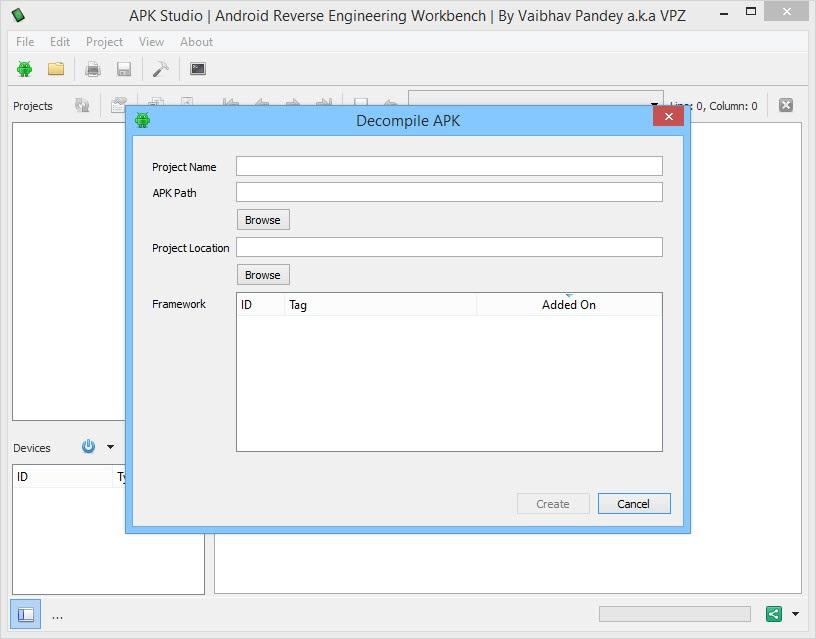
Рисунок 8: Создание нового проекта в APK Studio
После открытия APK выберите файл AndroidManifest.xml и посмотрите параметры тега application. Если флаг android:debuggable отсутствует (или присутствует, но установлено значение false), значит, приложение отлаживать нельзя.
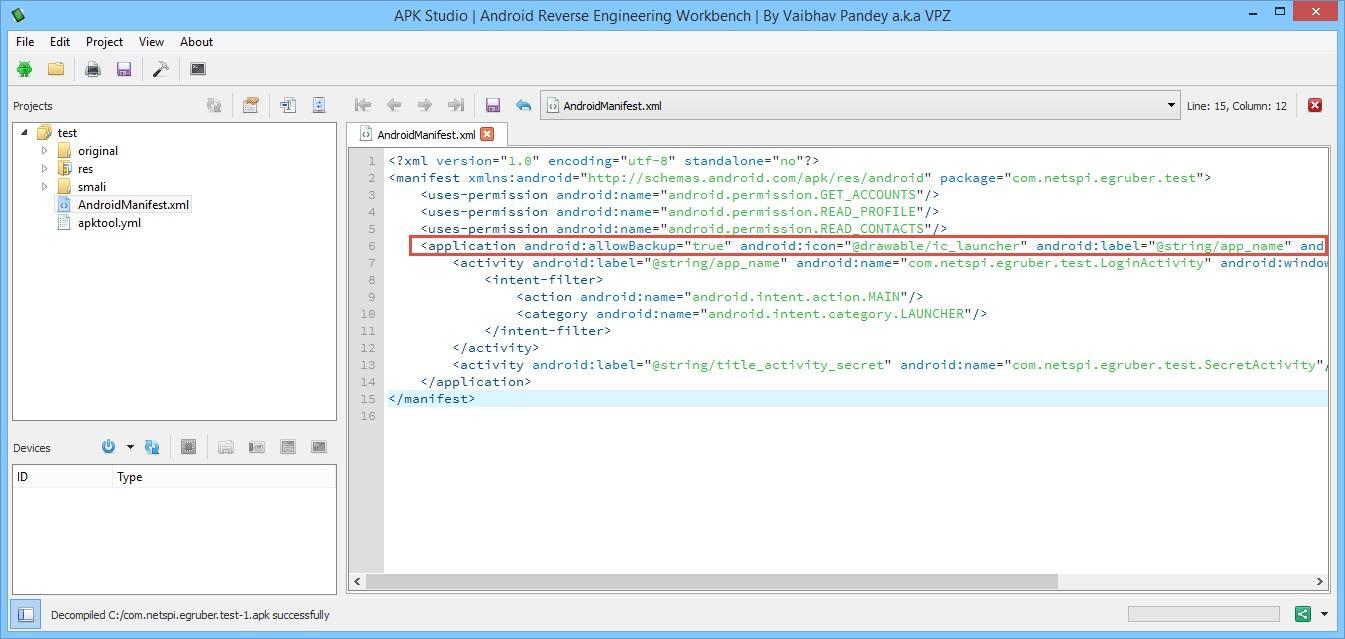
Рисунок 9: Содержимое файла AndroidManifest.xml
Модификация файла AndroidManifest.xml
При помощи утилиты apktool или APK Studio мы можем модифицировать файлы и упаковывать содержимое обратно в пакет. Сейчас мы изменим файл AndroidManifest.xml так, чтобы приложение можно было отлаживать. Добавляем внутрь тега application строчку android:debuggable="true".
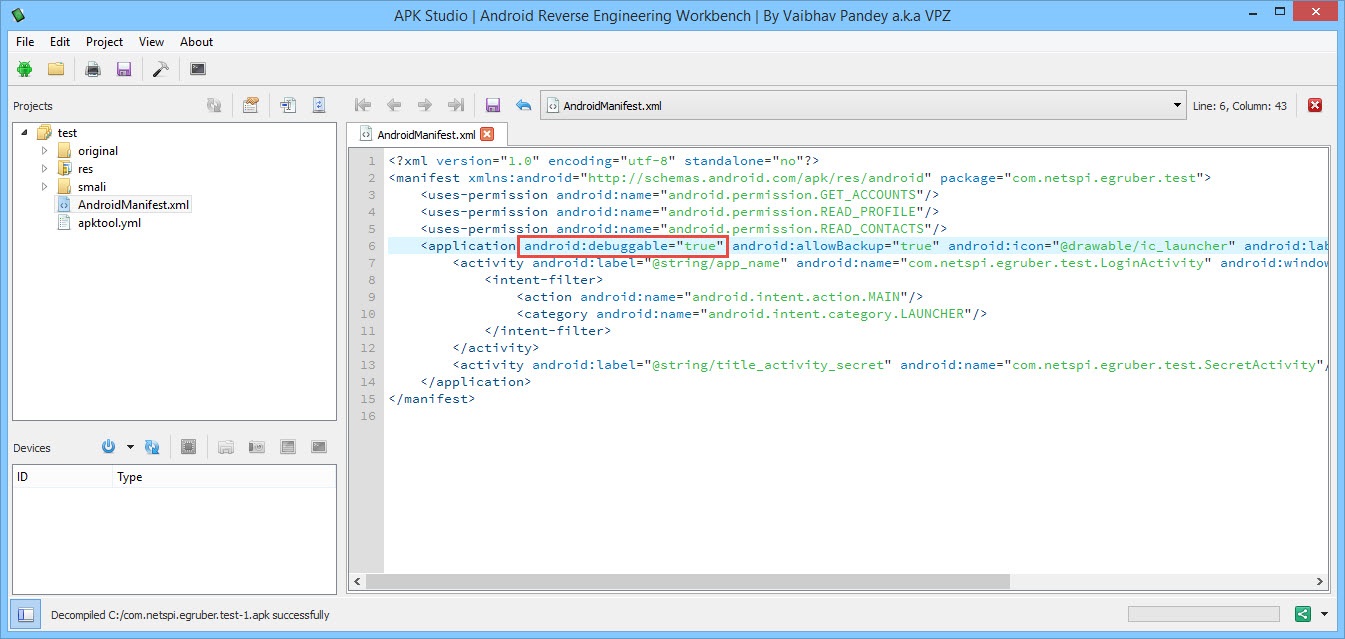
Рисунок 10: Изменяем содержимое тега application
После добавления флага кликаем на иконку «молоток» и заново собираем пакет. Пересобранный пакет будет находиться в директории build/apk.
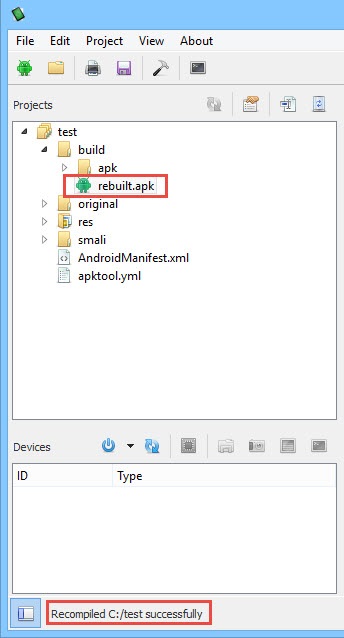
Рисунок 11: Повторная сборка пакета завершилась успешно
После пересборки пакет подписывается и его можно заново установить на устройстве (все Android-приложения должны быть подписаны). Большинство приложений не проверяет сертификат, при помощи которого происходит подпись. В противном случае необходимо изменить код, выполняющий эту проверку.
Теперь нужно установить пересобранный пакет. Вначале удаляем старое приложение при помощи следующей команды:
adb pm uninstall[package name]
Затем устанавливаем новый пакет:
adb install [.apk file]
Также можно удалить и установить пакет одной командой:
adb install -r [.apk file]
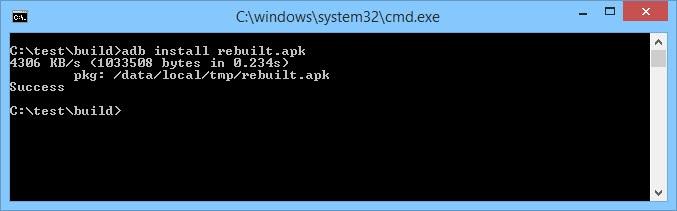
Рисунок 12: Установка пересобранного пакета
Проверьте, чтобы переустановленное приложение корректно запускалось на устройстве. Если все работает, переходим обратно в Android Device Monitor, где должно появиться тестовое приложение.
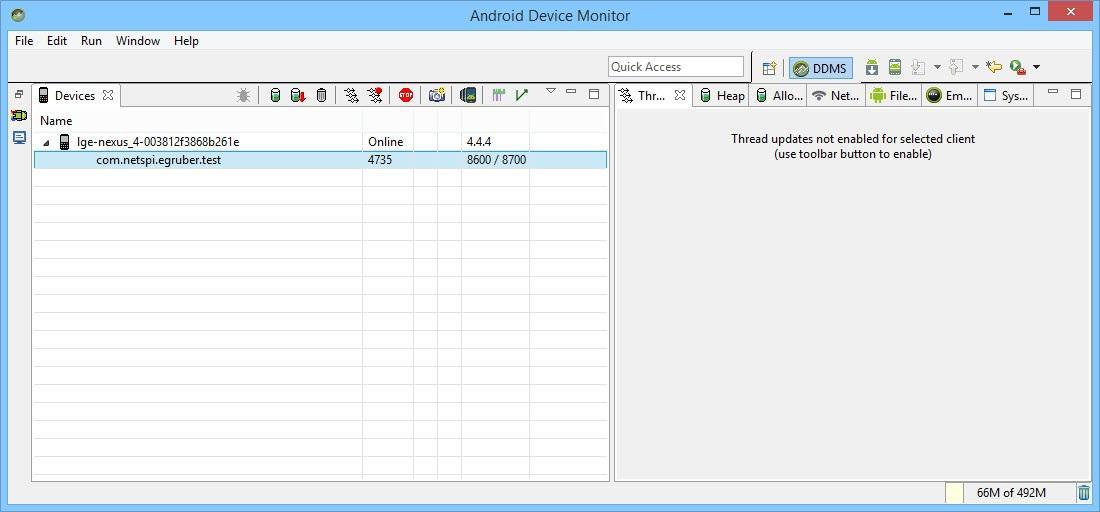
Рисунок 13: Теперь пересобранное приложение можно отлаживать
Настройка среды разработки (IDE)
Теперь к пересобранному приложению можно подцепить отладчик, но вначале нужно создать проект в среде разработки (в статье используется IntelliJ IDEA). Создаем новый проект. В поле Application name указываем произвольное имя. В поле Package name указываем имя, в точности совпадающее с иерархией папок пересобранного пакета.
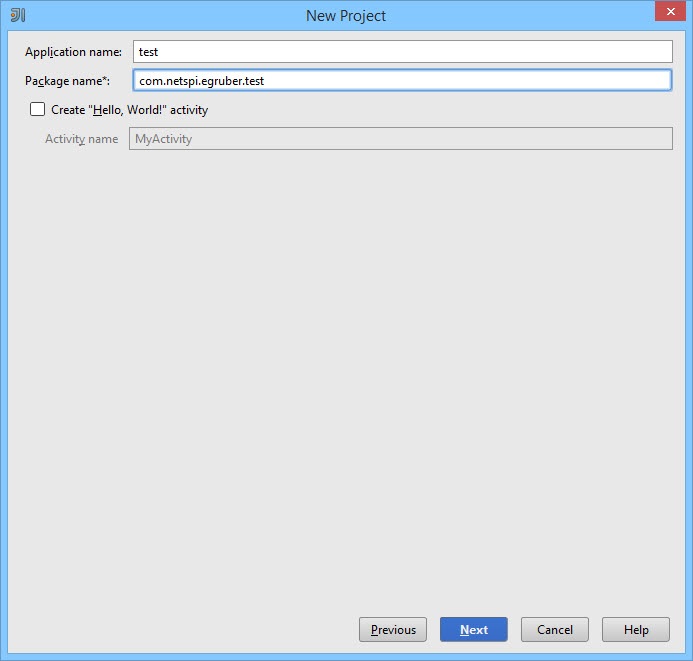
Рисунок 14: Создание нового проекта в IntelliJ IDEA
Обычно имя APK-файла совпадает со структурой папок, хотя, если вы не уверены, в APK Studio проверьте иерархию директорий до папки, где находятся файлы приложений. В моем случае имя и структура папок полностью совпадают (com.netspi.egruber.test).
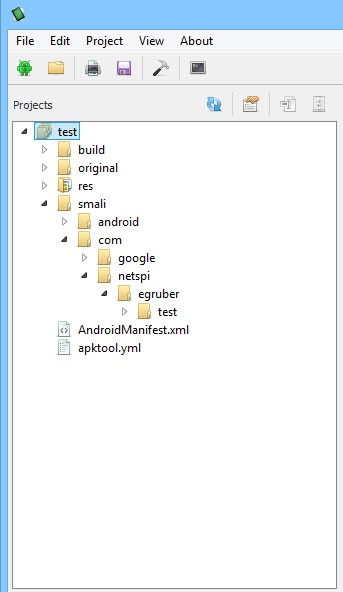
Рисунок 15: Иерархия директорий тестового приложения
Снимите флажок «Create Hello World Activity» и завершите создание проекта (все остальные параметры остаются по умолчанию). Новый проект должен выглядеть примерно так:
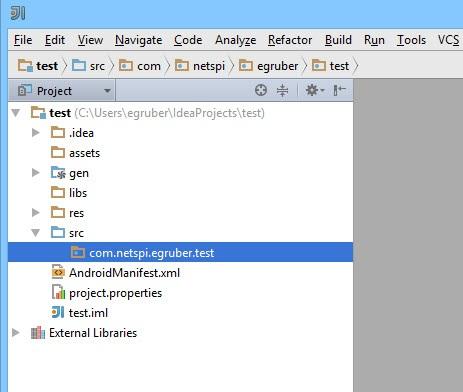
Рисунок 16: Иерархия папок и файлов нового проекта
После создания проекта нужно добавить исходный код из APK-файла для того, чтобы отладчик «знал» имена символов, методов, переменных и т. д. Хорошая новость в том, что Android-приложения можно декомпилировать практически без потери качества (исходный код будет совпадать с оригиналом). После декомпиляции исходный текст импортируется в среду разработки (IDE).
Получение исходных текстов из пакета приложения
Для начала необходимо преобразовать APK в jar-файл. Затем мы при помощи java-декомпилятора получим исходный текст приложения. Преобразование в jar будем делать при помощи утилиты dex2jar. У dex2jar есть файл d2j-dex2jar.bat, используемый для конвертирования APK в jar. Синтаксис команды довольно прост:
d2j-dex2jar.bat [.apk file]
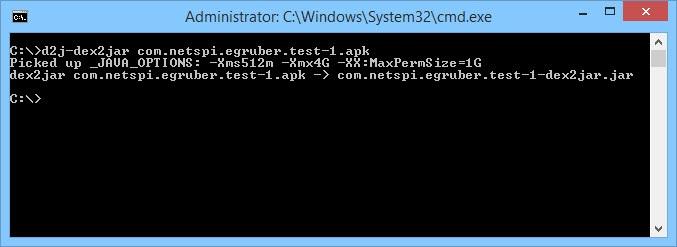
Рисунок 17: Преобразование APK в jar
Затем открываем или перетаскиваем полученный файл в JD-GUI (это java-декомпилятор).
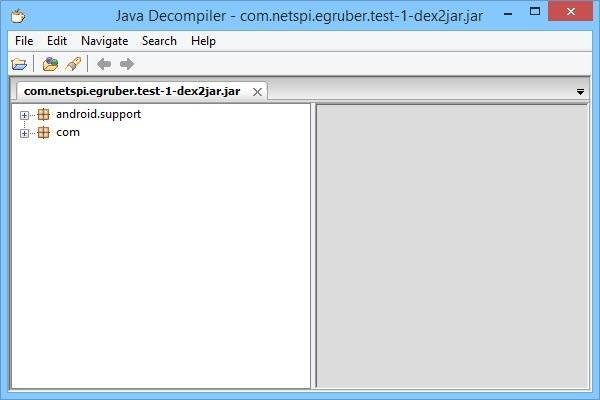
Рисунок 18: Структура jar-файла
Jar-файл должен отобразиться в виде иерархической структуры, внутри которой находятся java-файлы с читабельным исходным кодом. Заходим в File > Save All Sources, чтобы упаковать все исходные тексты в zip-архив.
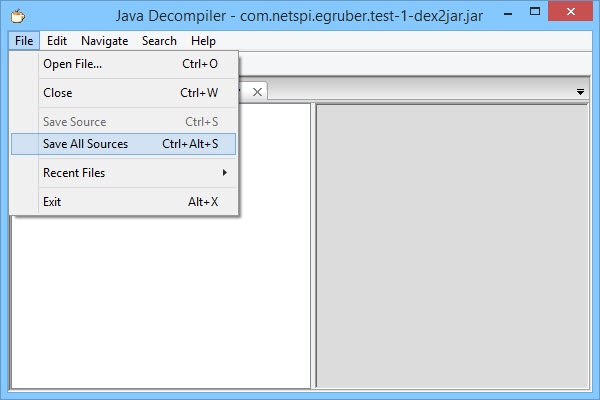
Рисунок 19: Сохранение исходных текстов декомпилированного файла
После сохранения исходных текстов распаковываем архив в отдельную директорию.
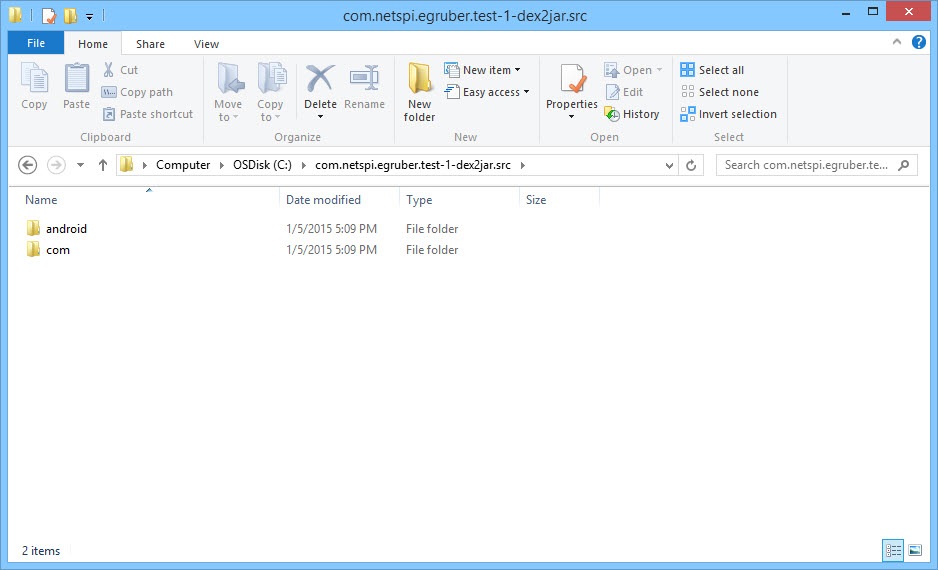
Рисунок 20: Распакованный архив
Теперь нужно импортировать обе директории в созданный ранее проект в IDE. В IntelliJ заходим в папку src и копируем туда содержимое распакованного архива (две директории).
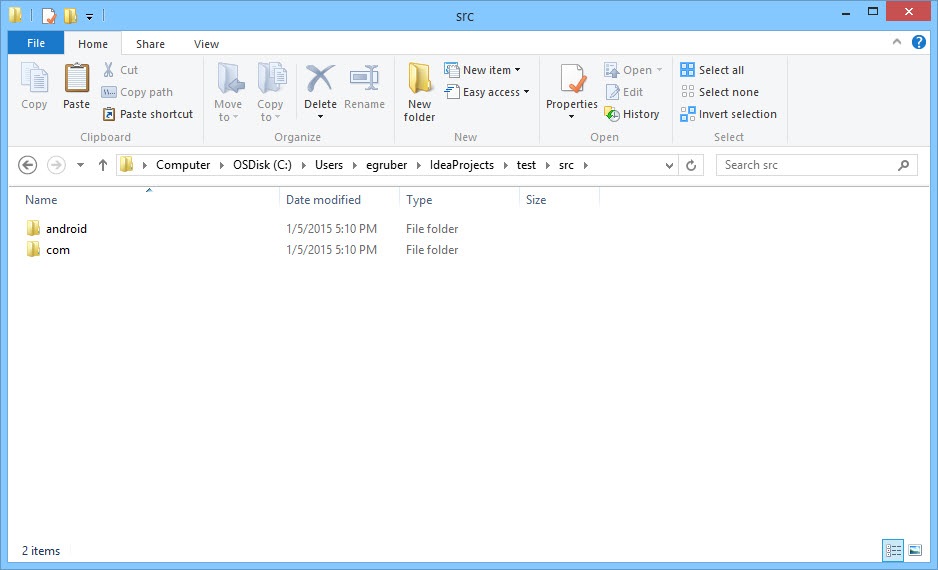
Рисунок 21: Обе папки скопированы в директорию src
Возвращаясь в Intellij, видим обновленный проект.
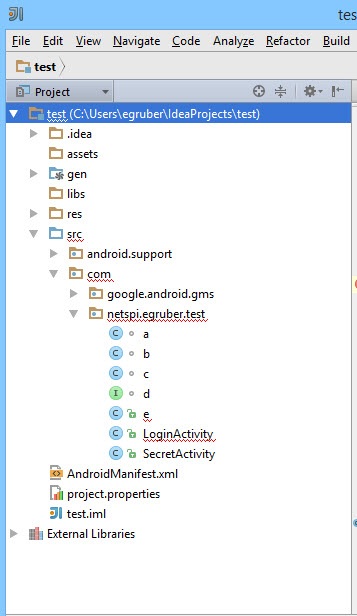
Рисунок 22: В проекте появились исходные тексты
Если мы кликнем на какой-нибудь элемент из списка, то увидим исходный текст. Как видно на скриншоте ниже (исходный текст класса LoginActivity), исходный код обфусцирован при помощи ProGuard.
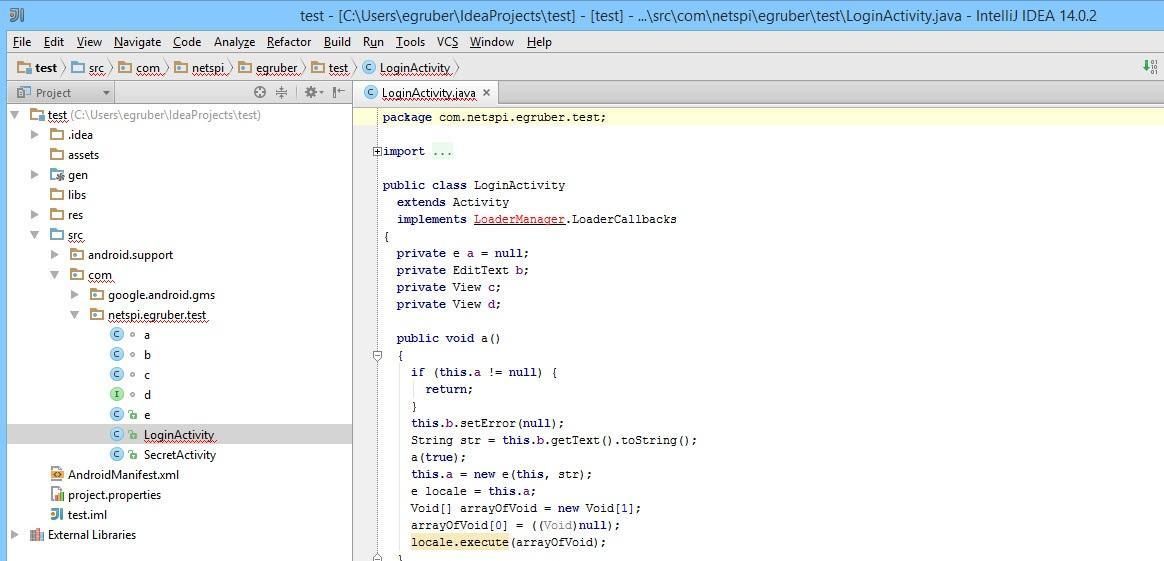
Рисунок 23: Обфусцированный исходный текст класса LoginActivity
Подключение отладчика
Теперь, когда в проекте появились исходные тексты, мы можем начать устанавливать точки останова на методах и переменных. По достижению точек останова приложение будет останавливаться. В качестве примера я установил точку останова на методе (прямо в обфусцированном коде), отвечающим за обработку информации, введенной в текстовом поле.
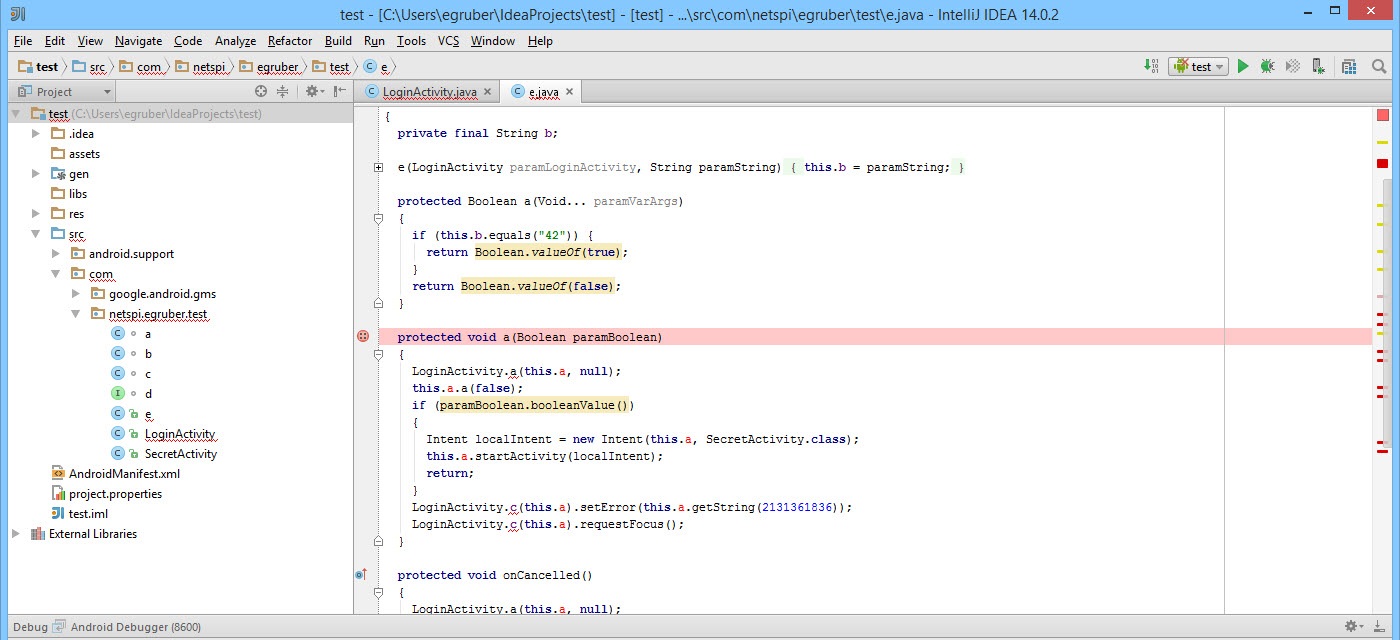
Рисунок 24: Поставлена точка останова на обфусцированный метод
Как только появилась точка останова, подключаем отладчик к процессу на устройстве, кликнув на иконку с экраном в правом верхнем углу (на вашей IDE иконка может отличаться).
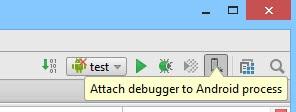
Рисунок 25: Подключаем отладчик к процессу
Далее вам будет предложено выбрать процесс, к которому нужно подключиться. Будут отображены только процессы с флагом android:debuggable="true".
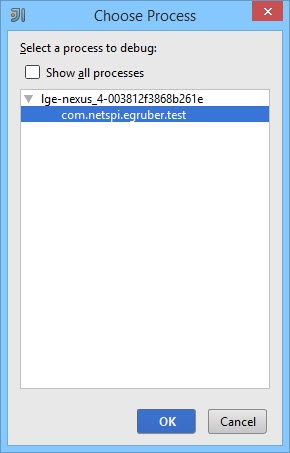
Рисунок 26: Перечень процессов для подключения отладчика
После выбора процесса отладчик подсоединится к устройству.
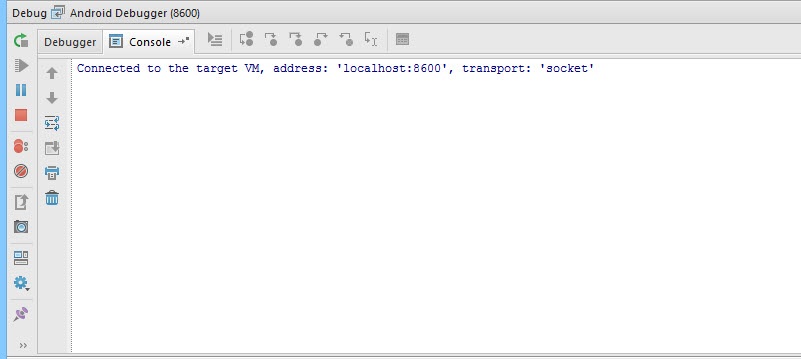
Рисунок 27: Отладчик подключен к процессу, запущенному на устройстве
В текстовое поле я буду вводить число 42 (если помните, на соответствующем методе стоит точка останова).
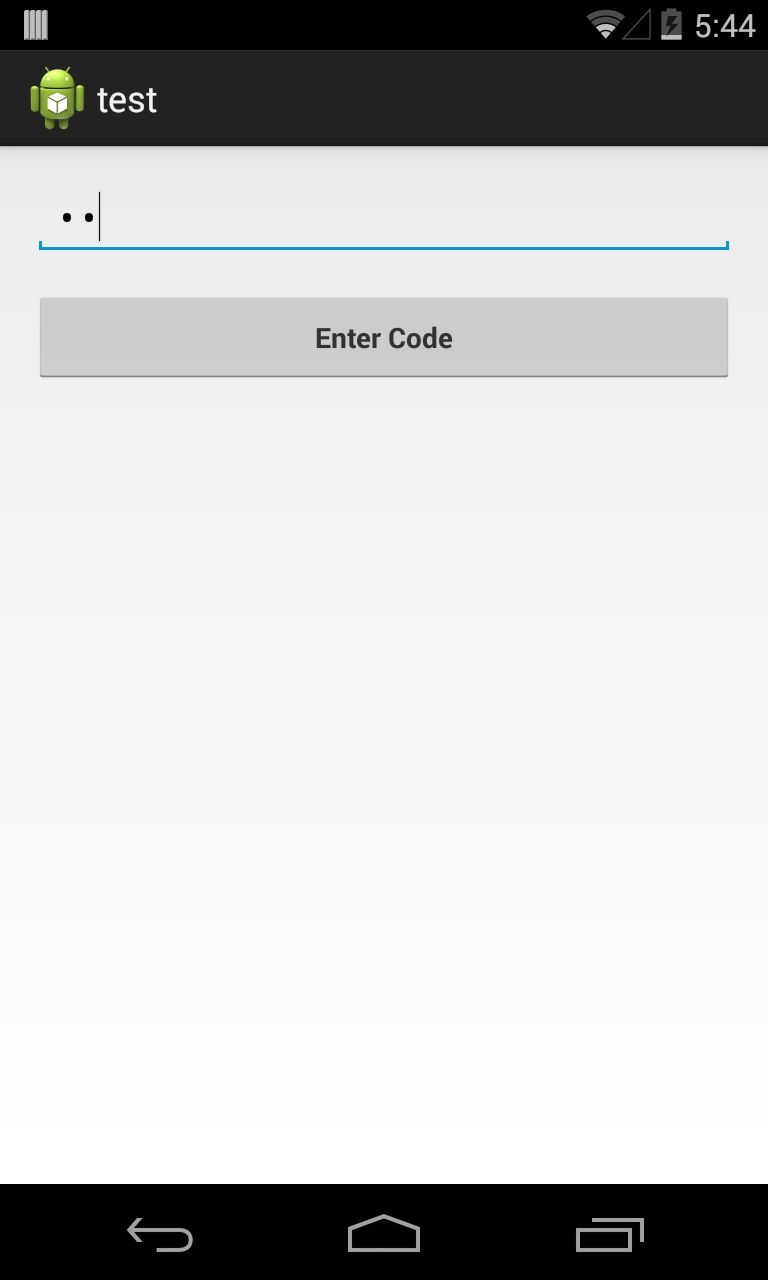
Рисунок 28: В текстовое поле вводим число 42
После нажатия на кнопку «Enter Code» выполнение приложения прервется на точке останова, поскольку отладчик «осведомлен», какой метод вызывается на устройстве. Скомпилированное Android-приложение содержит отладочную информацию (например, имена переменных), доступную любому отладчику, совместимому с Java Debug Wire Protocol (JDWP). Если в приложении разрешена отладка, отладчик, совместимый с JDWP (в эту категорию попадает большинство отладчиков идущих в составе сред разработки для Java), сможет подсоединиться к виртуальной машине Android-приложения, а затем считывать и выполнять отладочные команды.
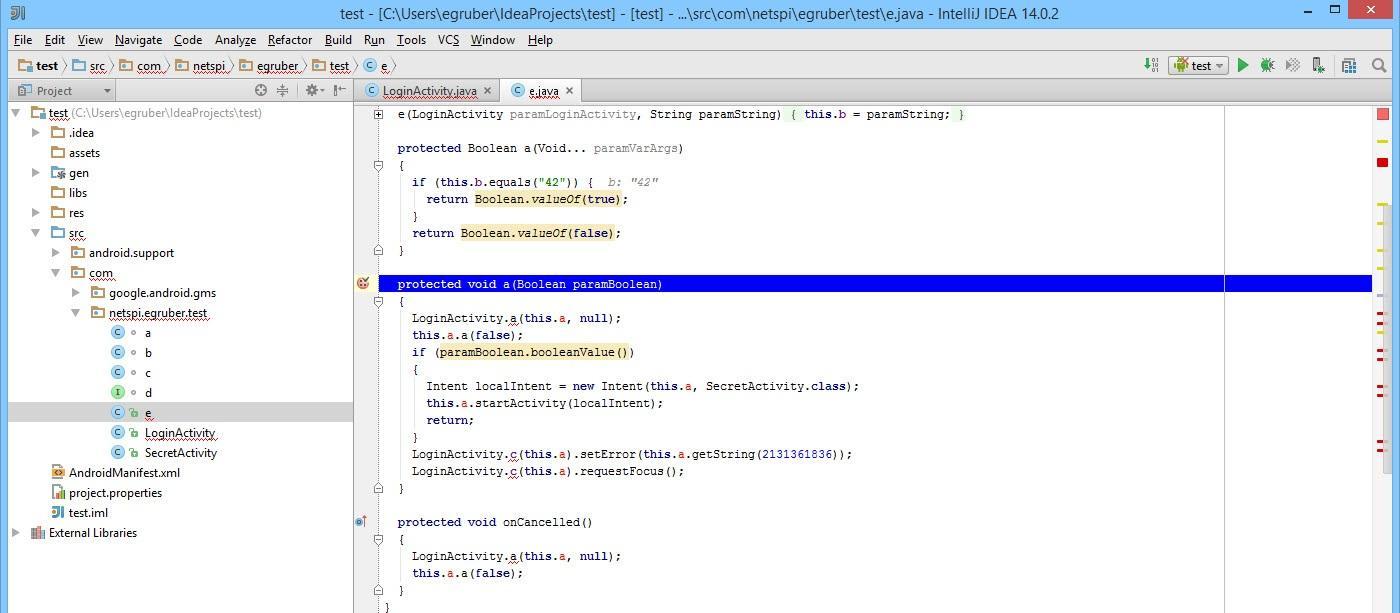
Рисунок 29: Сработала точка останова
На скриншоте ниже видно число, которое ранее мы ввели в текстовом поле.
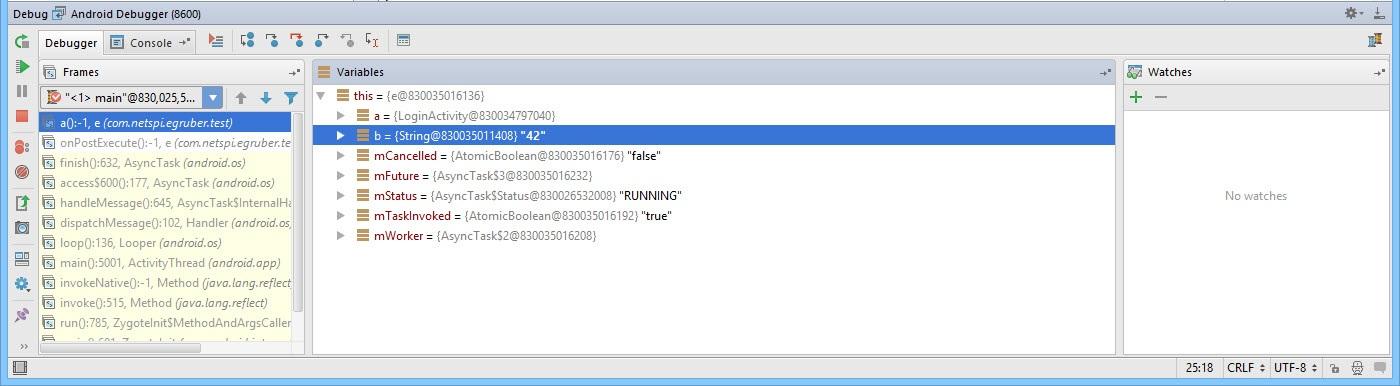
Рисунок 30: Перечень переменных текущего экземпляра класса
Мы можем не только считывать данные в приложении, но и вставлять свои собственные. Это может быть полезно, если мы, например, захотим прервать поток выполнения кода и обойти некоторые участки алгоритма. При помощи отладчика мы можем лучше понять логику работы приложения и проанализировать то, что недоступно обычному пользователю. Например, может оказаться очень полезным просмотр используемых функций шифрования и динамические ключи. Кроме того, иногда при отладке полезно знать, как функции взаимодействуют с файловой системой или базой данных, чтобы понять какая информация сохраняется приложением. Подобные манипуляции доступны на любом Android-устройстве без привилегий суперпользователя.
Как пересобрать проект в android studio about TroikaDumper CLOSED
Я пытался пересобрать приложение в android studio, но как я понял исходнный код в репозитории не полный и каких то файлов не хватает. Так ли это или я что-то неправильно делаю?
Related Issues (8)
- Баланс на версии 1.0 HOT 2
- Удаление статьи на Хабре. HOT 1
- Уязвимость на сегодняшний день HOT 1
- Мод версия HOT 55
- Best
- TroikaDumper HOT 1
- Конференция
Recommend Projects
React
A declarative, efficient, and flexible JavaScript library for building user interfaces.
Vue.js
�� Vue.js is a progressive, incrementally-adoptable JavaScript framework for building UI on the web.
Typescript
TypeScript is a superset of JavaScript that compiles to clean JavaScript output.
TensorFlow
An Open Source Machine Learning Framework for Everyone
Django
The Web framework for perfectionists with deadlines.
Laravel
A PHP framework for web artisans
Bring data to life with SVG, Canvas and HTML. ������
Recommend Topics
javascript
JavaScript (JS) is a lightweight interpreted programming language with first-class functions.
Some thing interesting about web. New door for the world.
server
A server is a program made to process requests and deliver data to clients.
Machine learning
Machine learning is a way of modeling and interpreting data that allows a piece of software to respond intelligently.
Visualization
Some thing interesting about visualization, use data art
Some thing interesting about game, make everyone happy.
Recommend Org
We are working to build community through open source technology. NB: members must have two-factor auth.
Android Studio — Как скопировать проект?
Хорошо, я сделал некоторые поиски и, кажется, приближаюсь к ответу, который я ищу. Но из-за страха запутать что-то с моим текущим проектом (я разработчик приложений в первый раз, и я доволен до сих пор. Я бы хотел остаться таким), я ищу хороший и понятный шаг за шагом о том, как скопировать проект. Я знаю, что некоторые вещи в определенных местах нужно импортировать/переименовывать, но я точно не знаю, что/где.
Итак, есть ли хороший шаг за шагом о том, как это сделать или я его не хватает? Если нет, может кто-нибудь объяснить это мне подробно?
EDIT: я хочу скопировать один проект приложения, чтобы сделать другой проект приложения очень похожим. Я использую Android Studio для своих приложений. Я хочу, чтобы иметь возможность использовать одно приложение, чтобы сделать другое, подобное ему (с различиями, конечно). Поэтому вместо создания нового проекта и создания всех файлов xml/java и добавления всех изображений и т.д., Я хочу иметь возможность использовать то, что у меня уже есть, и дублировать его, чтобы сделать другое приложение полностью отделенным от оригинала. Я вообще не использую Eclipse, я использую Android Studio для своих приложений.
ОТВЕТЫ
Ответ 1
Я новичок в Android и AndroidStudio (AS), и я много работал, пытаясь использовать AS для клонирования проекта. Большое спасибо за существующие ответы, приведенные выше, которые поставили меня на правильный путь. Для всех новичков, как и я, следующие подробные пошаговые инструкции должны оказаться полезными:
Используя проводник Windows, перейдите к проектам Android Studio каталог выбирает клонированную папку проекта;
Скопировать выбранную папку,
Вставьте папку в каталог проектов Android Studio (AS);
Переименуйте вложенную папку как новое имя клонированного проекта, скажем «ViewPager_Shell»;
Запустите Android Studio;
Выберите «Открыть существующий проект Android Studio»;
Перейдите в каталог AS-проектов,
Выберите папку «ViewPager_Shell»;
Убедитесь, что панель проводника AS видна в левой части основной кадр AS;
Выберите «Android» для панели проводника;
Открыть приложение → java; старое имя пакета должно быть теперь видимым, например. ‘Com.hulme.owm’;
Щелкните правой кнопкой мыши по имени старого пакета и выберите «Refactor → Переименовать ‘;
Теперь должно появиться диалоговое окно; щелкните левой кнопкой мыши «Переименовать пакет»;
Во всплывающем диалоговом окне замените старый пакет (например, «owm» ) на новое имя пакета (например, viewpager_shell);
Щелкните левой кнопкой мыши по кнопке «Refactor»; BEWARE. Новый «Найти Факторинг Preview ‘должен открываться в левом нижнем углу AS окно основного кадра;
Выберите «Do Refactor»,
Используя панель проводника AS, перейдите к Gradle Scripts → build.gradle(модуль: приложение);
Дважды щелкните build.gradle(Module: app), чтобы просмотреть его содержимое в Панель редактора AS;
Измените строку «applicationID» defaultConfig на новую полную путь пакета (например, «com.hulme.viewpager_shell» );
Используя панель проводника AS, перейдите к «app → manifestests → AndroidManifest.xml ‘;
Дважды нажмите «AndroidManifest.xml», чтобы просмотреть его в редакторе AS Панель;
В теге manifest вы должны заметить, что новый пакет в результате появляется имя (например, «com.hulme.viewpager_shell» ) предыдущего этапа рефакторинга;
В теге приложение измените android: отметьте новое имя (например, «ViewPager Shell Demo» ) — это имя, которое отображается в списке установленных приложений, предоставляемых Android «Настройки → Приложение менеджер;
В теге активность измените android: отметьте новое имя (например, «VP Shell «) — это имя, которое отображается под значком приложения, и оно также является заголовком ActionBar по умолчанию по умолчанию;
Теперь вы сможете создавать и запускать недавно клонированный проект.
Ответ 2
Для достижения своей цели выполните следующие шаги:
- Закройте существующий проект, перейдя в File- > Close.
- Узнайте свой путь к рабочей области Android Studio и перейдите к этому пути.
В этом каталоге у вас будет этот проект. Создайте новую папку и скопируйте содержимое этой папки в эту новую папку. или Скопируйте существующую папку и папку проекта и вставьте ее туда, где хотите, а затем переименуйте ее.
Перейдите в Android Studio, выберите «Импортировать существующий проект», выберите новую папку из пути, который вы сохранили.
Этого должно быть достаточно для достижения вашей цели. Надеюсь, это поможет вам.
Ответ 3
ШАГИ ДЛЯ СОЗДАНИЯ ПРОЕКТА ANDROID STUDIO ИЗ ДРУГОГО ПРОЕКТА
(Протестировано несколько раз с версии 2.3.3)
- Закрыть Android Studio
- Перейдите в каталог проектов и найдите папку проекта, которую вы хотите заменить.
- Скопируйте папку проекта, вставьте ее в тот же каталог и переименуйте (без пробелов)
- Откройте Android Studio, открыв скопированный/новый проект
- Если будет предложено удалить Gradle импорт из проекта, оставьте флажок и нажмите «ОК».
В приложении, res, значения, откройте strings.xml и обновите имя приложения. Вероятно, вы вернетесь сюда, чтобы изменить дальнейшие строки, чтобы они соответствовали вашему новому приложению.
В MainActivity.java выделите часть имени пакета, которая должна быть изменена (обычно последняя часть после периода, например, в пакете net.androidbootcamp.concerttickets вы выбрали concerttickets ).
Щелкните правой кнопкой мыши по выбору и выберите рефакторинг, затем переименуйте.
При появлении запроса переименовать пакет или переименовать каталог, сначала выберите каталог переименования, оставьте комментарии отмеченными и продолжите.
Будьте терпеливы, пока нижний левый угол не говорит: «[n] произошли изменения».
Повторите шаги 8-10, но на этот раз выберите переименование пакета, затем проверьте оба поля (комментарии и текстовые вхождения) и продолжите.
Это даст вам предварительный просмотр рефакторинга внизу, нажмите «Do Refactor».
Нажмите кнопку синхронизации (Ctrl + Alt + Y).
Выберите сборку, очистите проект.
Используйте поиск и замену, чтобы дважды проверить имена пакетов. Мой опыт был без проблем, но это на всякий случай. После рефакторинга вы также можете заметить, что полное имя пакета теперь отображается как префикс для ресурсов в коде, например, «net.androidbootcamp.concerttickets.R.id. «, а не просто «R.id. » Либо все в порядке, но это можно быстро исправить с помощью поиска и заменить, если необходимо, для удобства чтения. Если вы выполните этот шаг, выберите сборку и очистку проекта, затем.
Запустите приложение для тестирования, прежде чем изменять его.
ПРИМЕЧАНИЕ. Возможно, вам придется повторно выбрать тему для своего (внутреннего) эмулятора или внести другие аналогичные изменения для среды.
Ответ 4
Самый простой способ скопировать проект в Android Studio —
- Сначала сохраните или запустите текущий проект. (Думайте, что в настоящее время вы запускаете приложение под названием «ClientAppOne» ). Когда вы запускаете приложение, оно автоматически сохраняет сделанные вами изменения.
- Затем перейдите в папку, в которой находится файл. (Предположим, вы сохранили его в папке «Документы». «ClientAppOne» будет отображаться как другая подпапка внутри папки документов)
- Скопируйте его и вставьте в нужную папку (предположим, что вы хотите использовать новое приложение в папке «Документ» ).
- Будет показана другая папка как «ClientAppOnecopy», поэтому переименуйте ее как «ClientAppTwo» (переименуйте как ваше имя)
- В Android Studio перейдите в меню Файл- > Открыть- > , затем выберите Документ и выберите папку ClientAppTwo.
- Затем проект загрузится на экране Android Studio.
- Выберите «com.example.clientappone» в папке Java.
- Щелкните правой кнопкой мыши и выберите «Refactor- > Rename- > Rename package- > , затем добавьте» ClientAppTwo «- > Если вы хотите, вы можете сделать предварительный просмотр, нажав» Do Prieview «- > нажмите» Do Refactor «
- Затем, когда вы его запускаете, он не будет создавать другой файл приложения как ClientAppTwo. Это приложение также работает как одно и то же приложение под названием ClientAppOne.So для этого вам нужно изменить файл gradle ClientAppTwo As —

здесь мы должны выбрать build.gradle(Module.app). Затем здесь мы должны изменить applicationId как: applicationId «org.sliit.clientapptwo»
«org.sliit.clientapptwo» — это мое имя пакета.
Это поможет вам:)
(примечание: здесь я использовал «ClientAppOne» и «ClientAppTwo», используемые только для демонстраций)
Ответ 5
Я новичок в Android, но этот грубоватый процесс работал отлично для меня:
В Android Studio:
- Создайте новый пустой проект.
- Войдите в проект, который хотите клонировать.
- В структуре проекта выберите все ваши файлы классов Java — кроме MainActivity (используйте щелчок, затем стрелку вверх с щелчком, чтобы выбрать их все за один раз) и скопируйте их в буфер обмена.
- Перейдите в свой новый проект и вставьте файлы классов java в соответствующую папку. Любая ссылка на PACKAGE NAME АВТОМАТИЧЕСКИ ОБНОВЛЕНО.
- Повторите шаги 3 и 4 для всего остального (чертежи, макеты XML и т.д.).
- Скопируйте и вставьте исходный код MainActivity из старого проекта в новый (вручную измените имя пакета).
- Возможно, вам придется сделать еще несколько ручных изменений (например, если вы помечаете имена классов в XML).
- В манифесте снова скопируйте и вставьте содержимое, а затем вручную измените имя пакета.
- Это должно быть готово к созданию.
Ответ 6
Я считаю, что другие предлагаемые решения слишком сложны. Вот как я это делаю.
В Android Studio я выбираю папку проекта в представлении проекта, щелкните ее правой кнопкой мыши, выберите «Рефакторинг» и «Копировать. » (или просто нажмите F5). В диалоговом окне я просто передаю копию нового имени проекта и выберите новую папку.
Чтобы выбрать папку проекта, вам сначала нужно убедиться, что в представлении проекта показан весь проект, а не только «приложение».
Что это! Всего один шаг. Не нужно использовать File Explorer или Finder для копирования файлов. Android Studio копирует все файлы в новую папку и делает необходимый рефакторинг.
Я не знаю, является ли это новой функцией я Android Studio или есть другие проблемы с этим способом. Однако я довольно часто использую этот метод для создания копий проектов как «forks», чтобы попробовать различные способы решения проблемы без изменения исходного проекта, и, похоже, он работает нормально.