Перенос Битрикс на хостинг
В данной статье мы расскажем о том, как перенести Битрикс на хостинг используя штатные средства сайта и панели хостинга.
Перенос сайта Битрикс на хостинг мы рассмотрим на нашем примере с Панелью управления ISPmanager, для других панелей и хостеров алгоритм работы не поменяется.
Перенос Битрикс на хостинг — создание резервной копии
Перед началом переноса сайта нужно создать его актуальную резервную копию, проще всего это сделать с помощью штатных средств Битрикс через панель администратора сайта:
Рабочий стол -> Настройки -> Инструменты -> Резервное копирование -> Создание резервной копии
Создать резервную копию можно двумя способами:
- Загрузить ее в облако «1С-Битрикс» (если активна лицензия Битрикс)
- Загрузить локально в каталог /bitrix/backup
После выбора способа нажимаем кнопку Создать резервную копию и ждем окончания процесса.

Перенос резервной копии Битрикс на новый хостинг
После успешного создания бекапа настала очередь перенести bitrix на новый хостинг. Самый быстрый способ — это воспользоваться скриптом переноса restore.php от команды 1С-Битрикс.
Скачать скрипт можно по адресу:
Данный скрипт необходимо загрузить в корневой каталог сайта, в нашем случае это будет:
Проще всего закачать restore.php через
Панель управления https://my.jehost.ru — WWW-домены — Каталог — Закачать

Выбираем тип файла URL файла на другом сервере и в поле вводим ссылку на скрипт http://www.1c-bitrix.ru/download/scripts/restore.php и нажимаем ОК.
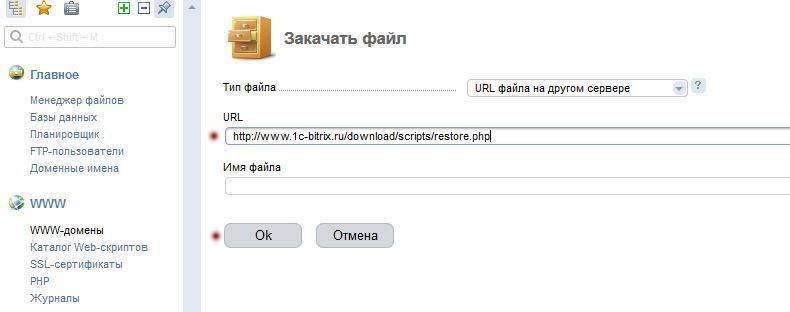
В итоге файл restore.php окажется у Вас в корневом каталоге сайта и с его помощью можно начать процедуру переноса сайта Битрикс на хостинг.
Перенос Битрикс на хостинг — завершающий этап
Для этого в адресной строке браузера введите адрес http://сайт.ру/restore.php, а если Вы используете технический домен, то адрес будет вида http://логин.jhtest.ru/restore.php. После чего у Вас запустится скрипт восстановления сайта Битрикс из резервной копии.

Далее выбираете нужный способ восстановления и нажмите кнопку Далее.
Если резервная копия 1С-Битрикс создавалась с помощью облака, то далее Вам понадобится номер лицензии Битрикс и пароль на архив, который Вы вводили при создании бекапа.
Если бекап создавался локально, то нужно скопировать на него ссылку из меню Получить ссылку для переноса
Рабочий стол -> Настройки -> Инструменты -> Резервное копирование -> Список резервных копий

Скопированный адрес на бекап введите в соответствующее поле, нажмите Далее и следуйте по шагам. В конце скрипт предложит ввести данные для подключения к базе данных сайта, их можно получить (создать базу данных) здесь:
Панель управления https://my.jehost.ru — Базы данных — Создать
После ввода данные на подключение к базе нажмите Далее и дождитесь окончания установки. В итоге Вы восстановите сайт на хостинге. Если вместо сайта у Вас появится страница-заглушка, то просто удалите (или переименуйте) файл index.html в корне сайта.
Если Вы не хотите тратить время на перенос bitrix на хостинг, то напишите нам и мы сделаем бесплатный перенос сайта, а также все необходимые настройки, в т.ч. выполнение агентов на Cron.
Как перенести сайт битрикс на другой хостинг
Курс предназначен для организаций, предоставляющих услуги хостинга и желающих получить компетенцию Рекомендуемый хостинг.
В курсе рассматриваются требования платформы Bitrix Framework к хостингу, вопросы установки, настройки продукта а также вопросы инструментов и методов оптимизации серверов и баз данных для работы с системой
Для хостеров не является обязательным, но рекомендуется изучение курсов Контент-менеджер и Администратор. Базовый для получения более полного представления о возможностях системы и способах работы с ней.
Рекомендуется ознакомиться с опытом настройки и тестирования серверов в блоге Дениса Шаромова, а так же с отзывами клиентов о хостингах в группе Черный и белый список хостингов социальной сети компании "1С-Битрикс".
Если ваш хостинг на Windows, то вам может быть полезна группа 1С-Битрикс на платформе Windows Server 2008 в социальной сети сайта "1С-Битрикс". В ней пользователи делятся опытом работы системы на IIS 7.
После изучения курса вам будет предложено пройти тесты на сертификацию. При успешной сдаче линейки тестов на странице Моё обучение можно просмотреть результат обучения и загрузить сертификат в формате PDF.
Также Вы можете поделиться ссылкой на страницу со своими сертификатами. Для этого на странице Моё обучение отметьте опцию Разрешить публичный доступ к резюме студента 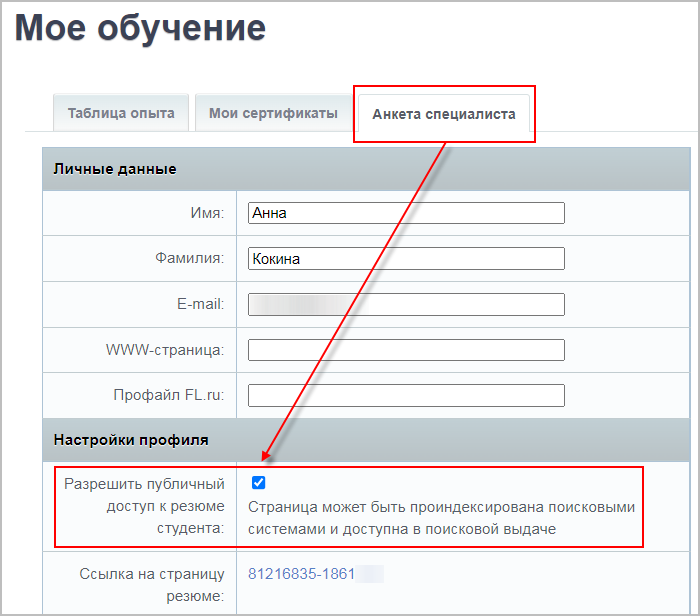 и скопируйте ссылку на страницу резюме
 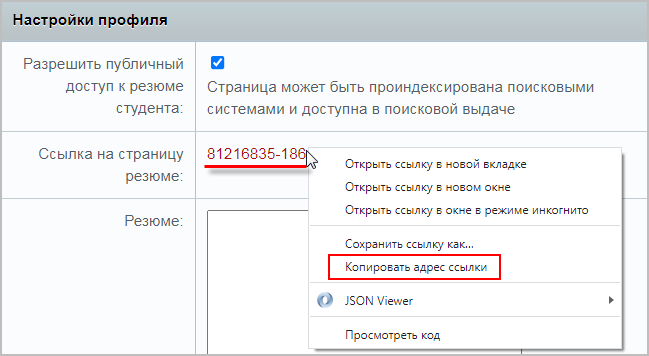 . Страница с Вашим резюме будет доступна всем, кому Вы отправите ссылку на неё.
На каждой странице курса авторизованный на сайте посетитель может дать комментарий к содержимому страницы. Комментарий — не форум, там не ведётся обсуждений или разъяснений. Это инструмент для сообщений нам об ошибках, неточностях. Для отправки комментария воспользуйтесь расположенной в правом нижнем углу окна браузера кнопкой: 
У нас часто спрашивают, сколько нужно заплатить
Курс полностью бесплатен. Изучение курса, прохождение итоговых тестов и получение сертификатов — ничего из этого оплачивать не нужно.
Ещё у нас есть Академия 1С-Битрикс, где можно обучиться на платной основе на курсах нашей компании либо наших партнёров.
Баллы опыта
В конце каждого урока есть кнопка Прочитано! . При клике на неё в Вашу итоговую таблицу опыта добавляется то количество баллов, которое указано в прочитанном После нажатия кнопки Прочитано! появится
окно подтверждения:
 уроке.
Периодически мы заново оцениваем сложность уроков, увеличивая/уменьшая число баллов, поэтому итоговое количество набранных Вами баллов может отличаться от максимально возможного. Не переживайте! Отличный результат — это если общее число набранных Вами баллов отличается от максимального на 1-2%.
 Скачать материалы курса в формате EPUB. Файлы формата EPUB Чем открыть файл на
Android:
EPUB Reader
CoolReader
FBReader
Moon+ Reader
eBoox
iPhone:
FBReader
CoolReader
iBook
Bookmate
Windows:
Calibre
FBReader
Icecream Ebook Reader
Плагины для браузеров:
EpuBReader – для Firefox
Readium – для Google Chrome
iOS
Marvin for iOS
ShortBook
обновляются периодически, поэтому возможно некоторое отставание их от онлайновой версии курса. Версия файла от 27.05.2022.
Перенос сайта на «1С-Битрикс» с одного хостинга на другой

Сайт, выполненный на «1С-Битрикс», включает несколько файлов формата PHP, файлы контента и базы данных SQL. Чтобы перенести сайт на «Битриксе» с одного хостинга на другой со всеми этими компонентами и не допустить ошибок, следуйте нашей инструкции.
Как проверить новый хостинг на соответствие требованиям «Битрикса»
Продукт «1С-Битрикс» разработан на языке программирования PHP, а потому эффективно функционирует на любой Windows или UNIX-платформе. Сайт на этой CMS поддерживает все актуальные типы браузеров: Opera, Safari, Google Chrome и др.
Среди обязательных требований:
- Установка CMS выполняется только в корневую папку сервера.
- На сервере есть веб-сервер Apache 1.3.0 или выше.
- PHP 5.3 или выше.
- Не работает safe_mode.
- Работает short_open_tag.
- Memory_limit для оперативной памяти минимум 64 Мб для версии «Бизнес» или 32 Мб для версии «Старт».
- Присутствуют элементы работы с сокетами для регулярного обновления.
- MySQL-сервера версии 4.1.11 или выше.
- Присутствуют библиотеки Zlib (для уменьшения времени на выгрузку обновлений есть компрессия).
В число желательных, но не обязательных требований входит присутствие акселератора PHP (например, eAccelerotor). Выгоднее будет также использовать рабочий режим PHP как модуля Apache.
Чтобы проверить хостинг на соответствие требованиям, требуется загрузить скрипт bitrix_server_test.php с сайта продукта. Добавив скрипт в корневую директорию хостинга и запустив его, вы увидите следующие сведения:

Проверяем хостинг на соответствие требованиям
После переноса изучите сайт с помощью специального инструмента «Проверка сайта».
Выбираем хостинг
Чтобы перенести свой сайт, выполненный на «1С-Битрикс», вы можете выбрать любой shared-хостинг. Изучите, что за сайт, как он выполнен, какую редакцию имеет, какой обладает структурой, как выполнено кэширование, сколько пользователей переходит на него ежедневно, какое количество страниц они изучают и т.д. Все это имеет значение для выбора хостинга.
Сам «Битрикс» предлагает ряд сертифицированных хостингов, которые точно отвечать требованиям CMS. Возьмите на заметку пару советов.
Если у вас интернет-магазин, новостной сайт или инфопроект, то выбрать следует специальный тариф хостинга, если таковой имеется. Например, Timeweb предлагает тарифы EthernoB или «1Сайт». Они как раз предназначены для сайтов с непростой структурой, огромным объемом данных и достаточно большим порогом посещаемости. На обычном тарифе сложному сайту будет «тесно».
Второй совет касается направления вашего бизнеса и тематики сайта: если он функционирует на редакции «Бизнес» или «Эксперт», то выбирать стоит особые тарифы. Связано это с высокими требованиями к ресурсам хостинга у таких редакций. Обычный тариф подходит только для сайтов маленьких компаний, где количество посетителей в сутки не превышает 250 человек.
Также, мы подготовили рейтинг лучших хостингов для сайтов на «1С-Битрикс», надеемся он поможет вам определиться.
Бэкап
Перед тем, как перенести сайт на «Битриксе» с одного хостинга на другой, требуется выполнить его резервное копирование. Для этого переходим по вкладкам «Настройки» => «Инструменты» => «Рез. копирование».
Помните, что бэкап выполняется только для БД MySQL. Вот как выглядит блок формирования резервной копии:

Выполняем резервное копирование
CMS предоставит бесплатное место в облаке для сохранения трех развернутых копий. Если для размещения в архиве выбирается много разных сайтов, то в корне архива будет находиться первый в перечне сайт. Доступные части других сайтов поместятся в папку /bitrix/backup/sites.
При условии многосайтовости на различных доменах процедура бэкапа имеет следующие особенности:
- Создание копий допустимо для любого сочетания имеющихся в системе файлов.
- БД целиком помещается в архив.
Восстановление сайтов требует ряда действий со стороны администратора. Учитывайте следующие моменты:
- Многосайтовость восстанавливается самостоятельно с использованием симлинков.Только потом оставшиеся сайты будут функционировать должным образом.
- Открытая часть других ресурсов помещается в архив папок типа /bitrix/backup/sites/_ID_сайта_. После распаковки вы должны самостоятельно перенести все папки сайтов в сопутствующие папки на сервере.
- Учитывайте, что из обозначенных сайтов в состав архива переносится первый по сортировке. В полностью рабочем процессе восстановлению подлежит только этот сайт.
Сама резервная копия сохраняется как на локальный носитель, так и в облачное хранилище.
Перенос
Процедура транспортировки сайта через restore.php из резервной копии, сформированной с использованием «1С-Битрикс», начинается с подготовки архива. Зайдите в админ. панель, перейдите в блок резервного копирования и сделайте полноценную резервную копию, включающую основную часть, БД и ядро. Получившийся архив следует выгрузить. Все остальные действия реализуются на новом хостинге, на который вы переносите сайт.
Зайдите в панель управления нового хостинга. Обозначьте, в какую именно папку вы планируете загрузить архив. Корневой файл формируется самостоятельно при включении домена в панель управления хостингом.
Скачайте архив в корневую папку домена. Чтобы использовать импорт базы данных и далее, потребуется БД. Создайте её, назовите и придумайте пароль. Затем сохраните скрипт восстановления restore.php в корневом каталоге сайта.
Чтобы запустить сайт до обновления DNS-серверов, внести правки в файл hosts. Очистите кэш браузера прежде, чем запустить сайт. Иначе он будет демонстрироваться на прежнем хостинге.
Подготовьте архив. В строке браузера введите http://ваш_сайт/restore.php. Кликните кнопку «Далее». Укажите, где следует расположить файл с архивом. Когда файлы будут распакованы, система предложит обозначить настройки соединения с БД. Пропишите атрибуты доступа к сформированной до этого базе и кликните «Восстановить». Затем удалите резервную копию и служебные скрипты.
Важно: по окончании переноса сайта с одного хостинга на другой нужно проверить, не изменилась ли его скорость. Если она стала ниже, воспользуйтесь нашими рекомендациями по ускорению из статьи об оптимизации сайта на «Битриксе».
Какие проблемы могут возникнуть после переноса
При переносе сайта на «1С-Битрикс» может возникнуть ряд ошибок. Первая — ошибка кодировки. Поводом тому может быть работа сайта в кодировке UTF-8. Конфигурация сервера в этом случае не согласуется с требованиями. Чтобы решить проблему, установите сопутствующие параметры PHP:
- mbstring.func_overload=2,
- mbstring.internal_encoding=UTF-8.
Следующая проблема — ошибка 403. В этом случае рекомендуем обращаться в техническую поддержку компании, у которой вы приобрели хостинг.