Использование нескольких мониторов в Windows
Подключив компьютер Windows 11 к внешним дисплеям, вы можете настроить параметры для каждого из них.
Перед началом работы
Перед изменением параметров внешних мониторов обеспечьте правильное подключение. Вот что можно сделать:
Правильно подключите кабели к компьютеру или док-станции.
Проверьте наличие обновлений Windows. Чтобы проверить, нет ли обновлений, выберите Начните, а затем введите параметры. Выберите Параметры > Windows update> Check for updates (Проверить обновления).
Совет: Если вы используете беспроводной видеоадаптер, подключитесь к порту HDMI на новом телевизоре, а затем подключите к нему беспроводным способом свой компьютер. Подключив адаптер беспроводного дисплея к телевизору, перейдите к компьютеру Windows 11, нажмите Windows клавишу с логотипом + K, чтобы открыть cast, а затем выберите адаптер беспроводного дисплея.
Изменение порядка мониторов
Этот параметр отображается, если Windows обнаруживает несколько мониторов. Каждый монитор будет пронумерован для упрощения идентификации.
Идентификация монитора
Чтобы узнать, какое число соответствует дисплею, выберите Начните, а затем введите параметры. Выберите Параметры > системные>display>identify. На экране монитора появится номер, который ему назначен.
Обнаружение монитора
Если вы подключили другой дисплей и он не отображается в Параметры, выберите Начните>Параметры> Система> Отображение> Несколько дисплеев> Обнаружить.
Упорядочение мониторов
Если у вас несколько мониторов, вы можете изменить их порядок. Это удобно, если вы хотите, чтобы ваши мониторы соответствовали их настройке у вас дома или в офисе. В разделе параметров «Дисплей» выберите и перетащите монитор, куда хотите. Проделайте это для всех мониторов, которые нужно переместить. После получения нужного расположения нажмите Применить. Протестируйте свое новое расположение, перемещая указатель мыши на разных мониторах, чтобы убедиться в их правильной работе.
Изменение параметров мониторов
После подключения к внешним мониторам вы можете изменить такие параметры, как разрешение, разметка экрана и т. д. Чтобы увидеть доступные параметры, в Параметрывыберите Системный> Экран.
Изменение ориентации
Windows порекомендует ориентацию для вашего экрана. Чтобы изменить его в параметрах отображения, в & масштаб выберитепредпочитаемую ориентацию экрана. Если вы измените ориентацию монитора, вам также потребуется физически повернуть экран. Например, вам нужно будет повернуть свой внешний монитор, чтобы использовать его в книжной ориентации вместо альбомной.
Выбор варианта отображения
Чтобы изменить то, что отображается на дисплеях, нажмите Windows клавишу с логотипом + P. Вот параметры, которые можно выбрать.
Если необходимо:
Просматривать элементы только на одном мониторе.
Только экран компьютера
Просматривать одинаковые элементы на всех мониторах.
Просматривать рабочий стол на нескольких экранах. При расширении мониторов вы можете перемещать элементы между двумя экранами.
Просматривать все только на втором мониторе.
Только второй экран
Статьи по теме
Simply Windows на Youtube — эти видео доступны только на английском языке
После подключения компьютера с Windows 10 к внешним мониторам вы можете настроить параметры для каждого из них.
Видео: подключение монитора
Видео с основными сведениями о подключении к внешнему монитору.
Перед началом работы
Перед изменением параметров внешних мониторов обеспечьте правильное подключение. Вот что можно сделать:
Правильно подключите кабели к компьютеру или док-станции.
Проверьте наличие обновлений Windows. Чтобы проверить наличие обновлений, выберите Пуск > Параметры > Обновление и безопасность > Центр обновления Windows > Проверить наличие обновлений.
Совет: Если вы используете беспроводной видеоадаптер, подключитесь к порту HDMI на новом телевизоре, а затем подключите к нему беспроводным способом свой компьютер. После подключения беспроводного видеоадаптера к телевизору перейдите к компьютеру с Windows 10 PC и выберите Пуск > Параметры > Система > Дисплей и щелкните Подключиться к беспроводному дисплею.
Изменение порядка мониторов
Этот параметр отображается, если Windows обнаруживает несколько мониторов. Каждый монитор будет пронумерован для упрощения идентификации.
Идентификация монитора
Чтобы узнать, какой номер соответствует монитору, выберите Пуск > Параметры > Система > Дисплей > Изменить порядок дисплеев и нажмите Идентифицировать. На экране монитора появится номер, который ему назначен.
Обнаружение монитора
Если вы подключили дополнительный монитор и он не отображается в параметрах, выберите Пуск > Параметры > Система > Дисплей > Изменить порядок дисплеев и нажмите Обнаружить.
Упорядочение мониторов
Если у вас несколько мониторов, вы можете изменить их порядок. Это удобно, если вы хотите, чтобы ваши мониторы соответствовали их настройке у вас дома или в офисе. В разделе параметров «Дисплей» выберите и перетащите монитор, куда хотите. Проделайте это для всех мониторов, которые нужно переместить. После получения нужного расположения нажмите Применить. Протестируйте свое новое расположение, перемещая указатель мыши на разных мониторах, чтобы убедиться в их правильной работе.
Изменение параметров мониторов
После подключения к внешним мониторам вы можете изменить такие параметры, как разрешение, разметка экрана и т. д. Чтобы просмотреть доступные параметры, выберите Пуск > Параметры > Система > Дисплей.
Изменение ориентации
Windows порекомендует ориентацию для вашего экрана. Чтобы изменить ее в параметрах дисплея, перейдите в раздел Масштаб и разметка и выберите предпочитаемую ориентацию дисплея. Если вы измените ориентацию монитора, вам также потребуется физически повернуть экран. Например, вам нужно будет повернуть свой внешний монитор, чтобы использовать его в книжной ориентации вместо альбомной.
Выбор варианта отображения
Чтобы изменить отображение на мониторах, нажмите клавишу Windows + P. Вот параметры, которые можно выбрать.
Если необходимо:
Просматривать элементы только на одном мониторе.
Только экран компьютера
Просматривать одинаковые элементы на всех мониторах.
Просматривать рабочий стол на нескольких экранах. При расширении мониторов вы можете перемещать элементы между двумя экранами.
Просматривать все только на втором мониторе.
Только второй экран
Статьи по теме
Simply Windows на Youtube — эти видео доступны только на английском языке
Как перенести игру на другой монитор на ПК или Mac

Независимо от того, являетесь ли вы профессиональным игроком или вам нужно просматривать несколько документов одновременно, идея иметь более одного монитора для просмотра ваших игр и файлов, вероятно, приходила вам в голову. Если вы установили второй монитор и ищете способ переместить игру с одного экрана на другой, вы попали в нужное место. В этой статье мы расскажем вам, как перемещать игру между двумя мониторами за несколько простых шагов.
Как перенести игру на другой монитор на ПК с Windows?
Есть несколько способов перенести игру на дополнительный монитор, настроенный при использовании ПК с Windows. Давайте посмотрим на эти различные методы:
Использование сочетаний клавиш
Если вы уже играете в игру на своем компьютере, вы можете использовать сочетания клавиш. Этот метод быстрый и простой: вот как:
- Нажмите одновременно клавиши «Alt» и «Enter» на клавиатуре, чтобы изменить размер окна игры. (Это не свернет ваше окно, но позволит вам его переместить.)
- Перетащите окно игры на другой экран.
Использование настроек для изменения основного дисплея
Вы также можете настроить параметры отображения вашего ПК с Windows, чтобы вы могли просматривать игру на дополнительном мониторе. Вот как это делается:
- Перейдите к кнопке «Пуск» внизу экрана и нажмите на нее.
- Выберите значок «Настройки», который представлен маленьким символом шестеренки.
- В открывшемся окне выберите «Система».
- Выберите «Просмотр» в меню на левой панели.
- В открывшейся правой панели прокрутите вниз до «Несколько дисплеев». Если у вас есть дополнительный дисплей, подключенный к вашему ПК, будет видно раскрывающееся меню. Щелкните по нему и выберите «Показать только на двух», чтобы отобразить игру на втором экране.
Если вы не уверены, какой монитор установлен в качестве основного или дополнительного, вы всегда можете выбрать «Идентифицировать» в настройках дисплея, чтобы просмотреть настройки каждого монитора. Это особенно полезно, если у вас подключено более двух мониторов.
Использование режима проектора
Этот метод относительно прост и требует всего несколько шагов:
- Убедитесь, что дополнительный экран подключен к ПК, и запустите игру.
- Одновременно нажмите «P» и клавишу «Windows».
- Появятся дополнительные параметры. Выберите «Только экран ПК» из доступных вариантов.
Основной монитор станет черным, и игра продолжится на втором экране. Чтобы выйти из режима проектора, вам нужно будет снова выполнить предыдущие шаги.
При такой настройке мониторов вы также захотите убедиться, что ваша мышь тоже работает соответствующим образом, чтобы вы могли плавно играть в игры. Чтобы убедиться, что ваша мышь работает с дополнительным дисплеем, выполните следующие действия:
- Убедитесь, что ваш второй монитор подключен правильно.
- Проведите мышью по рабочему столу, чтобы курсор прокручивался по экрану и затем появлялся на экране игры.
- Ваш курсор больше не будет виден на исходном экране и будет присутствовать только на экране, который вы используете для игры.
Как подключить 2 монитора к Mac
Как перенести игру на другой монитор на Mac
Использование дополнительного дисплея с Mac немного сложнее. Сначала вам нужно иметь подходящие кабели и знать, как подключить второй экран к вашему Mac. Когда вы добавите второй экран, ваш Mac должен быть включен, и вам нужно будет войти в систему. Затем вам нужно знать, как переместить игру на второй экран на Mac:
- На вашем Mac перейдите в «Системные настройки».
- Выберите «Показать». Отсюда вверху будут открываться различные вкладки. Выберите «Макет».
- В окне «Аранжировка» будет опция «Зеркальное отображение». Убедитесь, что флажок рядом с ним не установлен. Это позволяет вам использовать экран Mac и дополнительный экран как два разных экрана.
Затем вам нужно выровнять экраны на вкладке макета. Это позволяет вам перемещать файлы с одного экрана на другой, как если бы вы проводили их по рабочему столу. Для этого перетащите изображение дополнительного экрана и поместите его рядом с основным экраном в окне на странице соглашений.
Важно помнить, что вы должны располагать физические мониторы так, чтобы они точно отражали настройку в договоренностях. В противном случае то, что вы видите на экране, может не точно соответствовать положению ваших мониторов. Как только вы это сделаете, вы можете установить один из мониторов в качестве основного дисплея. Вот как это сделать:
- В окне, показывающем изображения двух мониторов, вы увидите рендеринг с небольшой белой полосой вверху. Щелкните эту белую полосу и перетащите ее на экран, который вы хотите использовать в качестве основного дисплея.
Ваш Mac теперь будет иметь выбранный экран, установленный в качестве основного дисплея. Теперь вы можете запустить игру, и она должна загрузиться на втором экране. Если у вас есть два монитора, подключенных к вашему Mac, и вы хотите просматривать игру на втором экране, не устанавливая его в качестве основного экрана, вам необходимо выполнить следующие инструкции:
- Запустите игру, в которую хотите играть.
- Одновременно нажмите «F3» и «Fn».
- Теперь перетащите игру на второй экран.
Заключение
Перенести игру на дополнительный экран может быть непросто, особенно если вы никогда этого не делали раньше. Приведенные здесь шаги предназначены для того, чтобы сделать процесс быстрым и легким, чтобы вы могли настроить игровой интерфейс так, как вы хотите, и испытать свои игры, как никогда раньше.
Поэтому вам нужно беспокоиться только о том, в какую игру вы хотите играть дальше.
Как переместить окно на другой монитор в Windows 11
Если вы используете несколько мониторов в Windows 11, вы можете легко переместить используемое окно приложения между двумя или более дисплеями. Мы покажем вам, как это сделать с помощью мыши или сочетания клавиш.
Во-первых, убедитесь, что режим расширения включен
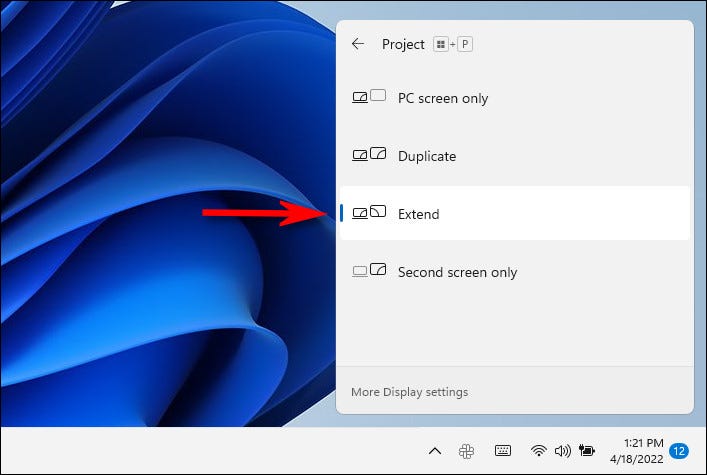
Чтобы перемещать окна между несколькими экранами, вам нужно использовать специальный режим для работы с несколькими мониторами под названием «Расширить», который расширяет ваш рабочий стол на все доступные мониторы. Для этого нажмите Windows+P на клавиатуре, чтобы открыть меню «Проекции». В появившемся меню выберите «Расширить».
Важно отметить, что некоторые игры, поддерживающие работу с несколькими мониторами, имеют собственные внутриигровые настройки мультиэкрана. Проверьте в настройках игры параметры отображения после переключения в режим расширения, чтобы убедиться, что они работают правильно.
Перемещение окон между экранами с помощью мыши
Теперь, когда вы находитесь в расширенном режиме, вы можете легко перемещать окна приложений между двумя и более мониторами с помощью мыши. Щелкните строку заголовка окна, которое вы хотите переместить, и перетащите его к краю экрана по направлению к целевому крану. Когда окно достигнет края первого экрана, оно начнет появляться на другом мониторе. Отпустите кнопку мыши, как только окно приложения окажется в нужном вам месте.
Чтобы вернуть расположение окна, просто снова перетащите окно обратно к краю экрана.
Перемещение окон между экранами с помощью клавиатуры
В Windows 11 вы также можете мгновенно переместить окно на другой экран благодаря удобному сочетанию клавиш.
Вот как это сделать:
• Если вы хотите переместить окно на экран, расположенный слева от вашего текущего экрана, нажмите Windows + Shift + Стрелка влево.
• Соответственно, для перемещения окна на правый экран, нажмите Windows + Shift + Стрелка вправо.
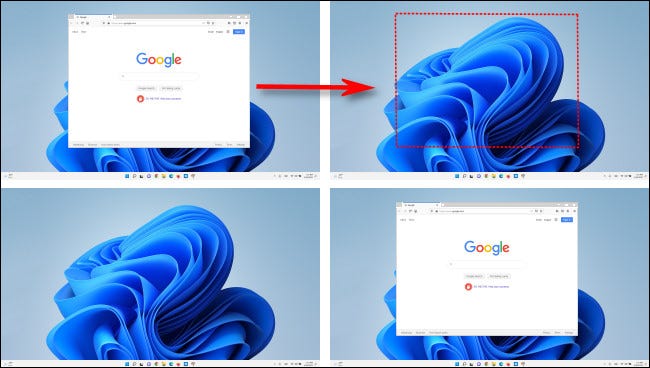
Этот метод сочетания клавиш работает с любым количеством мониторов, подключенных к вашему ПК. Если при перемещении окно достигает монитора с наибольшим номером, оно будет перекручиваться и отображаться на мониторе с наименьшим номером, и наоборот.