Ватсап пишет: не удалось отправить SMS на указанный вами номер. Что делать
Как бы мы ни относились к Ватсапу, но оспаривать его популярность бесполезно. Все родительские чаты, общедомовые группы и в конце концов бизнес-аккаунты ведутся именно в WhatsApp, просто потому что он, как Сбербанк Онлайн, есть у всех. Возможно, это не самый удобный мессенджер, но уж точно самый востребованный на планете. Поэтому, хочешь — не хочешь, а установить его себе на смартфон и держать по крайней мере на всякий случай приходится каждому. Однако время от времени с ним случается проблемы, решить которые, на первый взгляд, самостоятельно кажется чем-то нереальным.
Ватсап не позволяет войти по СМС? Ничего страшного. Есть альтернативные вариант
❗️ ПОДПИШИСЬ НА НАШ ЯНДЕКС.ДЗЕН. ПОДДЕРЖИ НАС И ЧИТАЙ ЭКСКЛЮЗИВНЫЕ СТАТЬИ, КОТОРЫЕ НЕ ВЫХОДЯТ НА САЙТЕ
Эта история произошла со мной вчера вечером. Я решил протестировать последнее обновление WhatsApp для Android, в котором появились реакции на сообщения как в Телеграме. На iOS апдейт ещё не вышел, поэтому я был вынужден выйти из аккаунта в Ватсапе на iPhone и войти в него на своём Honor. Однако каково же было моё удивление, когда код авторизации WhatsApp не пришёл.
Не приходит код авторизации WhatsApp
Код не приходит? Попробуйте проверить свой номер
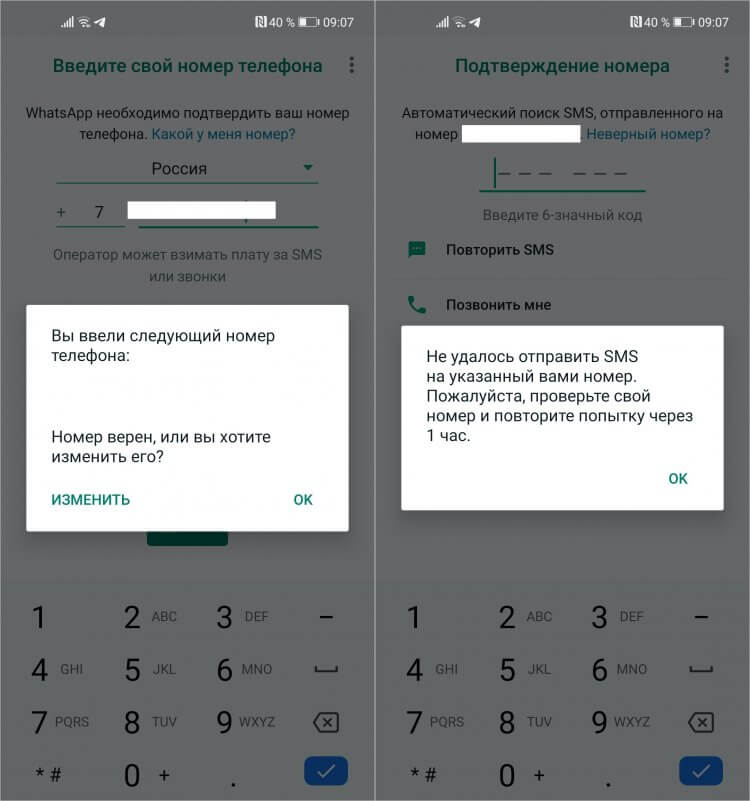
Он не просто не пришёл. Ватсап написал: не удалось отправить SMS на указанный вами номер. Пожалуйста, проверьте своё номер и повторите попытку через 1 час. Сказать, что я удивился, значит не сказать вообще ничего. Однако через час я повторил попытку авторизоваться, но получил ту же ошибку. Затем я повторил процедуру авторизации ещё раз перед сном и один раз сегодня утром, но результат был одним и тем же.
Тогда я стал разбираться в проблеме и выяснил, что я не единственный оказался в ситуации, когда не приходит SMS с кодом подтверждения Ватсап. Тех, у кого не получается войти в WhatsApp, довольно много. Однако причины на то могут быть самые разные:
❗️ПОДПИСЫВАЙСЯ НА ТЕЛЕГРАМ-КАНАЛ СУНДУК АЛИБАБЫ, ЧТОБЫ ПОКУПАТЬ ТОЛЬКО ЛУЧШИЕ ТОВАРЫ С АЛИЭКСПРЕСС
- Вы вводите неправильный номер телефона. Проверьте, не ошиблись ли вы в наборе и используете ли вы верный код страны. Зачастую WhatsApp по умолчанию подставляет +1 вместо +7.
- Вы вводите лишние символы. Ваш номер телефона должен быть записан в международном формате. Не используйте цифру 8 после кода страны и не добавляйте нули вместо недостающих цифр.
- Вы используете устаревшую версию WhatsApp. Зачастую, если использовать старую версию мессенджера, она может сталкиваться с внутренними проблемами, препятствующими авторизации. Поэтому просто установите актуальную сборку из Google Play.
- Вы используете устаревшее устройство. Полный список устройств, которые можно считать устаревшими, дан в этой статье. Обязательно ознакомьтесь с ним и убедитесь, что пользуетесь смартфоном, который подходит для работы с Вотсапом.
- У вас может быть отключена функция SMS. Если вы вводите номер телефона, привязанный к сим-карте для интернета, на неё могут не приходить SMS-сообщения с кодами авторизации.
- Все SMS пришли с задержкой разом. Возможно, вся проблема на стороне вашего оператора, который медленно доставляет подобные сообщения, а, возможно, причина в проблемах у самого Ватсап. В этом случае рекомендуется просто подождать какое-то время.
Как войти в Ватсап без кода подтверждения
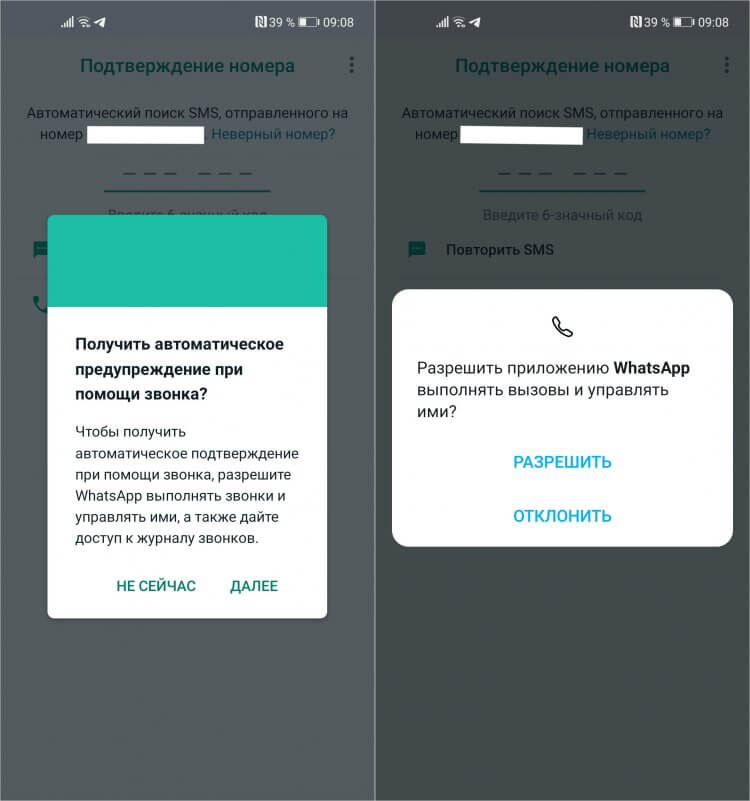
Если вы всё проверили и убедились в том, что на вашей стороне проблемы гарантированно отсутствуют, но код авторизации WhatsApp всё равно не приходит, можно попробовать альтернативный путь входа. Он заключается в том, чтобы подтвердить свою личность не по SMS, а звонком. В этом случае вам поступит входящий звонок, мессенджер его зафиксирует и позволит войти в ваш аккаунт.
- Вернитесь на экран авторизации в Ватсап;
- Нажмите кнопку «Позвонить мне»;
Войти в Ватсап можно по звонку
- Дайте мессенджеру разрешение на приём звонка;
- Дождитесь звонка и подтверждения входа.
❗️ПОДПИШИСЬ НА НАШ ЧАТИК В ТЕЛЕГРАМЕ. ТАМ МЫ ОТВЕЧАЕМ НА ВОПРОСЫ ЧИТАТЕЛЕЙ БЕЗ КУПЮР
В отличие от большинства сервисов, которые требуют, чтобы вы вводили в поле авторизации последние 4 цифры номера телефона, с которого вам поступил звонок, Ватсап работает иначе. Сервис выполняет звонок не столько для вас, сколько для самого себя. По крайней мере на Android. Он сам фиксирует факт звонка и автоматически авторизует вас, не требуя вводить какие-то цифры. А на iOS вам нужно принять звонок и переписать в поле для ввода код, который продиктует автоинформатор.
Как восстановить забытый PIN-код WhatsApp

Хотя у WhatsApp нет пароля для входа в вашу учетную запись, он, тем не менее, имеет двухэтапную проверку, чтобы никто не мог получить доступ к вашей учетной записи, если они украдут вашу SIM-карту. Вот как вы можете сбросить этот 6-значный PIN-код, если вы его забыли.
Примечание . Сначала необходимо настроить двухэтапную проверку, исходя из настроек , она не включается автоматически при инициализации учетной записи.
Очевидно, вам нужно восстановить свой PIN-код, если вы забудете его. Но в другой раз вам может понадобиться восстановить ваш PIN-код, когда вы переключаете телефоны, поскольку WhatsApp требует, чтобы вы вводили двухэтапный проверочный PIN-код на новом устройстве после загрузки приложения. Вы не можете восстановить тот же PIN-код, который вы использовали, но вы можете вернуться в свою учетную запись, сбросив свой PIN-код.
Восстановление вашего PIN
Запустите WhatsApp и, когда он запросит ваш PIN-код, нажмите ссылку «Забыли PIN-код».

Во всплывающем окне нажмите «Отправить по электронной почте». Это отправит сообщение на адрес электронной почты, который WhatsApp записал для вас — тот же, который вы использовали для настройки двухэтапной проверки.

Примечание. Если вы решили не вводить адрес электронной почты при установке, вам придется подождать до 7 дней, прежде чем вы сможете установить новый PIN-код через приложение. Любые сообщения, которые вы получили бы за это время, могут быть потеряны, поскольку сообщения старше 6-7 дней удаляются. По этой причине, если вы не настроили электронную почту для своей учетной записи, это хорошая идея, особенно если вы настраиваете двухфакторную аутентификацию.
Затем нажмите кнопку «ОК».

Вскоре вы получите электронное письмо со ссылкой для отключения двухэтапной проверки. Нажмите на ссылку, и вы будете перенаправлены на вашу учетную запись WhatsApp в вашем браузере.

Далее вам нужно подтвердить, что вы действительно хотите отключить двухэтапную проверку.

Это все, что нужно сделать. Отсюда вы сможете снова войти в свое приложение и снова начать отправлять и получать сообщения.

Наконец, поскольку вы отключили дополнительную защиту, не забудьте снова настроить двухэтапную проверку , поскольку ваша учетная запись не является полностью защищенной, пока она не будет повторно включена.
Как защитить WhatsApp паролем и спрятать свои чаты от чужих глаз
Чтобы сделать WhatsApp более безопасным, вы можете установить на приложение пароль или использовать другие методы защиты. Рассказываем, какие варианты блокировки предлагает мессенджер и как их активировать.
Блокируем доступ к WhatsApp
В настройках WhatsApp есть несколько функций, активация которых может предотвратить несанкционированный доступ к вашим сообщениям. В зависимости от того, какие опции поддерживает ваш смартфон, они могут меняться.
- Запустите WhatsApp и откройте настройки. На Android кликните три точки в правом верхнем углу, а затем нажмите «Настройки». На iPhone выберите значок настроек в правом нижнем углу.
- Выберите раздел «Аккаунт» («Учетная запись»), а затем перейдите в меню «Конфиденциальность».
- В настройках конфиденциальности в нижней части страницы вы можете найти пункт «Блокировка отпечатком пальца» или «Блокировка экрана». В зависимости от того, какие параметры безопасности поддерживает ваш смартфон, здесь могут быть доступны разные варианты. Нажмите на опцию, которая появится на вашем устройстве.
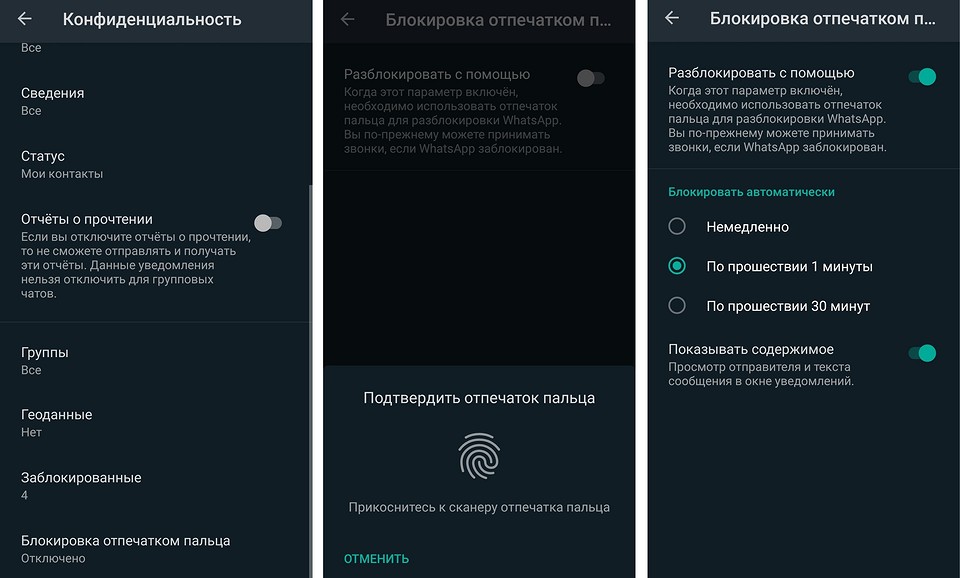
Включите эту функцию, передвинув ползунок. После этого появится больше вариантов настройки. Вы сможете выбрать, через какой период времени должна происходить блокировка: немедленно, через минуту или через полчаса. Если выбрать первый вариант, то приложение заблокируется сразу, как только вы из него выйдете, и попросит приложить палец к сканеру при повторном открытии.

Как настроить двухфакторную авторизацию в WhatsApp
В дополнение к блокировке, которую необходимо будет снимать при открытии WhatsApp, еще более безопасным приложение сделает двухфакторная аутентификация. При настройке WhatsApp на смартфоне вам понадобится задать PIN-код, который не позволит людям с несанкционированным доступом к вашей SIM-карте установить и использовать ваш WhatsApp.