Уровень заряда батареи на iPhone 12, 12 Pro, 11, 11 Pro, XS, XR, X в процентах: как включить – 3 способа


♥ ПО ТЕМЕ:Почему не нужно закрывать (выгружать) приложения на iPhone и iPad из панели многозадачности.
Видео:
Однако в смартфонах Apple, оснащенных системой камер TrueDepth (iPhone 12, 12 Pro, 11, iPhone 11 Pro, iPhone X, iPhone XS и iPhone XR) такая опция отсутствует. Значит ли это, что узнать уровень заряда батареи в новых флагманах невозможно? Вовсе нет.

Несмотря на отсутствие соответствующей опции в «Настройках», узнать, сколько осталось заряда в процентах, по-прежнему можно.
♥ ПО ТЕМЕ: Как разбудить экран iPhone 12, iPhone 12 Pro, 11, iPhone 11 Pro, iPhone XS, iPhone XR и iPhone X: пять способов.


Как включить показ процента зарядки на iPhone 12, 11, XS и XR
К сожалению, на iPhone с вырезом в верхней части экрана поместить отображение текущего заряда аккумулятора в виде процента в верхней строке недоступно.
Тем не менее, мы можем подобрать один из двух вариантов и в этом случае:
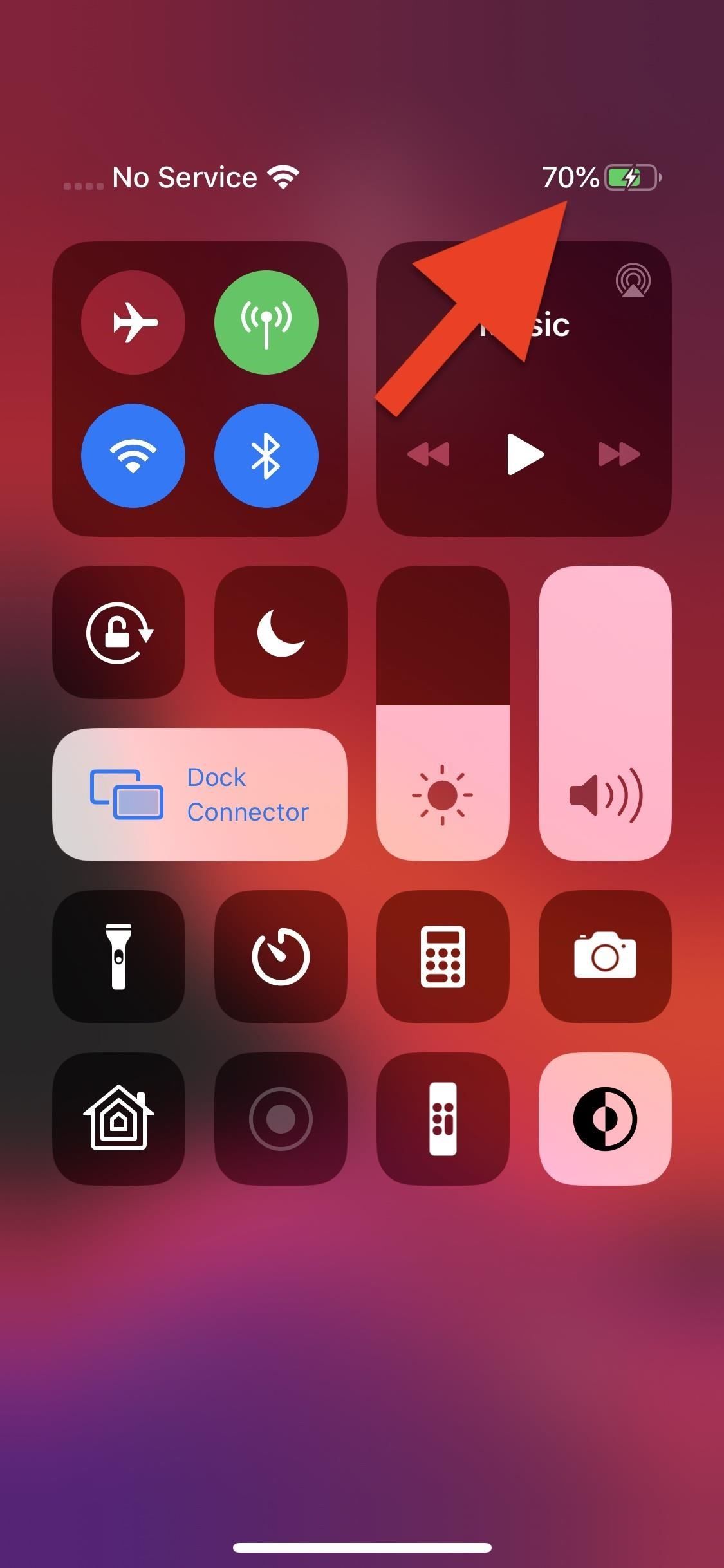
- Самое простое — открыть «Пункт управления», потянув с верхнего правого края экрана вниз: в результате в строке статуса отобразится и процент зарядки.
- Вторая возможность стала доступной с выходом iOS 14 — теперь мы можем разместить виджет, показывающий уровень заряда аккумулятора, в том числе и на домашнем экране (или в области виджетов слева):
-
нажмите и удерживайте палец в пустом месте домашнего экрана, а когда он перейдёт в режим редактирования, нажмите по кнопке «Плюс» слева вверху.
- Откроется список виджетов, найдите в списке пункт «Элементы питания».
- Выберите подходящий вариант виджета с отображением процента и добавьте его на главный экран.
- В результате у вас всегда будет показываться текущий процент заряда, хотя он и занимает больше места, чем требуется, на мой взгляд.
Возможно, в будущем Apple предложит другой вариант показа процента зарядки на этих моделях iPhone, но пока лишь так.


Альтернатива
Есть еще одна хитрость. Это не идеально, но все же может быть полезным в определенных ситуациях. Допустим, у вас проблемы с сенсорным экраном, и вы не можете открыть Центр управления.
Вы всегда можете подключить зарядное устройство к вашему iPhone XS и XS Max. Это немедленно отобразит процентный показатель. Просто имейте в виду, что выполнение этого слишком часто также сократит срок службы и производительность батареи, не говоря уже о разъеме молнии.

Новости Apple : iPhone, MacBook, iPad

Ранее практически во всех моделях iPhone без проблем можно было включить отображение заряда батареи в %, в строке состояния. Для этого достаточно было зайти в Настройки – Аккумулятор и активировать соответствующую опцию. Но в версиях смартфона с системой камер TrueDepth (iPhone 11, 11 Pro, iPhone X, XS и XR) данная функция была упразднена. И все же есть альтернативный вариант, как включить проценты на iPhone 11 и схожих моделях. О нем мы сегодня расскажем.
Через Пункт управления
Самый простой способ. Ваш порядок действий:
- Дотроньтесь до правого «ушка» в верхней части дисплея (где находится индикатор заряда);
- Сделайте свайп вниз и выберите Пункт управления;
- Вверху справа начнет отображаться значок с показателем заряда аккумулятора в %. Пункт управления можно закрыть.
С помощью виджета
- Проведите пальцем слева направо на основном дисплее iPhone;
- Кликните на команду Изменить в открывшемся экране виджетов;
- Нажмите на значок «+» (зеленого цвета) возле виджета Элементы питания. Сам виджет должен отобразиться в верхнем участке экрана, с иконкой «-» красного оттенка;
- Снова сделайте свайп слева направо на основном дисплее, подгрузив экран виджетов. Используйте виджет Элементы питания, чтобы видеть текущий заряд аккумулятора iPhone в %.
Еще один частый вопрос пользователей «Процент заряда на iPhone 11 – как включить на всех экранах?». Ответ многих разочарует – это невозможно в принципе. Быть может, скоро разработчики устранят этот недочет, но сегодня «ушки» в данной модели не дают возможности отображать заряд в %.
Голосовой помощник
Встроенный ассистент Siri – еще один вариант, как включить проценты зарядки на iPhone 11. Вызовите голосового помощника, сказав «Эй, Сири» или несколько раз подряд нажав боковую клавишу Power. Когда голосовой помощник запустится, попросите его «Показать процент заряда батареи».
«Батарея в процентах iPhone 11 — как включить?» — вопрос популярный, но, по мнению инженеров Apple, не совсем актуальный. Изначально опция была убрана, поскольку емкость батареи в iPhone 11 была увеличена, в сравнении с предыдущими моделями. Тогда как показ % необходим в первую очередь (так считают инженеры Apple) тем людям, кто активно использует смартфон и сажает батарею. Мнение спорное, но факт остается фактом – варианты, как включить проценты на iPhone, сводятся лишь к озвученным выше методам, любые другие альтернативы отсутствуют. Надеемся, что упомянутых способов будет достаточно для ваших задач.
Модели и способы показа заряда в процентах
| Модель | Емкость аккумулятора | Способы вывода процентов на экран |
| iPhone 5 | 1440 мАч | Виджет, пункт управления, настройки, сири |
| iPhone 5с | 1510 мАч | Виджет, пункт управления, настройки, сири |
| iPhone 5s | 1560 мАч | Виджет, пункт управления, настройки, сири |
| iPhone 6 | 1810 мАч | Виджет, пункт управления, настройки, сири |
| iPhone 6 plus | 2915 мАч | Виджет, пункт управления, настройки, сири |
| iPhone 6s | 1715 мАч | Виджет, пункт управления, настройки, сири |
| iPhone 6s plus | 2750 мАч | Виджет, пункт управления, настройки, сири |
| iPhone 7 | 1960 мАч | Виджет, пункт управления, настройки, сири |
| iPhone 7 plus | 2900 мАч | Виджет, пункт управления, настройки, сири |
| iPhone 8 | 1821 мАч | Виджет, пункт управления, сири |
| iPhone 8 plus | 2675 мАч | Виджет, пункт управления, сири |
| iPhone X | 2716 мАч | Пункт управления, сири |
| iPhone XS | 2658 мАч | Пункт управления, сири |
| iPhone XS MAx | 3174 мАч | Пункт управления, сири |
| iPhone XR | 2942 мАч | Пункт управления, сири |
Где отремонтировать Macbook, iMac и iPhone
Чек лист по выбору надежного сервисного центра по ремонту техники Apple
Справедливые, не завышенные и не заниженные. На сайте Сервиса должны быть цены. Обязательно! без «звездочек», понятно и подробно, где это технически возможно — максимально точные, итоговые.
При наличии запчастей до 85% процентов сложных ремонтов можно завершить за 1-2 дня. На модульный ремонт нужно намного меньше времени. На сайте указана примерная продолжительность любого ремонта.
Гарантия и ответственность
Гарантию должны давать на любой ремонт. На сайте и в документах все описано. Гарантия это уверенность в своих силах и уважение к вам. Гарантия в 3-6 месяцев — это хорошо и достаточно. Она нужна для проверки качества и скрытых дефектов, которые нельзя обнаружить сразу. Видите честные и реальные сроки (не 3 года), вы можете быть уверены, что вам помогут.
Половина успеха в ремонте Apple — это качество и надежность запчастей, поэтому хороший сервис работает с поставщиками на прямую, всегда есть несколько надежных каналов и свой склад с проверенными запчастями актуальных моделей, чтобы вам не пришлось тратить лишнее время.
Это очень важно и уже стало правилом хорошего тона для сервисного центра. Диагностика — самая сложная и важная часть ремонта, но вы не должны платить за нее ни копейки, даже если вы не ремонтируете устройство по ее итогам.
Ремонт в сервисе и доставка
Хороший сервис ценит ваше время, поэтому предлагает бесплатную доставку. И по этой же причине ремонт выполняется только в мастерской сервисного центра: правильно и по технологии можно сделать только на подготовленном месте.
Если Сервис работает для вас, а не для себя, то он открыт всегда! абсолютно. График должен быть удобным, чтобы успеть до и после работы. Хороший сервис работает и в выходные, и в праздники. Мы ждем вас и работаем над вашими устройствами каждый день: 9:00 — 21:00
Репутация профессионалов складывается из нескольких пунктов
Возраст и опыт компании
Надежный и опытный сервис знают давно. Если компания на рынке уже много лет, и она успела зарекомендовать себя как эксперта, к ней обращаются, о ней пишут, ее рекомендуют. Мы знаем о чем говорим, так как 98% поступающих устройств в СЦ восстанавливется. Нам доверяют и передают сложные случаи другие сервисные центры.
Сколько мастеров по направлениям
Если вас всегда ждет несколько инженеров по каждому виду техники, можете быть уверены: 1. очереди не будет (или она будет минимальной) — вашим устройством займутся сразу. 2. вы отдаете в ремонт Macbook эксперту именно в области ремонтов Mac. Он знает все секреты этих устройств
Если вы задаете вопрос, специалист должен на него ответить максимально точно. Чтобы вы представляли, что именно вам нужно. Проблему постараются решить. В большинстве случаев по описанию можно понять, что случилось и как устранить неисправность.
Открытость сервиса — это залог взаимного доверия и сотрудничества
Если для вас стараются организовать удобный сервис, вы обязательно найдете компанию в VK, на Facebook, Instagram, и конечно, на канале Youtube. Здесь всегда можно в неформальной обстановке, посмотреть на жизнь сервиса изнутри, оценить примеры ремонтов, пообщаться со специалистами вживую. Это удобно, и сейчас без социальных сетей просто никак нельзя 
Опытные эксперты и инженеры Apple — это супергерои, но они не носят маски. На сайте и в социальных сетях вы всегда можете посмотреть, к кому вы идете, увидеть фото и узнать немного об инженерах и менеджерах сервиса. Можете написать каждому из них, предложить или уточнить что-то у того, с кем уже общались.
По отзывам можно понять многое, если к ним правильно относиться. Общая оценка сервиса должна быть положительная и высокая. Но рейтинг не может быть максимальным. Отзывы могут быть и положительными и отрицательными, главное, что на них отвечают, общаются, принимают решения, помогают, то есть — относятся по-человечески.
Статьи
- Функция iOS: резервное копирование, что, зачем, как?
- Как включить AirDrop на iPhone X
- Как закрыть приложение на iPhone X
- Как перезагрузить и выключить iPhone X
- Запись видео экрана iPhone X
- Как сделать скриншот (фото экрана) на iPhone X
- Как сдвинуть экран iPhone X
- Заряд аккумулятора в процентах на iPhone X
- Как включить и настроить iPhone X
- Как установить iOS 12
- Настройка родительского контроля iOS
- iOS 11 скриншоты. Новые функции и возможности
- Как освободить место на iOS-устройстве
- Круглые папки в iOS 9.3
- Белый экран iOS
- Скоро можно будет удалить стандартные приложения iOS
- Заметки с паролем в iOS 9.3
- iOS 9.3.1 — активация без зависаний iPhone и iPad
- Не работает Night Shift
- Night Shift в режиме энергосбережения
- Как понизить яркость iPhone
- Jailbreak iOS 9.1 и tvOS
- Баг iOS 9 отключит анимации SpringBoard
- Запрос Youtube Safari на iOS
- Почему на iOS 7 — 9.2.1 может возникнуть ошибка 53
- Как добавить любую веб-страницу на экран «Домой»
- Управление презентацией keynote с помощью iPhone
- Как удалить любую иконку с окна Home в iOS6 без джейлбрейка
- PassBook в России
- Как вытащить контакты из резервной копии iPhone
- DreamJB — издевка над джейлбрейк сообществом.
- iOS6 — впечатления
Заявка на ремонт
Пресса о нас Отзывы Вакансии Реквизиты Доставка и оплата Сотрудничество Команда
- iPhone iPhone 4..5s
- iPhone 6
- iPhone 6s
- iPhone 6 Plus
- iPhone 6s Plus
- iPhone SE
- iPhone 7
- iPhone 7 Plus
- iPhone 8
- iPhone 8 Plus
- iPhone X
- iPhone XS
- iPhone XS Max
- iPhone XR
- iPhone 11
- iPhone 11 Pro
- iPhone 11 Pro Max
- iPhone 12
- iPhone 12 Pro
- iPhone 12 Pro Max
- iPhone 12 mini
- Обмен iPhone
- FAQ iPhone
-
iPad
-
iMac
-
MacBook
-
Time Capsule
Можно ли включить уровень заряда батареи в процентах на iPhone
Все модели iPhone, как старые, так и новые, позволяют узнать, сколько процентов зарядки имеет аккумулятор. Разница заключается в том, что яблочные смартфоны X, XR, XS XS Max не смогут демонстрировать данные постоянно. В целях эргономики, чтобы не загромождать пространство на экране, информация была «спрятана» в шторку центра управления. Получить данные в новых моделях можно только оттуда.
Пользователю придется вызывать дополнительное меню через пункт управления, которое исчезает после использования. В настройках достаточно было включить функцию «Активный процент».
Возможность видеть уровень заряда в процентах имеет психологическое воздействие. Как только число становится меньше 50, значительно возрастает желание найти розетку и зарядное устройство. Ведь это означает, что у смартфона осталось всего несколько часов работы. По результатам последних тестов 49% означает порядка 5 часов работы мобильного устройства. Следует учитывать, что речь идет о новом телефоне с не испорченным неаккуратной эксплуатацией аккумулятором.
Если телефон стал быстро разряжаться и медленно заряжаться, попробуйте сменить зарядное устройство. Использовать необходимо оригинальные изделия, иначе есть риск, что батарея снова быстро придет в негодность. Если замена зарядки не помогла, придется менять аккумулятор. Это недешевая процедура, однако более выгодный способ спасти айфон, нежели покупка нового.
Как проверить процент батареи
Все, что на самом деле нужно, это сильно ударить
- Проведите вниз с правой стороны выемки, чтобы получить доступ к Центру управления
- Процент батареи должен отображаться в правом верхнем углу

Поскольку в ходе этого процесса строка состояния в основном расширяется, будет достаточно места, чтобы отобразить оставшийся процент заряда батареи слева от значка батареи.
Обратите внимание, что при этом значок батареи не заменяется на процентное представление. Тем не менее, вы можете выполнить эту проверку с любого экрана и во время использования любого приложения на вашем новом iPhone.
Этот метод работает для iPhone X, XR, XS и XS Max — или любых iPhone, которые имеют выемку. С другой стороны, ни одна из этих моделей не имеет возможности изменить отображение мощности с классического графического представления на отображение в процентах.
Как просмотреть индикатор процента заряда батареи на вашем iPhone 11, 11 Pro или 11 Pro Max
Есть много анекдотов об индикаторе батареи на iPhone. Некоторые люди жалуются на то, что их айфоны умирают случайно, в то время как на 11%, другие видят часы использования на отметке 1%. Из-за его несоответствия этот процент заряда батареи является полезным показателем того, насколько отчаянным нужно быть для зарядного устройства. Есть только одна проблема — этот процент нигде не найти на вашем iPhone 11, 11 Pro или 11 Pro Max.
Это не только ты. Это даже не просто iPhone 11s. Каждый iPhone с надрезом (вырез камеры в верхней части экрана) имеет эту проблему. Этот список включает в себя iPhone X, XS, XS Max, XR, 11, 11 Pro, 11 Pro Макс. Apple исключила возможность просмотра процента заряда батареи рядом со значком основного аккумулятора во всех этих iPhone. Это не значит, что вы не можете просматривать процент батареи вообще. На самом деле, есть несколько способов сделать это.
Вариант 1: просмотр в Центре управления
Без сомнения, самый простой способ проверить процент заряда батареи вашего iPhone — это активировать Control Center. Сделайте это, проведя пальцем вниз в правом верхнем углу дисплея, соответственно, где находится значок батареи. Как только вы это сделаете, вы увидите процент заряда батареи во всей красе.
Вариант 2: просмотр в виджете батарей
Вы также можете проверить процент заряда батареи с помощью виджета «Батареи». Для этого откройте окно «Сегодня», проведя пальцем вправо по экрану блокировки или по первой странице главного экрана. Если вы не видите виджет «Аккумуляторы» здесь, вы можете добавить его, прокрутив внизу этой страницы, нажав «Изменить», аутентифицируя себя, если это применимо, затем нажав кнопку (+) рядом с «Аккумуляторы».
После добавления виджета «Батареи» вы сразу увидите процент заряда батареи вашего iPhone. В качестве бонуса вы увидите процент заряда батареи любых подключенных устройств, таких как AirPods или Apple Watch.

Вариант 3: спросить Сири
Если вы хотите получить дополнительную обратную связь, попробуйте спросить у Siri «Каков процент заряда батареи моего iPhone». Цифровой помощник с удовольствием расскажет вам, сколько сока у вас осталось.

Вариант 4: подключи, подключи
Хотя это не очень удобный способ, подключение вашего iPhone к электропитанию также будет работать. Когда ваш iPhone начнет заряжаться, он будет отображать текущий процент заряда батареи на экране. Он будет продолжать делать это каждый раз, когда вы будите свой iPhone, пока вы не отключите устройство от питания.
Уровень заряда батареи на iPhone 12, 12 Pro, 11, 11 Pro, XS, XR, X в процентах: как включить – 3 способа
Узнать уровень заряда аккумулятора на всех старых моделях iPhone очень просто, достаточно зайти в «Настройки» → «Аккумулятор» и включить опцию «Заряд в процентах».

♥ ПО ТЕМЕ:Почему не нужно закрывать (выгружать) приложения на iPhone и iPad из панели многозадачности.
Видео:
Однако в смартфонах Apple, оснащенных системой камер TrueDepth (iPhone 12, 12 Pro, 11, iPhone 11 Pro, iPhone X, iPhone XS и iPhone XR) такая опция отсутствует. Значит ли это, что узнать уровень заряда батареи в новых флагманах невозможно? Вовсе нет.

Несмотря на отсутствие соответствующей опции в «Настройках», узнать, сколько осталось заряда в процентах, по-прежнему можно.
♥ ПО ТЕМЕ: Как разбудить экран iPhone 12, iPhone 12 Pro, 11, iPhone 11 Pro, iPhone XS, iPhone XR и iPhone X: пять способов.
Как включить показ процента зарядки на iPhone 12, 11, XS и XR
К сожалению, на iPhone с вырезом в верхней части экрана поместить отображение текущего заряда аккумулятора в виде процента в верхней строке недоступно.
Тем не менее, мы можем подобрать один из двух вариантов и в этом случае:
- Самое простое — открыть «Пункт управления», потянув с верхнего правого края экрана вниз: в результате в строке статуса отобразится и процент зарядки.
- Вторая возможность стала доступной с выходом iOS 14 — теперь мы можем разместить виджет, показывающий уровень заряда аккумулятора, в том числе и на домашнем экране (или в области виджетов слева):
-
нажмите и удерживайте палец в пустом месте домашнего экрана, а когда он перейдёт в режим редактирования, нажмите по кнопке «Плюс» слева вверху.
- Откроется список виджетов, найдите в списке пункт «Элементы питания».
- Выберите подходящий вариант виджета с отображением процента и добавьте его на главный экран.
- В результате у вас всегда будет показываться текущий процент заряда, хотя он и занимает больше места, чем требуется, на мой взгляд.
Возможно, в будущем Apple предложит другой вариант показа процента зарядки на этих моделях iPhone, но пока лишь так.
Можно ли включить уровень заряда батареи в процентах на iPhone
Если пользователь думает, что теперь на Айфоне нельзя посмотреть заряд батареи, то он далеко ошибается. На всех моделях, как старых, так и новых, можно узнать оставшийся процент заряда. Разница только в том, что такие модели, как:
- X;
- XR;
- XS;
- И XS Max
Теперь могут только показывать процент на некоторый промежуток времени. Они не могут демонстрировать его постоянно. Сделано это с целью улучшение эргономики, чтобы не занимать свободное пространство на экране. Информация находится в шторке, как и у других устройство от компании Apple.

Для этого необходимо вызвать меню, которое находится в пункте управления. Оно исчезает после того, как пользователь перестал им пользоваться. В настройках же можно просто включить функцию «Активный процент», чтобы задействовать нужные функции.
Также ученые заверяют, что показ уровня процентов зарядки имеет большое психологическое воздействие. Пользователь автоматически хочет поставить смартфон на зарядку, если на экране показывает менее 50 процентов зарядки. Это значит, что телефону осталось работать не так много времени. По результатам исследований заряд около 49 процентов помогает работать около 5 часов работы. Также стоит понимать, что исследования проводились на новом мобильном устройстве, который не подпорчен, аккумулятор работает исправно и верно.
Если же устройство разряжается быстро, то, скорее всего, дело в зарядке. Стоит попробовать сменить зарядное устройство. Также нужно использовать только оригинальные изделия. В других случаях есть большой риск, что испортится само мобильное устройство. Замена аккумулятора – очень дорогостояща процедура, однако это единственный способ спасти телефон.
Можно ли вывести уровень заряда на главный экран
Как становится понятно из предыдущих разделов, вывести информацию о заряде аккумулятора на главный экран можно только в айфонах до 8-ой версии включительно. В более новых флагманах. В углах экрана всех этих моделей, благодаря усилиям разработчиков, просто не осталось места. По их мнению анимированной иконки более чем достаточно. Однако с ними согласны далеко не все пользователи.
На компанию обрушился вал критики именно за это небольшое изменение. Теперь приходится делать несколько дополнительных кликов, которые также расходуют батарею, маниакально следить за состоянием которой стремятся пользователи айфонов.
Владельцы новых моделей могут вздохнуть свободнее – компания apple увеличила емкость аккумулятора, так что его хватает даже при активном использовании. Многочисленные тесты не дают однозначных данных, ведь все очень индивидуально. На длительность сеанса влияют частота использования и конкретные приложения. iPhone X и iPhone XS способны сохранять работоспособность батареи в течение длительного времени даже после нескольких сотен циклов подзарядки.
Наиболее стабильным является iPhone 10. Благодаря сдвоенной конфигурации батареи, смартфон демонстрирует наиболее длительный период работы без подзарядки. Согласно тестам, он позволяет прослушивать музыку в интернете в течение 60 часов и активно серфить не менее 12 часов. Если использовать смартфон для голосовых вызовов, аккумулятора хватит на 21 час. При этом заряжается устройство наполовину менее чем за полчаса. При условии, что в это время вы не используете интернет.
Новости Apple : iPhone, MacBook, iPad

Ранее практически во всех моделях iPhone без проблем можно было включить отображение заряда батареи в %, в строке состояния. Для этого достаточно было зайти в Настройки – Аккумулятор и активировать соответствующую опцию. Но в версиях смартфона с системой камер TrueDepth (iPhone 11, 11 Pro, iPhone X, XS и XR) данная функция была упразднена. И все же есть альтернативный вариант, как включить проценты на iPhone 11 и схожих моделях. О нем мы сегодня расскажем.
Через Пункт управления
Самый простой способ. Ваш порядок действий:
- Дотроньтесь до правого «ушка» в верхней части дисплея (где находится индикатор заряда);
- Сделайте свайп вниз и выберите Пункт управления;
- Вверху справа начнет отображаться значок с показателем заряда аккумулятора в %. Пункт управления можно закрыть.
С помощью виджета
- Проведите пальцем слева направо на основном дисплее iPhone;
- Кликните на команду Изменить в открывшемся экране виджетов;
- Нажмите на значок «+» (зеленого цвета) возле виджета Элементы питания. Сам виджет должен отобразиться в верхнем участке экрана, с иконкой «-» красного оттенка;
- Снова сделайте свайп слева направо на основном дисплее, подгрузив экран виджетов. Используйте виджет Элементы питания, чтобы видеть текущий заряд аккумулятора iPhone в %.
Еще один частый вопрос пользователей «Процент заряда на iPhone 11 – как включить на всех экранах?». Ответ многих разочарует – это невозможно в принципе. Быть может, скоро разработчики устранят этот недочет, но сегодня «ушки» в данной модели не дают возможности отображать заряд в %.
Голосовой помощник
Встроенный ассистент Siri – еще один вариант, как включить проценты зарядки на iPhone 11. Вызовите голосового помощника, сказав «Эй, Сири» или несколько раз подряд нажав боковую клавишу Power. Когда голосовой помощник запустится, попросите его «Показать процент заряда батареи».
«Батарея в процентах iPhone 11 — как включить?» — вопрос популярный, но, по мнению инженеров Apple, не совсем актуальный. Изначально опция была убрана, поскольку емкость батареи в iPhone 11 была увеличена, в сравнении с предыдущими моделями. Тогда как показ % необходим в первую очередь (так считают инженеры Apple) тем людям, кто активно использует смартфон и сажает батарею. Мнение спорное, но факт остается фактом – варианты, как включить проценты на iPhone, сводятся лишь к озвученным выше методам, любые другие альтернативы отсутствуют. Надеемся, что упомянутых способов будет достаточно для ваших задач.
Зачем убрали процент зарядки
Конечно, главная причина, почему теперь нельзя увидеть точный уровень зарядки, — отсутствие свободного места из-за выреза. Однако поклонники яблочного бренда выдвинули свою собственную теорию. Так как Apple всегда во главу угла ставило комфорт пользователей, они могли намеренно спрятать отображение процентов.
Всё дело в психологии. Даже когда осталось 49% заряда батареи, человек начинает нервничать — вдруг не хватит до конца дня. На самом деле в таком состоянии смартфон (при средних нагрузках) проработает ещё шесть-восемь часов. Но дискомфорт уже появился. Соответственно, если не видно цифровых значений — человек меньше переживает за заряд аккумулятора.
Как сделать заряд в процентах на iPhone
Если пользователь хочет, чтобы проценты на зарядке батареи все-таки отражались, то он должен сделать некоторые манипуляции в работе устройства. На моделях Айфон достаточно для начала понять, какую модель пользователь использует. Посмотреть это можно через меня настроек.
Если используется модель Айфон, начиная от iPhone X, то просмотр доступен через пункт управления, поскольку все остальное место занимает пространство под другую полезную информацию.
Много в системе iOS нетронуто, начиная от времени, заканчивая сигналом мобильного оператора сим-карты, Вай-Фаем и так далее. Порядок действия будет отличаться от других старых моделей.
Заряд батареи в процентах на новых iPhone
Существует три варианта того, как посмотреть процент заряда на новых Айфонах:
1 вариант
Для него необходимо воспользоваться настройками, после чего через настройки перейти в раздел «аккумулятор», а уже через него посмотреть опцию «Заряд в процентах».

После этого будет доступен процентный заряд на телефоне. Чаще всего этот вариант подходит для Айфонов Apple X.

2 вариант
Для него необходимо вытянуть шторку уведомлений. Рядом со значок блютуза пользователь может посмотреть нужные ему данные. Как правило, они располагаются слева от знака аккумулятора.
3 вариант
Ещё один из простых способ – просто спросить у Сири: «Сколько у меня осталось процентов?». Она автоматически скажет нужную цифру.
Минус данного способа является то, что подобный алгоритм нужно проделывать постоянно. Однако, если это никак не раздражает пользователя, он зато не будет видеть нагромождённый экран своего устройства. Такая информация выглядит намного приятнее, причем разработчики прилагают большие усилия, чтобы минимизировать количество поступаемой информации, сделать её намного качественнее. Даже если многие пользователи недовольны тем, что нельзя отслеживать проценты зарядки в течение дня.
Зато процент всегда доступен пользователя во время того, как он заряжает свое устройство.
Заряд аккумулятора в процентах на старых iPhone
На старых моделях также можно понять, где находится кнопка заряда процентов. На всех моделях до 8-го включительно (захватывая версии Pro) зарядка находится в строке состояния. Для того чтобы активировать её, нужно:
- Открыть настройки при помощи тапа пальцем на серый значок шестеренки;
- Далее нужно перейти в раздел «Аккумулятор»;
- Активировать параметр «Заряд в процентах».

После этого на главном экране пользователь найдет всю нужную ему информацию. Этот способом подойдет как и для владельцев Айпад, так и iPod Touch.
Можно также использовать виртуальную помощницу Сири. Она также поможет активировать режим процентов.
Однако некоторые функции становятся недоступны, если пользователь активирует режим энергосбережения, в котором также отображается уровень процентов. Например, такие функции, как загрузка в фоновом режиме или использование iCloud, перестают работать нормально в фоновом режиме.

Этот режим также может повлиять на автоматическую блокировку экрана. Пользователь заметит, что экран стал выключиться гораздо быстрее, примерно через полминуты. Это связано с тем, что на 80 процентов и больше режим экономии не нужен, а когда батарея находится меньше чем в 20%, то автоматически режим активируется.
Режим энергосбережения активируется в том случае, если на Айфоне осталось меньше 20% зарядки. Самостоятельное его можно активировать через настройки и пункт «Режим энергосбережения».
Если рассматривать дополнительный способ, который подойдет для всех Айфонов, кроме версии iPhone 11 и iPhone 11 Pro, то это добавление информационного стикера в статус баре смартфона. Многие ждут, когда эта функция станет доступна на iOS 13 посредством твика. Вместо процентов станет возможна проверка состояния аккумулятора, также будут доступны рекомендации по замене.