Что такое BIOS и зачем он нужен?
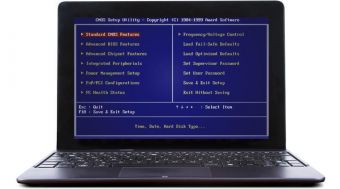
С БИОСом сталкивался каждый пользователь компьютера, но не все осознавали, что видели и использовали его. Вспомните, когда вы включаете компьютер или ноутбук, в начале этого процесса вы видите экран, внизу которого написано примерно следующее «нажмите Del (или F2) чтобы зайти в BIOS». В случае, если пользователь нажимает указанную в подсказке кнопку, открывается интерфейс управления аппаратной частью компьютера.
Переводится слово BIOS с английского как basic input/output system — «базовая система ввода-вывода»). BIOS как программное обеспечение компьютера находится в отдельной микросхеме, установленной на материнской плате. Эту микросхему при необходимости можно перепрограммировать (перепрошить BIOS), однако если это сделает человек неумелый, несведующий или сделает это неправильно, то компьютером будет невозможно пользоваться. А вот неудачные настройки, сделанные в интерфейсе управления BIOS, зачастую можно сбросить, вернув заводские (по умолчанию).
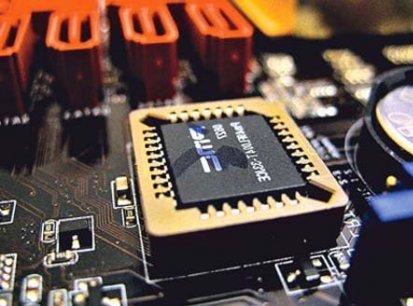
Зачем нужен BIOS:
1. При загрузке компьютера он проверяет наличие основного оборудования и его работоспособность. Если «сгорели», к примеру, оперативная память, процессор или иное необходимое для работы ПК устройство, BIOS подаст сигнал особым звуком (для каждого компонента набор сигналов будет разным).
2. BIOS загружает загрузчик, который в свою очередь загружает ОС.
3. BIOS позволяет ОС взаимодействовать с переферийным оборудованием.
4. BIOS позволяет настраивать многие компоненты оборудования, следить за их состоянием, параметрами работы. Там сохраняются сделанные пользвателем настройки, например актуальная дата и время, позволяет включать-выключать встроенное в материнскую плату оборудование, например звуковую или сетевую карту.
Полезный совет: если вы хотите знать о своем компьютере или ноутбуке больше, найдите описание своей версии БИОС, прочитайте, какие настройки он позволяет делать, какие сигналы будет выдавать в случае неисправности оборудования.
Кстати, некоторые БИОСы позволяют управлять собой не только с клавиатуры, но и используя мышь.
Зачем компьютеру нужен BIOS – как это работает
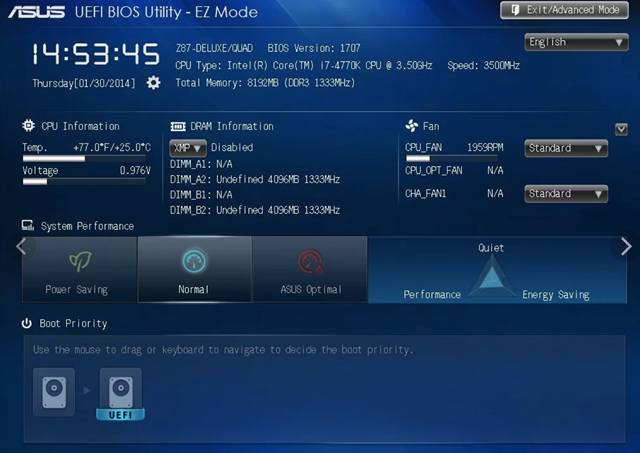
В этом руководстве объясняется что такое BIOS, – то есть программное обеспечение, которое запускается при включении компьютера и используется для доступа к оборудованию и периферийным устройствам. Чтобы понять, что такое BIOS и как он работает, нам нужно объяснить, как запускается операционная система.
Как запускается операционная система
Когда мы нажимаем кнопку питания на компьютере, запускается процедура, позволяющая загрузить операционную систему. Процедура запуска выполняется программой, хранящейся в ПЗУ (постоянное запоминающее устройство) или, точнее, в перезаписываемой энергонезависимой памяти. Эта программа является встроенным программным обеспечением и располагается между аппаратным и программным обеспечением компьютера.
Прошивка находится на оборудовании, для которого она была разработана, и устанавливается производителем материнской платы. Сразу после включения компьютер загружается в ОЗУ (оперативное запоминающее устройство), чтобы процессор мог его запустить.
В компьютерах микропрограммное обеспечение также называется основной системой ввода-вывода (BIOS), от названия, данного этой программе на первых ПК, произведенных IBM.
Для чего нужен BIOS
BIOS используется для управления POST (самопроверка при включении питания), процедурой, которая начинается от включения компьютера до запуска операционной системы. POST – это этап самодиагностики, используемый для проверки правильности работы оборудования. Он начинается сразу после нажатия кнопки питания компьютера и заканчивается сразу перед загрузкой операционной системы.
BIOS находится на микросхеме материнской платы, в которую он встроен, и является первой программой, запускаемой после нажатия кнопки питания на компьютере.
Важно: не имеет значения, используем ли мы операционную систему Microsoft, Mac или Linux. BIOS является неотъемлемой частью оборудования материнской платы.
BIOS заботится об инициализации оборудования и выполняет проверку, чтобы убедиться, что все устройства работают должным образом. Если проверка прошла успешно, BIOS запускает загрузчик, программу, которая заботится о загрузке и запуске ядра операционной системы.
Интерфейс BIOS
Интерфейс BIOS позволяет вам использовать и изменять функции запуска, управления и диагностики вашего компьютера.
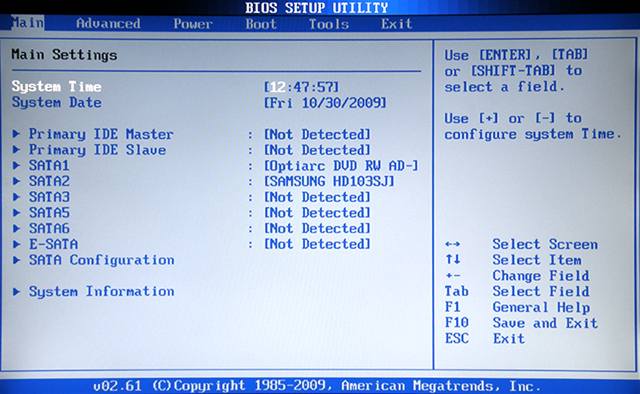
Чтобы изменить эти функции, вы должны получить доступ к интерфейсу BIOS во время процедуры POST, нажав клавишу или комбинацию клавиш при включении компьютера (часто это F2 или Del ).
В интерфейсе BIOS можно изменить настройки, относящиеся к фазе загрузки компьютера, называемой процессом загрузки или просто загрузкой.
BIOS и UEFI – чем отличаются
Поняв, что такое BIOS, нам нужно объяснить, что такое UEFI.
BIOS основан на устаревшей технологии начала 1980-х годов. По этой причине в компьютерах, выпущенных начиная с 2010 года, он начал постепенно заменяться новой прошивкой под названием UEFI.
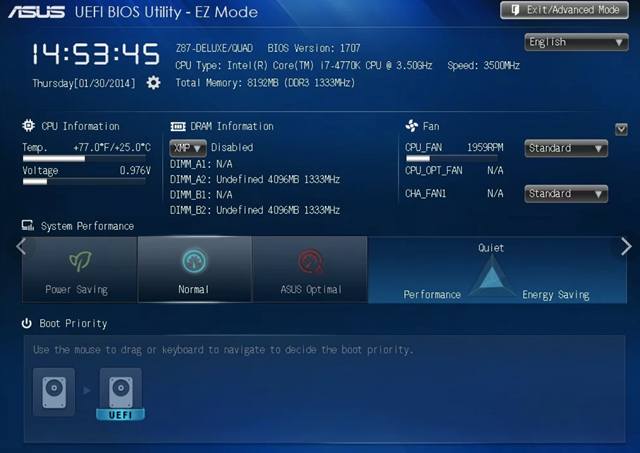
Спецификация UEFI, название которое расшифровывается как Unified Extensible Firmware Interface, была создана в 2003 году Intel. Изначально называемая только EFI, микропрограмма изменила свое название на UEFI после того, как была принята и разработана Unified EFI Forum, – проектом, который продвигает новые отраслевые стандарты.
Встроенное ПО UEFI предлагает значительные преимущества и новые функции: сокращение времени загрузки операционной системы и восстановление из режима гибернации, средства диагностики и восстановления данных, а также поддержку больших жестких дисков.
Что такое биос и зачем он нужен
Привет всем читателям нашего компьютерного блога moicom.ru. Что такое биос и зачем он нужен, сейчас я вам об этом немного расскажу, так же вы узнаете какие бывают программы bios . В одной из прошлых статей мы познакомились с сигналами биос.

Интересно сколько людей знают или не знают что такое биос. Наверняка большинство из вас что-то слышали про bios, но насколько обширны ваши знания в данной области. Давайте узнаем что же такая за программа под названием биос.
Термин биоса
Биос — это базовая система ввода вывода. Набор микропрограмм системного программного обеспечения, для доступа операционной системы к аппаратуре компьютера и подключенных к нему устройств. Системное программное обеспечение, которое обеспечивает начальную загрузку компьютера и запуск операционной системы (ОС). Он встроен в системную материнскую плату.
Простыми словами bios — это одна из важнейших и необходимых программ, в которой хранятся большинство важных настроек для запуска вашего компьютера.
Производители BIOS
На данный момент существуют 3 наиболее известные производители программы биос.
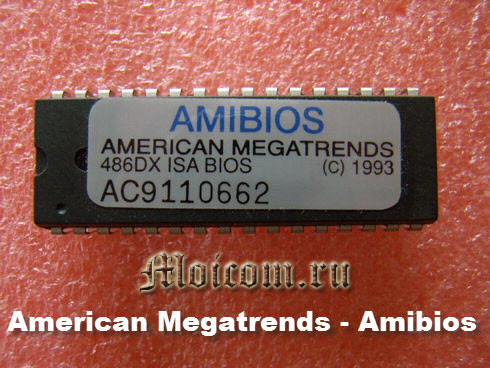
American Megatrends (AMI)

Award Software

Phoenix Technologies
Так же существует материнские системные платы с двойным биосом — это <M_Bios> и <B_Bios> . Пример такого совмещения вы можете найти на отдельных материнских платах, например у фирмы Gigabyte.

У кого есть персональный компьютер (системный блок), наверняка слышат каждый раз при включении компьютера звуковой сигнал — это сигналы биоса, голос компьютера. Если он один — то все в порядке, тест оборудование для первого запуска прошел успешно.
Если сигналов больше чем один, значит что-то не так и bios нас об этом предупреждает. Если вы не слышите сигналов вообще, то скорее всего у вас нет или отключен спикер (маленькая пищалка вашего компьютера). На ноутбуках такой функции звукового оповещения к сожалению нет.
Перепрошивка и обновление BIOS
Существует функция перепрошивки и обновления биоса во всех компьютерах. Без резких на то причин (нестабильная работа компьютера и другое) я вам категорически не рекомендую ею пользоваться.

Если что-то пойдет не так, то вам нужно будет восстанавливать bios, что без начальных знаний сделать проблематично. Возможно потребуется вызов квалифицированного специалиста на дом, или обращение в сервисный центр по ремонту компьютеров.
Как войти в биос
Для того, чтобы посмотреть какой у вас биос, можете обратить внимание на первую появившуюся картинку вашего монитора при включении компьютера и нажать кнопку <Tab> .
Если вы не знаете характеристики вашего компьютера, но хотите с ними познакомиться, то можете воспользоваться полезной статьей как узнать характеристика компьютера — несколько способов.
Если вы хотите войти в биос, то сразу же после того, как вы нажали кнопку включения на компьютере, необходимо по очереди нажимать две кнопки на клавиатуре <F2> и <Delete> .
Если вы пользуетесь компьютерами марки Hewlett-Packard, то для того, чтобы зайти в bios, необходимо нажимать кнопку <F10> . Если ваш компьютер какой-то другой марки, то возможно для того, чтобы попасть в биос нужно нажимать другие клавиши.
Настройки BIOS
В биосе очень много настроек, перечислю некоторые возможности:
- Поставить нужную дату и время, посмотреть сведения о компьютере и его комплектующих: название, серийный номер, температура и так далее.
- Настроить загрузку с CD-Roma или USB носителей, для того, чтобы загрузить или переустановить операционную систему Windows и другие, если они перестали нормально функционировать.
- Есть возможность включения или выключения компьютера в заданное время.
- Если вы что-то уже «нахимичили» в биосе и ваш компьютер перестал нормально загружаться, то можно сбросить bios до заводских установок.

Я перечислил самые основные настройки. В программе биоса есть и другие, которые могут понадобиться например для разгона центрального процесс настраивать и не менять.
Помню, когда был помоложе, экспериментировал со своим компьютером. Немного увеличил частоту своего центрального процессора, кажется на 100 или 200 Мгц.
Если превысить лимит разгона процессора, то он может перегореть от высокой температуры. Но я все делал в рамках разумного и поэтому подобных прецедентов не было.
В заключении
Сегодня мы с вами немного узнали что такое биос и зачем он нужен. Познакомились с компаниями которые его производят и чуть-чуть пробежались по основным настройкам программы bios.
Возможно у вас появились вопросы, связанные с программой биос. Можете задавать их ниже в комментариях к этой статье, а так же воспользоваться формой обратной связи со мной.
Благодарю вас что читаете меня в Твиттере.
Оставайтесь на связи — мой канал You Tube.
Если приведенная выше информация оказалась для вас полезной, тогда рекомендую подписаться на обновления моего блога, чтобы всегда быть в курсе свежей и актуальной информации по настройке и ремонту вашего компьютера.
Не забудьте поделиться данной информацией с вашими знакомыми и друзьями. Нажмите на социальные кнопки — поблагодарите автора.
С уважением, Дмитрий Сергеев 6 апреля 2012
Вы можете поделиться своим мнением, или у вас есть что добавить, обязательно оставьте свой комментарий.
Прошу поделитесь ссылками в социальных сетях.
Получайте новые выпуски на почту
Также рекомендую:
19 комментариев
Наверное, без Биоса компьютер не запустится или можно его обойти?
Нет нельзя — эта такая же важная часть компьютера как у людей подсознание )))
Рустам
Фев 14, 2013 @ 09:12:32
А меня интересует вопрос. Когда биос совсем никакого звука не издает, хотя он явно включается, все куллера крутятся, индикатор обращения к жесткому диску горит, но после перезагружается и все заново. ВЫ не могли бы сказать какова вероятность выхода из строя оперативки?
Рад что вам интересна иформация о биосе.
Причин перезагрузки компьютера может быть очень много.
Перечислю самые основные:
1. Возможны проблемы с операционной системой Windows.
2. Проблемы с жестким диском.
3. Проблемы с оперативной памятью, для того что бы её проверить нужно запустить специальные программы, одна из популярных Mem test. Если у вас две или более планок оперативной памяти, то рекомендую одну из них вытащить и попробовать включить компьютер, если будет так же, попробуйте поменять их местами.
4. Возможны проблемы с материнской платой (очень редко). Рекомендую посмотреть не вздулись ли конденсаторы на ней.
5. Попробуйте отсоединить все кабеля от жесткого диска и подсоединить заного, если есть запасные, можете поменять шлейф.
Если ни один из выше перечисленных способов вам не помог, тогда рекомендую обратиться в аторизованный сервис центр по ремонту компьютеров.
С уважением,
Дмитрий Сергеев.
usługi business intelligence
Сен 09, 2012 @ 08:44:36
I absolutely love your blog and find a lot of your post’s to be just what I’m looking for. Would you offer guest writers to write content in your case? I wouldn’t mind composing a post or elaborating on some of the subjects you write regarding here. Again, awesome website!
Елена Аблова
Сен 12, 2012 @ 04:15:55
С биосом знакома не по наслышке, но хотелось бы от профессионала получить больше информации, а не просто общие фразы(((((((
Здравствуйте. Какая именно информация вас интересует по поводу биоса.
Станислав
Ноя 22, 2012 @ 12:04:42
Интересно. Никогда не читал про биос, но примерно представлял что это и зачем оно нужно.
Мне тоже было интересно прочитать про биос! Хорошо, когда сам знаешь или пытаешься разузнать! Благодарю за информацию! Твит и гугл от меня!
Здравствуйте! А у меня постоянно сбивается время. Заходила в Биос и меняла там его, но всё равно продолжает сбиваться. Даже не знаю, что делать.
Скорее всего у вас сбивается время в биосе из-за низкого заряда аккумулятора в вашей батарейки, которая отвечает за сохранение даты, времени и других важных настроек программы биоса и компьютера. Рекомендую заменить данную батарейку, она стоит около 1$ или меньше. Если вы не знаете где она находится или не можете её заменить, то рекомендую обратиться за помощью в сервис центр по ремонту компьютеров.
С уважением,
Дмитрий Сергеев.
Сергей
Сен 29, 2013 @ 03:12:17
Здравствуйте. Если можно опишите подробно, как в biose сделать настройку USB. Пока не вытащил батарейку комп видел USB, а потом перестал. Заранее спасибо.
Здравствуйте Сергей.
Биосы у всех разные и по разному располагаются кнопки навигации в нем. Если хотите можно созвониться по скайпу и я смогу объяснить, где на вашем компьютере в биосе расположены настойки USB.
вячеслав
Май 24, 2014 @ 12:10:13
Cкажите пожалуйста, мой компьютер не видит жёсткий диск я зашёл в биос чтобы его включить но не знаю как.Подскажите пожалуйста.
Здравствуйте Вячеслав.
Вы уверены что у ваш рабочий жесткий диск?
Вообще при подсоединении оборудования к компьютеру, а именно жесткого диска он должен определяться автоматически.
Попробуйте перепроверить все кабеля, которые подсоединяют его, если есть запасные, поменяйте на них.
Зайдите в биос и сбросьте все настройки по умолчанию до заводских.
Если это новый жесткий диск то обратитесь по гарантии.
Я бы вам подсказал куда зайти в биоесе, но они у всех разные, так же как по-разному называются пункты настройки видимости оборудования.
Кирилл Проблемный
Апр 16, 2017 @ 08:06:44
Здравствуйте. У меня всё время перезагружается компьютер. Я пытался войти в биос, но не получается, пишет что проблемы с /Secure. У меня компьютер от Asus.
Дмитрий
Апр 16, 2017 @ 09:20:10
Здравствуйте Кирилл.
Скорее всего у вас стоит пароль на биосе, если вы не можете в него попасть.
Вам нужно его вспомнить и убрать. Если вы его не помните, или не ставили, то нужно его сбросить.
Если сами не можете это сделать, то лучше обратиться в сервис.
Там заодно посмотрят почему ваш компьютер все время перезагружается.