Открываем файлы векторной графики SVG

SVG (Scalable Vector Graphics) является файлом масштабированной векторной графики с очень широкими возможностями, написанным на языке разметки XML. Давайте выясним, с помощью каких программных решений можно просмотреть содержимое объектов с данным расширением.
Программы для просмотра SVG
Учитывая, что Scalable Vector Graphics — это графический формат, закономерно, что просмотр этих объектов поддерживают, в первую очередь, просмотрщики изображений и графические редакторы. Но, как ни странно, до сих пор редкие просмотрщики изображений справляются с задачей открытия SVG, опираясь только на свой встроенный функционал. Кроме того, объекты изучаемого формата можно посмотреть при помощи некоторых браузеров и ряда других программ.
Способ 1: Gimp
Прежде всего, рассмотрим, как просмотреть рисунки изучаемого формата в бесплатном графическом редакторе Gimp.
-
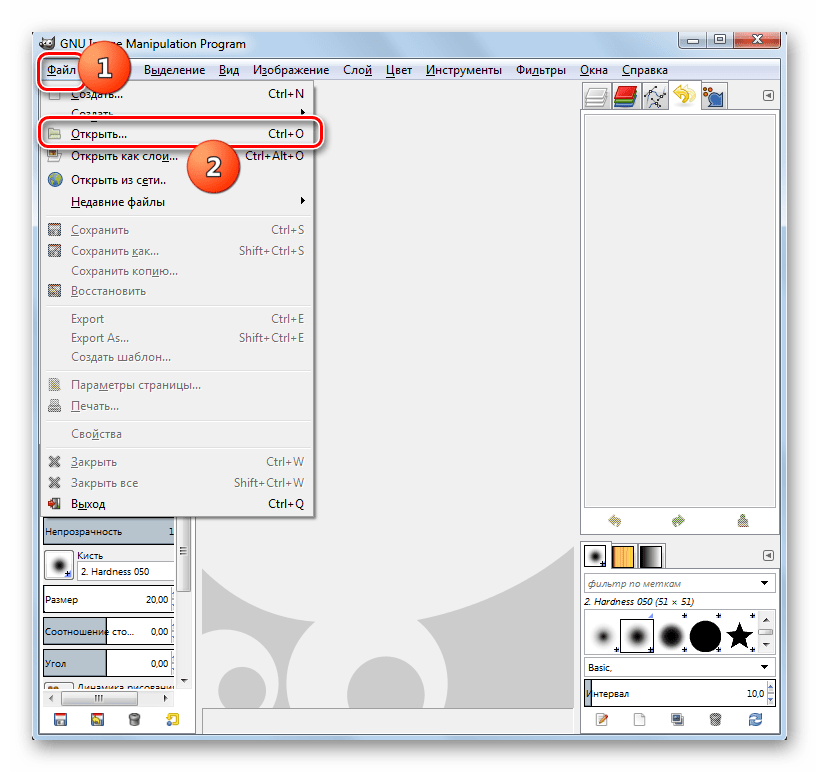
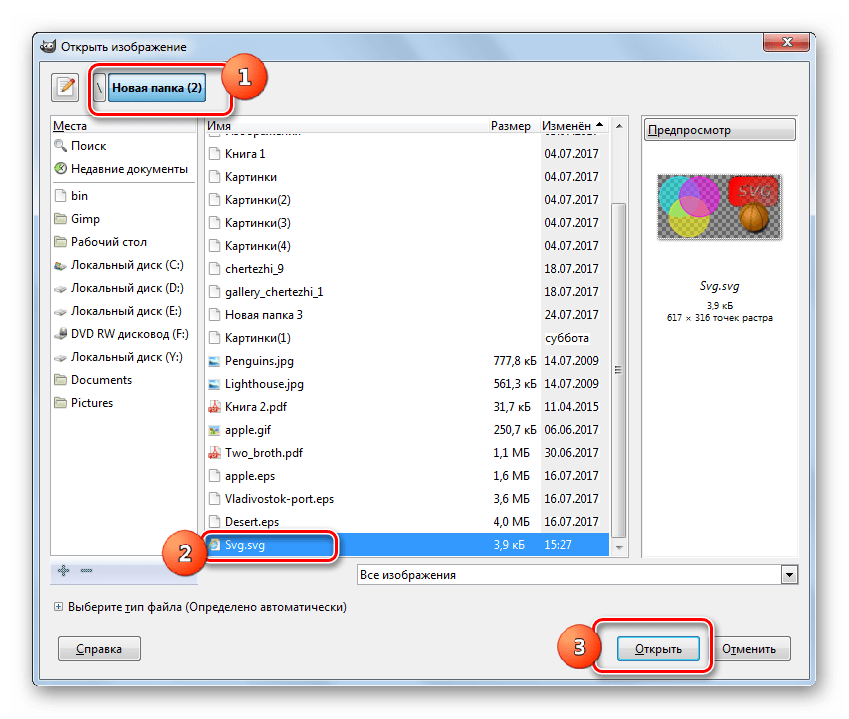
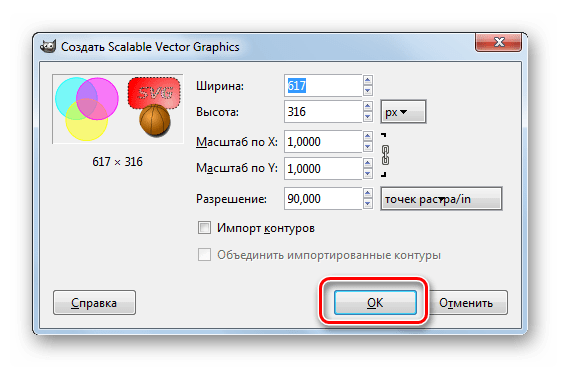
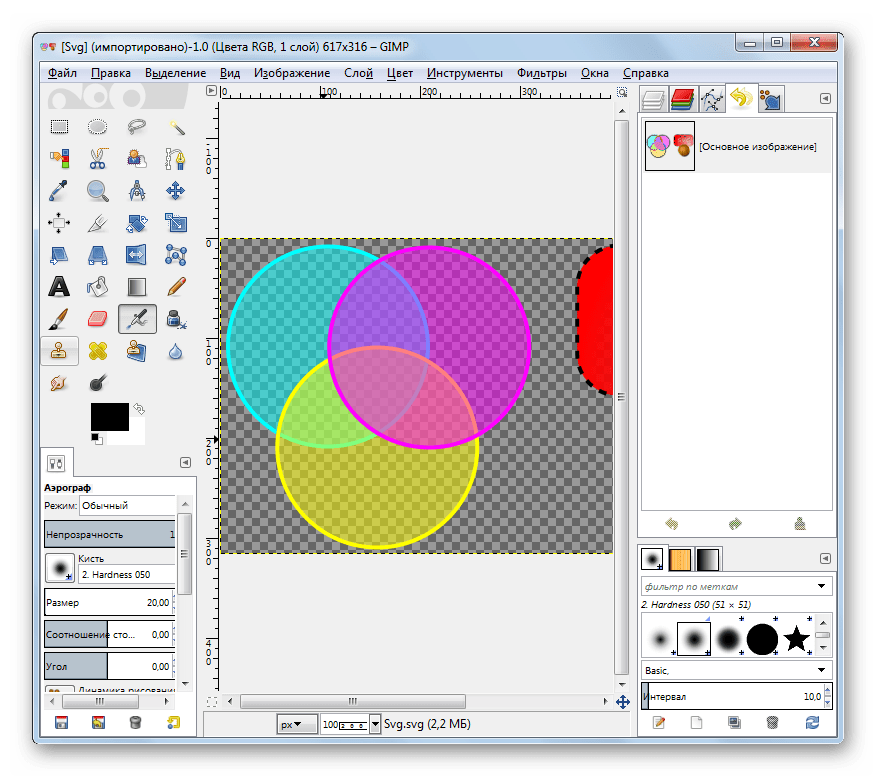
Активируйте Gimp. Щелкайте «Файл» и выбирайте «Открыть…». Либо же используйте Ctrl+O.
Способ 2: Adobe Illustrator
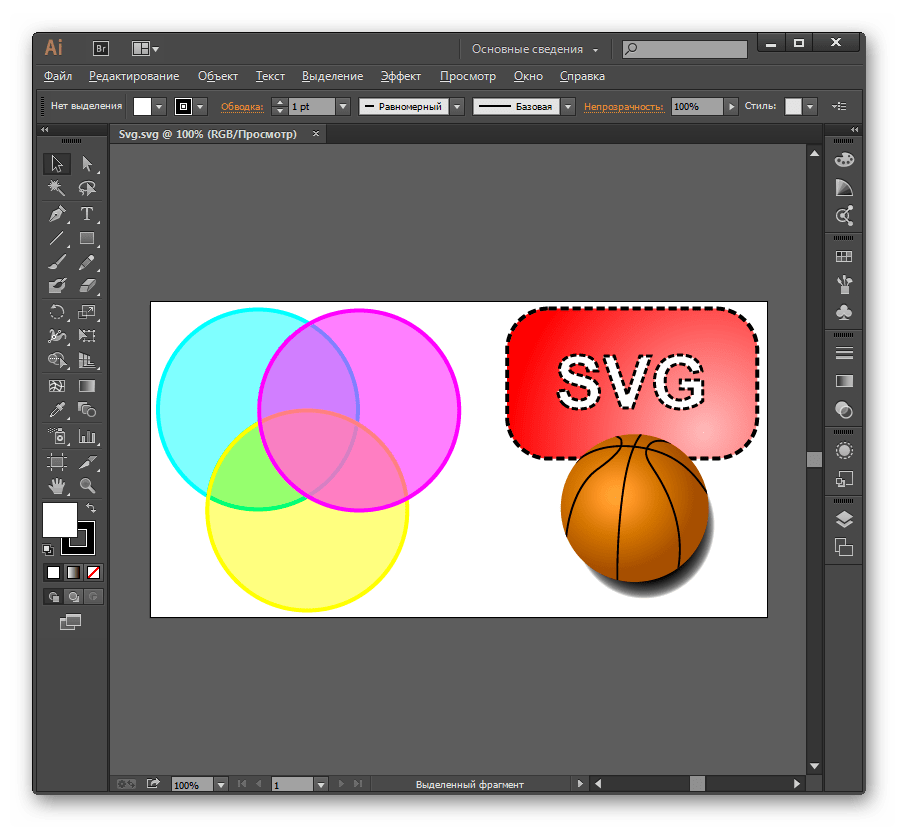
Следующей программой, умеющей отображать и изменять изображения указанного формата, является Adobe Illustrator.
-
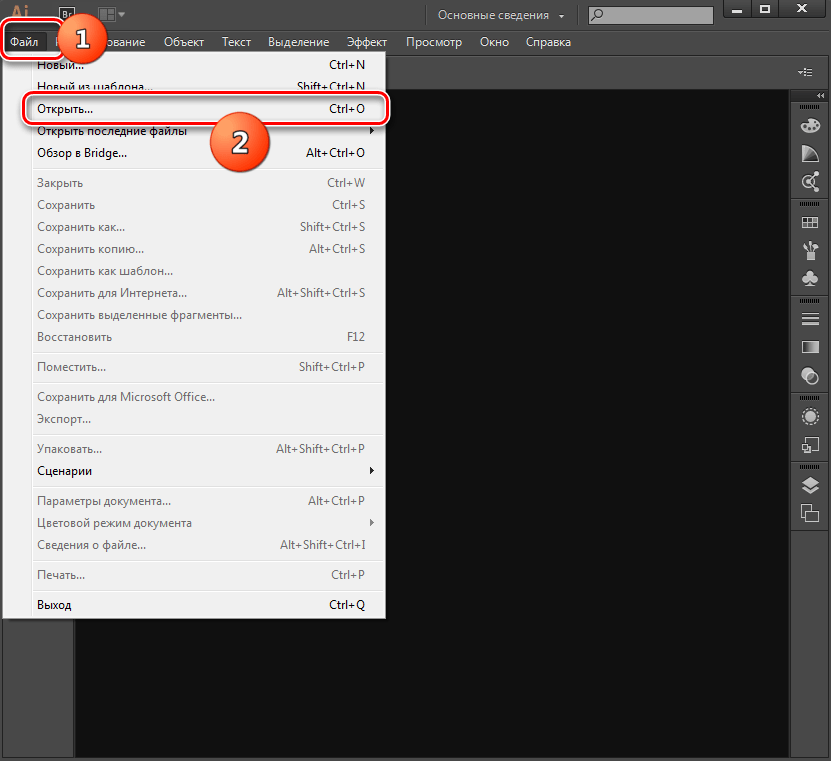
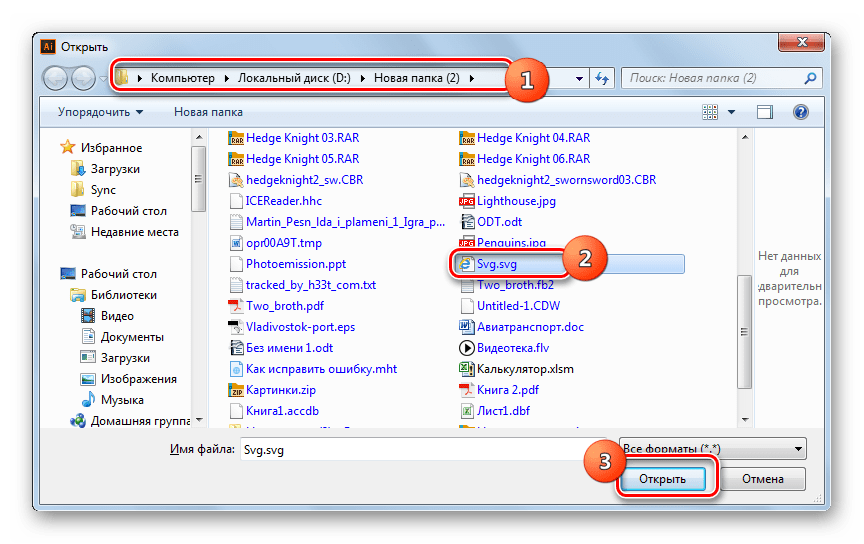
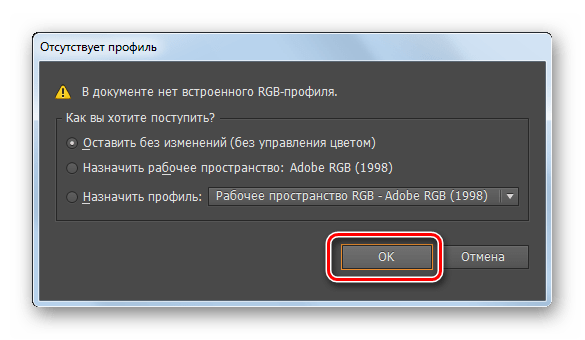
Запустите Adobe Illustrator. Последовательно щелкайте по пунктам списка «Файл» и «Открыть». Для любителей работать с «горячими» клавишами предусмотрено сочетание Ctrl+O.
Способ 3: XnView
Рассмотрение просмотрщиков изображений, работающих с изучаемым форматом, мы начнем с программы XnView.
-
Активируйте XnView. Щелкните «Файл» и «Открыть». Применимо и Ctrl+O.
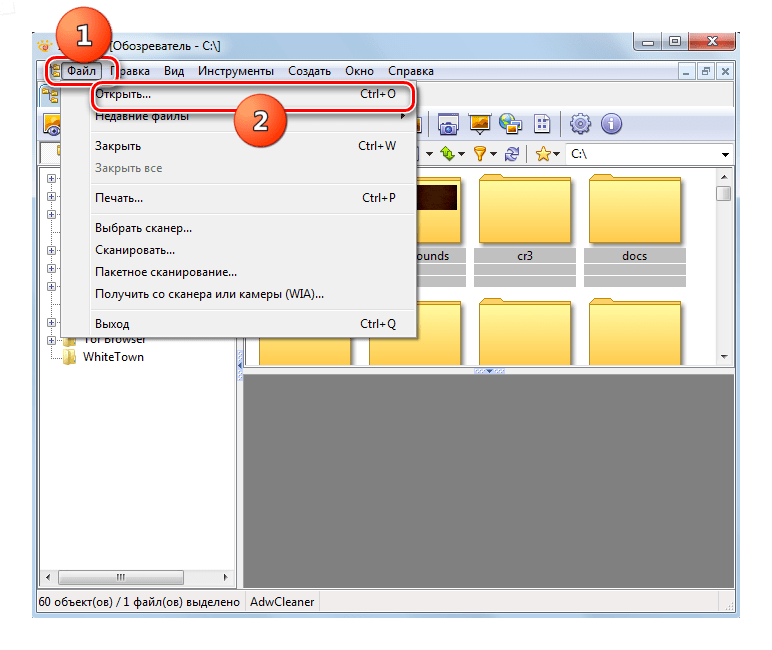
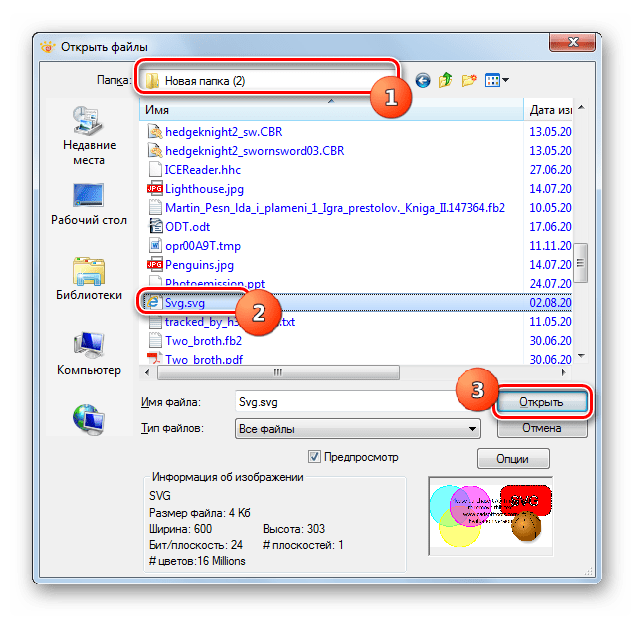
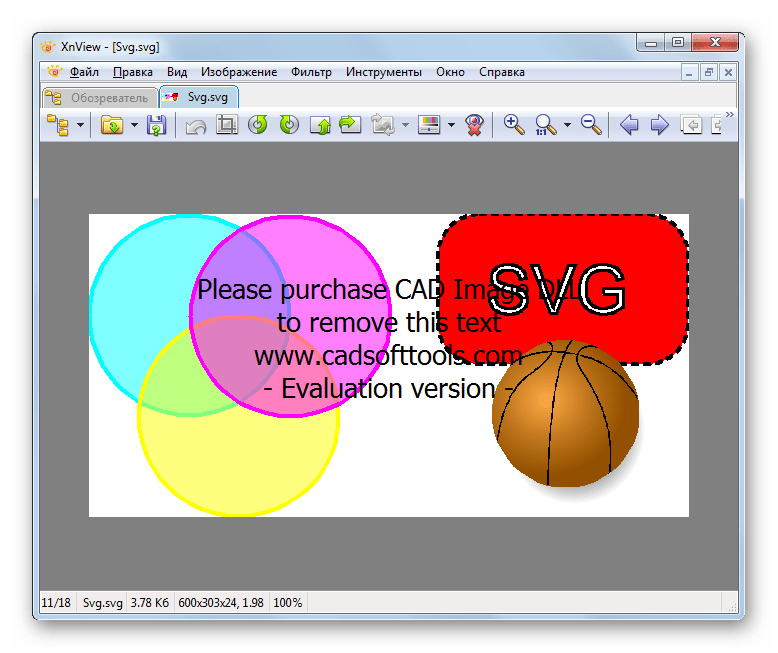
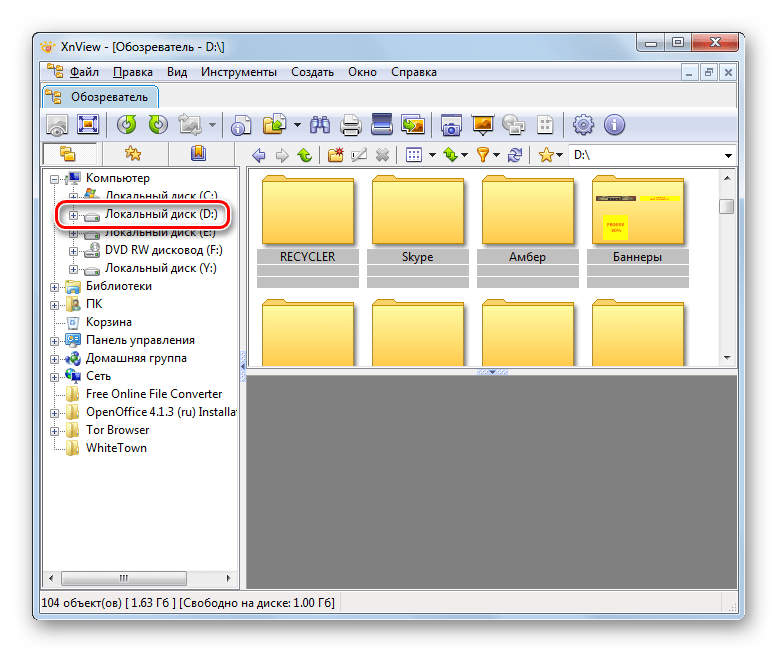
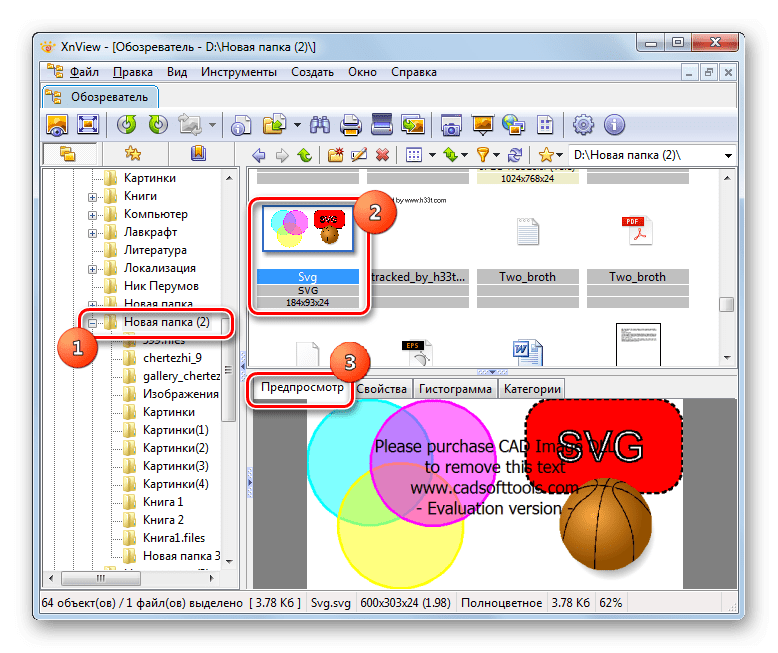
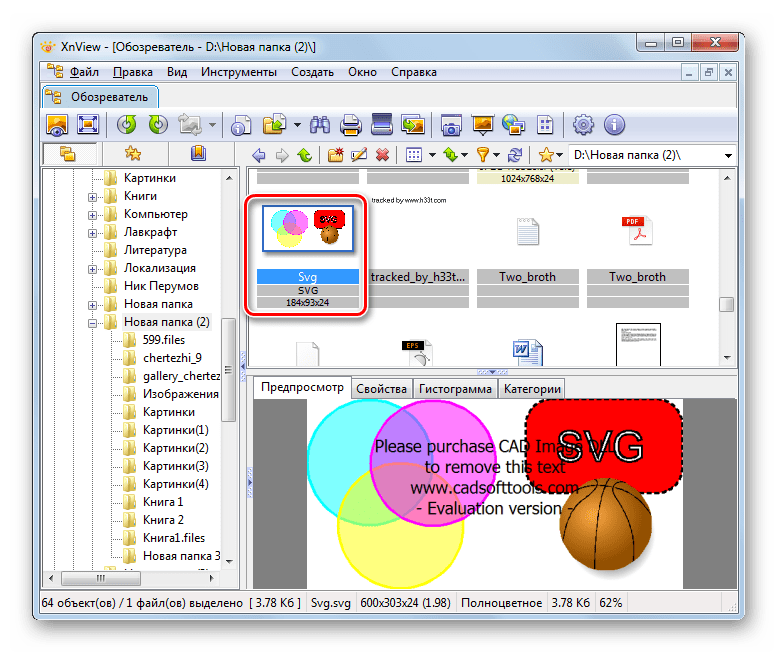
Существует и другая возможность просмотреть SVG в XnView. Она осуществляется с помощью встроенного обозревателя.
-
После запуска XnView, находясь во вкладке «Обозреватель», щелкайте по наименованию «Компьютер» в левой части окна.
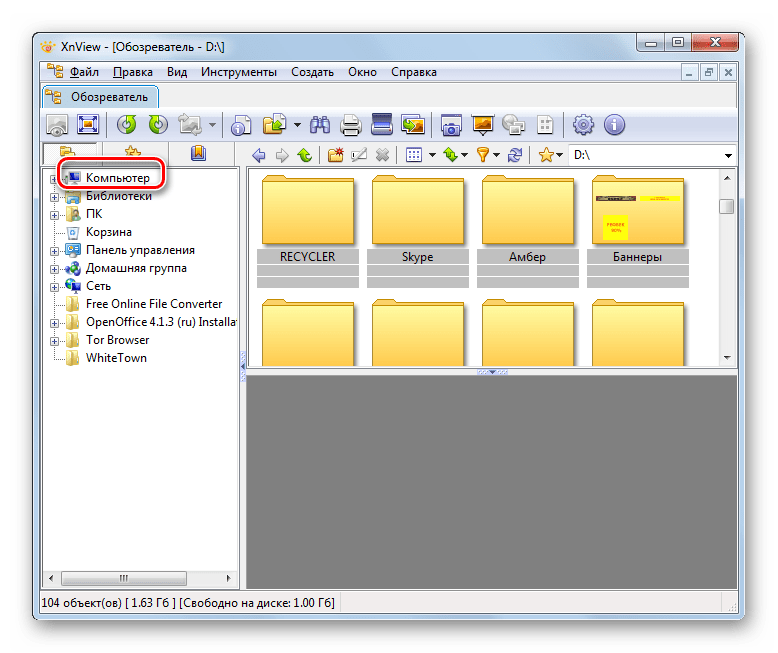
Способ 4: IrfanView
Следующим просмотрщиком изображений, на примере которого мы рассмотрим просмотр изучаемого вида рисунков, является IrfanView. Для показа SVG в названной программе тоже требуется плагин CAD Image DLL, но в отличие от XnView, он изначально не установлен в указанном приложении.
-
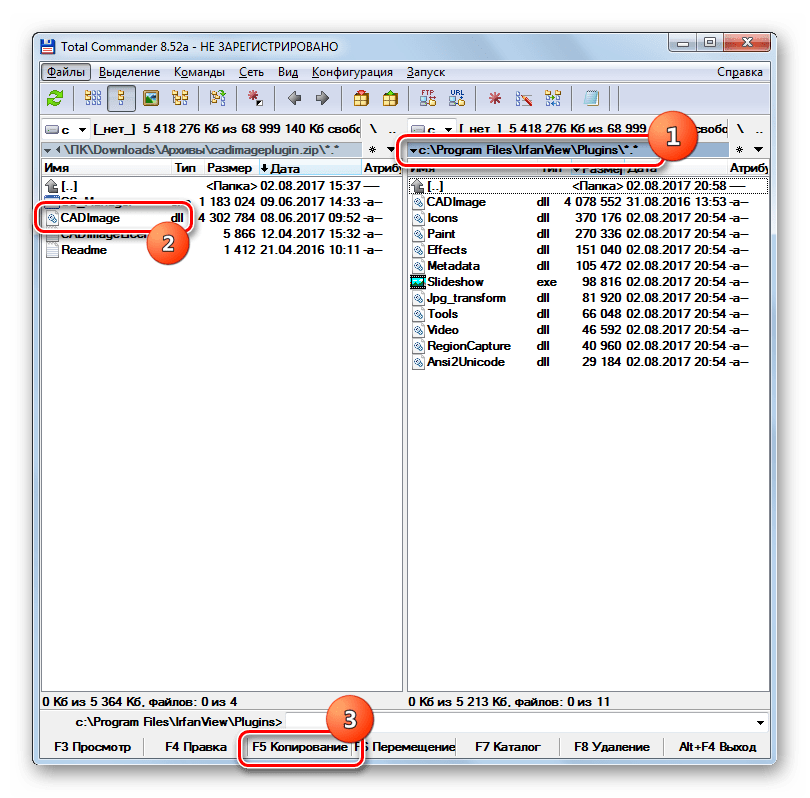
Прежде всего, вам нужно будет скачать плагин, ссылка на который была дана при рассмотрении предыдущего просмотрщика изображений. Причем, следует заметить, что, если вы установите бесплатную версию, то при открытии файла поверх изображения будет проступать надпись с предложением приобрести полноценный вариант. Если же вы сразу приобретете платную версию, то никаких посторонних надписей не будет. После того, как архив с плагином будет скачан, с помощью любого файлового менеджера переместите из него файл CADImage.dll в папку «Plugins», которая расположена в директории размещения исполняемого файла IrfanView.
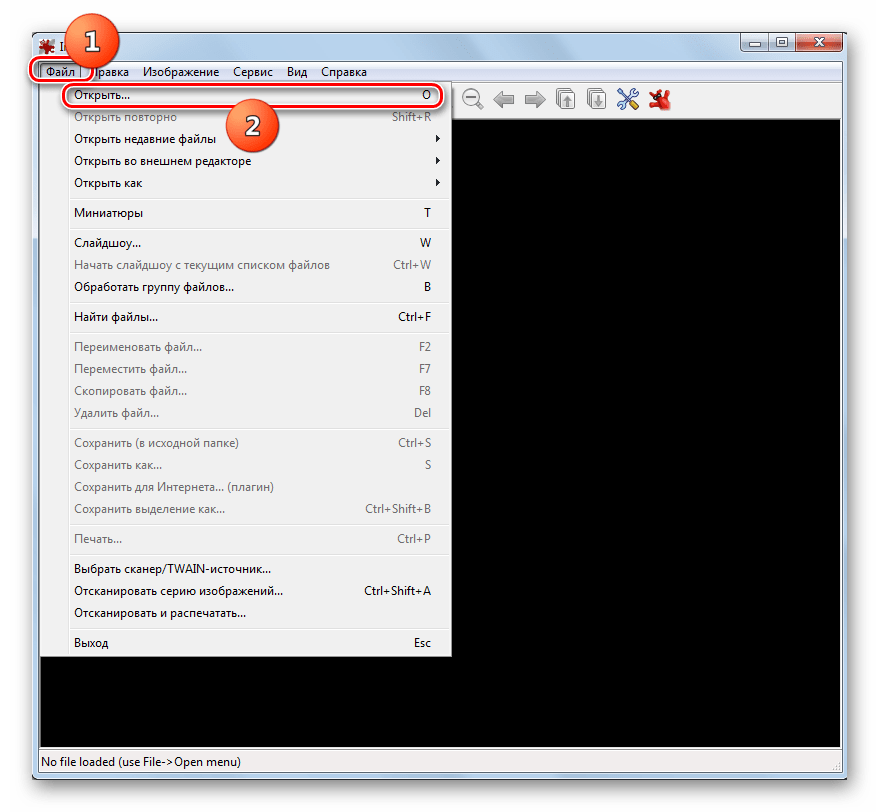
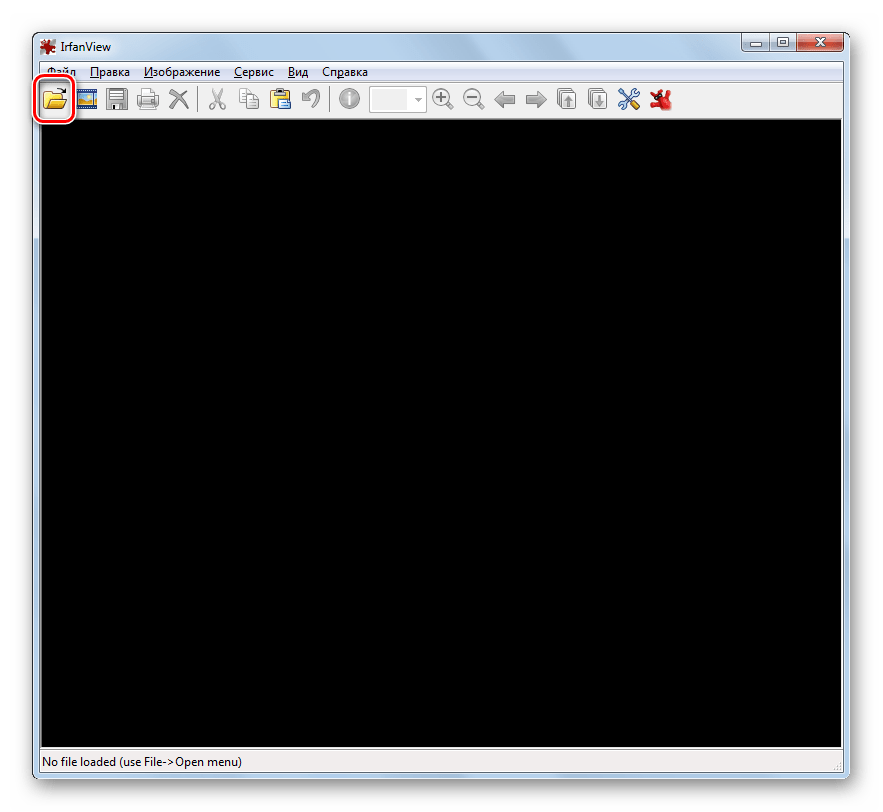
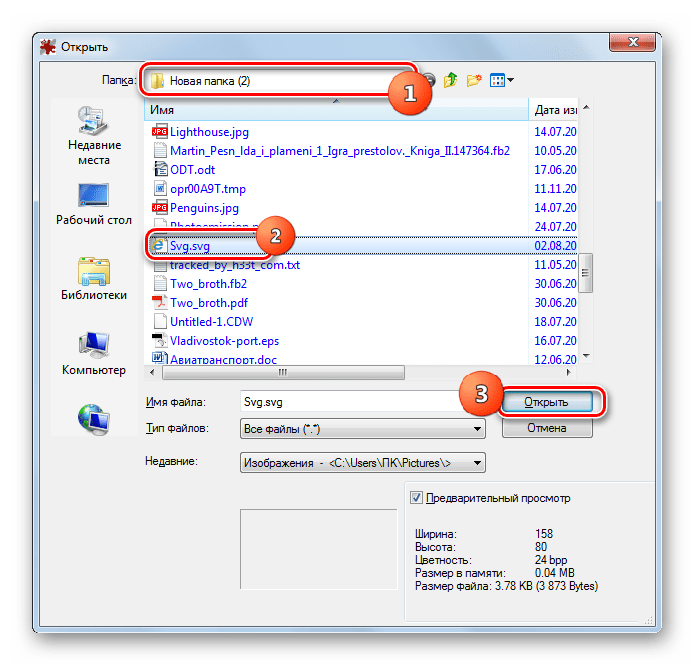
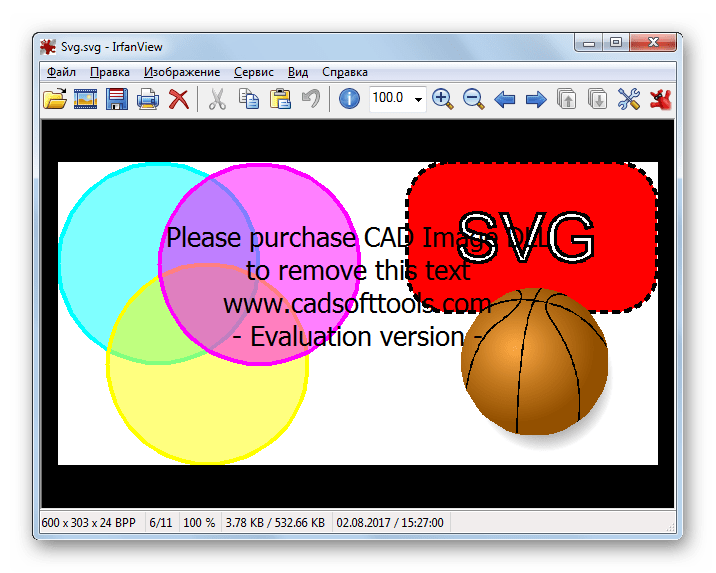
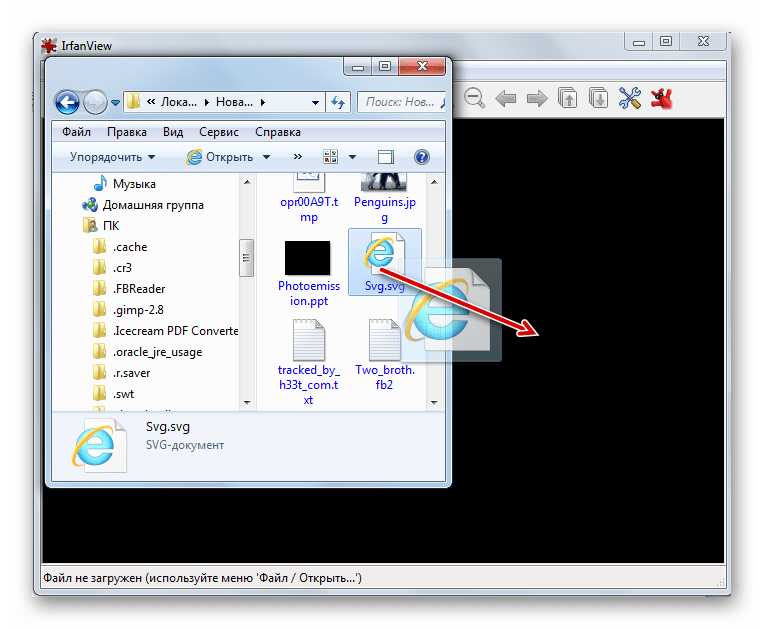
Картинку в этой программе можете просмотреть методом перетягивания файла из «Проводника» в оболочку IrfanView.
Способ 5: OpenOffice Draw
Просматривать SVG умеет также приложение Draw из офисного пакета OpenOffice.
-
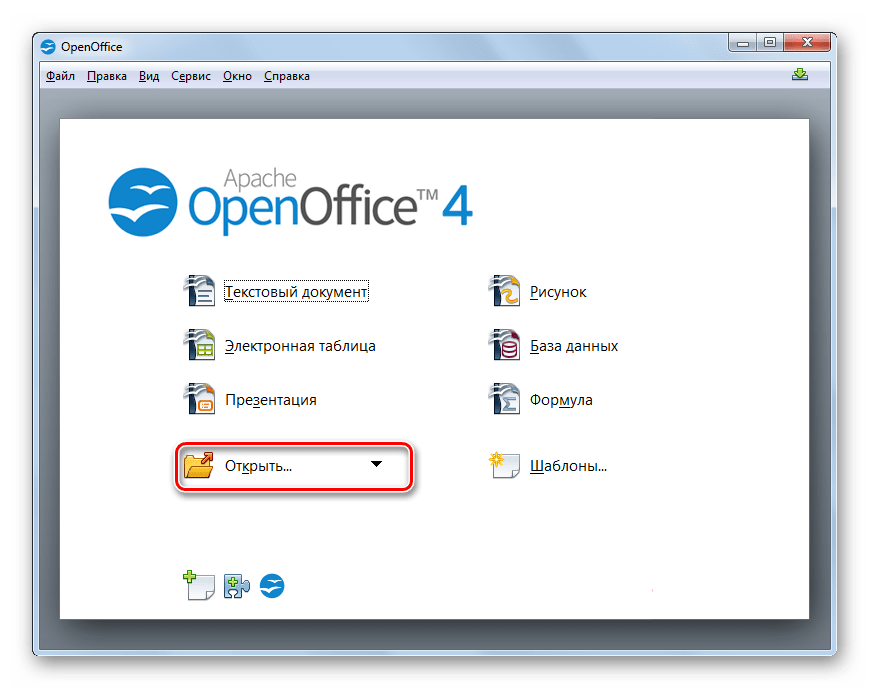
Активируйте стартовую оболочку OpenOffice. Щелкайте по кнопке «Открыть…».
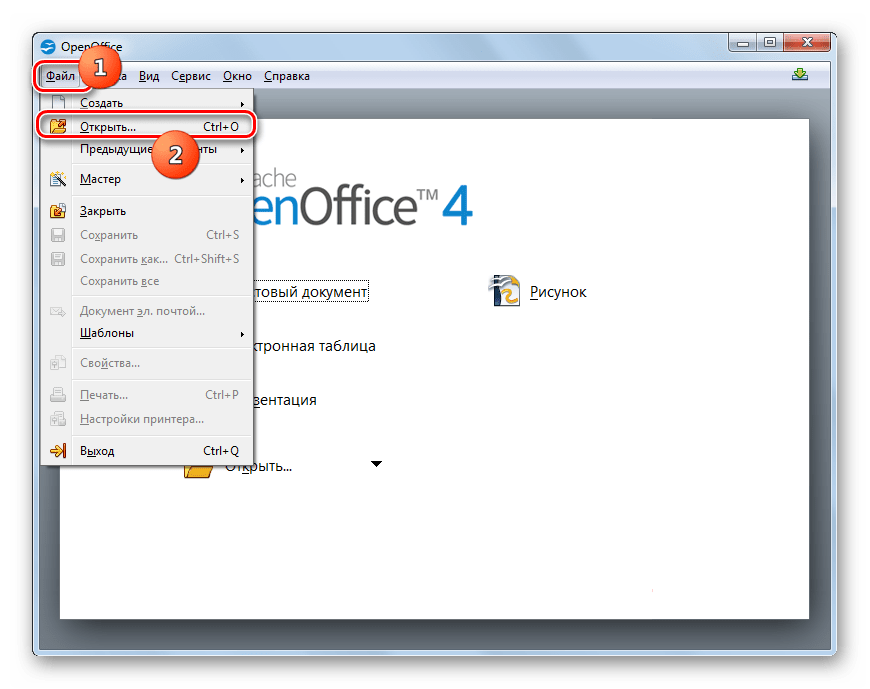
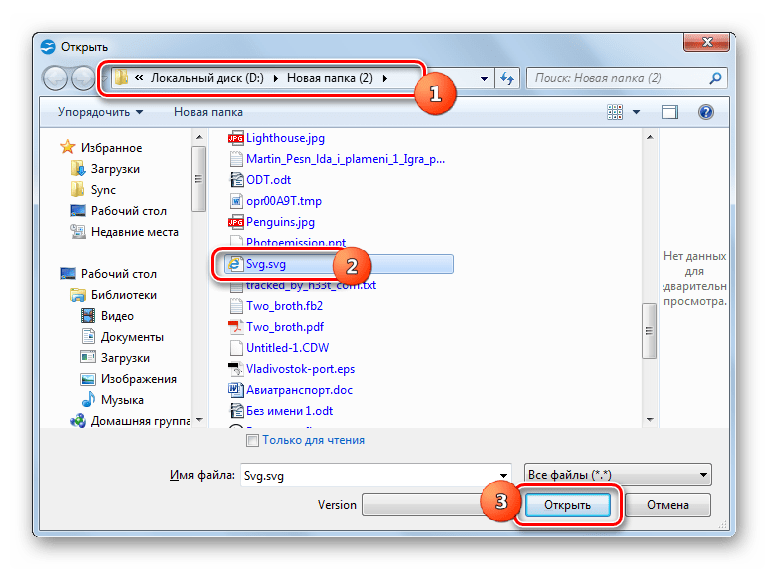
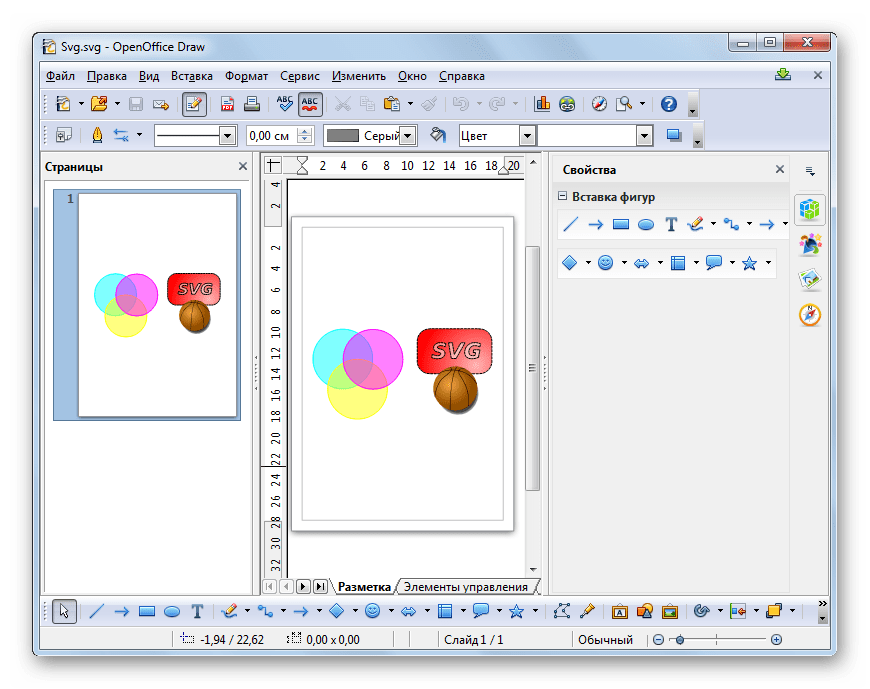
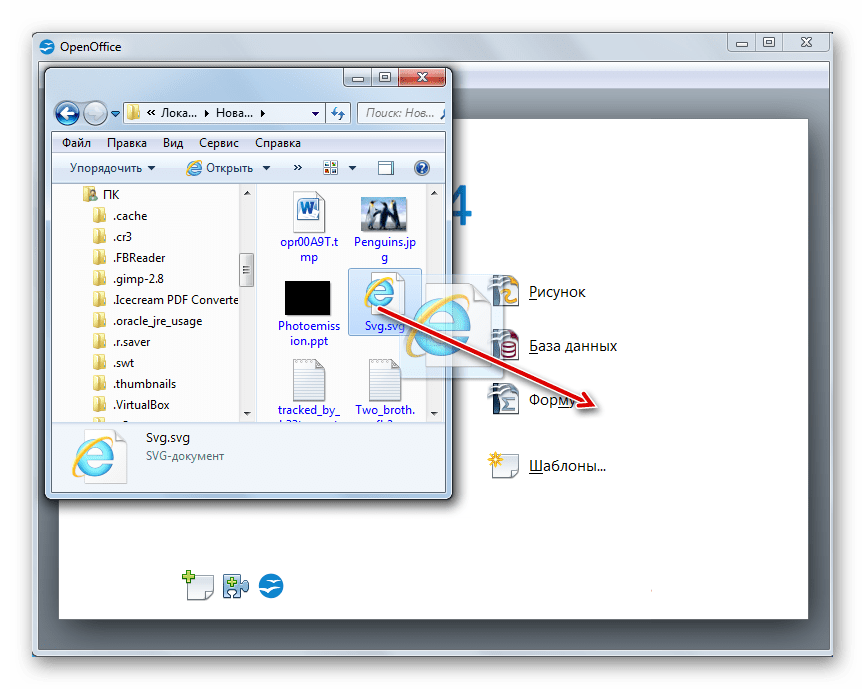
Также изображение можно просмотреть путем перетаскивания файла в стартовую оболочку OpenOffice.
Можно произвести запуск и через оболочку Draw.
-
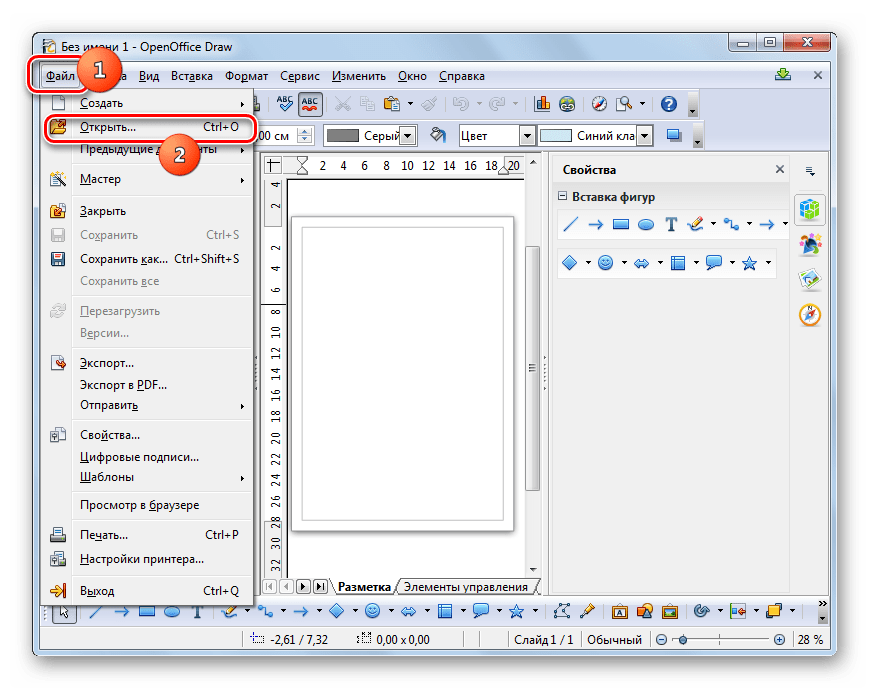
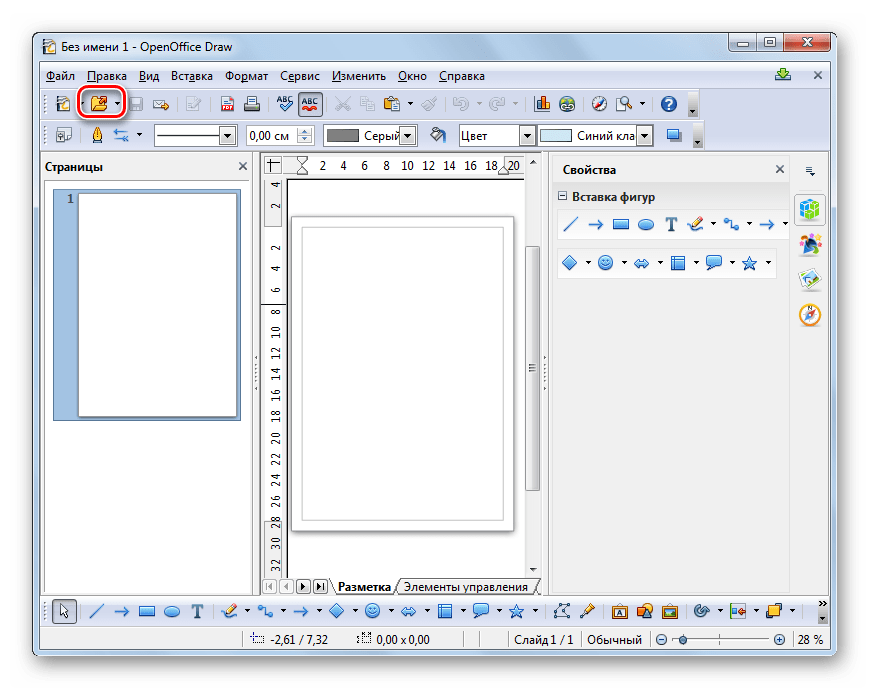
После запуска Draw жмите «Файл» и далее «Открыть…». Можно применить и Ctrl+O.

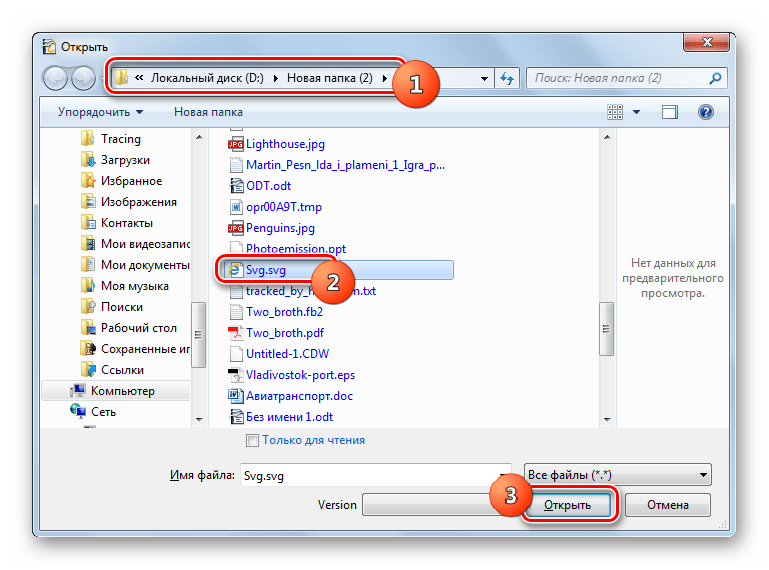
Способ 6: LibreOffice Draw
Поддерживает отображение Scalable Vector Graphics и конкурент OpenOffice – офисный пакет LibreOffice, который в своем составе также имеет приложение для редактирования изображений под названием Draw.
-
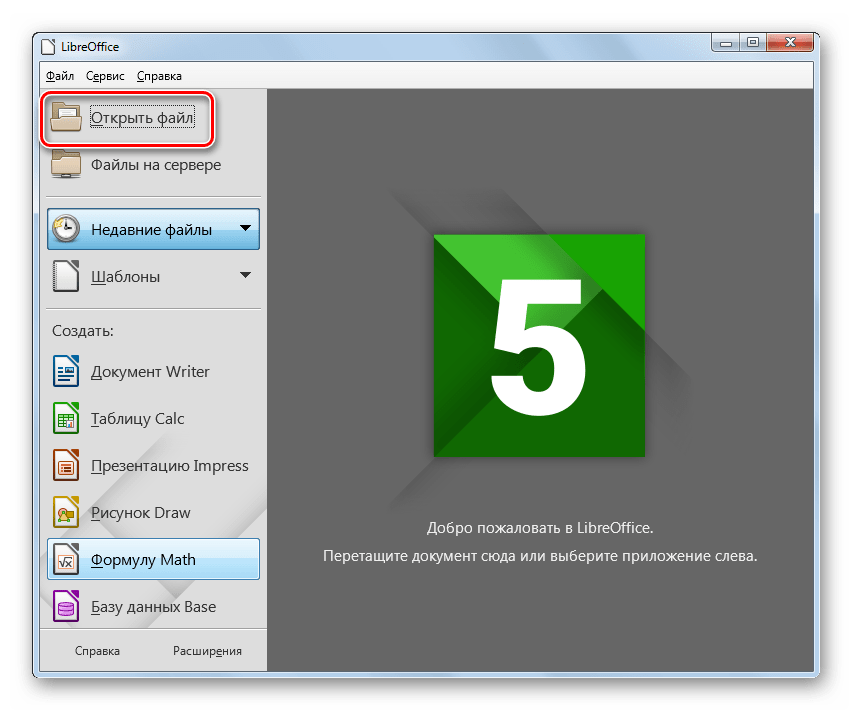
Активируйте стартовую оболочку LibreOffice. Щелкните «Открыть файл» или набирайте Ctrl+O.
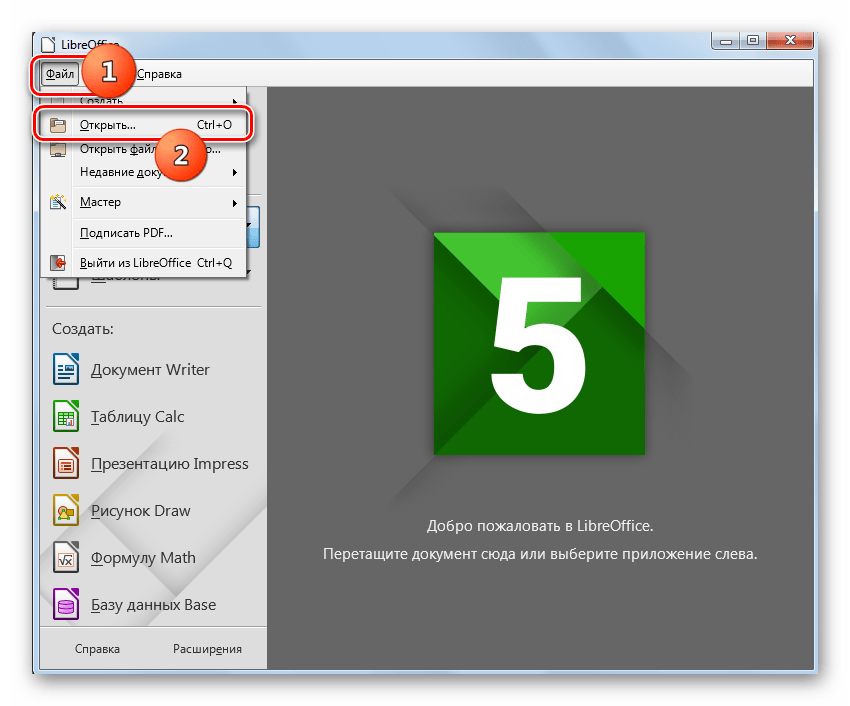
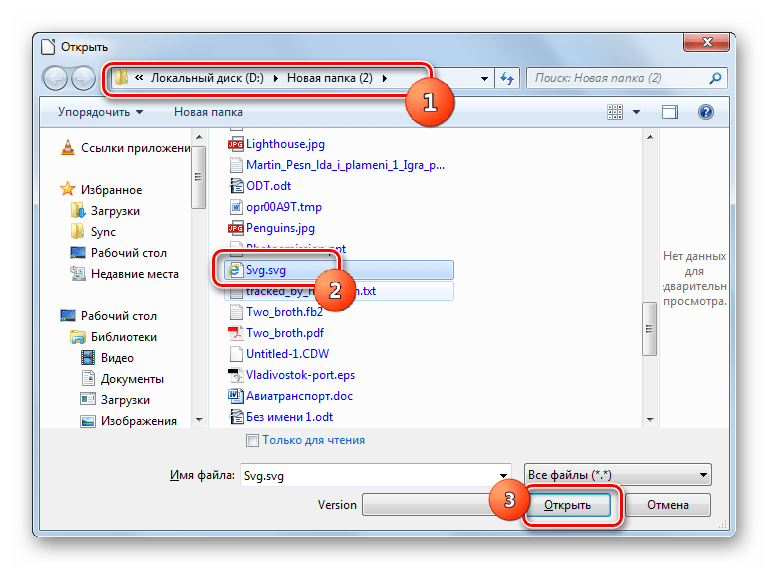
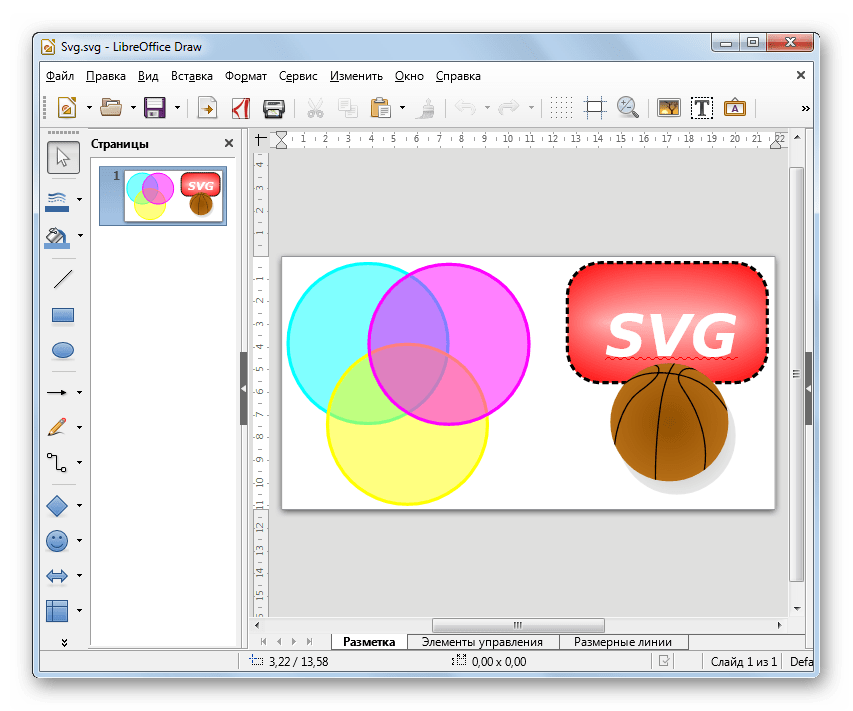
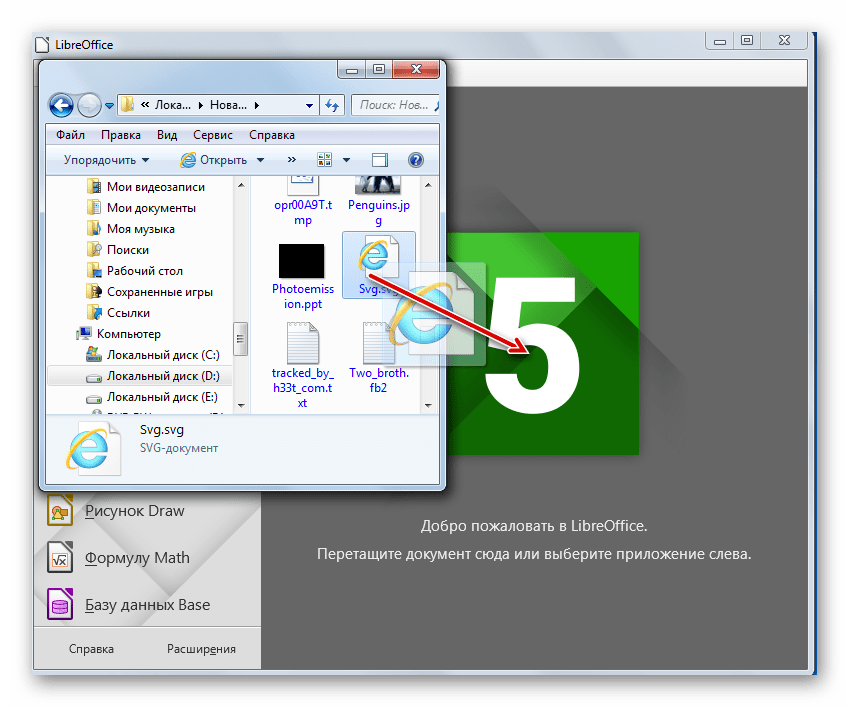
Другой метод открытия предусматривает перетягивание файла из файлового менеджера в стартовую оболочку LibreOffice.
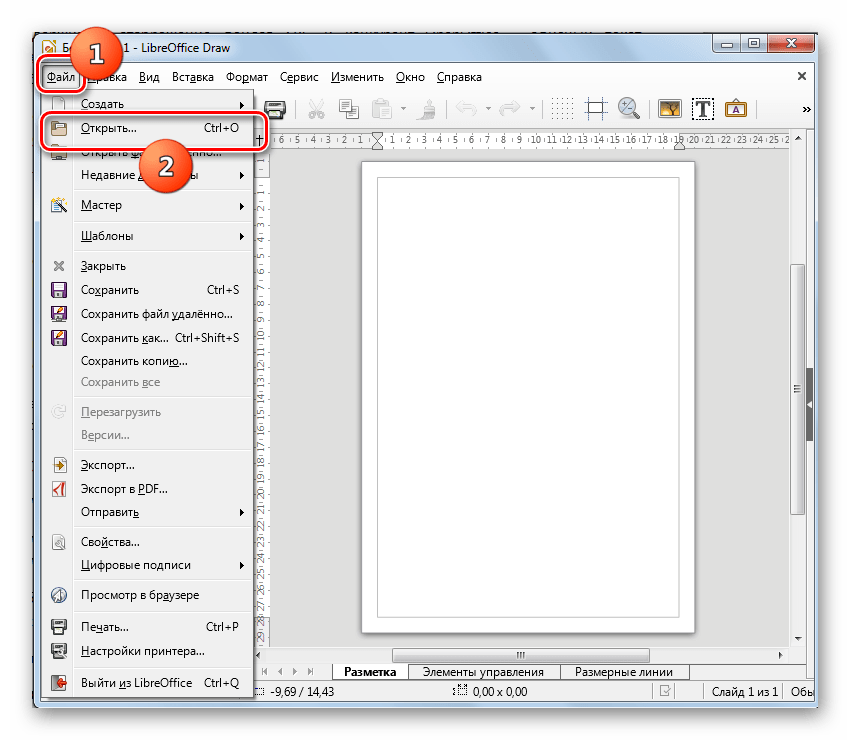
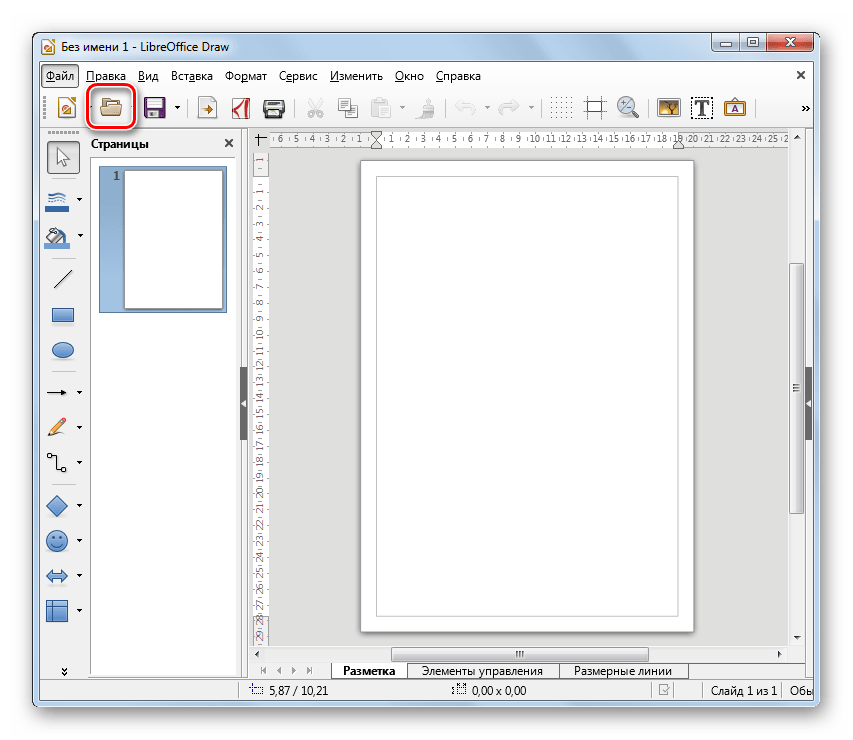
Также в LibreOffice, как и у предыдущего описанного нами пакета программ, можно просмотреть SVG и через оболочку Draw.
-
После активации Draw последовательно жмите по пунктам «Файл» и «Открыть…».
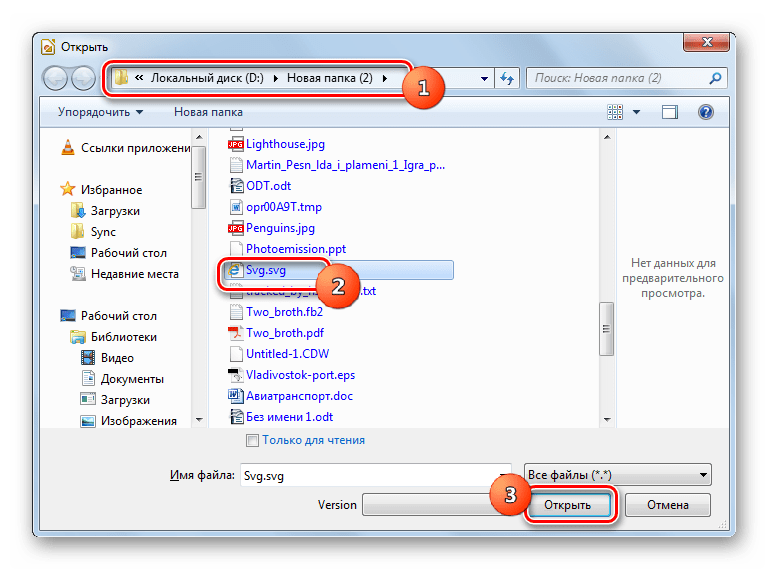
Способ 7: Opera
SVG можно просмотреть в целом ряде браузеров, первый из которых называется Opera.
-
Запустите Оперу. В этом веб-обозревателе нет визуализированных инструментов в графическом виде для активирования окна открытия. Поэтому для его активации следует использовать Ctrl+O.
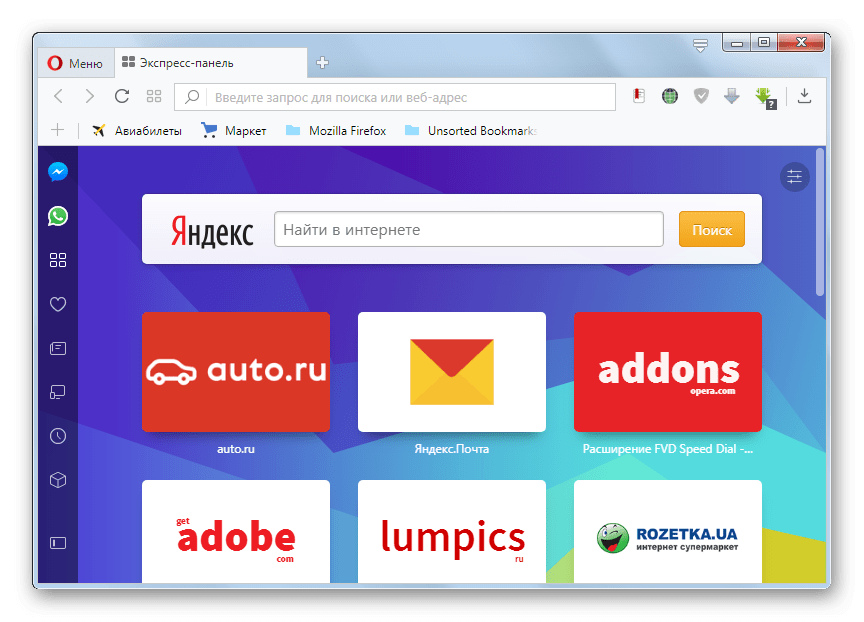
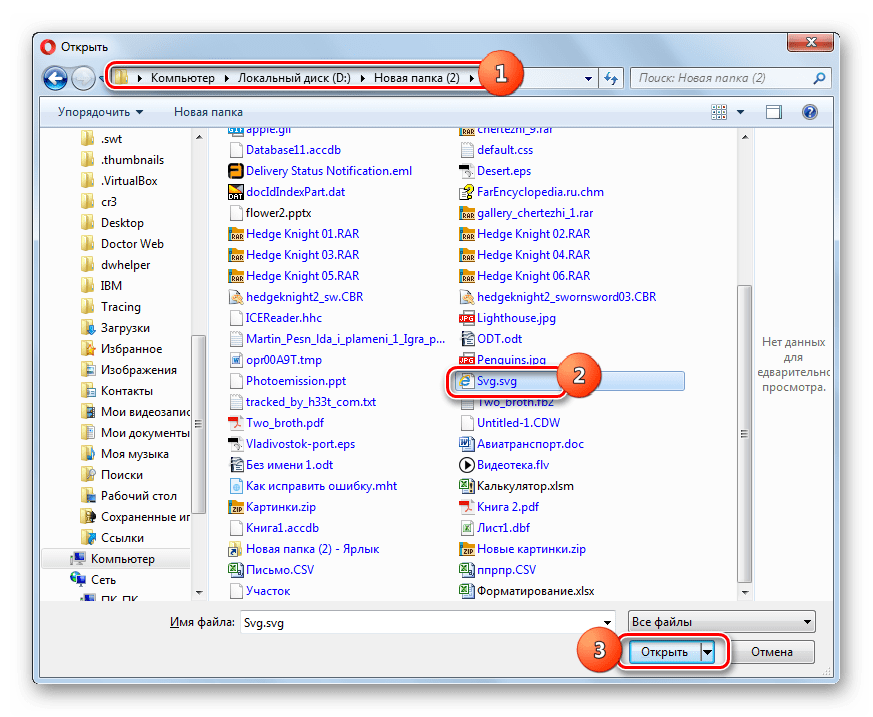
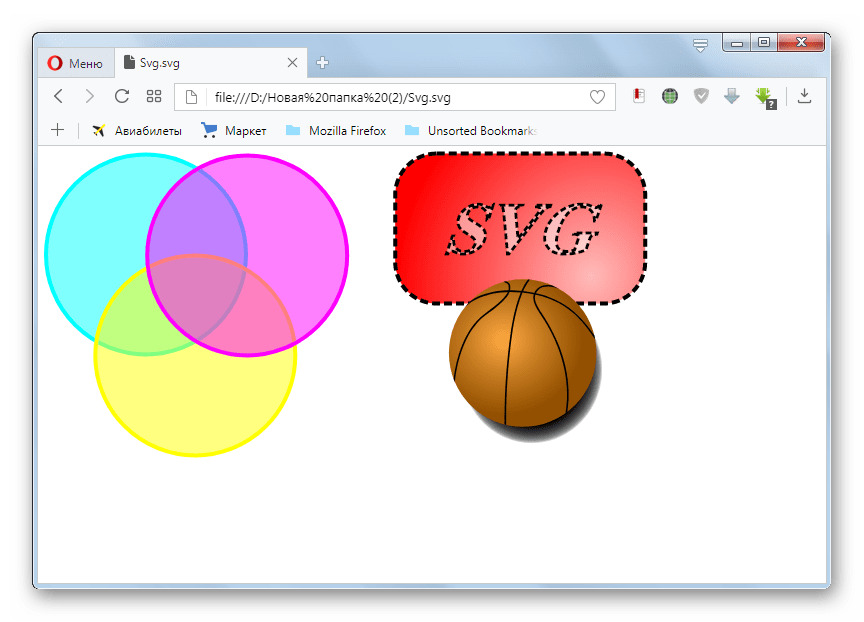
Способ 8: Google Chrome
Следующим браузером, умеющим отображать SVG, является Google Chrome.
-
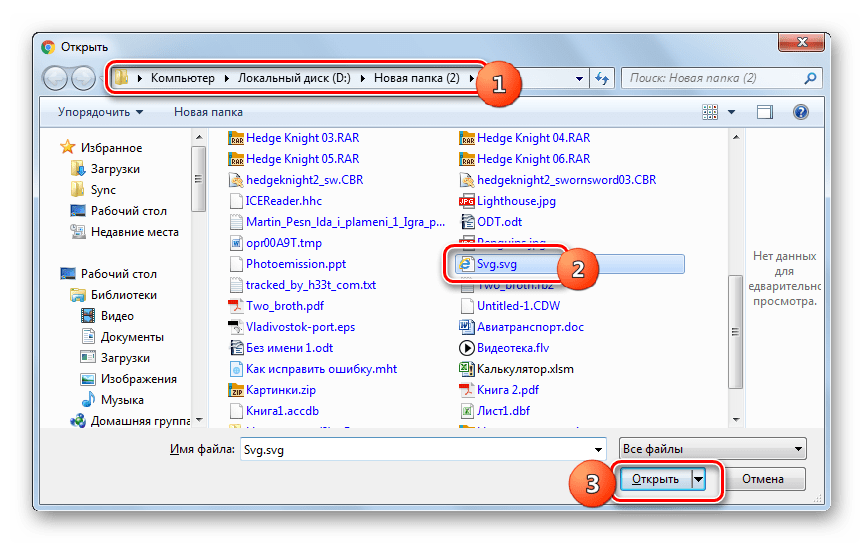
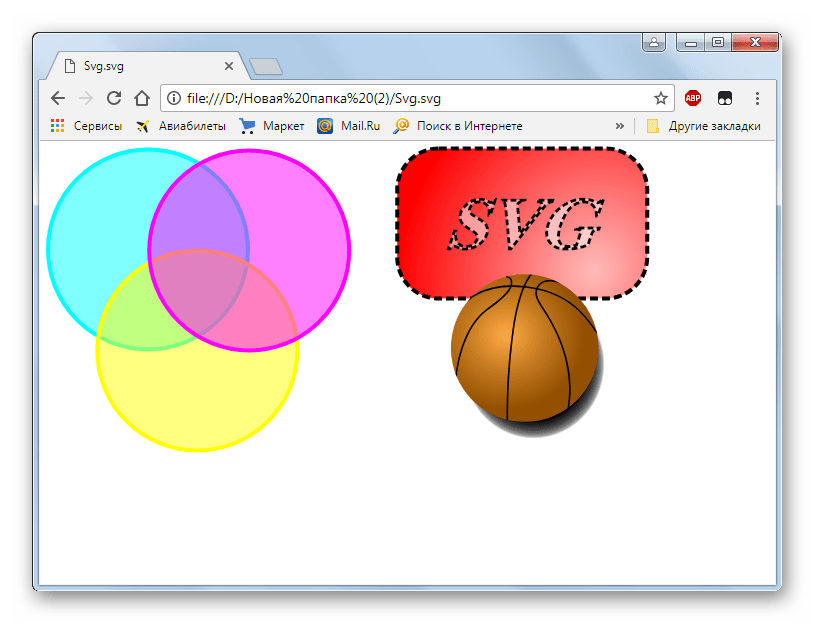
Данный веб-обозреватель, как и Opera, основан на движке Blink, поэтому имеет схожий способ запуска окна открытия. Активируйте Google Chrome и наберите Ctrl+O.
Способ 9: Vivaldi
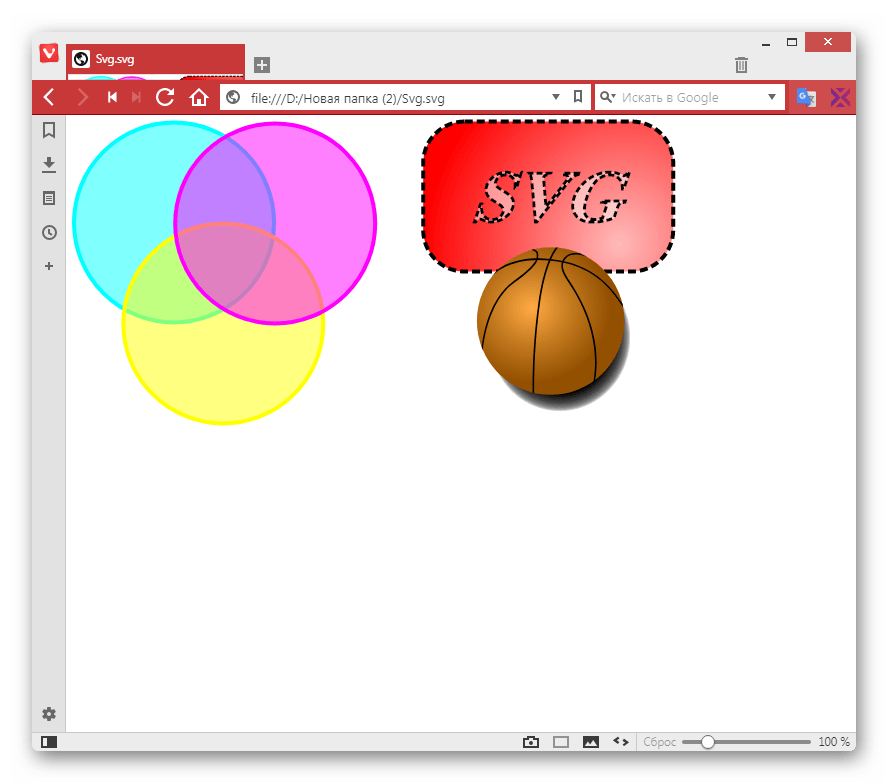
Следующим веб-обозревателем, на примере которого будет рассмотрена возможность просмотра SVG, является Vivaldi.
-
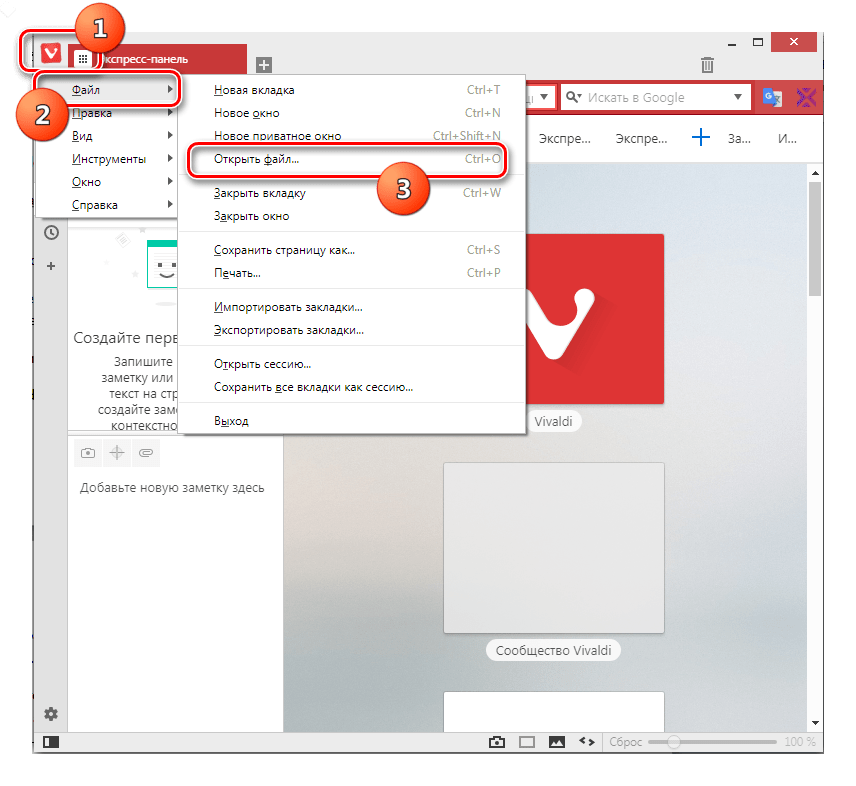
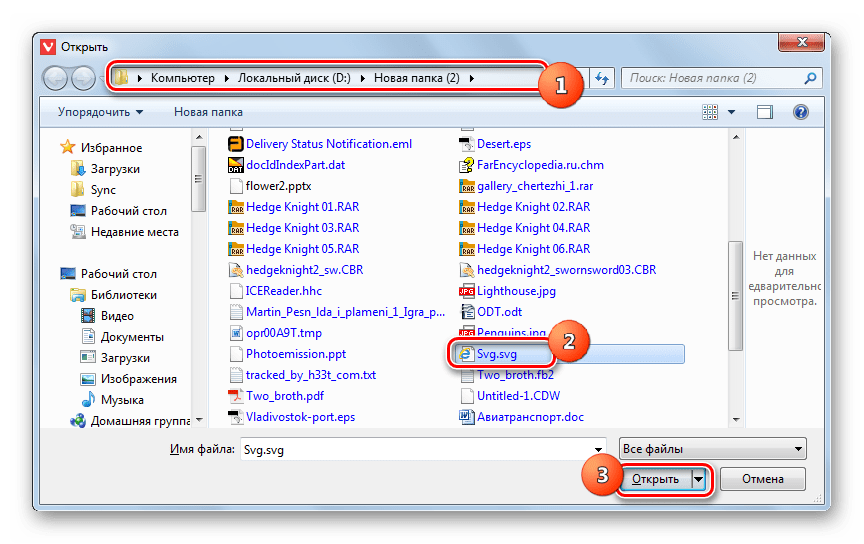
Запустите Вивальди. В отличие от ранее описанных браузеров, в этом веб-обозревателе заложена возможность запуска страницы открытия файла через графические элементы управления. Для этого нажимайте на логотип браузера в левом верхнем уголке его оболочки. Кликайте по «Файл». Далее отмечайте «Открыть файл…». Впрочем, тут работает и вариант открытия горячими клавишами, для чего необходимо набрать Ctrl+O.
Способ 10: Mozilla Firefox
Определим, как отобразить SVG в ещё одном популярном браузере – Mozilla Firefox.
-
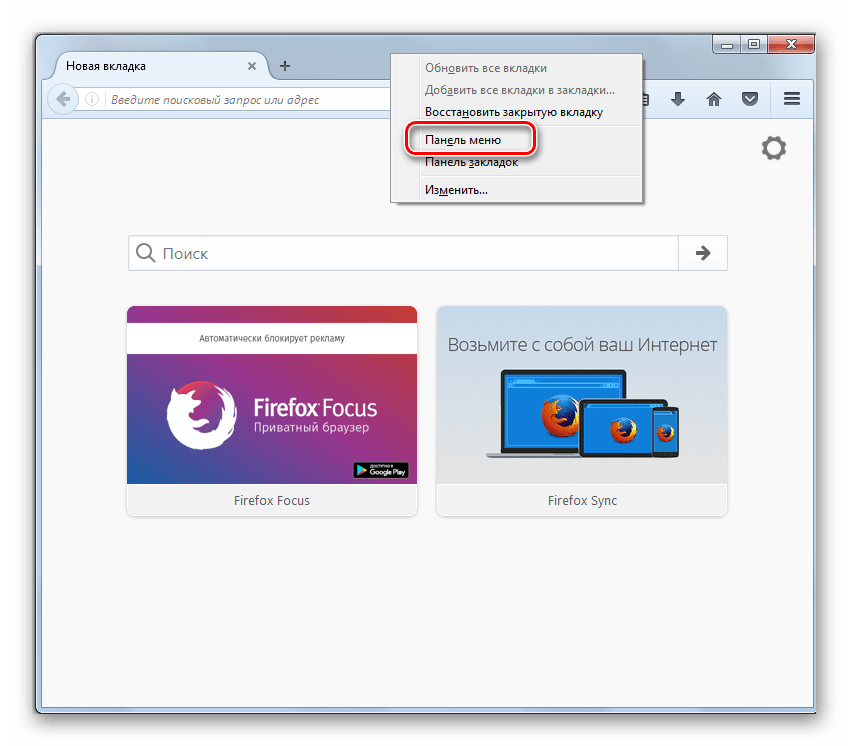
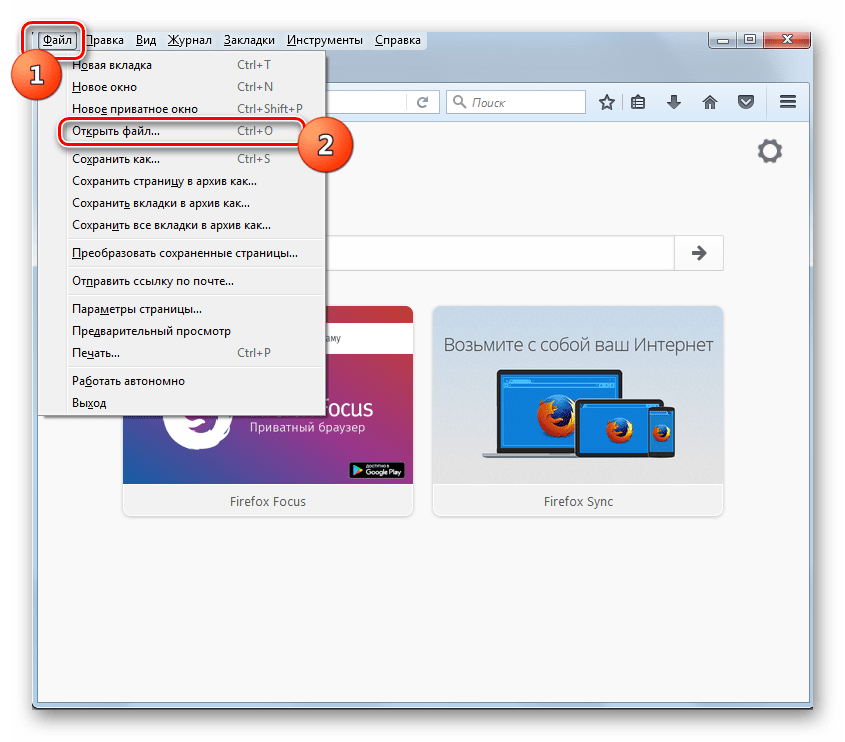
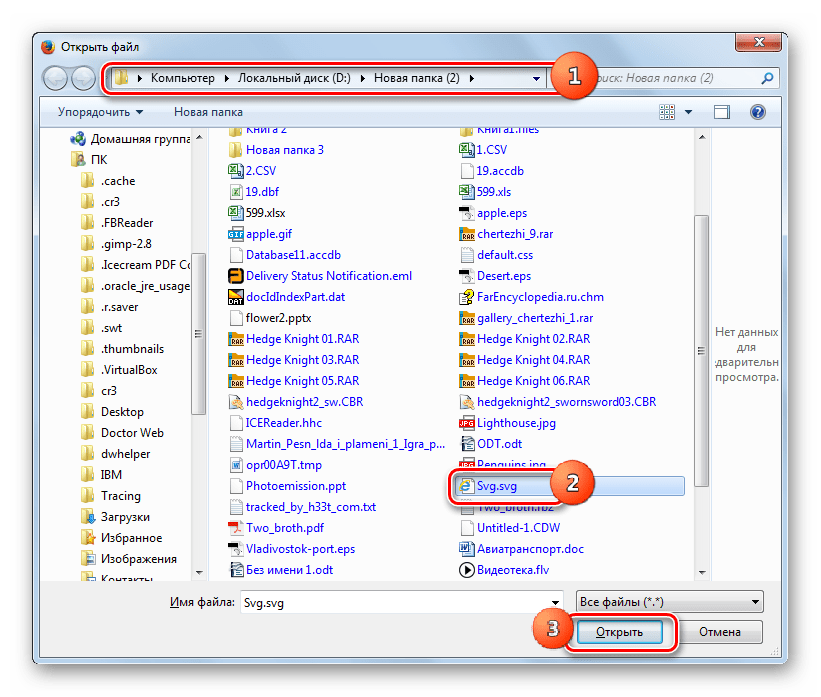
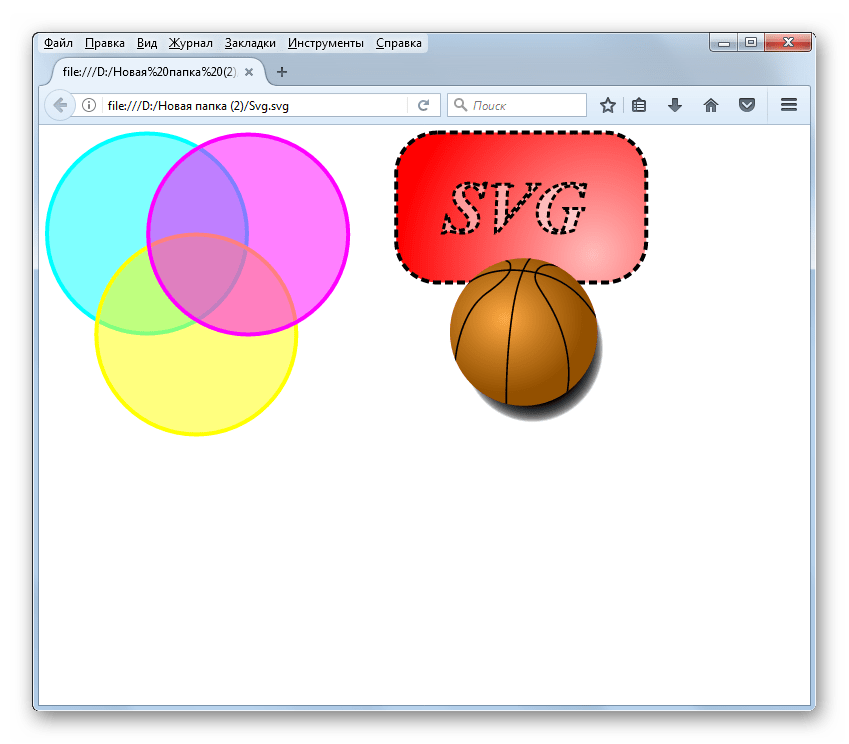
Запустите Файрфокс. Если вы желаете производить открытие локально размещенных объектов при помощи меню, то, прежде всего, следует включить его отображение, так как по умолчанию меню отключено. Щелкайте правой кнопкой мышки (ПКМ) по самой верхней панели оболочки браузера. В появившемся перечне выбирайте «Панель меню».
Способ 11: Maxthon
Довольно необычным способом можно просмотреть SVG в браузере Maxthon. Дело в том, что в этом веб-обозревателе активация окна открытия в принципе невозможна: ни через графические элементы управления, ни посредством нажатия горячих клавиш. Единственным вариантом просмотреть SVG является внесение адреса данного объекта в адресную строку браузера.
-
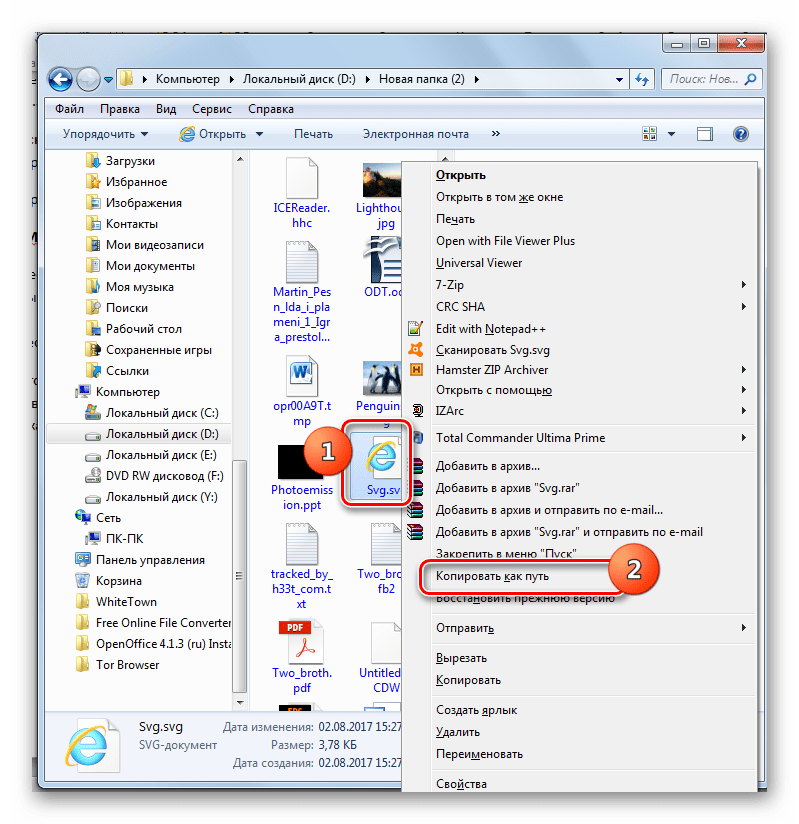
Для того, чтобы узнать адрес искомого файла, перейдите в «Проводнике» в директорию, где он расположен. Зажмите клавишу Shift и щелкайте ПКМ по наименованию объекта. Из списка выберите «Копировать как путь».
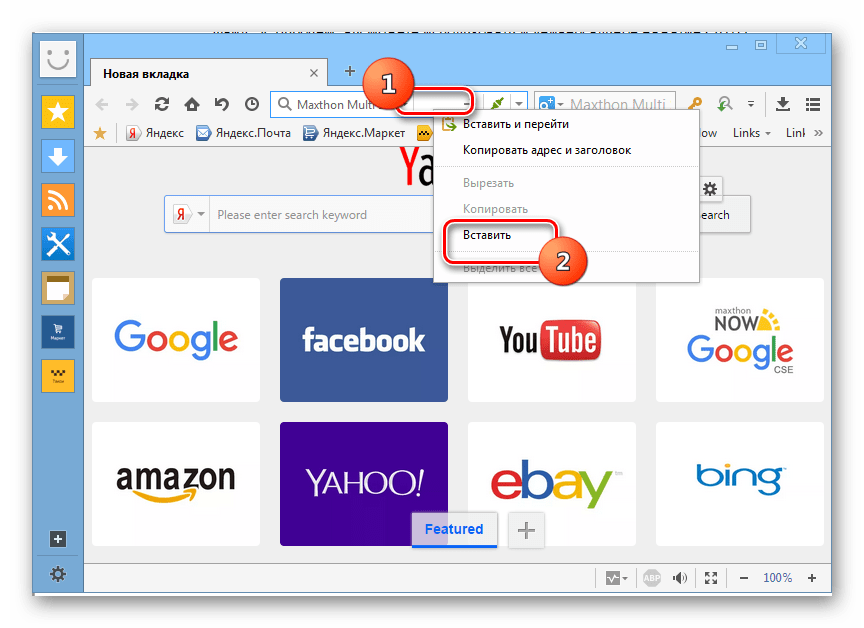
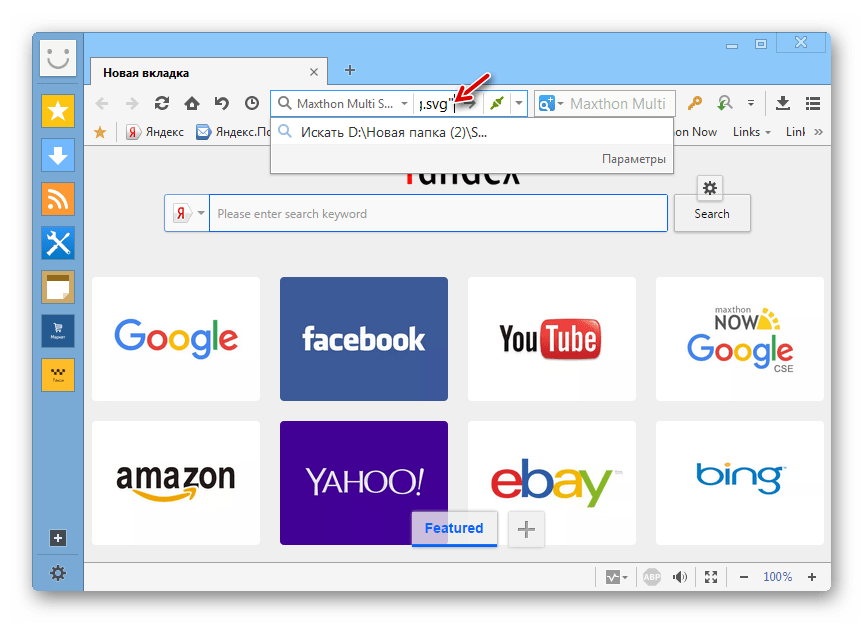
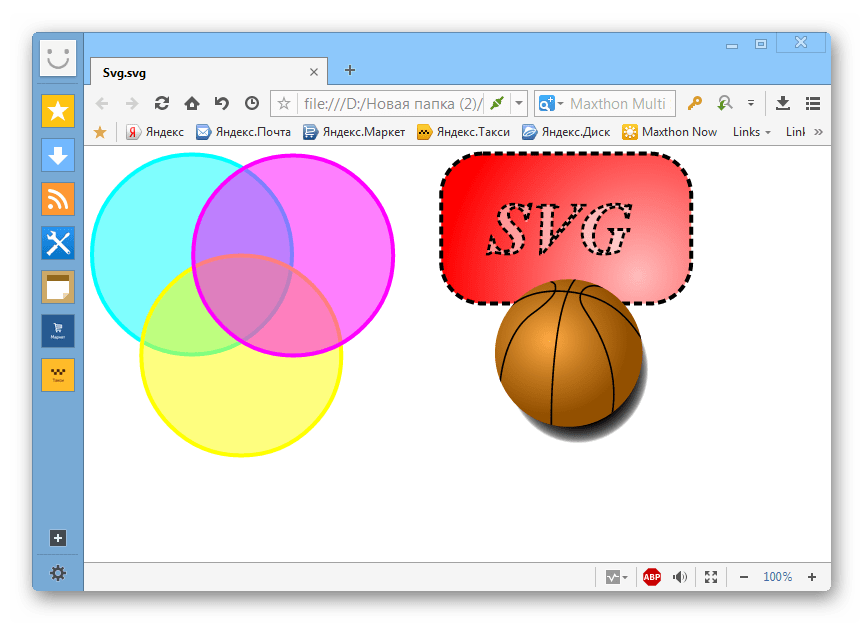
Безусловно, данный вариант открытия локально расположенных на жестком диске векторных рисунков намного неудобнее и сложнее, чем у других браузеров.
Способ 12: Internet Explorer
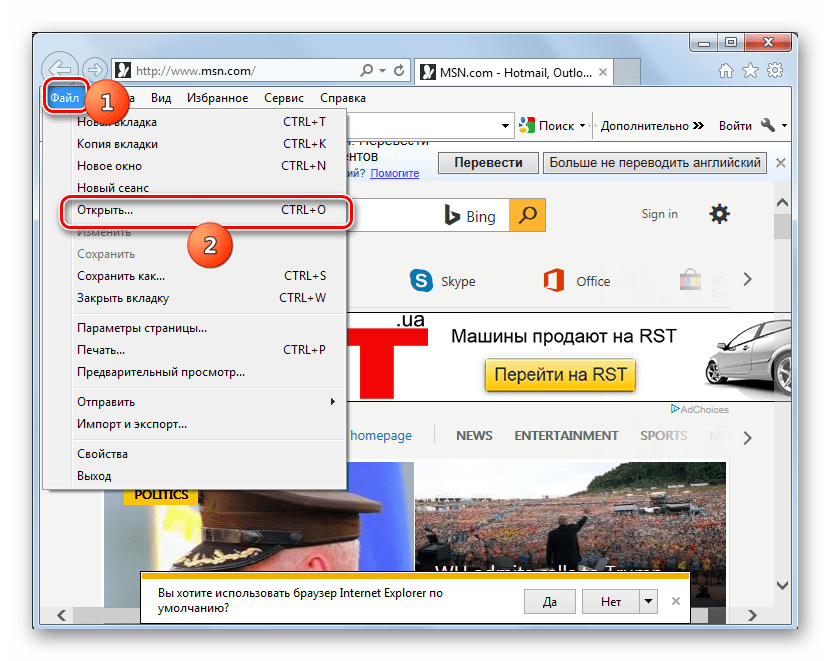
Рассмотрим варианты просмотра SVG еще и на примере стандартного браузера для операционных систем линейки Виндовс по Windows 8.1 включительно — Internet Explorer.
-
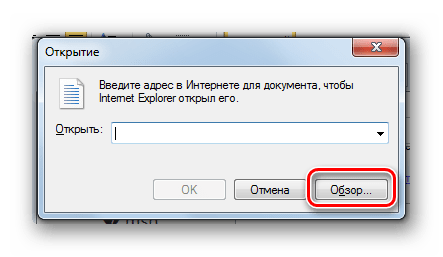
Запустите Интернет Эксплорер. Щелкайте «Файл» и выбирайте «Открыть». Также можете воспользоваться Ctrl+O.
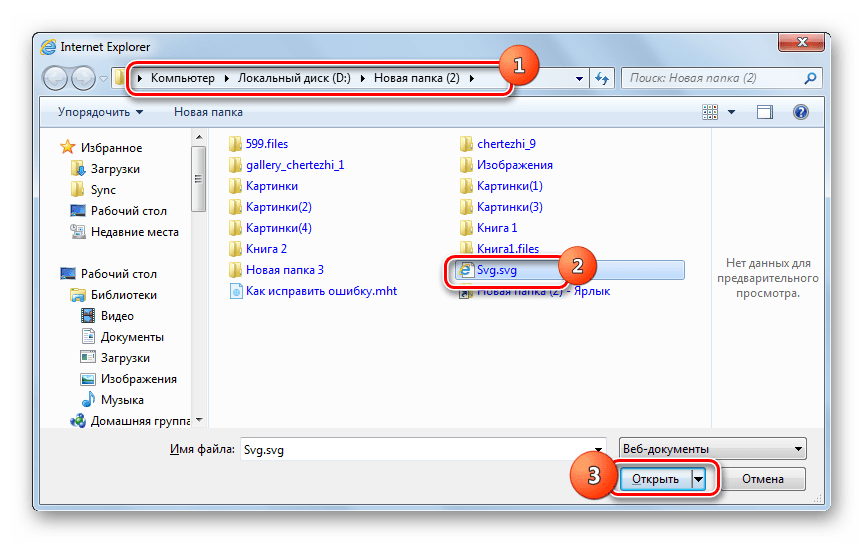
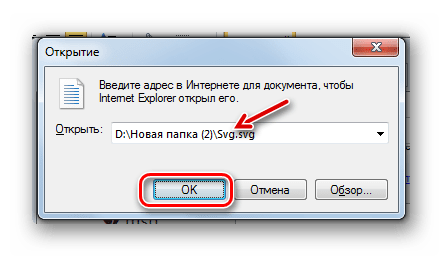
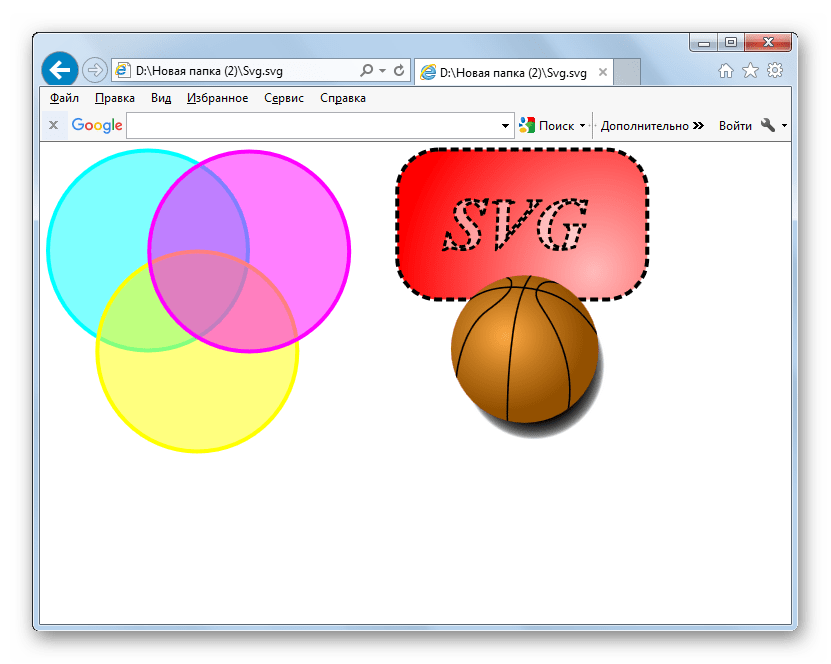
Несмотря на то, что SVG является форматом векторных изображений, большинство современных просмотрщиков картинок не умеют его отображать без установки дополнительных плагинов. Также с этим типом картинок работают далеко не все графические редакторы. Зато практически все современные браузеры умеют отображать этот формат, так как он был в свое время создан, в первую очередь, для размещения картинок в интернете. Правда, в браузерах возможен только просмотр, а не редактирование объектов с указанным расширением.
 Мы рады, что смогли помочь Вам в решении проблемы.
Опишите, что у вас не получилось. Наши специалисты постараются ответить максимально быстро.
Чем открыть SVG?
Если вы не смогли открыть файл двойным нажатием на него, то вам следует скачать и установить одну из программ представленных ниже, либо назначить программой по-умолчанию, уже установленную (изменить ассоциации файлов). Наиболее популярным программным обеспечением для даного формата является программа Adobe Flash Player (для ОС Windows) — данная программа гарантированно открывает эти файлы. Ниже вы найдете полный каталог программ, открывающих формат SVG для операционной системы Windows, Mac, Linux, Web, Android.
Программы для открытия SVG файлов
Чем открыть SVG в Windows?
Mac
Linux
Web
Android
Другие программы для формата SVG
Общее описание расширения
Файл SVG представляют из себя двухмерные векторные изображения на основе документов в формате XML. Применяют формат SVG не только при описании двухмерной векторной графики, но и при смешанных векторно- растровых изображений.
Что еще может вызывать проблемы с файлом?
Наиболее часто встречаемой проблемой, из-за которой пользователи не могут открыть этот файл, является неверно назначенная программа. Чтобы исправить это в ОС Windows вам необходимо нажать правой кнопкой на файле, в контекстном меню навести мышь на пункт «Открыть с помощью», а выпадающем меню выбрать пункт «Выбрать программу. «. В результате вы увидите список установленных программ на вашем компьютере, и сможете выбрать подходящую. Рекомендуем также поставить галочку напротив пункта «Использовать это приложение для всех файлов SVG».
- Попробуйте найти нужный файл в другом источнике в сети интернет. Возможно вам повезет найти более подходящую версию. Пример поиска в Google: «Файл filetype:SVG». Просто замените слово «файл» на нужное вам название;
- Попросите прислать вам исходный файл еще раз, возможно он был поврежден при передаче;
Знаете другие программы, которые могут открыть SVG? Не смогли разобраться как открыть файл? Пишите в комментариях — мы дополним статью и ответим на ваши вопросы.
 Видео форматы
 Аудио форматы
 Электронные книги
 Текстовые форматы
 Дисковые образы
 Табличные данные
 Растровые изображения
 Векторные изображения
 Резервное копирование
 Raw
Raw Сжатые файлы
 Файлы данных
 Базы
Базы 3D Изображения
 CAD файлы
 Файлы разработчиков
 Зашифрованные файлы
 Исполняемые форматы
 Шрифты
 Файлы игр
 GIS, карты
 Другие расширения
 Форматы макетов
 Форматы плагинов
 Файлы настроек
 Системные файлы
 Веб форматы
SVG – Файл масштабируемой векторной графики (Scalable Vector Graphics File)
В Windows: Adobe Illustrator CC, Adobe Flash Player, Adobe Flash Professional CC, Adobe InDesign CC, Microsoft Visio, CorelDRAW Graphics Suite X, Corel PaintShop Pro X, GIMP, Serif DrawPlus, Inkscape, CADSoftTools ABViewer, Blender, SVG Viewer Extension, Любой вэб-браузер
В Mac OS: Adobe Illustrator CC, Adobe Flash Player, Adobe Flash Professional CC, Adobe InDesign CC, Inkscape, GIMP, Любой вэб-браузер
В Linux: GIMP, Kolourpaint, Inkscape, sK1, librsvg, Любой вэб-браузер
Кроссплатформенное ПО: Embroidermodder, SVG-Edit
Описание расширения SVG
Популярность: 
Разработчик: World Wide Wide Consortium
Расширение SVG (от англ. Scalable Vector Graphics) используется в основном для изображения в векторном формате и является открытым форматом. .SVG основан на языке разметки XML, и был разработан в качестве открытого стандарта Консорциумом Всемирной паутины (World Wide Wide Consortium). Формат SVG используется как для статической, так и для анимированной графике.
Некоторые из ключевых особенностей формата SVG являются:
• Поддерживает гиперссылки («XLinks»)
• Поддержка векторных фигур (например, линий, кривых и т.д.)
• Поддерживает растровые объекты
• Поддержка текста
• Поддержка манипуляций и комбинаций объектов, включая группировку, преобразования и сценариев на основе событий
Основываясь на XML (который является по существу текстовым форматом), изображения SVG хорошо сжимаются. Формат SVGZ – модицифированный формат SVG, который использует сжатие GZIP и таким образом решается проблема с большим размером SVG файла.
Есть несколько версий формата SVG, которые сейчас используются, (SVG 1.0, SVG 1.1 и SVG Tiny 1.2 на момент написания статьи). В частности, SVG Tiny (SVGT) и SVG Basic (SVGB) являются подмножествами полного стандарта SVG в основном предназначенные для использования на устройстве с ограниченными возможностями, такие как мобильные телефоны или КПК. Кроме того, следует отметить, что поддержка браузера для SVG оказалась неполной – в настоящее время в большом количестве браузеров, в том числе Internet Explorer, необходим дополнительный плагин (что многие пользователи не будут иметь) для отображения SVG изображения.
MIME тип: image/svg-xml, image/svg+xml, image/vnd.adobe.svg+xml
HEX код: 3C
Другие программы, связанные с расширением SVG
-
Сохраненный файл игры
Расширение SVG – это сохраненный файл игры, который создается различными играми, в том числе Quake III: Team Arena, Return to Castle Wolfenstein, Call of Duty 4 и Grand Theft Auto 2 (GTA2). Игрок сохраняет свою игру и потом можно будет возобновить ее. Очень часто используется автосохранение, таким образом игроку даже не приходится самому сохранять данные игры.
Поскольку различные игры используют разные форматы SVG файлов, вы можете попробовать несколько программ, прежде чем сможете открыть их. Например, сохраненные SVG файлы от игры GTA2 можно редактировать в специальном редакторе GTA2 Saved Game Editor, но в этом редакторе нельзя редактировать SVG-файлы, созданные в Quake III: Team Arena.
ПРИМЕЧАНИЕ: Если вы не знаете программу, которая открывает или редактирует SVG файлы, попробуйте открыть свой SVG файл в текстовом редакторе, например в Блокноте.