Ошибка отсутствия Steam_api64.dll: как исправить?

Если вы столкнулись с ошибкой отсутствия Steam_api64.dll – не расстраивайтесь, это не критичная проблема и восстановить файл при желании можно. Расскажем обо всех действенных методах, позволяющих убрать неприятное ограничение.
Обычно трудности возникают при попытке запустить игру через десктопный клиент – причина в том, что система не видит DLL-файл. Что это за Steam_api64.dll, откуда берутся проблемы? Такие элементы необходимы для правильной установки программы и являются неотъемлемой частью ее структуры. Попробуем восстановить работоспособность – переходим к самым распространенным причинам возникновения ошибки и решениям.
Установка DirectX
Без этого программного обеспечения не обойтись – оно используется подавляющим большинством игр и обеспечивает графическую составляющую. Сервис работает с широким спектром файлов и его отсутствие может негативно сказаться на запуске игр.
Проверьте, установили ли вы DirectX. Если на компьютере подобных файлов нет, нужно исправить ситуацию – вы же не хотите видеть ошибку Steam_api64.dll?
- Откройте официальный сайт разработчика ПО;
- Воспользуйтесь инструкциями на экране, чтобы скачать файл;

- Запустите мастер установки и завершите процесс инсталляции.
Крайне рекомендуем полностью перезагрузить компьютер и попробовать открыть десктопный клиент заново. Должно получиться.
Проверка целостности файлов
Что делать, если Steam_api64.dll отсутствует, хотя ДиректХ установлен? Запустим проверку системы – внутри десктопного клиента есть встроенный автоматический инструмент, который может проверить наличие или отсутствие ошибок.
Важно! Обязательно запустите программу от имени администратора (щелкните правой кнопкой мышки по ярлыку и выберите соответствующий пункт).
Разбираемся, как исправить Steam_api64.dll:
- Откройте приложение и найдите вкладку «Библиотека» на верхней панели;
- Найдите в меню слева нужную игру (с которой возникают трудности)

- В открывшемся окне найдите раздел «Локальные файлы» ;
- Кликайте по значку «Проверить целостность файлов игры» .

Система автоматически начнет проверку – любые «сломанные» или отсутствующие файлы будут восстановлены и загружены. Вот и ответ на вопрос, как исправить ошибку Steam_api64.dll. Вам даже не придется ничего делать!
Проверка библиотеки
Целостность файлов игры проверена – пора переходить к следующему действию, к проверке библиотеки контента на наличие расхождений. Некоторое несоответствие возникает, если вы переустанавливали приложение или переносили папки на устройстве. Отсюда и ошибка Steam_api64.dll!
- Откройте десктопный клиент;
- Нажмите на название наверху слева и выберите пункт «Настройки» из выпадающего меню;

- Перейдите на вкладку «Загрузки» слева;
- Найдите иконку «Папки библиотеки…» ;

- Щелкните правой кнопкой мышки и перейдите к иконке «Восстановить» .

После завершения процесса нужно полностью перезагрузить компьютер. Ошибка «Запуск программы невозможен, так как отсутствует Steam_api64.dll» должна решиться!
Переустановка клиента
Иногда разобраться с трудностями не получается другими способами – помогает только полная переустановка десктопного клиента.
Будьте внимательны – вы не потеряете ни одного мегабайта контента, если заранее сохраните загруженные игры. Что нужно делать, если система не обнаружила Steam_api64.dll?
- Откройте директорию, в которую было загружено приложение;
- Найдите на экране папки «config», «steamapps» и «userdata», а также файл установки в формате .exe;
- Выделите все элементы, кроме четырех, указанных выше и полностью удалите их с компьютера.

Что за ошибка Steam_api64.dll – вы уже знаете. Заканчиваем устранять!
- Находим файл с расширением .exe и дважды кликаем кнопкой мышки;

- Автоматически запустится мастер установки – следуйте инструкциям на экране.
Обязательно проследите, чтобы приложение заново загрузилось в ту же директорию, где лежало изначально. Название папки должно содержать исключительно латинские буквы, никаких русских символов.
Давайте кратко пробежимся по папкам – зачем нужна каждая из них?
- Config – настройки интерфейса приложения;
- Steamapps – установленные игры;
- Userdata – информация о настройках и данные авторизации.
Даже если система не обнаружила Steam_api64.dll, выход есть! Переустановка занимает несколько секунд, драгоценные игры потеряны не будут.
Антивирус
Частенько трудности, когда отсутствует Steam_api64.dll берутся из-за сложностей с антивирусом. Вариантов решения может быть несколько – конечный итог зависит от наличия или отсутствия лицензии на игру.
Если вы скачали нелицензионное ПО, нужно зайти в настройки антивируса (алгоритм зависит от вашей программы) и убрать документ с соответствующим названием из раздела с критическими ошибками. Можно попробовать добавить саму игру в список исключений.
Если ваша игра лицензионная, то необходимо отсканировать компьютер на наличие вирусов. Ничего не помогло, по-прежнему вылетает «Unable to load library Steam_api64.dll»? Попробуйте отключить антивирус перед запуском приложения. Должно сработать.
Замена файла
Последний ответ на вопрос, как исправить ошибку «Steam_api64.dll отсутствует», заключается в замене поврежденного/ отсутствующего компонента рабочим элементом. На свой страх и риск вы можете загрузить его из интернета – мы не рекомендуем подобный способ, можно столкнуться с неприятными последствиями, вирусами, мошенничеством и прочим.
Лучшим вариантом будет копирование одноименного файла из папки одной игры и перенос в директорию «сломанной» игрушки, которая не запускается. Искать элемент лучше всего через «Проводник».
Мы рассказали, что это за ошибка Steam_api64.dll и как ее исправить – совершенно спокойно можно справиться с возникшими затруднениями. Используйте наши советы, обязательно сохраните обзор в закладки и быстро разбирайтесь с любой проблемой. Удачи!
Как исправить ошибку об отсутствии файла steam_api64.dll?
Ошибка от отсутствии файла steam_api64.dll возникает после запуска игры, находящейся в библиотеке клиента магазина цифровой дистрибуции Steam. В сообщении ошибки можно найти следующую информацию:
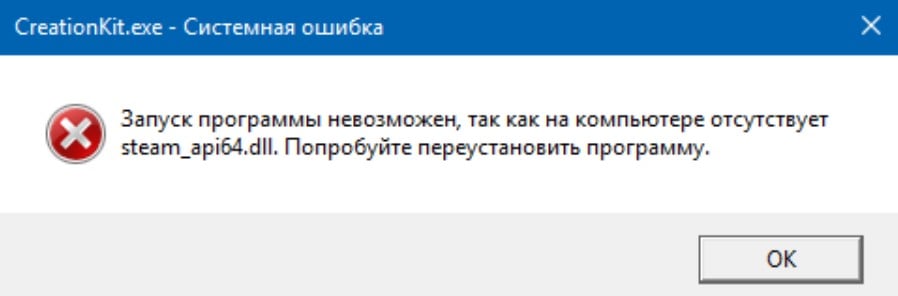
Причина за этой ошибкой? На самом деле, вы уже знаете причину — это динамическая библиотека steam_api64. Если вы видите сообщения об отсутствии этого файла, то это значит, что с ним что-то произошло — например, он мог быть поврежден, изменен или удален.
К счастью, исправить подобную ошибку чрезвычайно просто.
Как исправить ошибку с файлом steam_api64.dll?
Метод №1 Переустановка игры
Файл steam_api64.dll необходим для запуска нужной вам игры. Если он отсутствует в папке с игрой либо был каким-то образом изменен/поврежден, то игра не сможет запуститься. Очевидное решение — переустановка игры. Заходим в библиотеку Steam, нажимаем ПКМ на игру и выбираем «Управление→Удалить», после чего выбираем игру и нажимаем кнопку «Установить». После переустановки ошибка должна исчезнуть.
Метод №2 Проверка целостности файлов игры
Проверка целостности файлов игры — альтернатива полноценной переустановке игры. Если игрушка небольших размеров, то спокойно можно воспользоваться первым методом. Но что делать, если игра весит под 30, 50 или даже 100 гигабайт? В таком случае ни о какой переустановке речи не идет — проверяем целостность файлов. Время выполнения процесса будет зависеть исключительно от размера самой игры.
Чтобы запустить проверку целостности файлов, сделайте следующее:
- откройте Steam и перейдите в библиотеку своих игр;
- нажмите ПКМ на нужную вам игру и выберите «Свойства»;
- перейдите во вкладку «Локальные файлы»;
- кликните на кнопку «Проверка целостности файлов игры…».
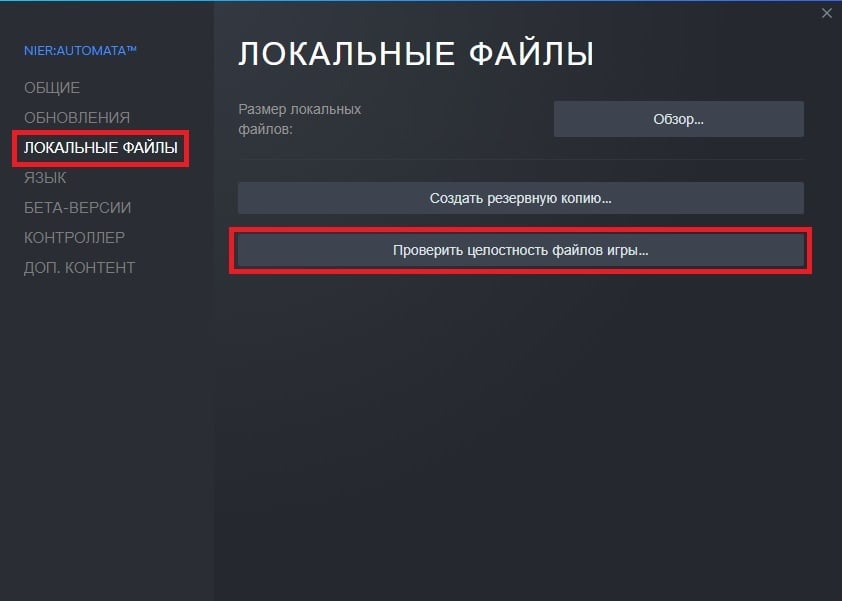
Дождитесь окончания проверки файлов, после чего запустите игру. Ошибка steam_api64.dll должна исчезнуть.
Метод №3 Проверка карантина антивируса
В некоторых случаях модифицированный steam_api64.dll может входить в группу файлов, предназначенных для взлома видеоигр. Вы столкнулись с подобной ошибкой, когда пытались запустить пиратскую копию игры? В таком случае нужный вам DLL-файл наверняка находится в карантине вашего антивируса. Зайдите в карантин, верните файл на место и внесите его в список исключений.
Вот как это делается для встроенного в Windows 10 антивируса:
- кликните ПКМ на Пуск и выберите «Параметры»;
- выберите раздел «Обновление и безопасность»;
- перейдите во вкладку «Безопасность Windows»;
- кликните на пункт «Защита от вирусов и угроз»;
- нажмите на «Журнал защиты»;
- кликните на недавно заблокированный файл ЛКМ и выберите «Действия→Разрешить»;
- вернитесь обратно «Защиту от вирусов и угроз» и нажмите на «Управление настройки» в разделе «Параметры защиты от вирусов и других угроз»;
- опуститесь в самый низ и нажмите на пункт «Добавление или удаление исключений» в разделе «Исключения»;
- нажмите «Добавить исключение» и выберите файл steam_api64.
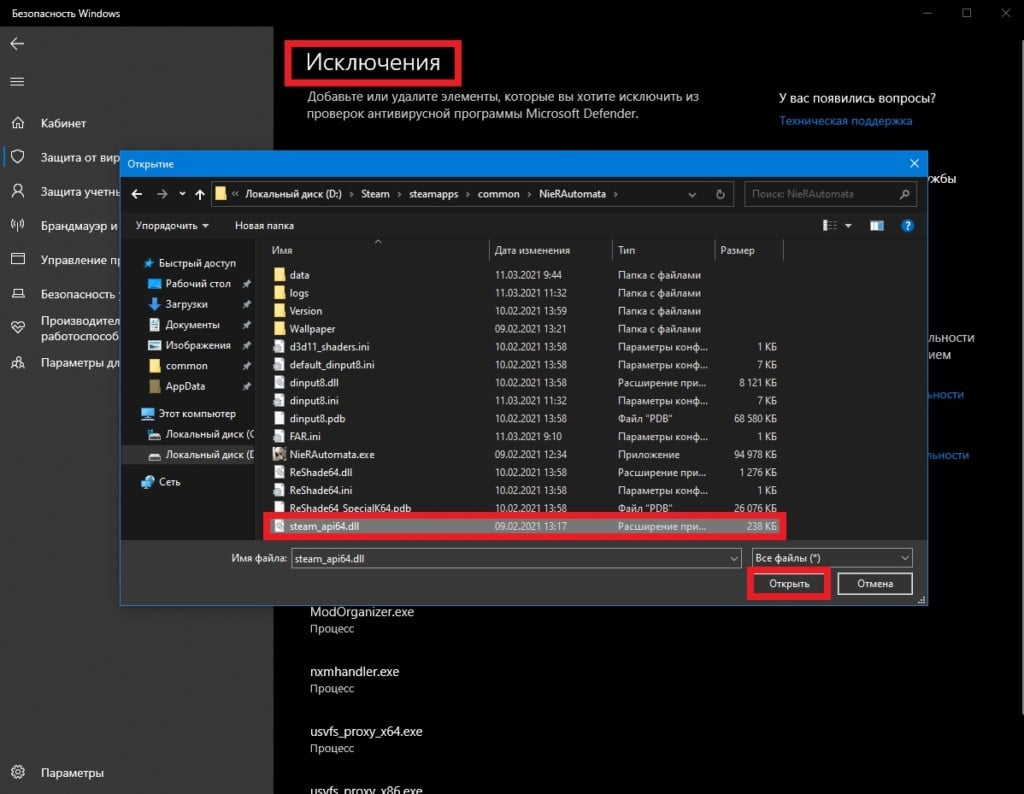
Все, больше никаких ошибок возникать не должно.
Сразу стоит предупредить: не качайте steam_api64.dll из Интернета, чтобы зарегистрировать его в своей операционной системе. Переустановка или проверка файлов — два надежных метода для решения подобной ошибки. В случае пиратки — достаем файл из карантина и вносим его в исключения или полностью переустанавливаем игру, если антивирус уничтожил файл.
Как устранить ошибку Steam api64 dll в GTA 5 и других играх
Геймеры знают, какое это неприятное ощущение, когда запускаешь игру, а она вылетает с ошибкой. Для поклонников ГТА 5 будет полезна информация, как steam api64 dll скачать для GTA 5, Fallout 4, Sacred 3, Thief, Dying Light, Shadow of Mordor. Этот файл необходим для установления связи между игровыми серверами Стим и приложениями, установленными на компьютере с ОС Windows. Далее рассмотрим причины и способы устранения неисправности.

Почему возникает ошибка?
Как и в большинстве случаев, связанных с DLL библиотеками, негативные факторы следующие:
- Файл отсутствует в системной папке или в каталоге с игрой;
- Объект поврежден в процессе сбоя или некорректной установки программ;
- Имело место вирусное воздействие на steam_api64.dll;
- Антивирус заблокировал нужный элемент.
Сообщения могут выводится разные, но все они указывают на одну проблему. Исправляется она очень просто. Не мешало бы точно определить причину, но, если это не представляется возможным, тогда сразу переходим к возможным решениям.
Повторная установка игры
 Стоит отметить, что неприятная ситуация со steam_api.dll чаще всего возникает, когда Вы используете неофициальную версию ПО, скачанную через торрент. Логичный выход – приобрести лицензию через Steam. Но такой вариант многим не подходит.
Поскольку в окне с ошибкой рекомендуется переустановить игру, то стоит предпринимать подобные действия исключительно с официальной игрой. Для «пиратки» такие советы не сработают.
В любом случае, сначала необходимо удалить всё, что связано со Стим, почистить следы приложений в файловой системе и реестре с помощью утилиты CCleaner. Не помешает и на вирусы проверить бесплатным софтом DrWeb Cure It.
Также, в процессе повторной установки рекомендую отключить антивирусную защиту, дабы она не заблокировала динамическую библиотеку. Иначе можете снова увидеть надпись «failed to load library Steam api64 dll». Вдруг пропустили этот шаг. Тогда следует открыть параметры антивируса и найти раздел «Карантин» (может еще называться «Обнаруженные угрозы», «Изолятор» и т.д.) и просмотреть его содержимое. При обнаружении критически важного для ГТА 5 файла, следует восстановить его и добавить в перечень исключений (белый список).
Как steam api64 dll скачать бесплатно
«Крякнутый» файл можно запросто отыскать на просторах интернета. Вот только не спешите загружать его с первого попавшегося сайта. Увы, многие злоумышленники посредством DLL-библиотек могут распространять вирусы. Желательно все подозрительные объекты предварительно проверять онлайн с помощью того же Virus Total.
Дабы не подвергать Вас риску, я отыскал безопасные архивы:
Как установить, куда кидать?
- Сначала распакуйте архив в любое место на ПК;
- Его содержимое скопируйте и поместите в каталог с игрой (конкретно туда, где располагается файл запуска программы с расширением exe). Узнать местоположение можно так – кликаем правой кнопкой мышки на ярлыке приложения (он, скорее всего, на рабочем столе), выбираем пункт «Расположение…»:

- Теперь вставляем Steam api64 dll и проверяем работоспособность GTA 5;
- Вдруг не сработало, копируем файл в одну из следующих папок:
Для Виндовс 64 бит:
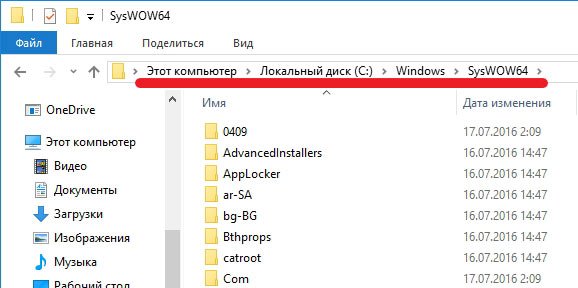
C | Windows |