Как начать нумерацию страниц в Word не с первой страницы
Удаление номера страницы с первой страницы
На вкладке Вставка нажмите кнопку Верхний колонтитул или Нижний колонтитул и выберите пункт Изменить верхний колонтитул или Изменить нижний колонтитул.
Установите флажок Особый колонтитул для первой страницы.
Примечание: Особый колонтитул для первой страницы можно применить не только к самой первой странице документа, но и к первой странице любого раздела в нем.
В области верхнего или нижнего колонтитула на первой странице вы увидите надпись Верхний колонтитул первой страницы. Выделите номер страницы и нажмите кнопку DELETE.
Для выхода нажмите кнопку Закрыть окно колонтитулов или клавишу ESC.
Совет: Чтобы нумерация второй страницы начиналась с 1 вместо 2, выберите Вставка > Номер страницы > Формат номеров страниц и присвойте параметру Начать с в разделе Нумерация страниц значение 0 вместо 1.
Начало нумерации страниц со страницы 3 — двусторонняя печать
Если первая страница в документе — титульная, вторая — оглавление, а на третьей странице должен отображаться номер 1, см. статью Начало нумерации страниц на странице 3 — двусторонняя печать.
Выберите вариант, наиболее соответствующий вашей ситуации.
Вам нужно, чтобы номер не отображался на титульной странице, а на второй странице отображался сразу номер 2.
На вкладке Вставка нажмите кнопку Верхний колонтитул или Нижний колонтитул и выберите пункт Изменить верхний колонтитул или Изменить нижний колонтитул.
Установите флажок Особый колонтитул для первой страницы.
Примечание: Особый колонтитул для первой страницы можно применить не только к самой первой странице документа, но и к первой странице любого раздела в нем.
В области верхнего или нижнего колонтитула на первой странице вы увидите надпись Верхний (нижний) колонтитул первой страницы. Выделите номер страницы и нажмите клавишу DELETE.
Для выхода нажмите кнопку Закрыть окно колонтитулов или клавишу ESC.
Начало нумерации страниц со страницы 3 — двусторонняя печать
Если первая страница в документе — титульная, вторая — оглавление, а на третьей странице должен отображаться номер 1, см. статью Начало нумерации страниц на странице 3 — двусторонняя печать.
Удаление номера страницы с первой страницы
Выберите Вставка > Колонтитулы.
Справа щелкните Параметры и выберите Особый колонтитул для титульной страницы.

Еще раз щелкните Параметры и выберите Удаление номеров страниц.
Чтобы посмотреть номера страниц и проверить, удалился ли номер с первой страницы, выберите Вид > Режим чтения.
Если удалены все номера страниц, нажмите Вставка > Колонтитулы и выберите слева Остальные страницы. Нажмите Вставка > Номер страницы и выберите расположение номера.

Дополнительные сведения о номерах страниц см. в статье Нумерация страниц в Word.
См. также
Шаблоны пустых документов с нумерацией страниц без номера на первой странице:
Как пронумеровать страницы в Ворде со 2 страницы. Word 2007, 2010, 2013 или 2016

Нумерация страниц – одна из самых распространенных задач, из тех, с которыми сталкиваются пользователи при создании текстовых документов.
Как правило, обычная нумерация страниц не вызывает трудностей. Но, если перед пользователем встает необходимость пронумеровать страницы в Word со 2 страницы, то это очень часто вызывает проблемы. В этой статье мы расскажем о том, как можно решить эту задачу в текстовом редакторе Word 2007, 2010, 2013 или 2016.
Шаг № 1. Делаем обычную нумерацию страниц.
Для того чтобы пронумеровать страницы В Ворде со 2 страницы необходимо сначала сделать обычную нумерацию страниц. Для этого перейдите на вкладку «Вставка» и нажмите там на кнопку «Нумерация страниц».

После этого появится меню с несколькими вариантами размещения нумерации страницы. В этом меню необходимо выбрать подходящий вам вариант нумерации. Например, вы можете выбрать размещение нумерации вверху слева, вверху по центру, вверху справа и т.д.

После выбора места размещения нумерации на страницах документа появятся номера страниц. А значит можно приступать к следующему шагу.
Шаг № 2. Отключаем отображение номера первой страницы.
Теперь, для того чтобы пронумеровать страницы в Ворде со 2 страницы вам необходимо отключить отображение номера страницы на первой странице документа. Чтобы сделать это перейдите на вкладку «Разметка страницы» и нажмите на небольшую кнопку справа от надписи «Параметры страницы».

Таким образом вы откроете окно с настройками параметров страницы. В этом окне необходимо включить функцию «Различать колонтитулы первой страницы» и сохранить настройки нажатием на кнопку «Ok».

В результате номер страницы исчезнет с первой страницы вашего документа, а вторая страница получит номер 2. Если такой вариант нумерации страниц со 2 страницы вас устраивает, то на этом можно закончить. Если же вам необходимо, чтобы 2 страница получила номер 1, то выполните следующий шаг.
Шаг № 3. Начинаем нумерацию страниц с нуля.
Большинство пользователей, которым необходимо пронумеровать страницы в Ворде со 2 страницы, хотят, чтобы 2 страница документа имела номер 1. К счастью, реализовать такой вариант нумерации достаточно просто. Для этого вам необходимо перейти на вкладку «Вставка», нажать на кнопку «Номер страницы» и выбрать пункт меню «Формат номеров страниц».

После этого на экране появится небольшое окно с настройками нумерации страниц. В этом окне необходимо установить значение «0» для параметра «Начать с».

В результате первая страница получит номер «0», а вторая номер «1». Учитывая, что на первой странице номер не отображается, вы получите правильную нумерацию страниц, начиная со 2 страницы документа Word.
Как пронумеровать страницы в ворде со 2 страницы и не только…

Сразу скажу чтобы вы не убежали :), хоть статья и называется — как пронумеровать страницы в ворде со 2 страницы, в ней будет рассказываться про то, как начать нумерацию с любой страницы, какой бы вы не захотели.
Чаще всего подобные задачи стоят при оформлении рефератов, курсовых и дипломных работ — нужно пронумеровать сделанный документ, но первые несколько листов не трогать. И делается это очень просто.
Шаг 1. Ищем, где находиться нумерация страниц.
Абсолютно на всех версиях Microsoft Office Word (2007, 2010, 2013, 2016, 2019), действия примерно похожи, так что если у вас версия не совпадает с той, на примере которой показываю я, пугаться не нужно, названия везде одинаковые. Я буду показывать на примере Microsoft Office Word 2007, т.к. на сегодняшний день это самая распространенная версия.
Итак, открываем Word и переходим во вкладку Вставка
В ней вы сразу можете увидеть необходимый нам пункт. Давайте чтобы не томить вас, я сразу вам расскажу, как сделать нумерацию страниц с 2 страницы в ворде, а после мы уже разберем каждый пункт отдельно.
Шаг 2. Итак — как пронумеровать страницы в ворде со 2 страницы?
Нажимаем на меню Номер страницы и выбираем пункт «Формат номеров страниц..»
В открывшемся окне есть графа «Нумерация страниц»

И в этой графе есть подпункт — «начать с..» и тут вы выбираете страницу с которой начнется нумерование. Нам нужно начать нумерацию со 2 страницы (естественно если нужна 3 или 4 ставите её). После нажимаете OK.
Если вы пришли только за этим, то собственно всё 🙂 Если же вы хотите узнать, как пронумеровать страницы в ворде (сделать так, чтобы номера собственно появились на страницах 🙂 ) читайте дальше.
Шаг 3. Проставляем циферки где нужно.
А теперь мы разберем оставшиеся пункты меню Номер страницы, которые были в списке, где мы выбирали «Формат номеров страниц..»

Тут все просто. Я думаю вы уже примерно и сами все поняли.
Вверху страницы. Здесь вы выбираете, нумерацию страниц в верхнем колонтитуле страницы (просто сверху 🙂 ). Плюс нажав на него перед вами откроется список
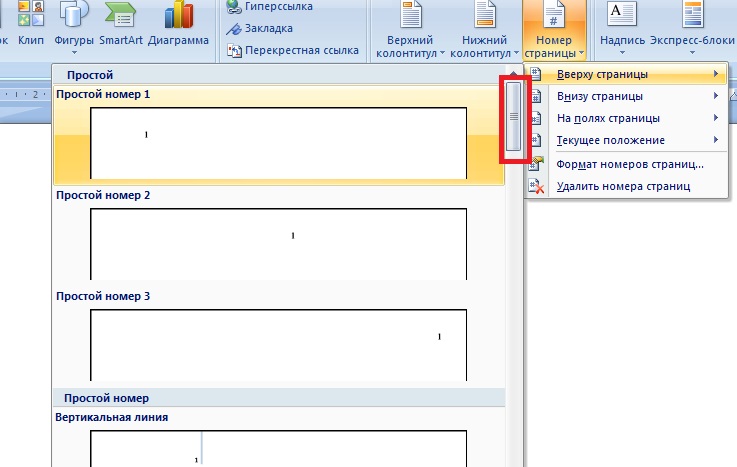
Где вы можете выбрать где вверху будет стоять цифра:
- слева;
- по-центру;
- или справа.
Перемотав бегунок вниз, вы можете выбрать оформление нумерации (выделено на рисунке). После нажатия на выбранный дизайн, произойдет нумерация, с той страницы которую вы выбрали в пункте «Формат номеров страниц..». Если же вы ничего не настраивали, то нумерация начнется с первой страницы. Чтобы вернуться обратно в текст, нажмите по нему левой кнопкой мыши 2 раза и быстро 🙂
Внизу страницы. Все то же самое что и вверху, только внизу 🙂
На полях страницы. Все то же самое что вверху и внизу, только сбоку 🙂
Текущее положение. Нумерация начинается с того места, где установлен курсор. Я этим пунктом никогда не пользовался, и вам не советую 🙂
А на этом, собственно, все. Надеюсь на вопрос — как пронумеровать страницы в ворде начиная с 2 страницы и с любой другой, я вам ответил. До встречи!