Что делать, если ноутбук не включается: 6 основных ситуаций и выходы из них
Проблема с кнопкой питания — частая неисправность ноутбуков. Клавиша запала, долго не реагирует на нажатие, после включения сразу гаснет, моргает. Причин, из-за которых кнопка сломалась, много. Наша задача – запустить устройство без нее.
Для запуска ноутбука используется boot menu (загрузочное меню). Основное его предназначение — возможность выбора устройства для загрузки windows. Может использоваться файл на жестком диске, флэшка, диск.

Для входа в бут меню на ноутах есть аппаратная кнопка. Найти ее можно на моделях следующих производителей:
- sony;
- lenovo;
- asus;
- acer;
- hp.
Место расположения различается в зависимости от модели. На одних находится сбоку, на других — под клавиатурой, над ней.

На самсунг, dell, desp кнопка отсутствует.
- просмотреть корпус устройства и поискать кнопк утам. Если не нашли — читаем инструкцию. а вдруг пропустили;
- нажать на кнопку. Если она спрятана в корпусе, использовать для ее нажатия булавку, иголку. Одного нажатия достаточно;
- появится небольшое синее окно. Выбрать обычный режим работы — normal startup, кликнуть enter.
Ноутбук будет запущен. Каждый раз описанной процедуре следовать неудобно. Лучше, ноут не выключать, а настроить переход виндовс в режим сна и возможность выхода из него.
Для включения спящего режима есть несколько способов:
- нажать «пуск», затем — «сон»;
- перейти в параметры пк, кликнуть «системы», выбрать «питание и спящий режим», определить время, когда неактивный ноутбук уснет;
- зайти в панель управления, где найти «электропитание», установить настройки перехода в спящий режим.
Чтобы режим сна выключился, используется мышь или любая клавиша клавиатуры.
Настройка выхода через клавиатуру производится так:
- открыть диспетчер устройств;
- выбрать пункт меню «клавиатура»;
- нажать правой клавишей мыши, выбрать «свойства»;
- перейти в «управление электропитанием»;
- о;
- нажав правой клавишей мыши перейти в свойства;
- выбрать «управление электропитанием»;
- предоставить разрешение выключения ждущего режима.


Запуск через аппаратную кнопку меню загрузки
Некоторые ноутбуки Леново (очень часто), Acer, Asus, HP (весьма редко) оснащаются аппаратной кнопкой входа в БИОС. В отдельных сериях Sony также присутствует аппаратная клавиша в группе над клавиатурой, запускающая мастер обслуживания.

Если она присутствует, нажимают кнопку запуска меню загрузки. Для этого может понадобиться ручка или иголка. У отдельных моделей кнопка скрыта и к ней ведет только тонкое отверстие. Здесь выбирают пункт Normal Startup. После этого операционная система запускается в нормальном режиме. Имея кнопку входа в меню загрузки, можно без проблем включить ноутбук без кнопки включения.
Еще один вариант — Power ON function
Следующий способ требует изменения настроек в bios.

Для входа в биос нажимают F2 или del. Эти клавиши работают на большинстве ноутов, нетбуков, включая асус. На леново, асер может использоваться f1, на сони — esc+f2.
Но эти клавиши бесполезны, если ноутбук не включается.
В этом случае входят в биос так:
- нажимают аппаратную кнопку;
- входят в бут меню;
- выбирают bios setup.

- найти пункт меню power (power management setup);
- перейти в настройки питания — power on (power on by ps2 kb/ms);
- указать способ, как ноут должен включаться. Если выбрать «any key», включение будет производиться с помощью любой клавиши. При нажатии «hot key» выбирается любое сочетание клавиш. Опция доступна не на всех пк;
- нажать f10, сохранить и выйти.
После перезагрузки ноутбук можно будет запустить, нажав заданные в биос горячие клавиши.


Проверка проблем системы энергопитания
Если кнопка не работает, и включить ноутбук не получается, в первую очередь нужно убедиться в отсутствии проблем с внешними устройствами. Они могут быть следующими.

- Аккумулятор разряжен или поврежден. Батарею нужно снять. После этого нажимается кнопка питания при включенном сетевом адаптере ноутбука.
- Поврежден кабель питания. Изучение провода нужно проводить только при отключенном от сети адаптере. Если повреждена изоляция, есть области свободного перегиба, что означает обрыв кабеля — необходим ремонт или его полная замена.
- Не работает адаптер питания. Проверить это предположение можно только подключением к ноутбуку другого блока преобразования напряжения.
- Изношен разъем подключения. Убедиться в этом можно только экспериментально. Штекер необходимо шевелить в гнезде и одновременно нажимать кнопку включения.
Не лишним будет проверить параметры розетки. Возможно, просто не хватает напряжения. В комплекте с отсутствующим или разряженным аккумулятором это приводит к тому, что ноутбук не реагирует на нажатие кнопки питания. Если же проверки показывают, что система энергообеспечения в порядке, значит, нужно перенастраивать способ включения.
Самый сложный метод — запуск с материнской платы
Настройка входа в ноутбук с неработающей клавишей включения через биос — простой в настройке, удобный для дальнейшего использования способ. Единственный недостаток – чтобы им воспользоваться, нужно сначала войти на ноут. Для этого используется аппаратная кнопка. Если она отсутствует – запуск производится с материнской платы.

Способ требует разборки корпуса.
Делать нужно следующее:
- произвести отключение ноута от сети;
- вынуть аккумулятор;
- снять нижнюю панель корпуса. Внимательно осмотреть нижнюю порверхность ноутбука, открутить винты. Если этого недостаточно, тонким пластиковым ножом или пластиковой картой провести по периметру устройства в местах соединения нижней и верхней части корпуса. При обнаружении защелок аккуратно отжать;
- найти блок контактов на материнской плате. На поверхности указано jfp1 или f-panel;
- отыскать pwr sf+/ — или pwr;
- замкнуть контакты отверткой;
- собрать ноутбук.
Разобрать ноут своими руками, найти контакты на материнке трудно. Что делать новичку? Проще замкнуть их на нерабочей кнопке.

- снять панель над клавиатурой. Если она отсутствует, снимают клавиатуру. Начинают демонтаж сверху. Отверткой или ножом последовательно отжимают защелки, приподнимая освобожденные углы;
- найти плату, на которой находятся контакты. Достаточно проследить, куда ведут шлейфы;
- проверить, исправен ли шлейф, отсоединив его, замкнув контакты. При неисправности требуется замена;
- при исправном шлейфе замкнуть отверткой, тонким металлическим предметом контакты. Вместо этого убирают кнопку, выводят клеммы замыкания наружу с помощью тонких проводов, кабелей со старого пк;
- собрать ноутбук. Защелкивая крепления, установить клавиатуру, поставить на место аккумулятор.
Чтобы заниматься разборкой ноутбука, замыканием контактов, нужны знания, опыт, полное понимание последовательности действий. Если вы не уверены в своих силах, не знаете схемы распиновки, отнесите ноутбук в сервис. Там неисправную деталь заменят, отремонтируют. Если проблема заключается в шлейфе, нужно поменять на новый, починить старый.
Настройка БИОС
Большинство современных мобильных устройств позволяют изменить кнопку включения ноутбука. Проще говоря, система может запускаться с помощью клавиатуры. Чтобы сделать нужные настройки, необходимо попасть в БИОС. Для этого потребуется включить ноутбук без кнопки включения одним из приведенных выше способов.
- в БИОС отыскивается раздел Power Management;
- находится пункт Power On Key;
- устанавливается одно из предложенных значений, кроме ранее заданного.
Выводы
Для включения ноутбуков с неработающей кнопкой питания принудительно есть несколько способов. Самый сложный и трудоемкий требует разборки ноутбука, замыкания контактов. Советуем использовать его только профессионалам. Всем остальным при первой попытке рекомендуем зайти в загрузочное меню с помощью дополнительной кнопки. В биосе настроить включение ноута от нажатия любой клавиши или комбинации, настроить спящий режим, возможность выхода из него с клавиатуры. При первой возможности зайдите в сервис, проведите ремонт неисправности.
Включение ноутбука без кнопки питания
Самые разнообразные переключатели никогда не относились к устройствам высокой надежности. Это в полной мере касается такого элемента управления, как кнопка питания ноутбука. Бывает так, что штатным методом включить устройство никак не получается. Перед настройкой системы на активацию другими способами, стоит исключить возможные проблемы с питанием. Если же ничего не помогает, возможно настроить включение ноутбука без нажатия на кнопку питания. В зависимости от модели, это делается разными способами.
Причины изменения

При установке операционной системы все кнопки выполняют стандартные классические команды. Но во время работы пользователь может изменить функции своего устройства для индивидуального комфортного использования. Поменять можно любые параметры.
Причин, по которым появляется необходимость сменить действия при нажатии отключения на корпусе, несколько. Если в доме проживает малыш, то он всегда стремится помочь родителям, нажимает на кнопки, попадающиеся ему под ручки. Если изменить функцию выключения, например, на переход в спящий режим или гибернации.
Нередко сами взрослые нажимают по неосторожности на питание, нередко теряют ценные, важные данные. Чтобы не потерять ценную информацию, вместо отключения назначают переход на спящий режим или гибернацию.
Как настроить
Чтобы изменить операции, которые будут выполняться при нажатии, потребуется выполнить ряд простых мероприятий.
- Зайти в окошко «Пуск — Панель управления – Оборудование и звук – Электропитание – Действие кнопки питания».
- Откроется окошко, где проводят корректировки при необходимости 2 настроек: для включения/выключения или закрытия крышки ноутбука.
Корректировкой параметров ноутбука устанавливают новые значения как при работе от сети, так и в автономном режиме.
Также можно корректировать процедуры и команды, что происходят при нажатии «Завершение работы». Ей можно назначить различные варианты.
- Открывают свойство панели задач.
- Переходят во вкладку «Меню Пуск».
- Из предложенного списка устанавливают параметр.
- Сохраняют внесенные изменения, перезагружают компьютер.
После выполненных корректировок практически сразу поменяется назначение и название.
Изменения первоначальных настроек компьютера или ноутбука иногда бывает необходимым. Современные разработчики программного обеспечения делают свои продукты гибкими и настраиваемыми, что позволяет пользователю сделать функции ПК комфортными для владельца.
Как можно зарядить ноутбук без зарядного устройства
Представьте ситуацию, когда на ноутбуке находится труд всей вашей жизни, Вам его нужно открыть, но аккумулятор сейчас полностью разрядился. Родного зарядного устройства по определенным причинам под рукой сейчас нет и нужно зарядить ноутбук во что бы то ни стало. В такую ситуацию, конечно, попадают не каждый день, но вот Вам все способы, как зарядить ноутбук без зарядки.
9 способов зарядить ноутбук без зарядки
Каждая модель ноутбука имеет зарядное устройство с персонализированными параметрами: мощность, полярность и прочее. Бездумно подключать зарядное устройство от одного ноутбука к другому не нужно, поскольку это может испортить конечное устройство. Но вы можете воспользоваться альтернативными методами зарядки аккумулятора ноутбука.
№1 Прямое подключение
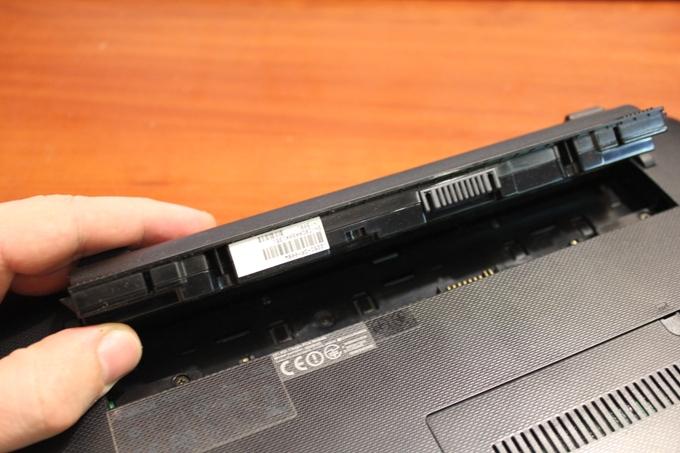
Способ подразумевает наличие:
- нескольких мягких медных проводов;
- любой блок питания хорошей мощности, но обеспечивающий аналогичное напряжение, которое выдает стандартный адаптер.
В блоке питания сила тока может быть меньшей, но это скажется на скорости наполнения аккумулятора. Перед зарядкой следует:
- Полностью обесточить устройство и адаптер питания отключить от сети 220В.
- Из ноутбука достаньте батарею, пока не выйдет организовать стабильное энергопотребление гаджета.
- Подключите провода к контактам устройства на выходе, ориентируясь на полярность: в центре «+», а по краям «-».
- Для плотности сопряжения обкрутите соединение «+».
- Зафиксируйте «-». Помните, что контакт должен быть только с металлической рамой. А сами контакты не должны пересекаться.
В видео инструкция ели есть неродное или неподходящее зарядного устройство.
Подключив проводки, с блоком нужно сделать так:
- Если вы планируете по назначению использовать адаптер, со штекером проведите аналогичные действия, как и с проводом.
- Используйте круглый адаптер, с ним проще взаимодействовать и сделайте подключение плюсового провода к средине штекера.
- Контакт со знаком «-» должен пересекаться с внешней рамкой блока питания.
№2 Восстановление зарядки с помощью кембрика или термоусадки
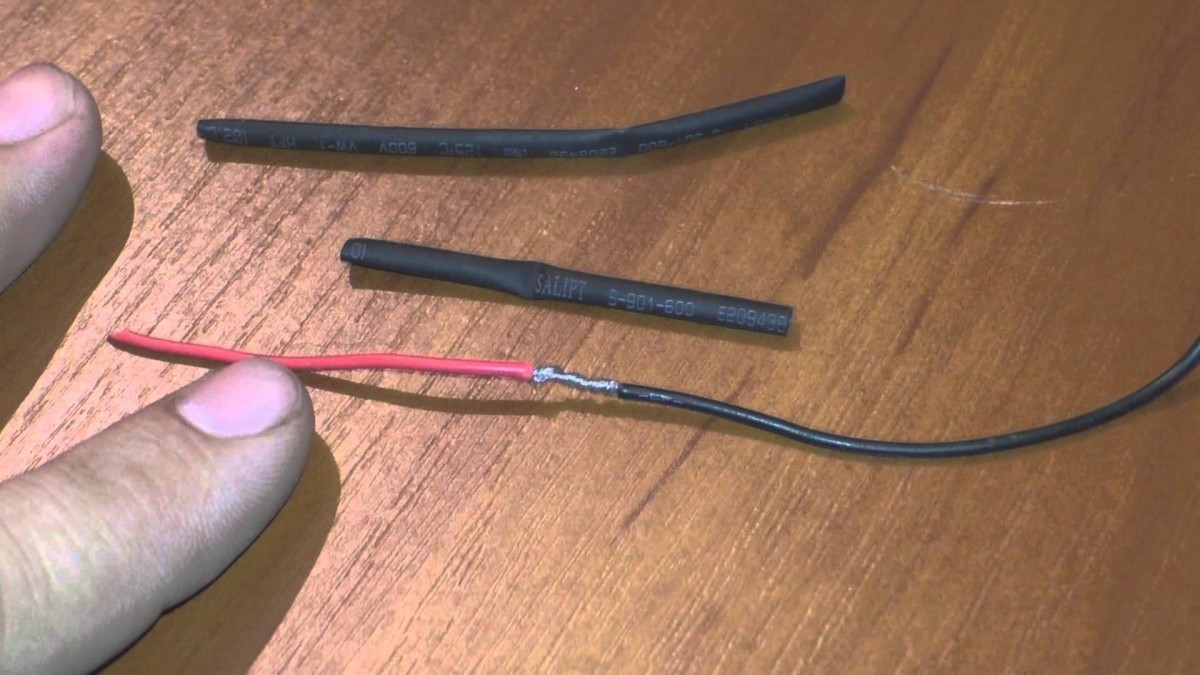
Если же ваш оригинальный штекер зарядки неисправен и использование его приводит к короткому замыканию, нужно это исправить:
- В первую очередь нужно убрать порванную голову разъема. Отрываем ее и чуть укоротив кабель зачистите провода на достаточную длину. Делайте это аккуратно, чтобы не порезать внутреннюю оплетку и не получить новое короткое замыкание.
- Зачистите, обработайте флюсом и залудите. Для этих целей желательно не первый раз брать в руки паяльник.
- На всякий случай, лучше убрать оба контакта в маленькую термоусадку. Так они будут надежно зафиксированы и короткое замыкание точно не повториться.
- Лучше и проще всего термоусадка сажается термофеном при 200-250 градусах. Облуженные кончики проводов подгоните по нужной длине бокорезами и припаивайте на свои места. При этом не перепутайте полярность.
- Потом, это все нужно зафиксировать термоусадкой на 7 мм. Возьмите кусок термоусадки и натяните как можно дальше. Далее поставьте достаточной длинны 12 мм кембрик так, чтобы закрыть собою все провода и часть разъема.
- Конец самой толстой термоусадки нагрейте феном, очень аккуратно, чтобы оно сузилось на 5-7 мм, не больше.
- Затем наденьте на нее 7 мм — нужно для того, чтобы 12 мм не болталась.
- В оставшийся конец 12 мм насыпьте нарезанный термоклей. Чем меньше он будет нарезан, тем лучше. Затем выставите термофен на самый минимум (100 градусов) и очень медленно и равномерно прогревайте всю трубу до тех пор, пока термоклей не расплавиться полностью.
- Как только весь клей перейдет в жидкое состояние, переключите станцию на 200-220 градусов и начиная снизу продолжайте греть. Таким способом разъем с проводами будет полностью и равномерно зафиксирован.
- Срежьте остатки высохшего клея, затем проверьте вольтаж и полярность.
№3 USB порт Type-C
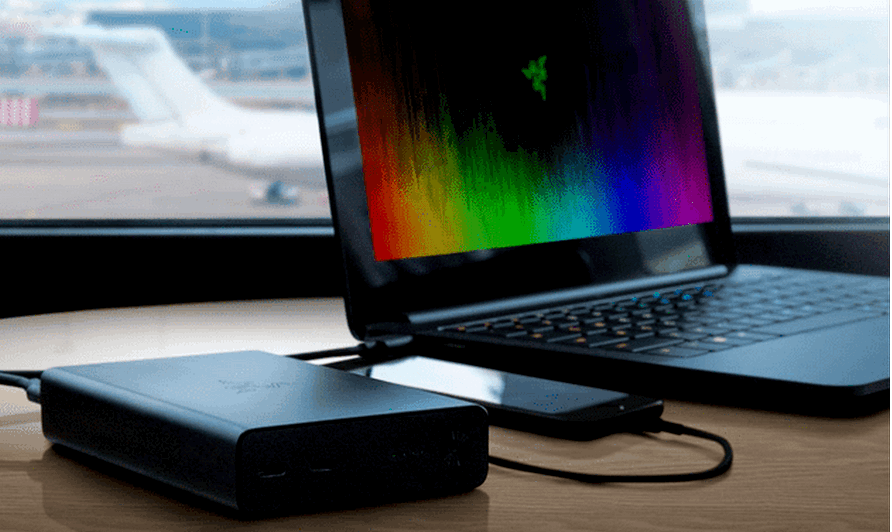
USB порт позволяет передавать данные и заряд для подключаемых устройств, таких как телефоны, фотоаппараты и прочее. Но заряжать ноутбук по USB от того же телефона не получится, и вот почему:
- USB 1.0, 2.0 и 3.0 используют однонаправленную передачу потока, то есть подзарядка идет от несущего девайса, но не наоборот.
- Напряжение, поддерживаемое USB-портами трех поколений довольно мало, и составляет 5 Вольт, 2,5 – 4,5 Ватт. Этого явно недостаточно для оптимальной зарядки ноутбука, поскольку тому требуется 15-20 Вольт и 40 Ватт соответственно.
В USB 3.1, его еще называют USB Type-C эту проблему решили. Порт USB 3.1 обеспечивает протекание тока мощностью до 100 Ватт в обе стороны. Этого вполне хватит для восполнения запасов разряженного аккумулятора в ноутбуке и в любом портативном гаджете. Главное, чтобы ваш портативный гаджет имел порт USB Type-C. Эти данные указаны в техпаспорте модели портативной техники.
- Возьмите блок питания, поддерживающий подключение по USB.
- Возьмите сам кабель, коннектор USB 3.1 подключите к ноутбуку, а USB 3.0 к адаптеру.
- Адаптер подключите к электросети.
Примечательно то, что таким способом можно зарядить аккумулятор и от ПК, и даже от Power Bank.
№4 Автоинвертор

Без зарядника можно подпитать аккумулятор ноутбука через автомобильный инвертор. Главное, чтобы ноутбук поддерживал USB Type-C:
- Подключите инвертор в авто, как указано в инструкции;
- Используйте кабель USB Type-C для подключения инвертора и компьютера.
Еще, можно подпитать батарею ноутбука автомобильным адаптером питания, который предназначен именно для вашей модели ноутбука. При этом устройство будет работать через прикуриватель.
№5 Зарядное приспособление от другого ноутбука
Заряжая ноутбук в домашних условиях под рукой, оказался зарядник от другого ноутбука? Можно воспользоваться этим. Но здесь нужно учитывать следующее:
- Тип разъема портативного ПК;
- Мощность, измеряемая в Ватт, отличается у разных устройств.
Если взять зарядку с низкой мощностью, она не будет заряжать устройство, рассчитанное на большее количество Ватт. Характеристики зарядного устройства можно узнать в инструкции или на самом блоке питания.
№6 Универсальное ЗУ
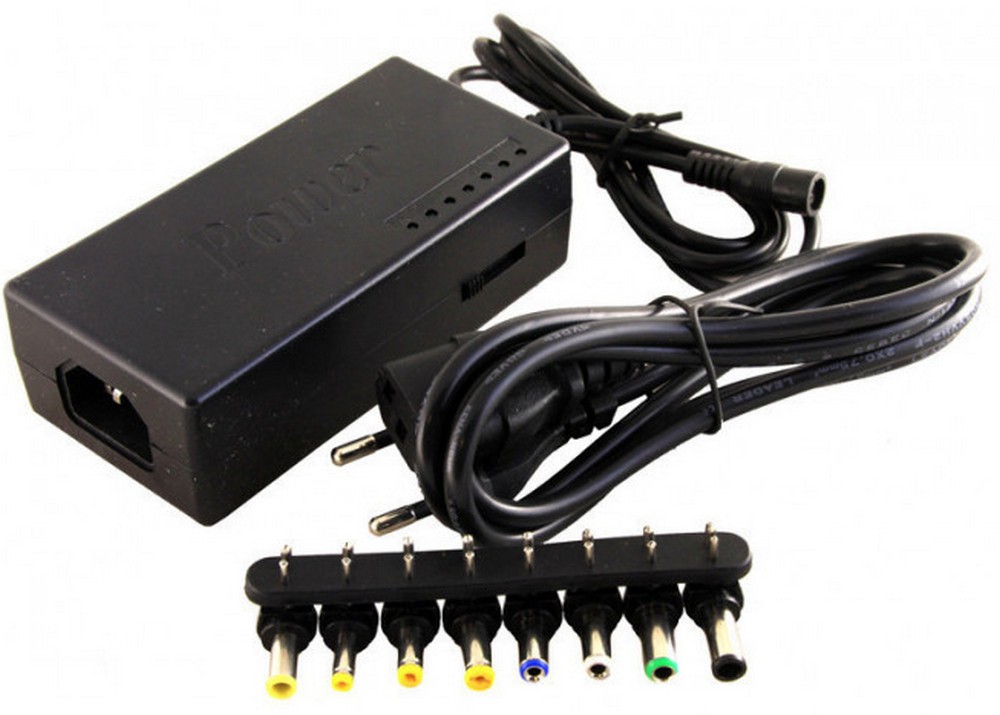
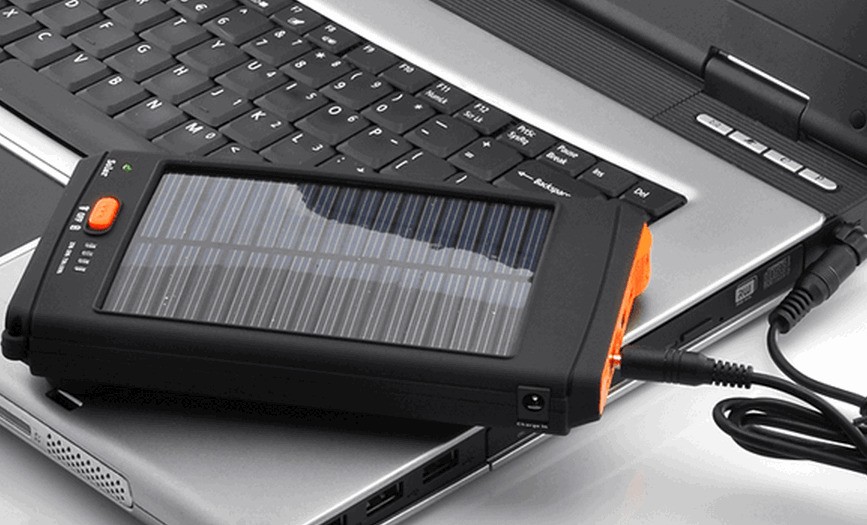
Для каждого ноутбука зарядное устройство персонализировано в большей части из-за разновидности штекеров. Но есть универсальное зарядное устройство – это блок питания, к которому можно присоединить с десяток различных штекеров насадок.
№7 Электрогенератор
Если под рукой у вас имеется электрогенератор, а зарядное сломалось, подпитать ноутбук можно так:
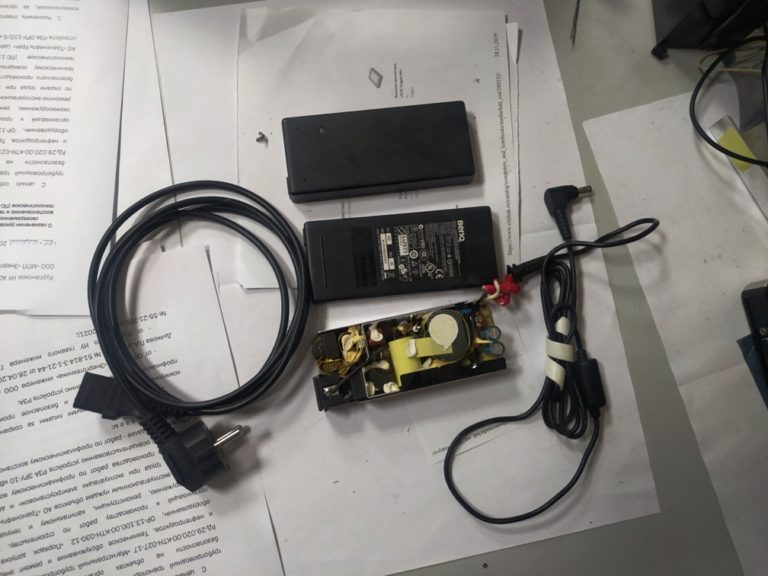
- Подключить электрогенератор к зарядному разъему ноутбука через специальный переходник, который может идти в комплекте или докупать его нужно отдельно (например, универсальное зарядное устройство);
- Дать электрогенератору топливо и запустить, чтобы тот начал преобразовывать требуемое для работы топливо в электроэнергию.
- Подождать пару минут, пока начнётся стабильная зарядка гаджета.
№8 Ветрогенератор или солнечная батарея
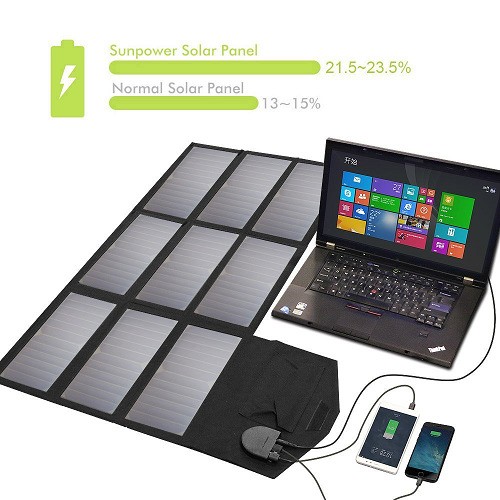
Солнечные панели как нельзя кстати могут выручить и подзарядить отключенный из-за недостатка энергии гаджет. Чтобы это сделать используйте солнечную батарею или ветрогенератор. Затем подключите солнечную панель через кабель к зарядному гнезду устройства.
№9 Thunderbolt
Технология, разработанная Apple и Intel, позволяет с помощью одноименного интерфейса подключать устройства, поддерживаемые разъем Thunderbolt к компьютеру. Этот интерфейс схож по принципу работы с Type-C и способен быстро передавать данные, видео и звук, электричество в обоих направлениях. Чтобы зарядить ноутбук через Thunderbolt, нужно:
- Иметь такой кабель для сопряжения двух устройств;
- Два устройства (разряженный ноутбук и донор) должны иметь и поддерживать разъемы Thunderbolt;
- Мощность устройства (другого ноутбука, компьютера или монитора), который будет подпитывать ноутбук, должна быть больше, чем у заряжаемого ноутбука.
Можно ли зарядить ноутбук с помощью телефона
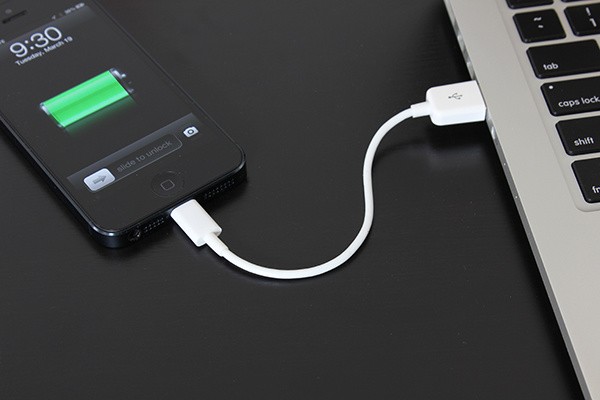
К сожалению смартфоны, которые повседневно используются нами не подходят для зарядки ноутбука. Мощности их недостаточно, чтобы зарядить более энергоемкий и энерго затратный гаджет.
Как не стоит заряжать ноутбук
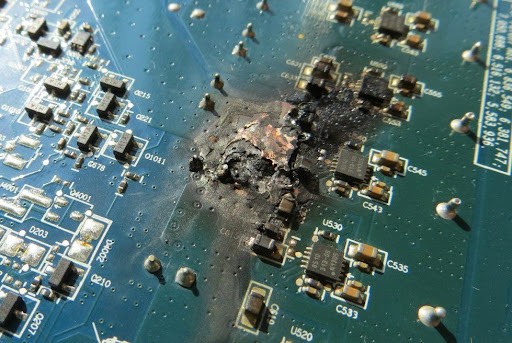
Чтобы не испортить свою технику, вот перечень того, как не следует заряжать свой ноутбук:
- Напрямую от сети 220В, в обход адаптера.
- Вытащить аккумулятор и зарядить его от электросети или прочего источника электроэнергии.
- С помощью самодельной зарядки. Исключение можно сделать в случае, если Вы паяльных дел мастер.
- Используя адаптер питания от другого ноутбука с большей мощностью, поскольку это приведет к перегреву и выводу техники из строя.
Заключение
Чтобы ваш ноутбук был исправен и прослужил долго – используйте оригинальное зарядное устройство. Если этого по какой-либо причине сделать не получается, прежде всего узнайте, как не стоит заряжать ноутбук. Но, а после прочитайте все способы восполнения батареи без оригинального зарядника. Как минимум один из них Вам подойдет.
Как включить ноутбук без кнопки включения, возможно ли это?
Вопрос от пользователя
Добрый день.
Подскажите, можно ли включить ноутбук, если не работает кнопка включения? Дело в том, что мне ее уже 1 раз меняли, на нее раньше нажимал раз по 10 пока ноутбук включался (корпус ноутбука в месте кнопки испорчен, поэтому под кнопку всегда что-то попадает).
Вот сейчас опять все по второму кругу.
Вопрос, конечно, интересный. Если выключить ноутбук можно разными способами, в том числе и без физических клавиш (кнопок), то вот с включением всё сложнее. Многое еще зависит от модели и конструкции вашего устройства.
В этой статье приведу несколько вариантов решения проблемы, так-сказать, с минимальными «издержками». И так.
Альтернативные варианты, как можно включить ноутбук
Спец. кнопки для входа в BIOS/UEFI
Внимательно осмотрите свой ноутбук. На некоторых устройствах (например, на ряде моделей ноутбуков Lenovo) встречаются специальные кнопки для входа в BIOS. По сути, это дополнительная (аварийная) кнопка включения устройства, и если основная кнопка у вас не работает — то попробуйте использовать ее.
Для справки. Вообще эта кнопка («со стрелочкой», см. фото ниже) используется непосредственно для входа в BIOS (а не доп. аварийная для включения). Нажимают её, когда ноутбук выключен. После нажатия, устройство включается и на экране появляется стартовое меню с предложением войти в BIOS или осуществить норм. загрузку.
Где ее искать, как она выглядит : чаще всего она располагается либо рядом со входом для питания, либо рядом с кнопкой включения устройства. Как правило, чтобы нажать на нее, нужно воспользоваться карандашом (ручкой).

Lenovo B70 — кнопка для входа в BIOS рядом с входом для питания. Нажимать удобнее всего карандашом или ручкой

Lenovo G700 — кнопка входа в настройки устройства (в том числе BIOS)
После включения ноутбука с помощью такой «аварийной» кнопки: просто выберите вариант «Normal Startup» и продолжите работу в обычном режиме. Либо, если варианта нормальной загрузки нет, нужно войти в BIOS и выйти оттуда без сохранения — устройство должно перезагрузиться.
Button Menu // Lenovo
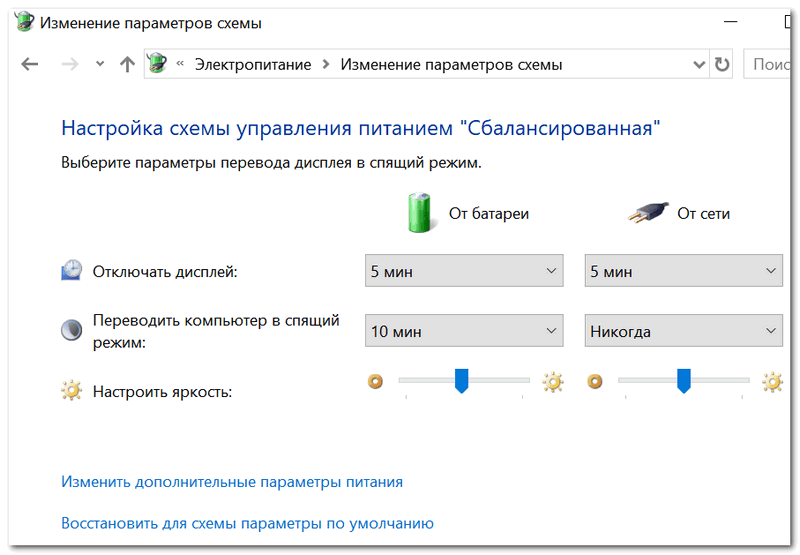
Кстати, если у вас наблюдаются проблемы с включением устройства, то, как вариант, можно не выключать его, а переводить в спящий режим . Просто из спящего режима ноутбук можно вывести с помощью любой кнопки клавиатуры или мышки. Чтобы настроить автоматический перевод ноутбука в спящий режим, зайдите в панель управления Windows в раздел «Электропитания» (см. скрин ниже).
Разборка ноутбука и замыкание контактов кнопки
Важно! Разборка устройства может являться причиной в отказе от гарантийного обслуживания. К тому же, не аккуратными и поспешными действиями можно привести устройство к еще более дорогостоящему ремонту, чем простая замена кнопки питания (поэтому, все что делаете по советам ниже — делаете на свой страх и риск).
Вообще, кнопка Power (Включение) предназначена для замыкания контактов, подающих импульс для включения ПК/ноутбука. Условно говоря, если сама кнопка не работает, то эти контакты можно замкнуть любым токопроводящим предметом, например, обычной отверткой.
Кстати, наверное, многие помнят, как в популярных боевиках, чтобы завести машину, ломают замок и вместо ключа используют несколько проводков, замыкая их между собой. Здесь все то же самое .
То бишь, на материнской плате должны быть разъемы PWRSW: если отключить от них кнопку и замкнуть контакты PWR и Ground на 0,5÷1 сек. — устройство включится!
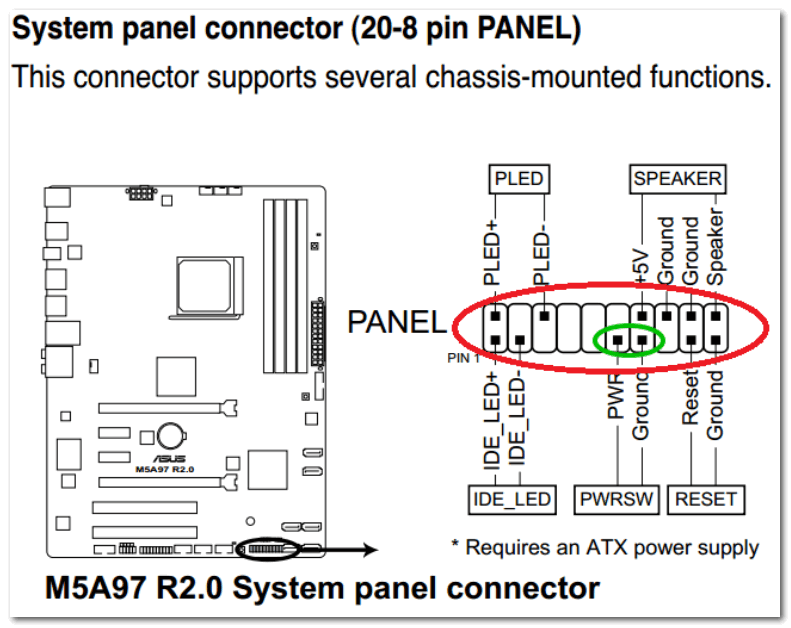
Типовая схема (мат. плата)
Однако, здесь могут быть свои сложности. Конструкций ноутбуков великое множество, и далеко не всегда так просто добраться до кнопки включения. В этой статье (разумеется) я не могу привести пошаговую инструкцию по разборке ноутбука (используйте для этого спецификацию к устройству, и обзоры разборки на специализированных ресурсах) .
В своем примере ниже, привел пару фото ноутбука с очень простой разборкой:
- чтобы добраться до кнопки питания достаточно поддеть защитную крышку, располагающейся рядом с клавиатурой;
- далее под кнопкой питания располагается небольшая плата со шлейфом, который идет к мат. плате. Здесь есть два пути : можно отверткой замкнуть контакты на самой этой небольшой плате, а можно отключить шлейф от мат. платы и замкнуть контакты непосредственно на ней.
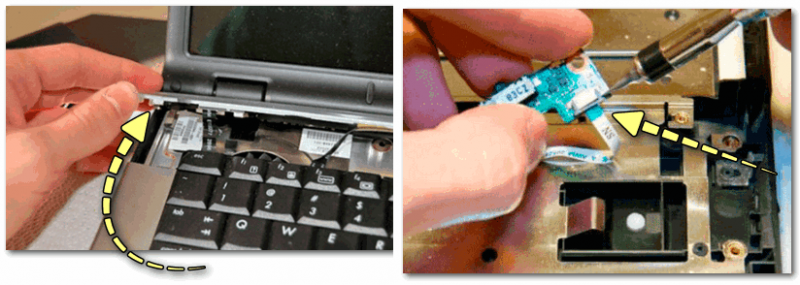
Вместо кнопки замыкаем контакты отверткой
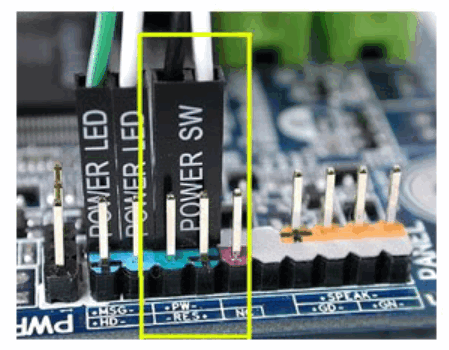
Можно замкнуть контакты на материнской плате
Как вариант, можно вместо кнопки вывести шлейф из корпуса ноутбука. И для включения устройства, вы будете замыкать контакты между собой. В общем-то, здесь есть варианты.
P S
Кстати, хочу отметить, что если ваш ноутбук никак не реагирует на кнопку включения — возможно, что с самой кнопкой все в порядке и причина кроется в другом:
- севшая аккумуляторная батарея;
- неисправный блок питания (в т.ч. повреждение кабеля питания);
- тех. неисправность мат. платы, процессора и пр.
Рекомендую ознакомиться с одной из прошлых моих статей о том, почему может не включаться ноутбук (в ней указаны основные причины, и как их можно решить).