Пропала игра из библиотеки Epic Games: как возвращать?
Судя по отзывам публики, внезапная пропажа игр Epic уже постепенно становится явлением привычным. Но одно дело — отзывы, а совсем другое — познакомиться с ним лично. И вот наконец-то свершилось — давеча пропала игра из библиотеки Epic Games и именно ни с того, ни ни с сего.
Так что, таки познакомились.
Попутно выяснилось, что данная неприятность не только обрела довольно заметную популярность среди пользователей Epic Games, но и вполне успешно зачислена в категорию особо загадочных трудноустранимых.
Но устранять все равно как-то надо, поскольку когда игрушки просто так куда-то деваются, то игнорить сей факт очень трудно. В общем.
что делать, когда пропала игра из библиотеки Epic Games
Сразу отметим, что ни один из приведенных ниже способов устранения описанной проблемы не является «стопудово» эффективным. В том смысле, что, по отзывам более опытных товарищей, даже после успешного её устранения с самого первого раза (а у нас даже со второго не получилось) она через какое-то время так же успешно возникает снова.
И тем не менее, если из библиотеки Epic Games пропала (не отображается) одна или несколько игр, то делаем следующее:
- открываем лаунчер и для начала просто идем в «Магазин«, находим там ту же игру и жмем кнопку «Купить«, но не покупаем, а возвращаемся в «Библиотеку» и проверяем наличие игры (говорят, метода очень часто срабатываем, однако у нас так и не сработала);
- поэтому применили способ №2, а именно вручную удалили текущие данные Epic Games Store, а для этого:
-
- выходим аккаунта Epic Games и закрываем клиент Epic Games;
- на компе открываем папку EpicGamesLauncher (по умолчанию находится она по адресу C:\Users\[Имя пользователя]\AppData\Local\EpicGamesLauncher) и в ней находим папку Saved;
- сначала бэкапим её куда-нибудь (на всякий случай), а затем удаляем;
- перезагружаем комп, запускаем клиент, логинимся и проверяем «Библиотеку».
- если и предыдущий способ должного эффекта не возымел и пропавшая игра так и не появилась, то тогда можно смело переустанавливать клиент, т.е:
-
- закрываем и удаляем приложение Epic Games;
- затем находим и тоже отдельно удаляем папку Saved (процедура описана выше);
- перезагружаем комп;
- устанавливаем клиент Epic Games по-новой, логинимся и снова проверяем «Библиотеку».
Собственно, вот только после удаления и переустановки всего, пропажа наконец-то вернулась на свое место. Но, повторимся, никто не гарантирует, что точно так же не пропадет любая другая игрушка.
Ну и в завершение отметим, что в случае немотивированной пропажи игр, не лишним будет зайти на сайт Epic и накатать отдельную жалобу в службу поддержки. Вот Л И Н К, дальше — кнопка «Свяжитесь с нами» и заполняем стандартную форму (русский язык поддерживается).
EGS — как не переустанавливать игру после переустановки ОС
Всем привет.
Создал данный мануал, т.к. не нашёл ничего в сети по данной проблеме.
Есть у меня ЕГС, на нём 90гбайтный скачанный GTA V и прочие игры.
В связи с апгрейдом компа, я переустановил ОС на основном диске (ссд), а игры лежат на терабайтнике, соответственно они не потёрлись, перекачивать их мне влом (скорость 40 мбит в частном секторе к этому как бы не очень располагает).
Ранее я пытался, как в стиме, найти вариант при котором не придётся перекачивать игру и пытался:
1) подсунуть егс папку с игрой, но егс ругается на то, что папка должна быть пустой.
2) начать скачивать игру и, завершив егс (выйдя из него) пытался заменить новую папку старой — егс пытается дальше качать игру.
И тут мне пришёл в голову действующий вариант:
Инструкция подходит вам, если у вас уже скачана папка с игрой (полностью или частично) и имеется свободный объём на диске в размере, вдвое превышающем размер папки со старой игрой (иначе ЕГС скажет что ему не хватает места на скачивание игры).
1) Если старая и новая папки будут размещены в одном и том же месте, то для начала мы переименовываем старую папку с игрой (добавляем любой знак).
2) Запускаем клиент ЕГС, начинаем скачивать нужную игру, дожидаемся скачивания хотя бы на 1-2%
3) завершаем работу клиента ЕГС через панель задач или завершив все процессы ЕГС в диспетчере задач
4) Открываем старую папку, выделяем всё содержимое кроме (!) папки .egstore, переносим в новую папку игры. Если папка .egstore вдруг не видна (а игра скачивалась с клиента ЕГС и ранее работала) — откройте в свойствах папки просмотр скрытых файлов и папок.
5) Запускаем клиент ЕГС и проверяем-запускаем скачивание нужной игры, должна запуститься проверка скачанных файлов, если игра объёмная — игра будет проверяться долго (у меня ГТА5 проверяется уже
7-10 минут).
6) Дожидаемся завершения проверки игры, запустится и пройдёт установка игры. После первой попытки запуска может повториться проверка файлов игры, будет установка RGSC.
7) Запускаем с ярлыка.
Можно удалить папку со старой игрой, в ней должна оставаться только папка .egstore
Profit!
Lepzon.ru
В обзоре будут рассмотрены способы решения проблемы, когда Epic Games не видит игру, которая была установлена.
Почему в Epic Games перестали появляться игры
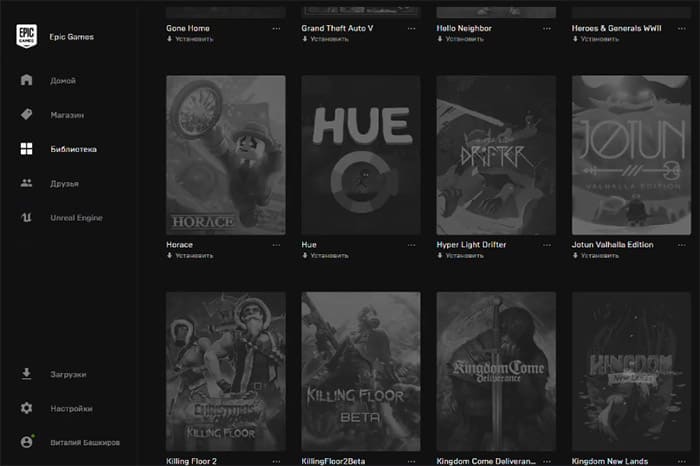
Игровой маркет работает на ПК в виде приложения, в котором доступно покупать игры или загружать бесплатные от разных создателей. Epic Games является аналогом Steam и работает по тому же принципу. Установленные на ПК игры могут перестать отображаться в списке клиента для запуска, если переустановить программу. Таким образом между ними пропадает связь.
Эти проблемы могли появиться после сброса настроек лаунчера или во время сбоя, которые происходят на ПК из-за скачков напряжения в сети, мгновенного выключения ПК и по другими причинам. Если открыть лаунчер, можно увидеть, что иконки игр стали неактивными. Не спешите удалять игры или Epic Games Store, всё ещё можно постараться вернуть.
Как добавить установленную игру в Epic Games
Необходимо произвести некоторые манипуляции с файлами игры, чтобы всё вернулось на свои места. Пользователь должен переместить игровые файлы из папки, где она установлена в другую папку и вернуть их обратно. Процесс довольно прост.
- Запускаем Epic Games на компьютере.
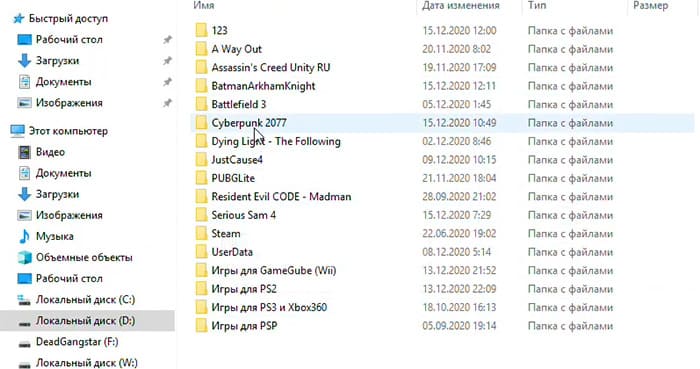
- Открываем папку, куда была установлена игра. Часто лаунчер создают для этого раздел под названием Games на том же системном томе.
- Нажимаем на игру в лаунчере, которую нужно запустить.
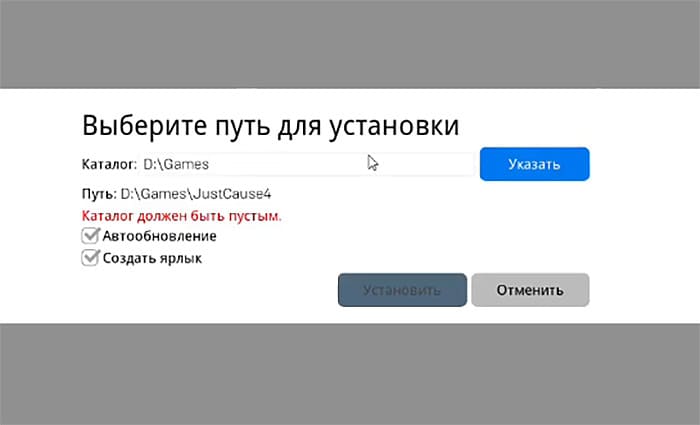
- Видим проводник с надписью Каталог должен быть пустым.
- Открываем папку с играми Epic Games и выбираем именем с нужной игры.
- Выделяем все файлики в этой папке клавишами Ctrl + A и вырезаем.
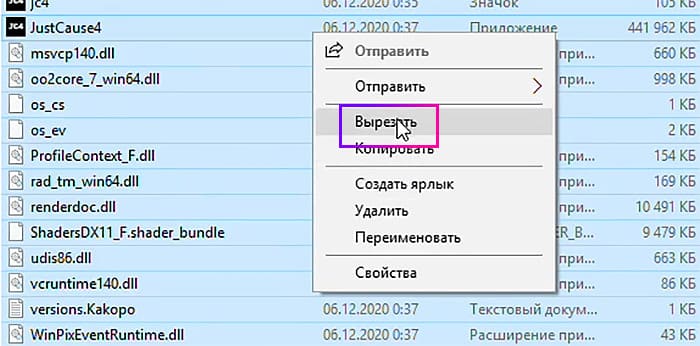
- Возвращаемся на шаг назад и создаём пустую папку с любым именем. Помещаем туда игровые файлы.
- Наша первая папка с названием игры осталась пустой, возвращаемся в лаунчер, выбираем игру и нажимаем кнопку Указать.
- Показываем системе пустую папку с игрой, где уже сейчас нет файлов. Подождите некоторое время, пока Epic Games произведёт некоторые действия с папкой. Прогресс можно увидеть на вкладке Загрузки, что находится слева в меню лаунчера.
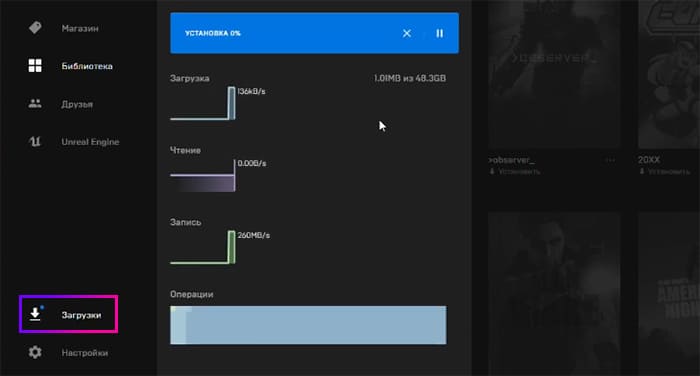
- Лаунчер должен загрузить несколько мегабайт, после чего на строке загрузки нажмите кнопку паузы и верните все скопированные файлы игры в свою папку.
- Когда все файлы будут перемещены обратно, остановите загрузку и заново её запустите.

Если ранее Epic Games лаунчер не видел установленную игру, то сейчас после перемещения всех файлов она появится в списке. Но плашка будет цветной, что значит – она готова к запуску.
Устранения проблем с Epic Games
Не только с видимостью игры в лаунчере могут возникнуть проблемы. В процессе его эксплуатации и запуска игр могут теряться пакеты, останавливаться загрузка игры, появляться разнообразные ошибки, не получается авторизоваться в игре. На большинство этих проблем уже найдены решения.
Как проверить состояние сервера игры
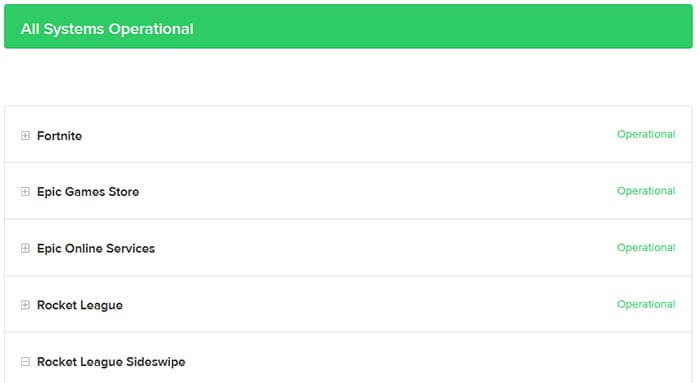
У Epic Games есть сервис, определяющий статусы игровых серверов. Инструмент доступно открыть по ссылке: https://status.epicgames.com/. В списке игр найдите ту, с которой сейчас возникли проблемы и посмотрите информацию о ней.
Причина – брандмауэр
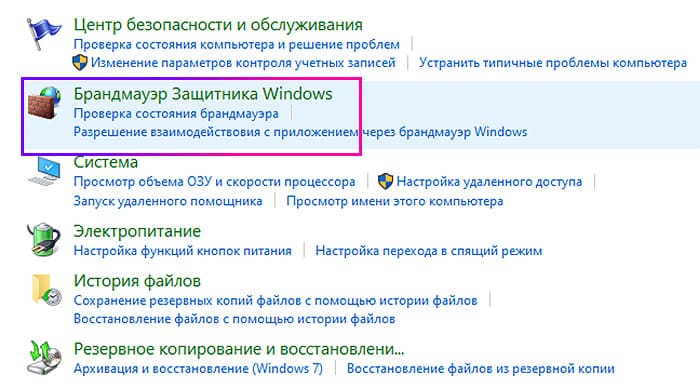
Все версии Windows сопровождаются встроенным защитным ПО. Им выступают сетевой Брандмауэр и Защитник. Если со вторым проблемы возникают в редких случаях, то Брандмауэр способен делать их «на ровном месте».
Рекомендуем отключить сетевой файервол хотя бы на время, чтобы устранить множество проблем с подключением, блокировкой игры со стороны сервера и других.
Смена типа подключения
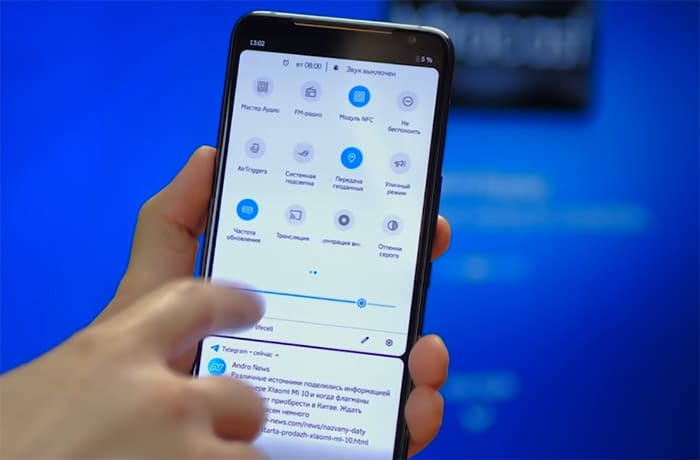
Как и другие онлайн-магазины, Epic Games использует для запуска игр подключение к сети интернет. В то время, когда игрок пытается открыть игру, в его регионе могут возникнуть проблемы с интернетом.
В таком случае рекомендуется изменить тип подключения. Если был использован выход в сеть по кабелю Ethernet, попробуйте подключиться к мобильной сети.
Проблемы с запуском из-за VPN
Программы, которые вы могли ранее использовать на компьютере для подмены IP адреса, могут стать причиной проблем с подключением игр к Epic Games. В поддержке не рекомендуют их применение, а если вы всё же их используете, отключайте на время.
Как чтобы игры Epic Games загружались быстрее
Иногда даже при быстром интернете файлы из онлайн-магазина скачиваются очень медленно. Этому есть техническая причина, которая известна далеко не каждому пользователю. Нужно произвести определённые действия на вашем компьютере, чтобы файлы стали скачиваться в два или даже в три раза быстрее.
Чтобы уже через несколько минут увидеть установленную игру в лаунчере Epic Games:
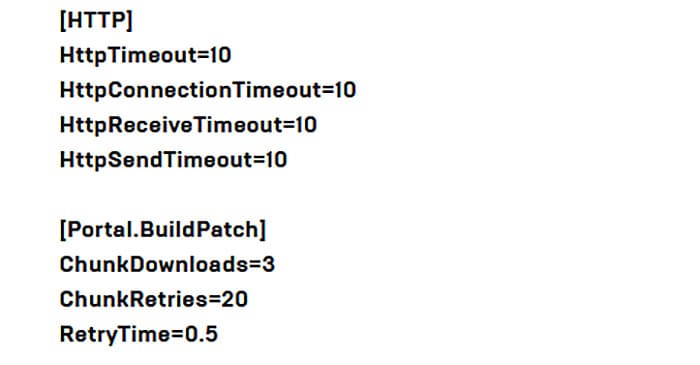
- Нажмите в одно касание Win + R и напечатайте такую строку: %localappdata%, нажав на кнопку ОК или Энтер.
- Перейдите в EpicGamesLauncher > Saved > Config > Windows > и найдите ini.
- Напечатайте в нём строки из скриншота.
- Сохраните файл.
Эти действия помогут ускорить загрузку даже в тех случаях, когда игры по вашему мнению скачиваются с нормальной скоростью.