Как архивировать почту gmail
Откройте Google Архиватор по этой ссылке. Нажмите «Отменить выбор» в правом верхнем углу.

Пролистайте страницу вниз — вы увидите раздел «Почта». Поставьте галочку рядом с ним. Нажмите «Выбраны все данные Почты» и в открывшемся окне отметьте те разделы, из которых нужно экспортировать данные.
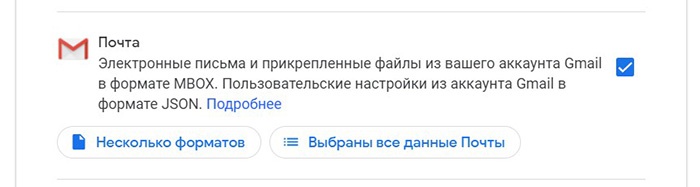
Теперь пролистайте страницу до конца и нажмите «Далее».
Способ получения данных
Скачать письма из Gmail можно несколькими способами:
- по ссылке;
- на Диск;
- в Dropbox;
- в OneDrive;
- в Box.
Рассмотрим три наиболее популярных.
Получить по ссылке. В разделе «Способ получения» выберите вариант «По ссылке».
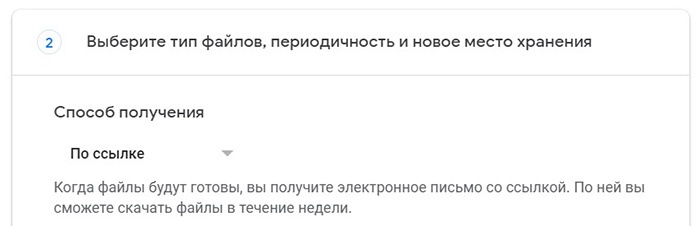
Затем пролистайте вниз и нажмите «Создать экспорт». Вы получите электронное письмо. Откройте его и нажмите «Скачать файлы». Следуйте дальнейшим указаниям — и данные окажутся на вашем устройстве.
Добавить на Google Диск. Выберите вариант «Добавить на Диск» в качестве способа получения.
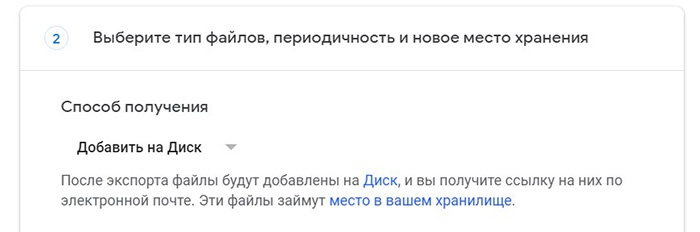
Затем нажмите «Создать экспорт». Вы получите электронное письмо. Выберите «Посмотреть на Google Диске» — там будет папка со всеми запрошенными данными. Чтобы получить к ним доступ, нажмите «Скачать» в правом верхнем углу экрана.
Добавить в Dropbox. Выберите «Добавить в Dropbox».
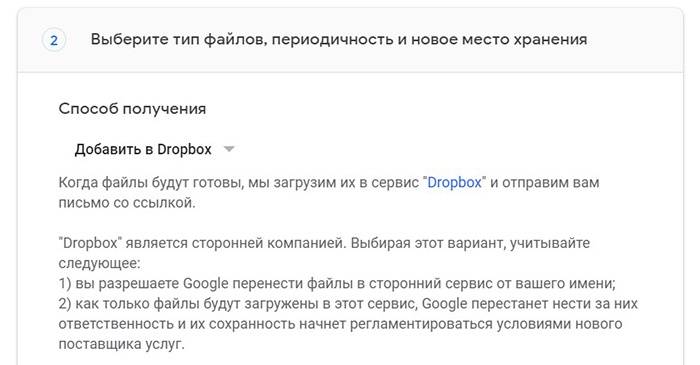
В нижней части страницы нажмите «Связать аккаунты и создать экспорт». Вы будете перенаправлены на страницу входа в Dropbox. Войдите в свой аккаунт. Вы получите запрос на доступ к папке «Приложения». Нажмите «Можно».
Вы получите письмо. Откройте его и выберите «Посмотреть в Dropbox». Ссылка перенаправит вас в папку Dropbox, где хранятся данные. Теперь просто следуйте дальнейшим указаниям, чтобы их скачать.
Типы экспорта
Загружать данные можно двумя способами.
- Однократно. Вы получаете один архив выбранных данных. Этот тип подойдет тем, кто больше не планирует пользоваться аккаунтом, например если один из ваших сотрудников увольняется или если вы меняете email-адрес.
- Регулярно. Позволяет автоматически создавать архив выбранных данных каждые два месяца в течение года. Устанавливать настройку нужно ежегодно.
Форматы файлов
Для скачивания доступны два формата.
- Zip-файлы (открываются практически на каждом компьютере).
- Tgz-файлы (для открытия может потребоваться дополнительное ПО).
Ответы на частые вопросы
Как сохранить письма на компьютер?
Есть несколько способов это сделать. Вот один из самых популярных, который, к сожалению, позволяет скачивать письма только по одному. Однако с его помощью можно сохранить не только текст письма, но и все изображения, форматирование и вложения.
- Откройте электронную почту Gmail и выберите письмо, которое нужно сохранить.
- Нажмите на три точки в правом верхнем углу. Выберите «Скачать сообщение», и оно будет сохранено на ваш компьютер.
Как скачать письма из Gmail на внешний жесткий диск?
Во-первых, можно использовать Google Архиватор, следуя описанным выше шагам. В таком случае в качестве способа получения нужно выбрать «по ссылке». Получив ее, просто экспортируйте данные на внешний жесткий диск.
Помимо этого, вы также можете скачать письма в формате PDF. В таком случае они будут выглядеть так, будто их распечатали на цветном принтере. Однако учтите, что таким способом можно скачивать только по одному письму.
- Перейдите в свой аккаунт в Gmail и откройте нужное письмо.
- Выберите «Печатать все» (значок принтера) в правом верхнем углу.
- Откроется новая вкладка с настройками печати. Нажмите на меню рядом с «Принтер» и выберите «Сохранить как PDF».
- Нажмите «Сохранить» и выберите место для сохранения. Вы получите файл в формате PDF.
- И наконец, перенесите файлы на внешний жесткий диск.
Как скачать письма вместе с вложениями?
Большинство способов не позволяют сохранять вложения. Единственный вариант — воспользоваться сторонними почтовыми сервисами. В некоторых из них даже можно настроить автоматическую пересылку писем, а значит, они будут автоматически дублироваться.
Подписывайтесь на наш Telegram-канал, чтобы быть в курсе последних новостей и событий!
Архив писем в Gmail
Зачастую электронная почта засоряется массой различных писем, особенно если при регистрации на различных сервисах указывается одна единственная почта. Обычно это решается легким удалением письма, но что, если нужно, чтобы письмо было сохранено, но было удалено из списка входящих сообщений?
Для таких случаев в почтовом сервисе Gmail существует функция архив писем, о которой речь пойдет дальше.
Что это?
Архивирование письма в Gmail осуществляется при помощи выделения письма и нажатия на кнопку «Архивировать».


Где находится архив
На компьютере
Как такового раздела для архивированных писем в Gmail не предусмотрено. Все архивированные письма пропадают из раздела, в котором они содержались, но остаются в разделе «Вся почта». Таким образом, достаточно перейти в раздел «Вся почта», чтобы найти архивированное сообщение.

Также вы можете воспользоваться встроенным поисковиком в Gmail, чтобы найти свое заархивированное письмо.
На телефоне
В мобильном приложении также нет отведенной папки для архивированных писем. Найти их можно только через раздел «Вся почта», который можно открыть следующим образом:
- Запускаем приложение Gmail и на главном экране в верхнем левом углу нажимаем на кнопку в виде трех линий.

- После этого открываем необходимый нами раздел «Вся почта».

Как вернуть письмо из архива
Вернуть любое архивированное письмо в привычное место можно всего в пару кликов. Давайте рассмотрим как это можно сделать на телефоне и компьютере.
На компьютере
Возвращаем письмо из архива в десктопной версии:
- Открываем раздел «Вся почта», либо находим заархивированное письмо через поисковик, и отмечаем его галочкой.

- Далее в верхней части кликаем по кнопке в виде направленной стрелочки вниз под названием «Поместить во входящие».

Таким образом письмо будет перемещено в свой привычный раздел, в котором оно находилось изначально. А значит, письмо теперь не будет находиться в архиве.
На телефоне
Возвращаем письмо из архива на телефоне:
- Открываем раздел «Вся почта» и находим заархивированное письмо. Зажимаем его пальцем и затем в верхнем правом углу нажимаем на кнопку в виде троеточия.

- В отобразившемся окне выбираем опцию «Поместить во входящие».

Вот так вот всего в пару шагов вы можете переместить сообщение из архива в привычный раздел. Далее мы уже рассмотрим как можно архивировать любое письмо в Gmail на телефоне и компьютере.
Как отправить письмо в архив
Архивация письма выполняется точно так же как и его разархивация. Давайте далее посмотрим на примерах как это сделать.
На компьютере
Архивируем письмо в десктопной версии:
- Выбираем письмо, которые нужно заархивировать и отмечаем его галочкой.

- Далее в верхней части нажимаем на кнопку в виде стрелочки, направленной вниз.

- Готово! Выбранное письмо отправлено в архив.

На телефоне
Архивируем любое письмо в мобильном приложении Gmail:
- Запускаем на смартфоне приложение Gmail и выбираем письмо, которое нужно архивировать. Зажимаем его пальцем.

- Далее в верхней части экрана нажимаем на кнопку в виде направленной стрелочки вниз.

- После этого письмо автоматически станет архивированным, и будет доступно в разделе «Вся почта».
На этом наша статья заканчивается, надеемся, что она была для вас полезной, и теперь вы знаете как работает архив писем в почтовом сервисе Gmail. Спасибо за внимание!
Как архивировать все старые письма в Gmail и достичь нуля

Я хотел бы, чтобы я заряжал людей каждый раз, когда у меня есть этот разговор. Многие люди не знают о функции архивирования в почтовых службах, таких как Gmail или Outlook. Некоторые знают, что оно существует, но не знают, что оно делает.
Архив является секретом достижения Inbox Zero без удаления ваших электронных писем.
Что такое архив?
Проще говоря, Архив — это хранилище сообщений, которое является частью вашей электронной почты, но не является частью вашего почтового ящика.

На примере Gmail ваша электронная почта состоит из папок «Входящие», «Отправленная почта», «Спам», «Корзина» и «Архив».
- Входящие — каждое новое не спам-письмо попадает сюда. Вы можете оставить здесь письмо или избавиться от него, удалив его или заархивировав.
- Отправленная почта — каждое электронное письмо, которое вы отправляете другим, сохраняется здесь.
- Спам — нежелательная почта отправляется сюда автоматически.
- Корзина — каждое удаляемое письмо отправляется сюда.
- Архив — каждое электронное письмо, которое вы хотите удалить из своего почтового ящика, но не удалить, идет сюда.
Другими словами, папка «Входящие» представляет собой набор важных электронных писем, в которых вы нуждаетесь сейчас, а архив представляет собой набор писем, которые могут понадобиться вам в будущем. И эта дифференциация поможет вам справиться с тревогой в почтовом ящике Gmail справиться с тревогой в почтовом ящике Gmail справиться с тревогой
Что делает (а не делает) архивирование?
Чтобы понять преимущества архивирования электронной почты, вам необходимо знать, что именно она делает и как она влияет на вашу почту Gmail.
- Архивные письма не удаляются автоматически. Архив похож на хранилище. Хотя удаленные письма автоматически удаляются через 30 дней, заархивированные письма будут оставаться в вашей Gmail, пока вы не удалите их вручную.
- Архивные письма можно искать. Gmail имеет мощную поисковую систему. Когда вы ищете что-либо, архивированные электронные письма являются частью этого. Если вы хотите специально исключить их и выполнять поиск только в своем почтовом ящике, введите «in: inbox» (без кавычек) перед поисковым запросом.
- Архивные письма считаются местом для хранения. Удаленные электронные письма не учитываются в общем объеме памяти Gmail. Архивные электронные письма продолжают учитываться, так как они все еще являются частью вашего Gmail.
- Архивные письма не помечаются как прочитанные автоматически. Если вы заархивировали электронное письмо, не открывая его, оно останется непрочитанным, пока вы не будете действовать.
- Архивные письма можно просматривать. В Gmail нет вкладки «Архив» для просмотра отправленных вами сообщений. Однако вы можете использовать вкладку « Вся почта », чтобы просматривать сообщения электронной почты как из папки «Входящие», так и из архива. Если вы используете Microsoft Outlook, то есть удобная вкладка «Архив» для просмотра хранилища.
- Архивные письма работают с ярлыками. Вы можете добавить ярлык к сообщению и заархивировать его, и ярлык останется. Если щелкнуть ярлык, чтобы увидеть все сообщения, помеченные им, заархивированное сообщение также отобразится.
Почему вы должны архивировать, а не «пометить как прочитанное»?
По умолчанию перед вами будет открыт почтовый ящик. Используете ли вы приоритетные и социальные вкладки Gmail или нет, это включает в себя непрочитанные и старые письма. Некоторые из них вам нужны, некоторые для дальнейшего использования, а некоторые можно удалить.

Но почтовый ящик, полный электронных писем, которые вам не нужны сразу, — всего лишь беспорядок. Даже если вы пометите письмо как прочитанное, оно все равно будет находиться в вашем почтовом ящике. Зачем заставлять ваш мозг справляться с этим?
Архивирование электронной почты удаляет его из беспорядка, но сохраняет его на будущее. В любом случае, вы с большей вероятностью найдете электронные письма с помощью мощного поиска в Gmail, чем просматриваете списки строк темы.
Как заархивировать сообщение
Вы можете заархивировать сообщение в настольном веб-приложении Gmail, а также в приложениях Gmail на Android и iOS.

- Для рабочего стола — нажмите кнопку Архив в верхней части любого сообщения. Или выберите несколько сообщений и нажмите кнопку «Архив». Или нажмите «E», чтобы использовать сочетание клавиш Gmail для архива.
- Для iOS — нажмите кнопку Архив в любом сообщении. Или выберите несколько сообщений в папке «Входящие» и нажмите кнопку «Архив».
- Для Android — выберите «Меню» > « Настройки» > « Общие настройки» > « Действие Gmail по умолчанию» и выберите « Архив» (вместо « Удалить» ) Теперь в режиме просмотра входящих сообщений проведите пальцем по любому сообщению влево или вправо. чтобы Архивировать это. Или выберите несколько сообщений и нажмите кнопку «Архив». Или нажмите кнопку Архив в любом сообщении.
Автоматически архивировать электронные письма с фильтрами
Лучший способ избавиться от беспорядка электронной почты беспорядка электронной почты с комбинацией фильтров Архива и Gmail. Вы, вероятно, получаете тысячи повторяющихся сообщений, которые вам не нужно открывать, но которые вы хотите сохранить, например квитанции от Uber. Вот как это сделать на примере Uber.

- Откройте последнюю электронную почту, которую вы получили от Uber.
- Нажмите стрелку раскрывающегося списка рядом с кнопкой «Ответить» и нажмите «Фильтровать подобные сообщения».
- Это создаст фильтр для всех сообщений, приходящих с этого адреса электронной почты Uber. Если вы хотите уточнить его только для квитанций, добавьте «Uber Receipts» в строке темы.
- Нажмите «Создать фильтр с этим поиском».
- Установите первый флажок для «Пропустить Входящие (Архивировать)».
- (Необязательно) Установите флажок внизу «Также применять фильтр к соответствующим разговорам», если вы хотите архивировать все такие существующие электронные письма.
- (Необязательно) Если вы хотите пометить его как прочитанное автоматически, установите флажок «Пометить как прочитанное».
- Нажмите «Создать фильтр».
Как получить заархивированное сообщение
Вы заархивировали сообщение случайно? Не волнуйтесь, его легко вернуть в папку «Входящие».

Либо найдите сообщение в строке поиска Gmail, либо перейдите в раздел «Вся почта» и найдите его, просмотрев. Вверху нажмите кнопку « Переместить во входящие» , чтобы вернуть ее обратно.
Как архивировать все старые письма в Gmail Входящие
Любите идею архивирования? Ваш почтовый ящик перегружен старыми письмами, которые вы хотите отправить в Архив? Опять же, быстрый фильтр сделает это.

- В строке поиска введите «in: inbox before: гггг / мм / дд» (без кавычек). Заполните вчерашнюю дату в формате гггг / мм / дд. Если вы хотите заархивировать все электронные письма в вашем почтовом ящике, просто напишите «in: inbox» (без кавычек).
- Нажмите на раскрывающийся значок в строке поиска и нажмите «Создать фильтр с помощью этого поиска».
- Нажмите «ОК» во всплывающем окне «Подтвердите создание фильтра».
- Установите флажок «Пропустить Входящие (Архивировать)».
- Установите флажок «Также применять фильтр к соответствующим разговорам».
- (Необязательно) Если вы также хотите пометить все письма как прочитанные, установите флажок «Пометить как прочитанное».
- Нажмите «Создать фильтр».
В зависимости от того, сколько писем у вас есть, Gmail займет некоторое время с этим фильтром. Но через некоторое время все ваши электронные письма исчезнут из почтового ящика и будут надежно сохранены в архиве. Это самый простой шаг для достижения и поддержания нулевого почтового ящика.

Важное замечание: Если вы выбрали только «in: inbox», то после завершения архивации Gmail обязательно удалите фильтр. В противном случае все будущие письма также будут пропускать ваш почтовый ящик и переходить прямо в архив.
Чтобы удалить фильтр, в Gmail нажмите значок зубчатого колеса > Настройки > Фильтры и заблокированные адреса . Прокрутите вниз, чтобы найти созданный вами фильтр и удалите его.
Знаете ли вы об архивации?
Будьте честны, ребята. Кто из вас активно архивирует сообщения вместо того, чтобы удалять их или просто оставлять их в папке «Входящие»? Стоит ли этот маленький архивный трюк?
И если вы заинтересованы в том, чтобы использовать Gmail на своем настольном компьютере Mac. , проверьте эти удобные приложения: