Яндекс Станция — как работает, характеристики, функционал, плюсы и минусы
Яндекс Станция — это умная колонка со встроенным голосовым ассистентом. Голос принадлежит Алисе — голосовому помощнику, созданному на основе нейронных сетей. Она способна распознать живую речь, а также сымитировать диалог и при помощи встроенных программ решить поставленные задачи.
Она может облегчить некоторые задачи людей: не придётся долго и нудно искать нужную вам программу на телевизоре, вспоминать, где лежит телефон, чтобы посмотреть, есть ли пробки в городе и многое другое.

Что умеет Яндекс.Станция
По сказанному выше можно отметить большое количество возможностей ассистента:
- Прочтёт главные новости.
- Управляет телевизором.
- Ставит просмотр фильма на паузу и убавляет или прибавлять звук.
- Советует кино к просмотру.
- Скажет, какое сегодня число.
- Расскажет о погоде на сегодня.
- Прочитает вашим детям сказки. .
- Посчитает примеры на калькуляторе.
- Поставит будильник.
- Найдёт нужный вам фильм и включит его.
- Ответит на задаваемые вопросы.
- Даст возможность слушать музыку с разных устройств через Bluetooth.
- Может поставить напоминание о встрече.
- Включит Яндекс.Эфир.
- Ищет фильмы в лучшем доступном качестве.
- Воспроизводит музыку из сервиса «Яндекс.Музыка».
- Запустит таймер.
- Есть возможность досмотреть кинофильм, который вы не досмотрели на других устройствах.
- Предоставит информацию о пробках на дороге.
- Воспроизводит музыку с различных устройств через Bluetooth.
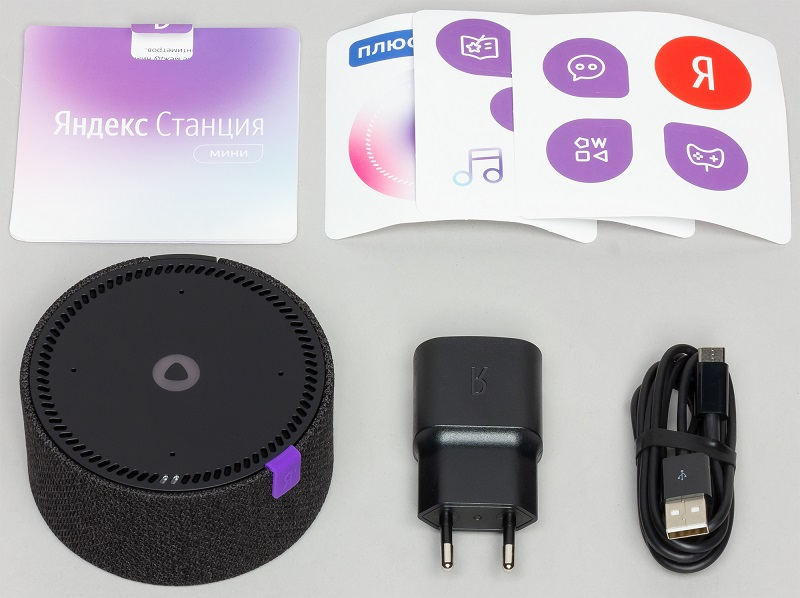
Функционал умной колонки очень разнообразный, он легко скрасит ваш досуг, а также поможет в повседневных вещах. Яндекс постоянно добавляет новые возможности в свой продукт, поэтому он не стоит на месте и идёт нога в ногу с новыми возможностями различных устройств.
Характеристики колонки
Как одни из основных характеристик Яндекс Станции можно выделить звуковые качества. Максимальная мощность умной колонки составляет 50 Вт. Она демонстрирует звук с частотой 50-20000 Гц с использованием стереосистемы. В корпус умной колонки встроены беспроводные интерфейсы Wi-Fi, Bluetooth 4.1. Она отлично понимает живую речь за счёт 7 встроенных микрофонов и может распознать голос из другой комнаты. В станции есть поддержка потоковых видеосервисов с разрешением в 1080p, передающихся по HDMI 1.4. Питается от розетки и не имеет встроенного аккумулятора для автономной работы.
Подключение колонки к устройствам
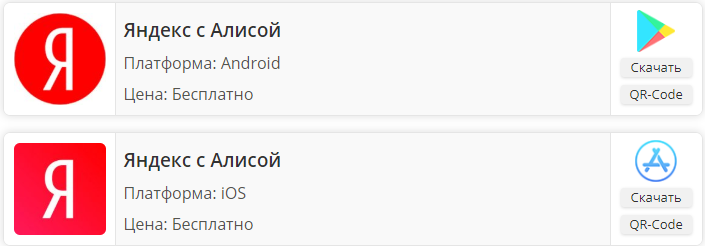
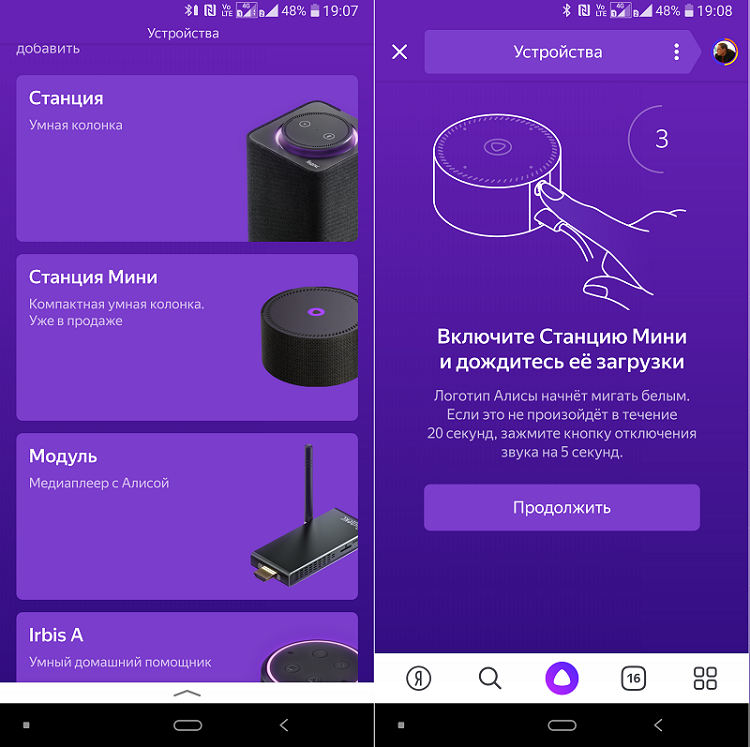
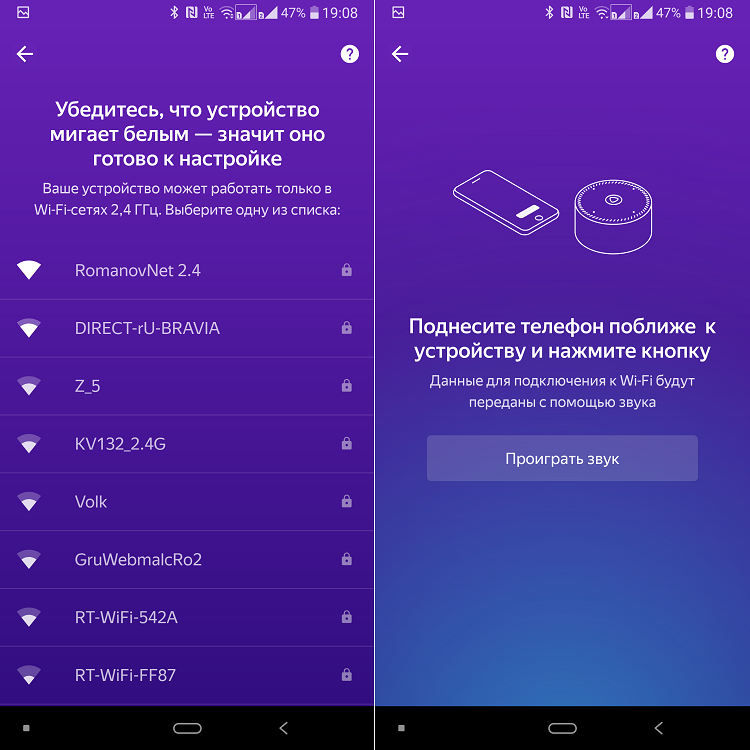
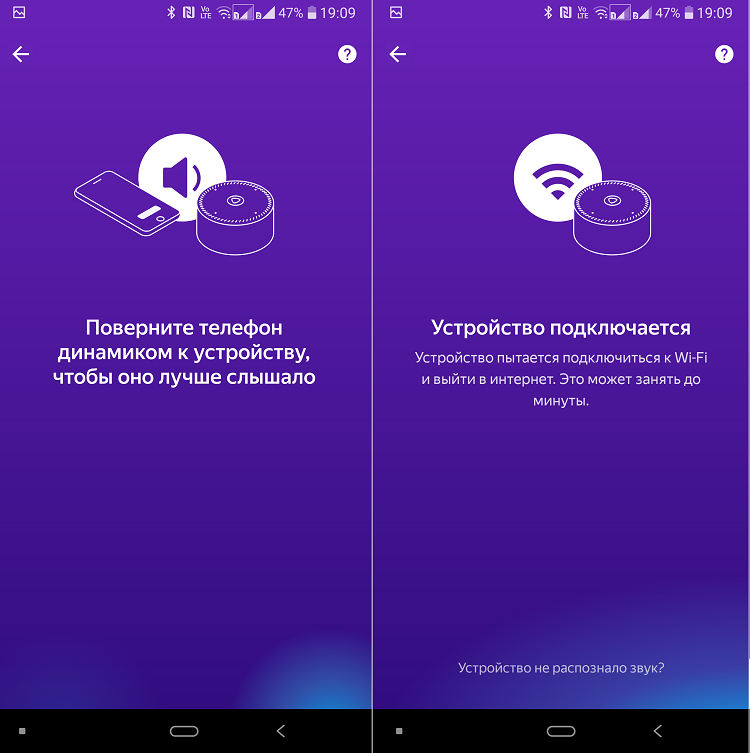
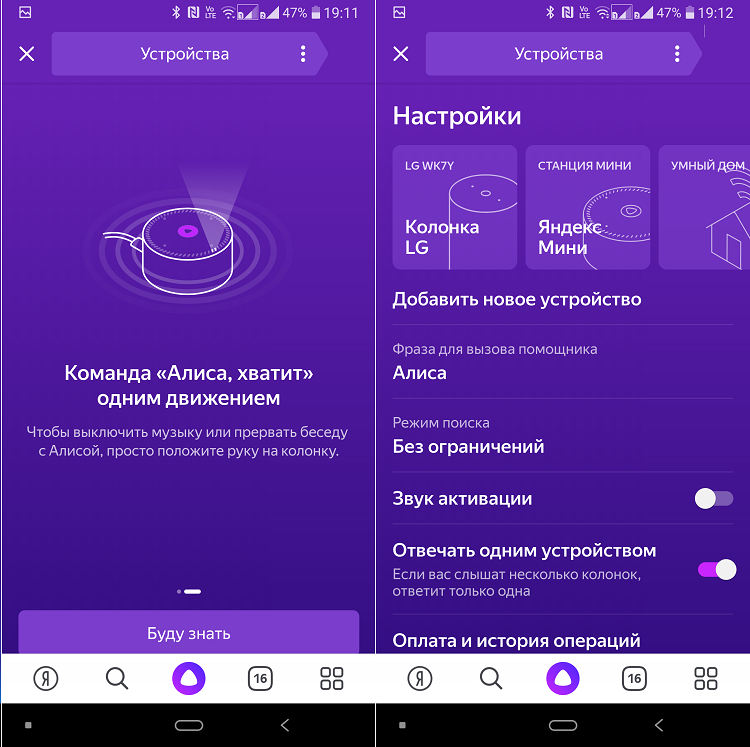
Для первоначальной настройки Станции требуется смартфон с предустановленной программой «Яндекс», которую можно скачать в Play Market и App Store. В приложении нужно перейти в пункт «Устройства» и открыть следующий пункт «Управление устройствами». Нажмите «Добавить устройство» → «Умные колонки» и добавьте Станцию. Выберете сеть Wi-Fi, к которой будет подключаться ваша колонка, и введите пароль от неё. Поднесите смартфон к Станции и нажмите кнопку «Проиграть звук». Дождитесь завершения подключения (это может занять несколько минут). Алиса скажет, когда Станция подключится.
Система «Умный дом» или как подключить Станцию к другим устройствам в доме
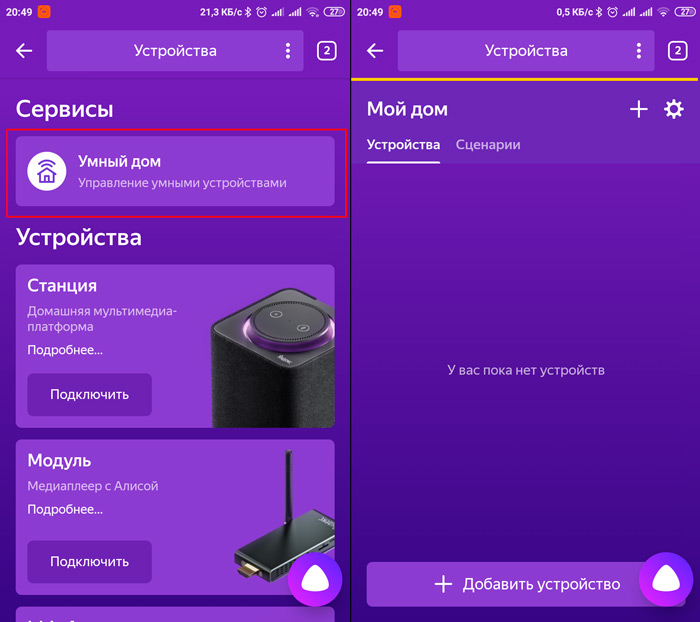
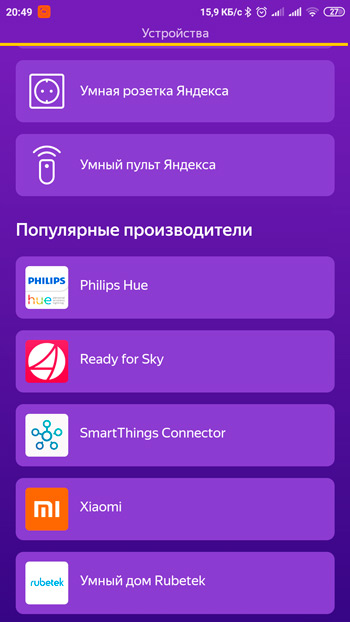
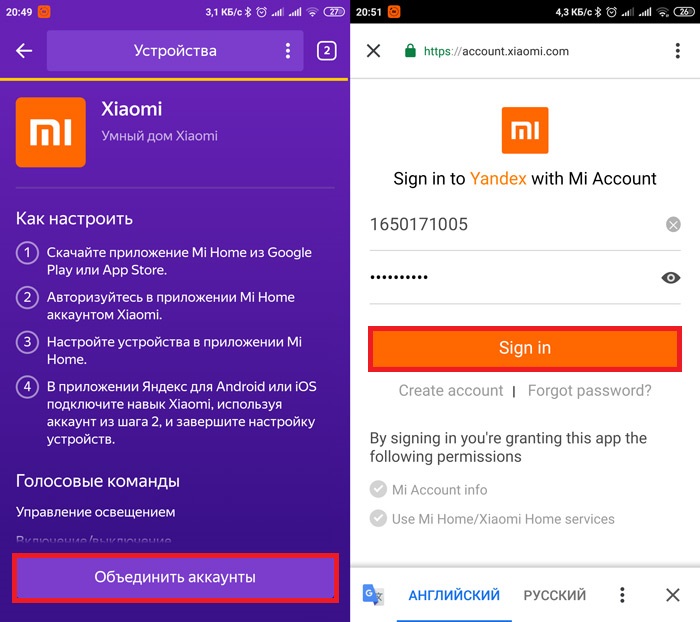
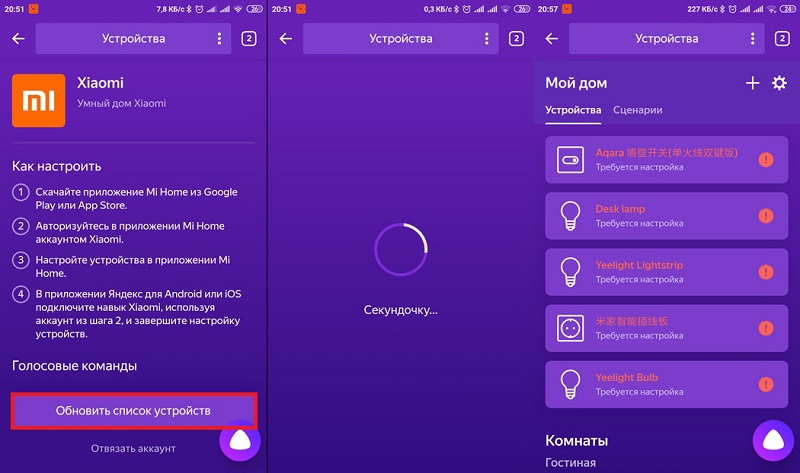
Умный дом от Яндекс объединяет десятки устройств. Центром управления является «Алиса» в лице Яндекс.Станции. Можно управлять любой техникой в доме: лампочкой в спальне, роботом-пылесосом, чайником на кухне. С помощью своих сценариев можно активировать несколько устройств одновременно одной фразой.
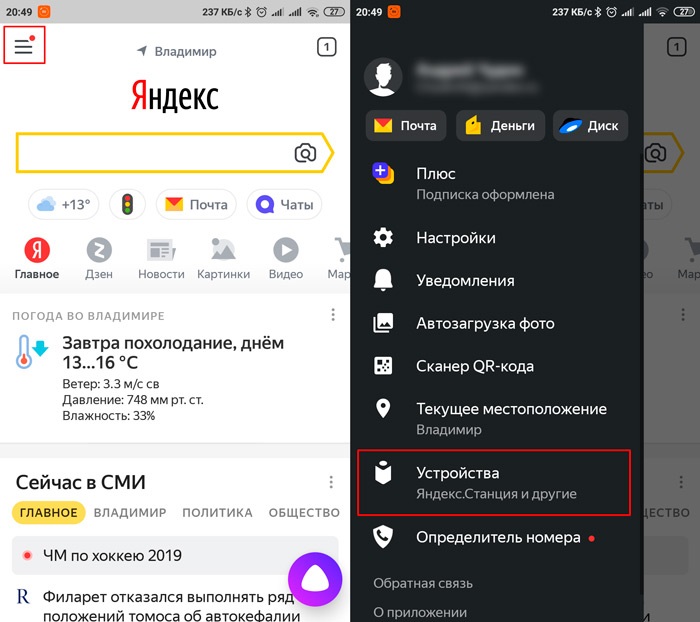
Список устройств для умного дома обширен, подключить и ознакомиться с ними можно во вкладке «Устройства» → «Управление устройствами» → «Добавить устройство» → «Другое устройство».
Станцию подключают к компьютеру, чтобы использовать её как колонку и слушать музыку. Подключение происходит с помощью Bluetooth, но в таком случае Алиса не сможет активироваться.
Руководство по подключению умной колонки к компьютеру:
- Включите Станцию. Кнопка включения располагается сверху на корпусе. Зажмите её, пока не зажжется светодиодная подсветка. Она станет подсвечиваться синим цветом и моргать.
- На своём компьютере включите Bluetooth.
- Зайдите в опции Bluetooth (в панели управления Windows 10 (начиная с 7 версии ОС) или через окно уведомлений, которое всплывет в нижней части экрана).
- В меню нажать «Добавить новое устройство».
- Когда компьютер найдёт станцию в списке устройств, мышкой щёлкните по имени колонки. При сопряжении устройств подсветка на колонке постепенно погаснет.
Плюсы и минусы
Как и во всём, в жизни у продукта Yandex есть свои положительные и отрицательные стороны, о которых стоит знать перед покупкой.
Как настроить Яндекс станцию
Умную колонку от Yandex не мог не ждать успех. Популярная «Алиса», русский язык, богатые функциональные возможности и доступная цена – всё это вызвало небывалый ажиотаж, вследствие чего колонка была быстро раскуплена. Купив данный девайс и распаковав его, пользователь может озаботиться вопросами правильного подключения устройства. Ниже разберём, каким образом правильно настроить устройство «Яндекс.Станция». И опишем перечень шагов, которые нам в этом помогут.
Как нужно начать настраивать Яндекс станцию — первое включение
Распаковав приобретённое устройство, нам будет необходимо осуществить процедуру его подключения и настройки.
-
Подключите Яндекс.Станцию в розетку и дождитесь его загрузке. В конце загрузки вас поприветствует голосовой ассистент « Алиса »;
В качестве альтернативы можно сделать следующее:
- Авторизуйтесь в вашем аккаунте в приложении « Яндекс »;
- В настройках аккаунта выберите « Яндекс.Станция »;
- Далее тапните на « Подключить »;
- Выберите сеть Wi-Fi для подключения станции к Интернету;
- Введите пароль для вай-фай сети;
- Поднесите телефон к станции и нажмите на « Проиграть зву к»;
- Дождитесь завершения обновлений Яндекс.Станции.
Как управлять умной колонкой Яндекс станцию
Сверху на устройстве есть две кнопки. Левая – активирует Алису, правая – выключает или включает микрофон.
Сверху также имеется круг, регулирующий громкость по часовой стрелке. Изменение громкости отмечается цветовой индикацией. Зелёный цвет – минимальная громкость, красный – максимальная.
Вызов ассистента выполняется озвучиванием его имени, после чего следует команда. К примеру, « Алиса, скажи, сколько времени? ».
В настройках Яндекс Станции в приложении «Yandex» вы можете также включить звук активации, когда при обращении пользователя к станции она будет издавать звуковой сигнал.
Также вы можете выбрать фразу для активации помощника. По умолчанию стоит «Алиса». Вместо неё вы можете выбрать «Яндекс».
Как настраивать фильтрацию контента Яндекса
Довольно важной настройкой является фильтрация озвучиваемого Алисой контента. Вы можете настроить вашу Яндекс.Станцию таким образом, чтобы она фильтровала контент для взрослых . Особенно это пригодится, когда дома маленькие дети, и вы не хотите, чтобы в их уши попало что-то недостойное их слуха.
Для этого понадобится выполнить следующее:
- Откройте приложение « Яндекс » на вашем телефоне;
- Нажмите на « Аккаунт »;
- Далее выберите « Режим поиска »;
- Установите нужный тип фильтра.
После выбора нужного режима пользуйтесь возможностями приложения в полном объёме.
Заключение
Выше мы рассмотрели, каким образом включить и настроить умную Яндекс.Станцию. И перечислили перечень шагов, которые нам для этого понадобятся. Обычно настройка колонки очень проста, и не составит каких-либо проблем. Если же оные наблюдаются, рекомендуем обратиться в саппорт Яндекса за технической консультацией.
Рада знакомству я живу внутри Яндекс Станции и сейчас расскажу вам как ее настроить…
Умная колонка от компании «Яндекс» — одно из самых популярный смарт-устройств на российском рынке. Колонка востребована пользователями и раскупается очень быстро. Ведь её функциональные возможности позволяют получить не только говорящего русскоязычного ассистента, но и эффективно управлять вашим «умным домом». Купив колонку и подключив её к сети, пользователь подчас не знает, как выполнить настройку устройства, и что делать после фразы «Рада знакомству я живу внутри Яндекс Станции…». Расскажем об этом в нашем материале.
Что такое «Яндекс Станция»?
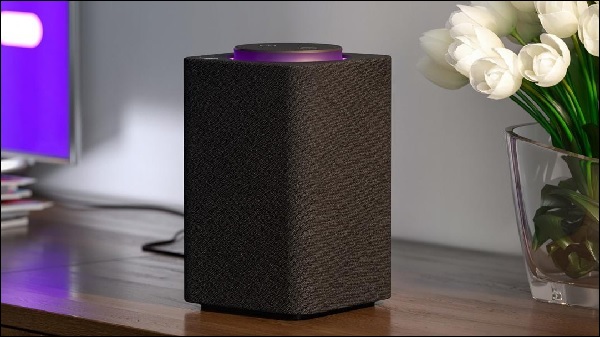
«Яндекс-станция» — это умная колонка с голосовым ассистентом «Алиса», разработанная Яндексом для русскоязычного рынка. Колонка существует в нескольких модификациях – просто «Станция», «Яндекс Лайт», «Яндекс Мини», «Яндекс Макс». Все они имеют в своём функционале помощника «Алиса», позволяющего вести общение в голосовом режиме и предоставлять нужную пользователю информацию. Это может быть прогноз погоды, данные о пробках на дорогах, адреса нужных заведений, свежий анекдот и другое.
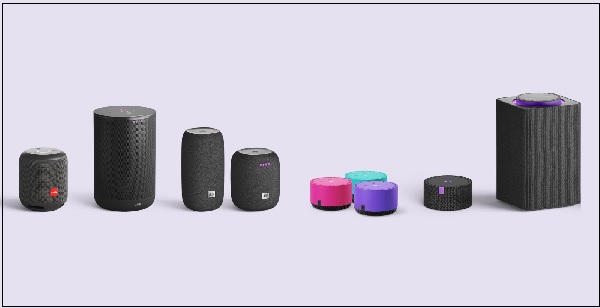
Для своей работы колонка использует сеть Интернет, к которому подключается через Wi-Fi. Поддерживает подключение через Bluetooth к смартфону, и способна воспроизводить музыку и аудиокниги. Матрица из семи микрофонов обеспечивает хорошее восприятие звука и надёжное голосовое управление.
Для настройки Яндекс Станции можно воспользоваться двумя основными способами. Давайте рассмотрим их пристальнее.
Рада знакомству я живу внутри Яндекс Станции – первый способ настройки колонки
Принеся устройство к себе домой, распаковав его, счастливый владелец устройства приступает к настройке свой Яндекс.Станции. Процедура подключения колонки состоит в выполнении следующих действий.
- Подключите вашу Яндекс.Станцию к розетке;
- Если вы подключаете колонку к телевизору – подключите станцию к телевизору кабелем HDMI и включите телевизор;
- Установите на ваш телефон приложение «Яндекс» (Андроид, iOS) и запустите его;
- На главном экране приложения нажмите на сиреневую кнопку с треугольничком справа сверху, активировав голосового помощника «Алису»;
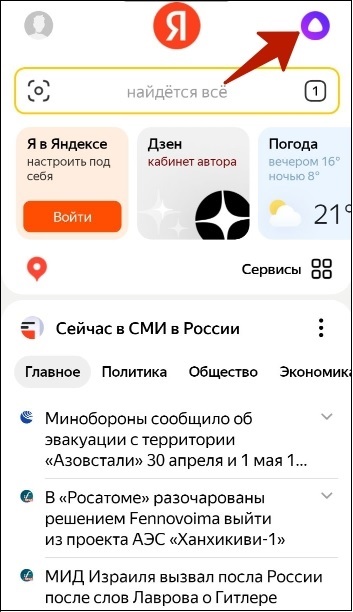
- Скажите голосом «Алиса, настрой колонку»;
- На открывшейся странице найдите «Умные колонки», и нажмите рядом на «Подключить»;
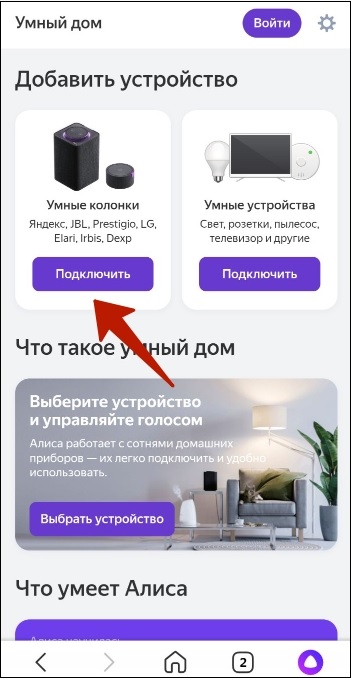
- Устройство произведёт поиск имеющихся рядом колонок. Помните, что ваша умная колонка при этом должна быть включена, и вы с телефоном должны находиться рядом с ней;
- Выберите вашу колонку, затем нажмите на «Продолжить»;
- Введите данные вашей сети Wi-Fi для подключения колонки к сети Интернет, после чего нажмите на «Продолжить». Обратите внимание, что ранние версии колонки Яндекс (например, Станция Мини) работает только с диапазоном 2,4 ГГЦ Wi-Fi. Вам понадобится установить такую сеть в параметрах вашего роутера;
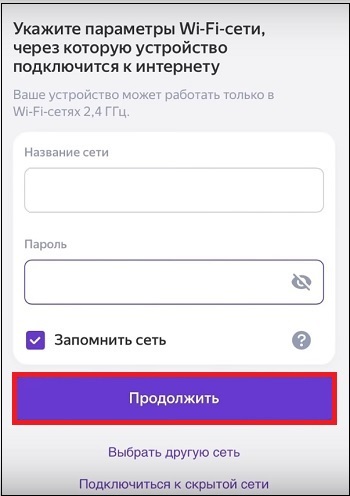
- Устройство будет подключено, после чего будет выполнено обновление прошивки (займёт небольшое время). После этого вы сможете пользоваться умной колонкой в обычном режиме.
Как подключить колонку Яндекс – второй способ
Другой способ настроить колонку Яндекс состоит в выполнении следующих шагов:
- Подключите блок питания к колонке, и вставьте вилку блока в розетку;
- Индикаторы колонки загорятся, и Алиса скажет «Привет, это Алиса, рада знакомству, я живу внутри вашего устройства»;
- Алиса порекомендуем установить на телефон приложение «Яндекс», или обновить его до последней версии;
- Откройте данное приложение, выберите в меню пункт «Сервисы»;

- На открывшейся странице нажмите на «Устройства»;
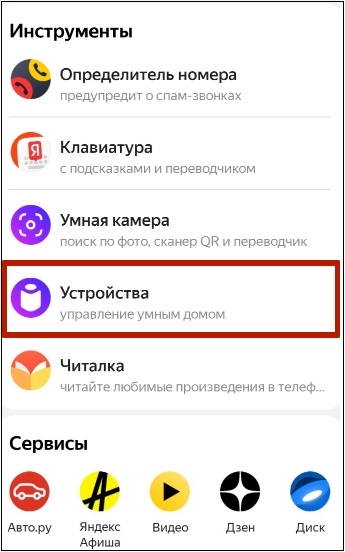
- Далее в разделе «Умные колонки» нажмите на «Подключить». Выберите нужную колонку и следуйте дальнейшим подсказкам системы;
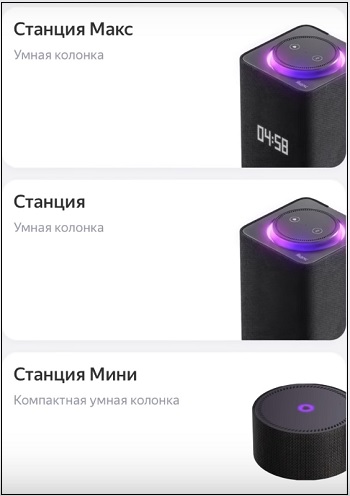
- Укажите имя вашей Wi-Fi сети для подключения колонки к Интернету;
- После подключения и обновления прошивки настройка колонки будет завершена.
Видео
В нашем материале мы разобрали, как выполнить первое подключение и настройку при включении колонки и сообщении «Рада знакомству я живу внутри Яндекс Станции…». Для подключения устройства понадобится установить на ваш смартфон приложение «Яндекс», функционал которого позволяет настроить умную колонку за несколько простых шагов. Пользование умной колонкой от компании Яндекс способно привнести в вашу жизнь множество ярких минут, потому рекомендуем присмотреться к этому устройству, и дополнить им список устройств вашего умного дома.