К сожалению данный медиафайл отсутствует whatsapp как восстановить
Completing the CAPTCHA proves you are a human and gives you temporary access to the web property.
What can I do to prevent this in the future?
If you are on a personal connection, like at home, you can run an anti-virus scan on your device to make sure it is not infected with malware.
If you are at an office or shared network, you can ask the network administrator to run a scan across the network looking for misconfigured or infected devices.
Another way to prevent getting this page in the future is to use Privacy Pass. Check out the browser extension in the Chrome Web Store.
Cloudflare Ray ID: 71fc9a68fef19156 • Your IP : 217.138.209.85 • Performance & security by Cloudflare
Как восстановить историю чатов WhatsApp и медиафайлы
Медиафайлы и данные полученные в WatsApp сохраняются программой, но иногда случается так, что история чатов полностью очищается. Это может быть случайное форматирование карты памяти, повреждение вирусным ПО, поломка физического носителя или банальная замена телефона. В этой статье, мы разберем как восстановить историю чатов и медиафайлы в WhatsApp удобными и быстрыми способами.
Содержание:
Удаление и переустановка WhatsApp
Мессенджер WhatsApp, настроенный по умолчанию, сохраняет историю сообщений на протяжении семи дней. Если история чатов была удалена, можно прибегнуть к удалению и переустановке программы. Для этого следует просто удалить приложение с телефона и переустановить его. В процессе установки достаточно просто подтвердить восстановление старой переписки. Стоит отметить, что такой способ восстановит сообщения, пересланные на протяжении недели. Все более старые сообщения исчезнут.
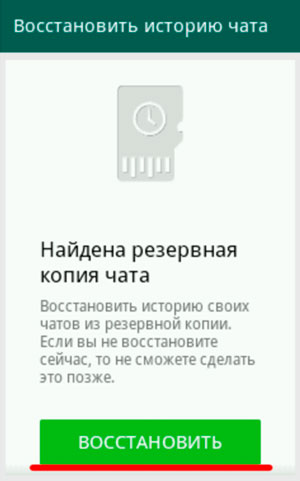
Восстановление более старых данных, методом удаления и переустановки WhatsApp
Для восстановления более старых чатов и файлов, необходимо прибегнуть к изменению последнего файла, в котором хранится история.
Для этого необходимо установить любой файловый менеджер телефона и перейти в папку
В данной папке располагаются файлы с историей. Файлы восстановления носят имена в виде:
msgstore.db.crypt12, msgstore-2018-12-20.db.crypt12 и т.д.
Главным и последним файлом для восстановления именно msgstore.db.crypt12, с помощью которого и происходит загрузка истории чатов при переустановке приложения.
Чтобы вернутся более старые чаты, необходимо найти файл с нужной датой и переименовать его в msgstore.db.crypt12, удалив перед этим первый файл.
После переименования достаточно просто удалить приложение с телефона и переустановить его, как в первом способе.
Восстановление данных при помощи специального ПО
Для восстановления истории чатов можно воспользоваться сторонними программами, предназначенными для восстановления данных после форматирования карты памяти.
Универсальное решение для восстановления данных
Одной из самых удобных утилит для восстановления является RS Partition Recovery. При помощи данной программы можно быстро вернуть утерянные данные, которые были удалены ранее. Для начала следует установить RS Partition Recovery, а затем с ее помощью проанализировать папку
В просканированной папке появятся файлы с названиями msgstore.db.crypt12, а также msgstore-2018-12-20.1.db.crypt12 или другими датами. Ищем файл с нужной датой, восстанавливаем его при помощи RS Partition Recovery, переименовываем восстановленный файл в msgstore.db.crypt12 и переносим sdcard/WhatsApp/Databases.
После этого необходимо удалить WhatsApp и выполнить переустановку, как описано в первом способе.
Часто задаваемые вопросы
Это сильно зависит от емкости вашего жесткого диска и производительности вашего компьютера. В основном, большинство операций восстановления жесткого диска можно выполнить примерно за 3-12 часов для жесткого диска объемом 1 ТБ в обычных условиях.
Если файл не открывается, это означает, что файл был поврежден или испорчен до восстановления.
Используйте функцию «Предварительного просмотра» для оценки качества восстанавливаемого файла.
Когда вы пытаетесь получить доступ к диску, то получаете сообщение диск «X: \ не доступен». или «Вам нужно отформатировать раздел на диске X:», структура каталога вашего диска может быть повреждена. В большинстве случаев данные, вероятно, все еще остаются доступными. Просто запустите программу для восстановления данных и отсканируйте нужный раздел, чтобы вернуть их.
Пожалуйста, используйте бесплатные версии программ, с которыми вы можете проанализировать носитель и просмотреть файлы, доступные для восстановления.
Сохранить их можно после регистрации программы – повторное сканирование для этого не потребуется.
К сожалению, данный файл отсутствует во внутренней памяти
С недавнего времени, пользователи Xiaomi, которые обновили свои устройства до Android 11, начали сталкиваться с ошибкой «К сожалению, данный файл отсутствует во внутренней памяти». Появляется она в WhatsApp, при попытке отправить медиа-файлы (изображения, видео). Так же, нельзя скачать или прослушать голосовое сообщение. Как ее можно решить?
Дело в том, что в Android 11, папка с медиа-файлами поменяла свое расположение, поэтому вам просто нужно удалить WhatsApp, а затем, снова его установить из маркета.