Удаляем шрифты из Фотошопа

Как становится ясно из вступления, Фотошоп пользуется теми шрифтами, которые установлены в Вашей системе. Отсюда следует вывод, что установку и удаление шрифтов нужно производить не в самой программе, а используя стандартные средства Windows.
Здесь существуют два варианта: найти соответствующий апплет в «Панели управления», либо напрямую обратиться к системной папке, содержащей шрифты. Мы будем пользоваться вторым вариантом, так как с «Панелью управления» у неопытных пользователей могут возникнуть проблемы.
Зачем удалять установленные шрифты? Во-первых, некоторые из них могут конфликтовать между собой. Во-вторых, в системе могут быть установлены шрифты с одинаковым названием, но разным набором глифов, что также может вызывать ошибки при создании текстов в Фотошопе.
В любом случае, если возникла необходимость убрать шрифт из системы и из Фотошопа, то читайте урок дальше.

Удаление шрифтов
Итак, перед нами стоит задача удалить какой-либо из шрифтов. Задача не сложная, но необходимо знать, как это делается. Для начала нужно найти папку со шрифтами и в ней отыскать тот шрифт, который необходимо удалить.
1. Идем в системный диск, переходим в папку «Windows», и в ней ищем папку с названием «Fonts». Данная папка является особой, так как обладает свойствами системной оснастки. Из этой папки можно управлять шрифтами, установленными в системе.
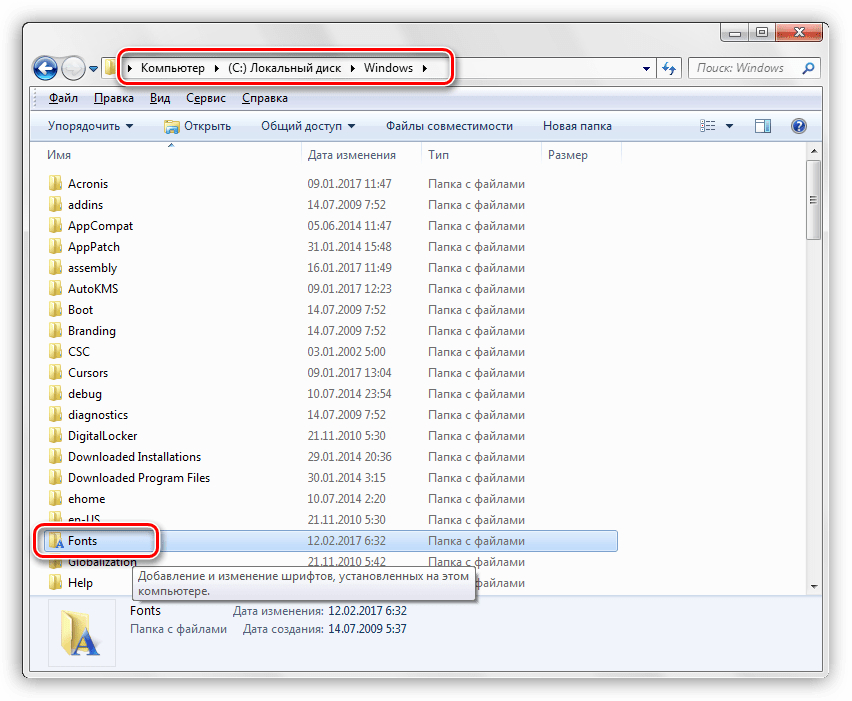
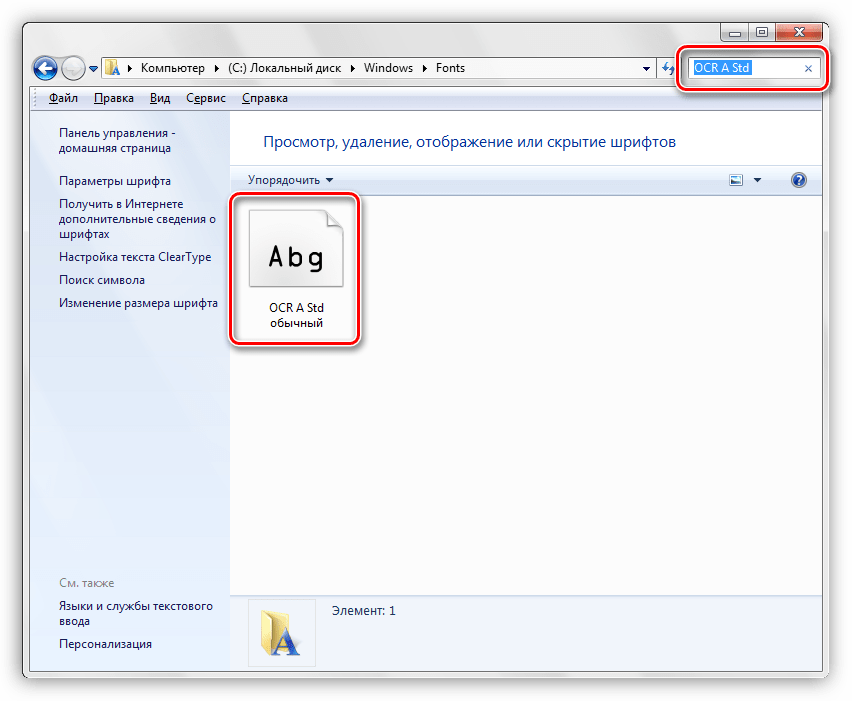
2. Поскольку шрифтов может быть очень много, то имеет смысл воспользоваться поиском по папке. Давайте попробуем найти шрифт с названием «OCR A Std», введя его название в поле поиска, находящееся в правом верхнем углу окна.
3. Для удаления шрифта кликаем по нему правой кнопкой мыши и нажимаем «Удалить». Обратите внимание, что для совершения каких-либо манипуляций с системными папками необходимо иметь права администратора.
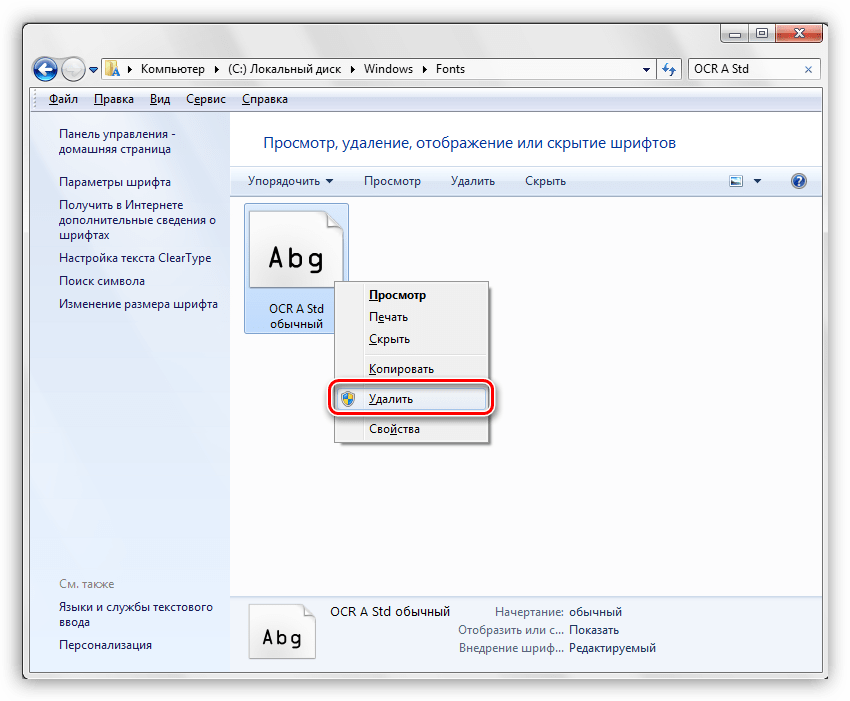
После предупреждения UAC шрифт будет удален из системы и, соответственно, из Фотошопа. Задача выполнена.
Будьте внимательны при установке шрифтов в систему. Пользуйтесь проверенными ресурсами для загрузки. Не загромождайте систему шрифтами, а устанавливайте только те, которыми точно собираетесь пользоваться. Эти простые правила помогут избежать возможных неприятностей и избавят Вас от необходимости совершать действия, описанные в данном уроке.
 Мы рады, что смогли помочь Вам в решении проблемы.
Опишите, что у вас не получилось. Наши специалисты постараются ответить максимально быстро.
Если шрифт удален, что это значит? Почему шрифт может быть удален?
Иногда мы обязаны удалить те или иные шрифты из библиотеки шрифтов, как правило, по запросу авторов.
Удаление может происходить по разным причинам, в том числе когда шрифт больше не доступен для лицензирования и распространения, либо если в семействе шрифтов произошли значительные обновления. Например, семейство шрифтов Alverata PE компании TypeTogether было переработано, удалено и заменено семейством Alverata.
Что произойдет, если открыть документ или проект с шрифтами, которые были удалены из библиотеки?
При открытии файла, в котором используется удаленные шрифты, в приложениях Creative Cloud отображаются предупреждающие сообщения об отсутствии шрифтов, и эти шрифты из Adobe Fonts заменяются на шрифт по умолчанию в соответствующей программе. Чтобы можно было и далее открывать и редактировать такие файлы, необходимо приобрести новую лицензию на шрифты и установить шрифты на свой компьютер.
Обратите внимание, что для всех отсутствующих шрифтов в документе будет отображаться одинаковое сообщение. В сообщении не будет указано, был ли данный шрифт ранее включен в библиотеку Adobe Fonts.
Что происходит с моими сайтами?
Adobe продолжает предоставлять эти шрифты для всех опубликованных проектов, так что удаление шрифтов не затронет существующие сайты. Однако удаленные шрифты нельзя использовать в новых проектах, и, если удалить такой шрифт из существующего проекта, снова его добавить будет нельзя.
Что произойдет с моими активными шрифтами на настольном ПК?
За тридцать дней до удаления шрифта мы публикуем уведомление на странице семейства шрифтов, где указывается дата удаления и другие подробности, например название семейства шрифтов на замену прежних.
Если у вас активирован шрифт, который планируется удалить, мы также отправим вам электронное письмо за семь дней до удаления, чтобы проинформировать вас о предстоящих изменениях.
После того как мы удалим шрифт, он автоматически исчезнет из вашего списка активных шрифтов, меню шрифтов в приложении приложение Creative Cloud для настольных ПК и из меню шрифтов вашего настольного ПК.
Могу ли я продолжать использовать созданные мной файлы, в которых применяются удаленные шрифты?
И да, и нет. Любой файл, где данные шрифтов встраиваются, например PDF, изображения или видео, а также любой текст, который был растрирован или переведен в контуры, будет по-прежнему отображаться правильно. Подобные файлы можно воспроизводить и распространять, даже если шрифты были удалены из Adobe Fonts.
Документы, которые ссылаются на шрифты на вашем компьютере, например документы InDesign или Word, будут вызывать предупреждение об отсутствующих шрифтах, и вместо прежнего шрифта из Adobe Fonts будет использоваться соответствующий шрифт по умолчанию для данной программы. Чтобы можно было и далее открывать и редактировать такие файлы, необходимо приобрести новую лицензию на шрифты и установить шрифты на свой компьютер.
Что, если этот шрифт нужно использовать для новых проектов?
Если отсутствует обновленная версия этого шрифта или нет другого шрифта, который отвечал бы вашим задачам, можно связаться с разработчиками шрифта или посетить их веб-сайт и узнать, доступен ли шрифт для покупки.
Что происходит с шаблонами Adobe Stock, в которых используются удаленные шрифты Adobe Fonts?
В шаблонах Adobe Stock, где используются удаленные шрифты, будет сообщение об отсутствии шрифта, и вместо шрифта Adobe Fonts будет использоваться соответствующий шрифт по умолчанию. Чтобы можно было и далее открывать и редактировать такие файлы, необходимо приобрести новую лицензию на шрифты у соответствующего разработчика и установить их на свой компьютер.
Что произойдет со шрифтами, приобретенными через Marketplace?
Любые шрифты, купленные через Marketplace, останутся в вашей учетной записи как для использования в Интернете, так и для использования на настольном ПК.
Как удалить шрифты из Фотошопа
Шрифт представляет собой полный набор символов (букв, цифр и других знаков), которые характеризуются общей высотой, шириной и начертанием. Пример: Adobe Garamond, полужирный, 10 пунктов.
Гарнитура шрифта
Гарнитуры шрифта (часто называемые начертанием или семейством шрифтов) представляют собой наборы шрифтов, обладающих общим внешним видом и спроектированных для совместного применения (например Adobe Garamond). В дополнение к символам, имеющимся на клавиатуре, гарнитура шрифта включает множество других символов. В эти символы могут входить лигатуры, дроби, каллиграфические символы, орнаменты, порядковые номера, заголовочные и стилистические варианты начертания, символы верхних и нижних индексов, старинные и прописные цифры.
Глиф
Глиф — это специальная форма символа. В некоторых шрифтах у заглавной буквы «А» имеется несколько форм (например, каллиграфическая или малая прописная).
Стиль шрифта
Стиль шрифта — это вариант конкретного шрифта в гарнитуре. Обычно члены семейства шрифтов, имеющие в названии слово Roman или Plain (в разных гарнитурах по-разному), представляют собой базовый шрифт, который может включать в себя различные стили: обычный, жирный, полужирный, курсив и полужирный курсив. Если в шрифте нужный стиль отсутствует, можно применить псевдостили: псевдополужирный, псевдокурсив, надстрочный и подстрочный индекс, все прописные и капитель.
Чтобы сделать шрифты доступными для Photoshop и других приложений Adobe Creative Suite, см. Активация шрифтов на компьютере.
Автоматическая активация шрифтов
Добавлено в выпуске Photoshop 21.2 (июнь 2020 г.)
При открытии документа, содержащего шрифты, которые не установлены на компьютере, Photoshop автоматически извлекает и активирует такие недостающие шрифты из Adobe Fonts во время подключения к Интернету.

При открытии документов с тестовыми слоями на некоторых текстовых слоях на панели «Слои» может отображаться синий значок синхронизации, указывающий на автоматическую активацию недостающих шрифтов из Adobe Fonts. По завершении загрузки значок синхронизации заменяется стандартным значком текстового слоя. После этого активированный шрифт можно использовать в документе, а также в других приложениях на компьютере.
При попытке редактировать текстовый слой с отсутствующим шрифтом во время его активации Photoshop отображает диалог с просьбой заменить отсутствующий шрифт шрифтом по умолчанию и продолжить редактирование. В этом диалоговом окне можно выбрать следующие варианты:
- Заменить : выберите, чтобы заменить все отсутствующие шрифты шрифтом по умолчанию. Для латинского текста шрифт по умолчанию — Myriad Pro Regular.
- Отмена : выберите, чтобы выйти из режима редактирования текста и возобновить активацию отсутствующих шрифтов Adobe Fonts.
Управление другими отсутствующими шрифтами (не Adobe Fonts)
Если в документе отсутствует шрифт, который недоступен через шрифты Adobe, Photoshop отображает желтый значок отсутствующего шрифта над панелью Слои текстового слоя.