Что такое TDIE и TCTL?
Тди это реальная измеренная температура, а Tctl используется для управления вентилятором. Хотя Tctl всегда доступен как temp1_input, драйвер экспортирует температуру Tdie как temp2_input для тех процессоров, которые его поддерживают. Модели из семейства 17h сообщают об относительной температуре, драйвер пытается компенсировать и сообщать реальную температуру.
Что такое датчик TCTL?
-CPU (Tctl): это Температура T_control доступна на Только процессоры AMD. За несколько поколений до Zen (Ryzen) это не является надежным представлением температуры. В серии AMD Zen это температура, используемая для управления охлаждением, и является фиксированным смещением от реальной температуры процессора.
Что такое пакет ЦП TSI?
-CPU Package (TSI): доступен на процессорах AMD до Zen. температура процессора, полученная через интерфейс TSI. -Core #n (n = любое число): Фактическая температура конкретного ядра процессора. -CPU IA Core: максимальная температура среди всех вычислительных (x86) ядер в ЦП (т.е. часть ЦП, кроме Uncore и графической логики).
Стоит ли смотреть TDIE или TCTL?
Tdie — это фактическая температура на кристалле процессора, Tctl / Tdie это то, что Tdie temp с добавленным смещением. Вам следует проверить температуру процессора с помощью новейшей версии мастера Ryzen, потому что на данный момент она является наиболее точной.
Какая нормальная температура процессора?
Хорошая температура для ЦП настольного компьютера: около 120 ℉ в простоеи до 175 ℉ при стрессе. Если вы используете ноутбук, вам следует искать температуру процессора между 140 ℉ и 190. Если ваш процессор нагревается более чем на 200 ℉, на вашем компьютере могут возникать сбои или просто отключаться.
Где находится датчик температуры процессора?
Однако все не так просто, потому что ЦП состоит из различных компонентов, которые регулируются разными температурами. Датчики расположены в ядрах процессора и на металлической крышке поверхности — так называемый «интегрированный теплоотвод» (IHS).
Насколько надежен HWiNFO?
Числа мощности может быть точным. HWiNFO использует системные датчики, поэтому, если программное обеспечение Windows и Razer дает вам одинаковые числа, они точны. Игровой настольный компьютер потребляет около 70-100 Вт при настольных задачах и 150-250 Вт под нагрузкой.
Что такое мастер Ryzen?
AMD Ryzen Master дает пользователям расширенный контроль в реальном времени над производительностью их системы. Программное обеспечение позволяет пользователям настраивать все, от отдельных ядер до напряжения памяти и почти все, что между ними. . Это означает, что все, что было до AM4, не будет совместимо с этим программным обеспечением.
100C CPU плохой?
Да, абсолютно. Современные процессоры настольных компьютеров и ноутбуков имеют температуру не ниже 100 ° C. Любая вышеупомянутая температура может повредить ЦП.
80c безопасен для процессора?
Процессор ноутбука может стать еще горячее, обычно 80c в порядке. Fx хороши до середины 60 и apus до середины 70. Итак, то, что вы сказали, на самом деле не применимо ко многим процессорам, и вы действительно не можете покрыть одну временную температуру для всех процессоров.
Что такое плохая температура процессора?
Какие идеальные и опасные темпы для вашего процессора и графического процессора?
| — | Идеально | Катастрофа |
|---|---|---|
| ЦП (простаивает) | <35 ° С | > 50 ° С |
| ЦП (нагрузка 50%) | <50 ° С | > 75 ° С |
| CPU (полная загрузка) | <60 ° С | > 85 ° С |
| GPU (простаивает) | <40 ° С | > 60 ° С |
Какая температура безопасна?
Примечание. При приготовлении мяса или яиц в домашних условиях следует помнить о трех важных температурах: яйца и весь фарш должны быть приготовлены при температуре 160 ° F; домашняя птица и мясо птицы до 165 ° F; стейки, отбивные и жаркое из свежего мяса 145 ° F. Используйте термометр, чтобы проверить температуру.
Как я могу проверить температуру процессора без какого-либо программного обеспечения?
Вы можете оценить температуру процессора по руке. Если вы кладете руку на компьютер и чувствуете тепло, значит, это не менее 120 градусов по Фаренгейту. Если он слишком горячий, чтобы дотронуться, это, вероятно, около 140 градусов по Фаренгейту. Мои компьютерные фанаты работают быстрее, но температура на компьютере нормальная.
Температура компьютера на рабочем столе

Определенный круг пользователей желает следить за техническими характеристиками своего компьютера. Одним из таких показателей является температура процессора. Особенно ее мониторинг важен на старых ПК или на устройствах, настройки которых не сбалансированы. И в первом, и во втором случае такие компьютеры часто греются, а поэтому важно вовремя их отключить. Следить за температурным режимом процессора в Windows 7 можно при помощи специально устанавливаемых гаджетов.
Гаджеты температуры
К сожалению, в Windows 7 из гаджетов мониторинга системы встроен только индикатор нагрузки на ЦП, а аналогичного инструмента для контроля температуры процессора не имеется. Изначально его можно было установить, скачав с официального сайта Microsoft. Но позже, так как данная компания посчитала гаджеты источником уязвимостей системы, от них было решено полностью отказаться. Теперь инструменты, выполняющие функцию температурного контроля для Виндовс 7, можно скачать только на сторонних сайтах. Далее мы более подробно поговорим о различных приложениях из данной категории.
All CPU Meter
Начнем описание гаджетов для слежения за температурой процессора с одного из самых популярных приложений этого направления — All CPU Meter.
-
Перейдя на официальный сайт, скачивайте не только сам All CPU Meter, но и утилиту PC Meter. Если вы её не установите, то гаджет будет показывать только нагрузку на процессор, но не сможет отобразить его температуру.

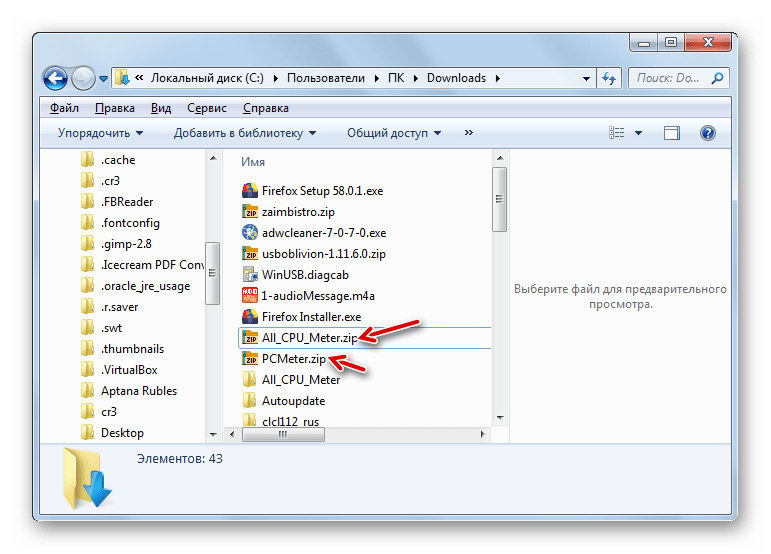
Затем запустите распакованный файл с расширением gadget.
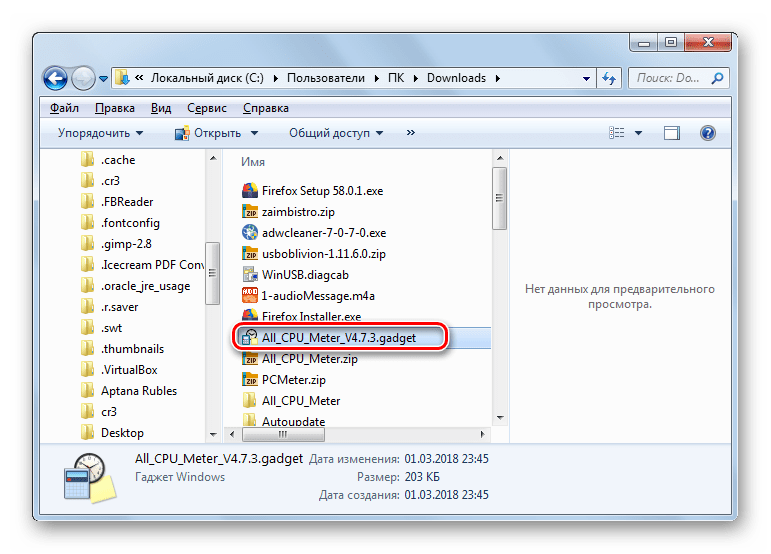
Откроется окошко, в котором необходимо подтвердить свои действия, нажав «Установить».
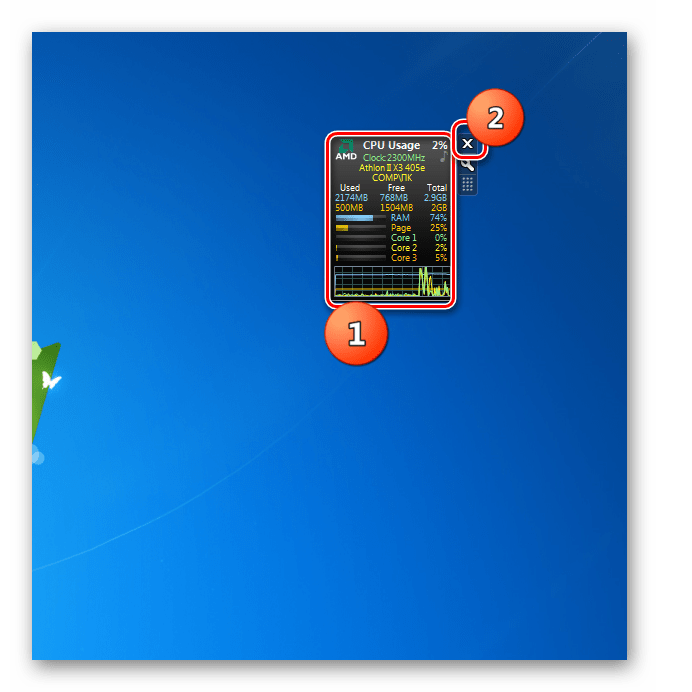
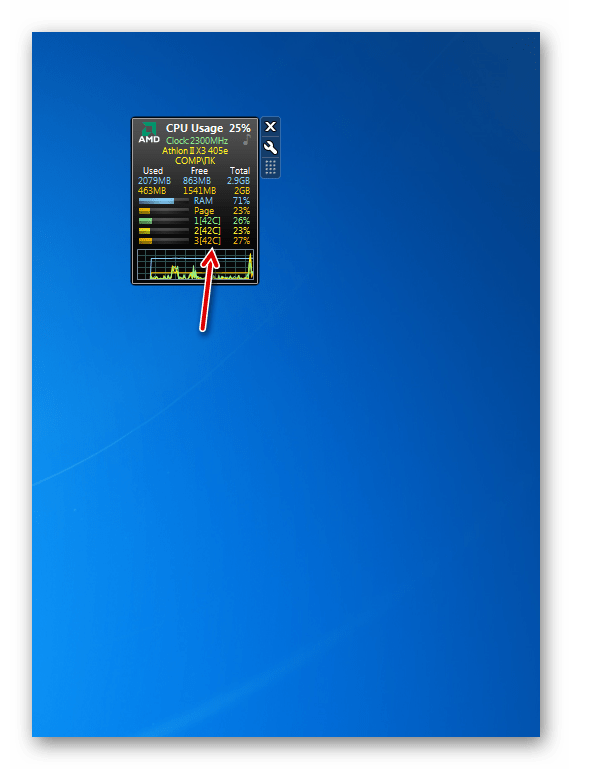
Гаджет будет установлен, а его интерфейс тут же открыт. Но вы увидите только информацию о нагрузке на ЦП и на отдельные ядра, а также процент загрузки оперативной памяти и файла подкачки. Данные о температуре отображены не будут.

Возвращайтесь в ту директорию, куда распаковали содержимое архива PCMeter.zip. Зайдите внутрь извлеченной папки и щелкните по файлу с расширением EXE, в наименовании которого присутствует слово «PCMeter».
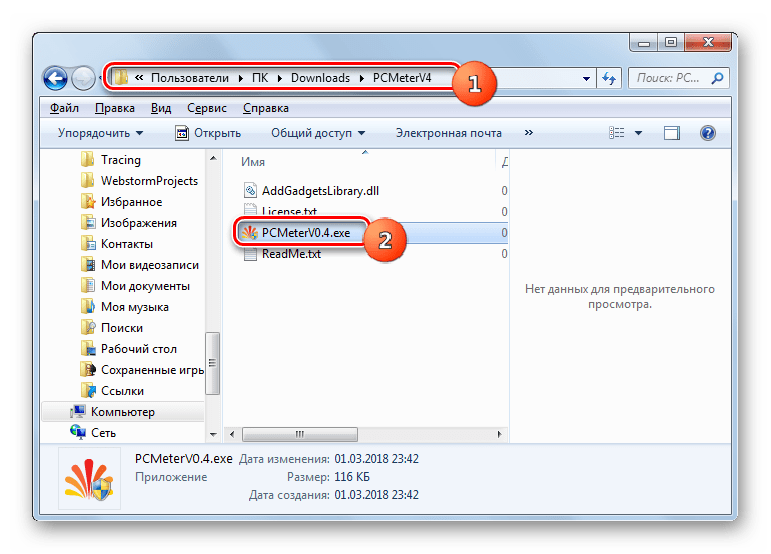
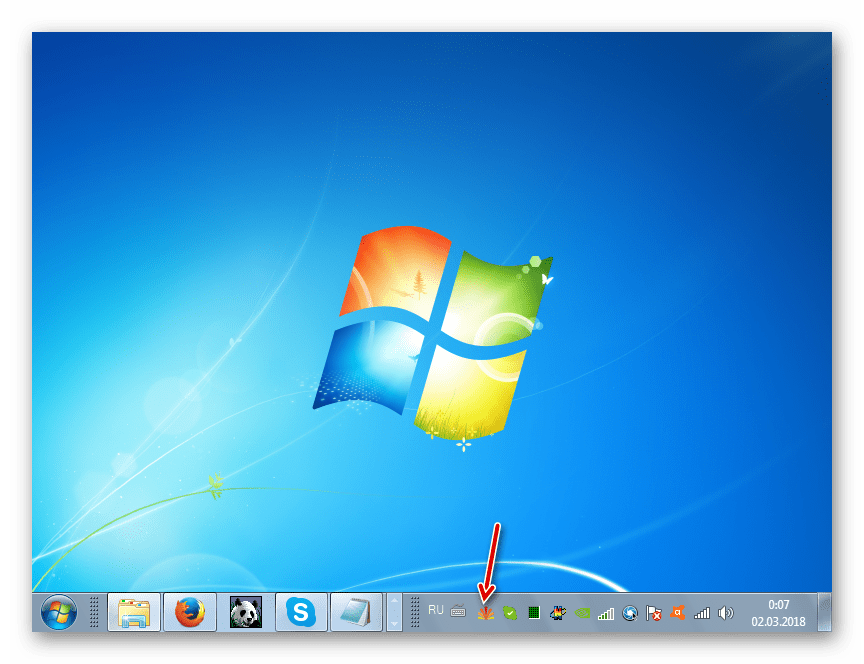
Утилита будет установлена в фоновом режиме и отобразится в трее.
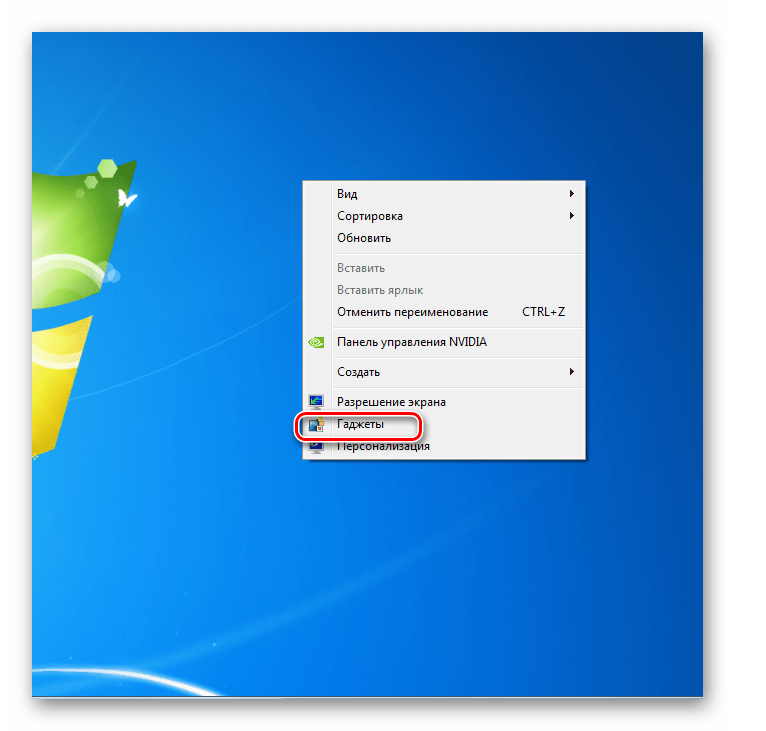
Теперь щелкайте правой кнопкой мышки по плоскости «Рабочего стола». Среди представившихся вариантов выбирайте «Гаджеты».
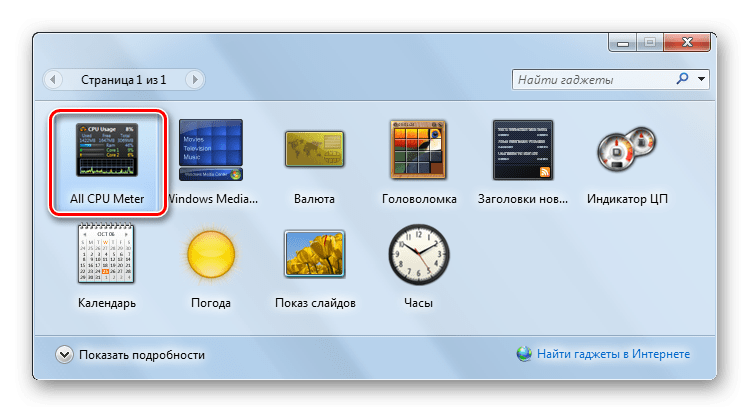
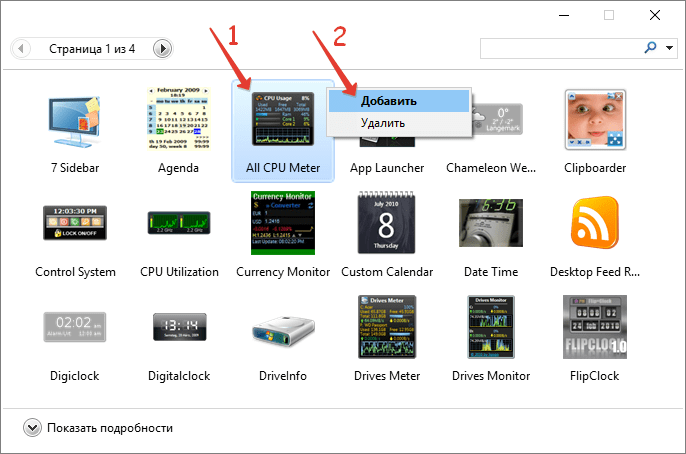
Откроется окошко гаджетов. Щелкните по наименованию «All CPU Meter».
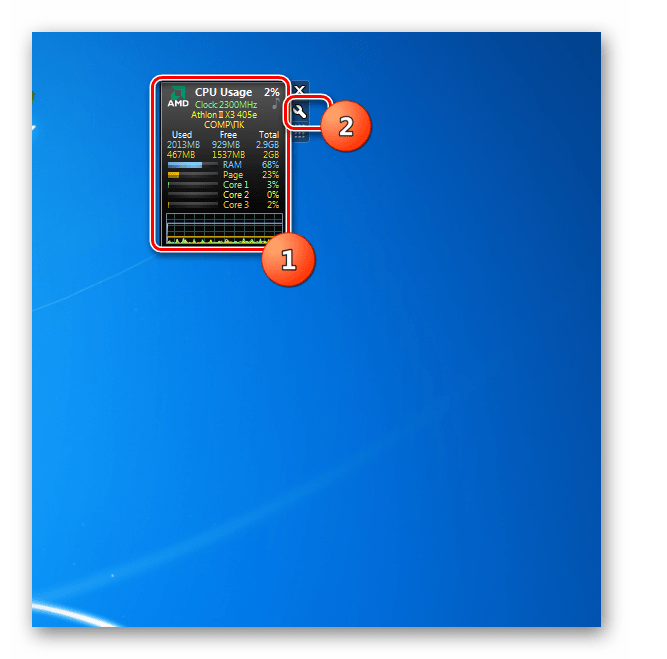
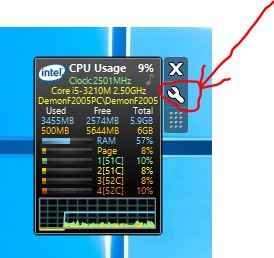
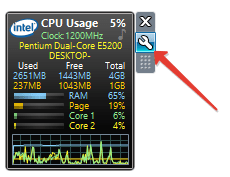
Открывается интерфейс выбранного гаджета. Но отображения температуры процессора мы ещё не увидим. Наведите курсор на оболочку All CPU Meter. Справа от неё появятся иконки управления. Щелкните по значку «Параметры», выполненном в форме ключа.
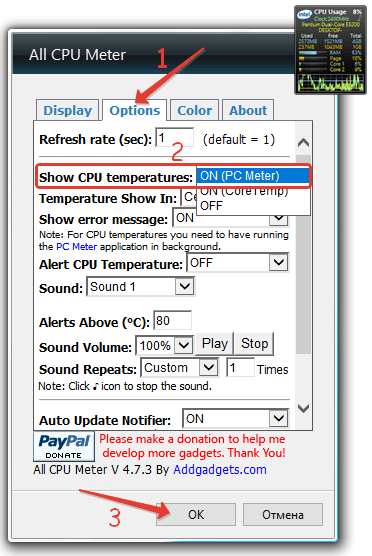
Открывается окошко настроек. Переместитесь во вкладку «Options».
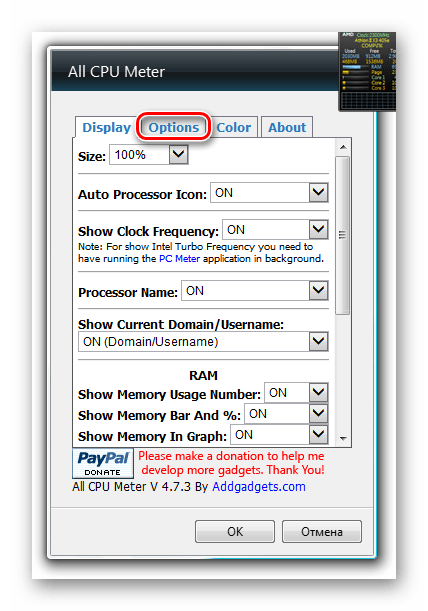
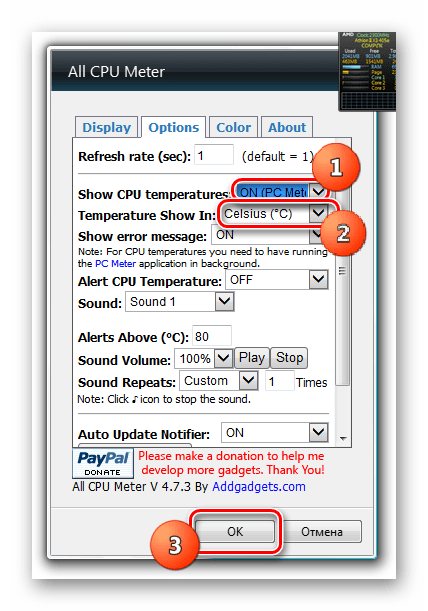
Отобразится набор настроек. В поле «Show CPU temperatures» из выпадающего списка выберите значение «ON (PC Meter)». В поле «Temperature Show In», которое размещено чуть ниже, из раскрывающегося перечня можно выбрать единицу измерения температуры: градусы по Цельсию (по умолчанию) или по Фаренгейту. После того как все необходимые настройки произведены, щелкайте «OK».
CoreTemp
Следующий гаджет для определения температуры процессора, который мы рассмотрим, называется CoreTemp.
-
Для того чтобы указанный гаджет корректно показывал температуру, необходимо предварительно установить программу, которая тоже называется CoreTemp.
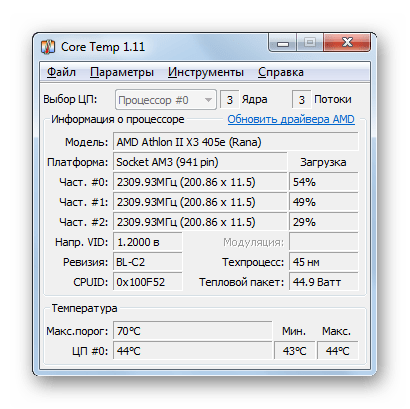
После установки программы распакуйте заранее скачанный архив, а затем запустите извлеченный файл с расширением gadget.
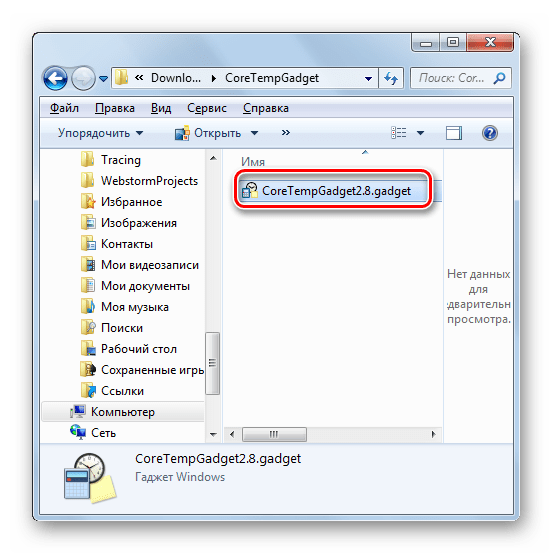
Жмите «Установить» в открывшемся окошке подтверждения установки.

Следует отметить, что информация в гаджете будет отображаться только до тех пор, пока работает программа CoreTemp. При выходе из указанного приложения все данные из окна пропадут. Для возобновления их отображения вам необходимо будет снова запустить программу.
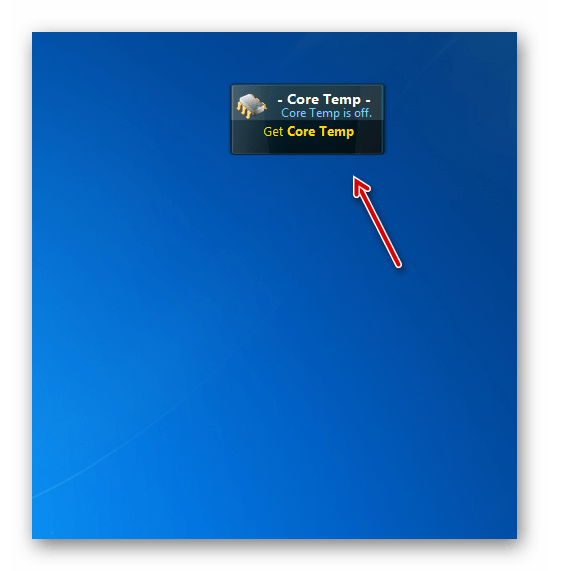
HWiNFOMonitor
Следующий гаджет для определения температуры CPU называется HWiNFOMonitor. Как и предыдущие аналоги, для корректного функционирования он требует установки материнской программы.
-
Прежде всего, скачайте и установите на компьютер программу HWiNFO.
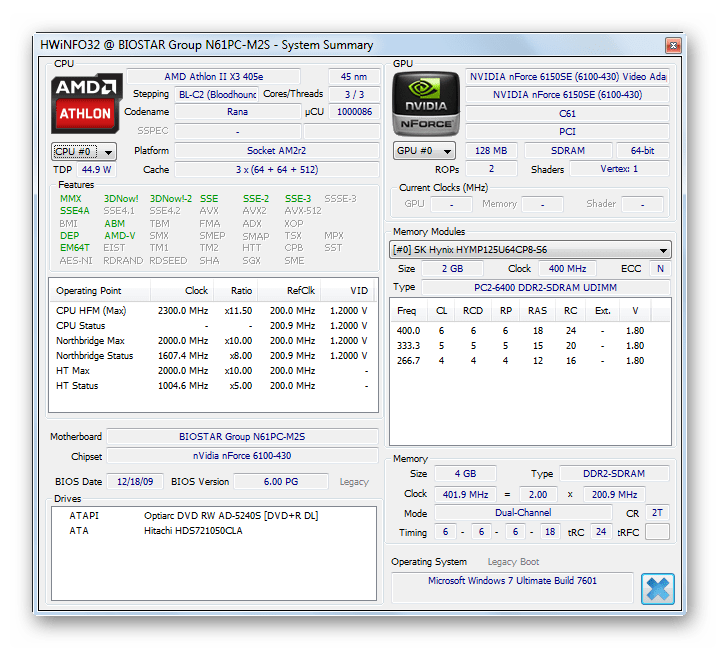
Затем запустите заранее скачанный файл гаджета и в открывшемся окошке жмите «Установить».
После этого запустится HWiNFOMonitor, но в нем будет отображаться ошибка. Чтобы настроить корректную работу, необходимо выполнить ряд манипуляций через интерфейс программы HWiNFO.
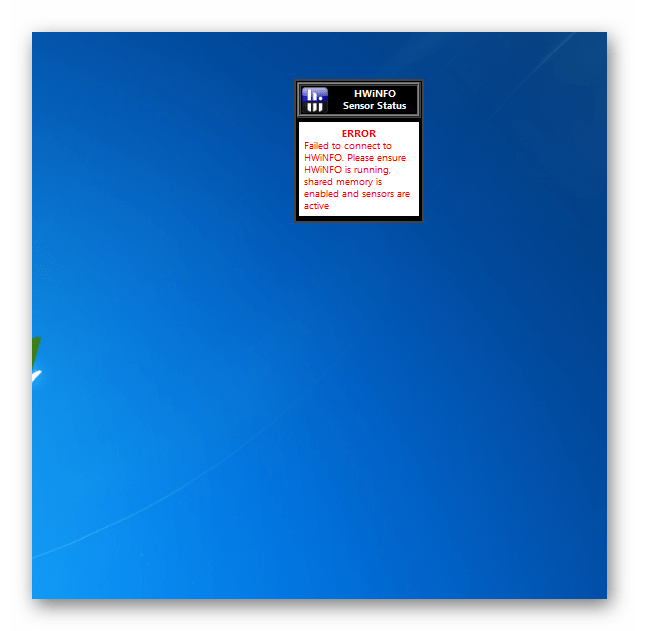
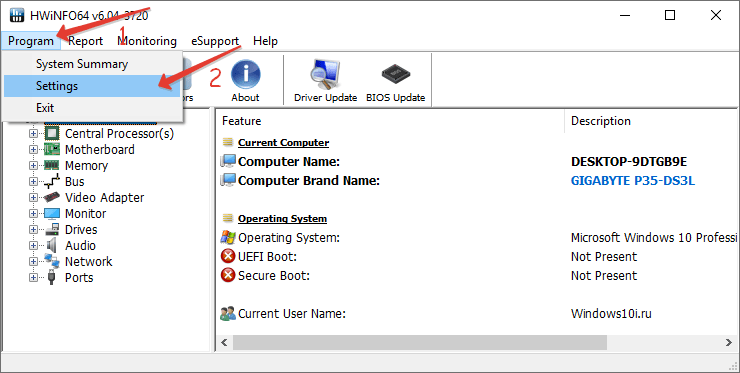
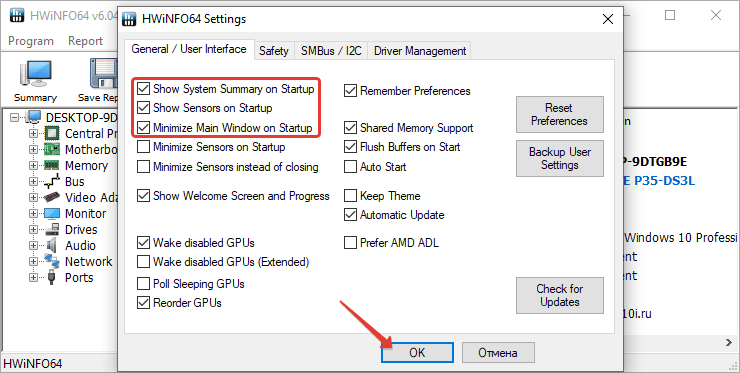
Запустите оболочку программы HWiNFO. Щелкните в горизонтальном меню «Program» и выберите из выпадающего списка «Settings».
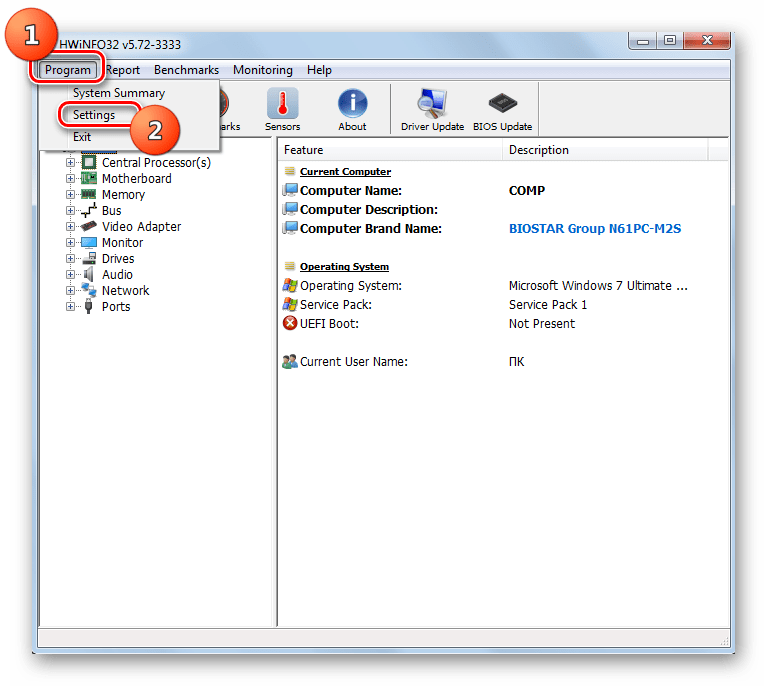
Также проследите, чтобы напротив параметра «Shared Memory Support» стояла галочка. По умолчанию, в отличие от предыдущих настроек, она уже установлена, но проконтролировать все же не помешает. После того как вы установили отметки во всех соответствующих местах, щелкайте «OK».
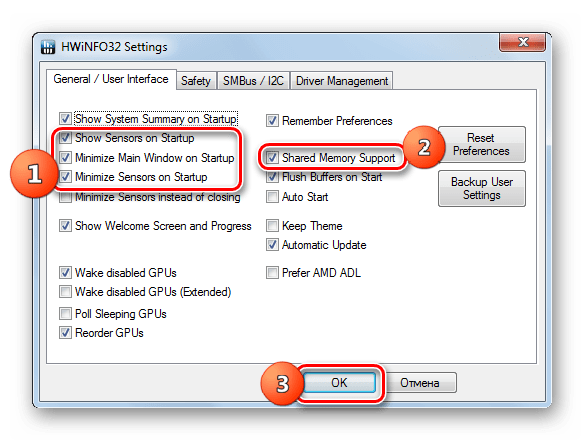
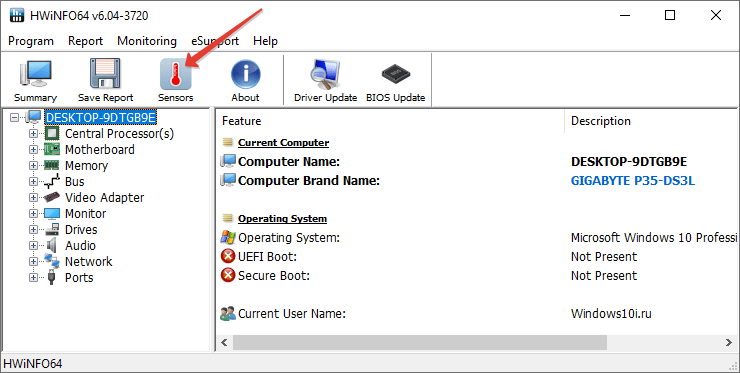
Вернувшись в главное окно программы, жмите на панели инструментов по кнопке «Sensors».
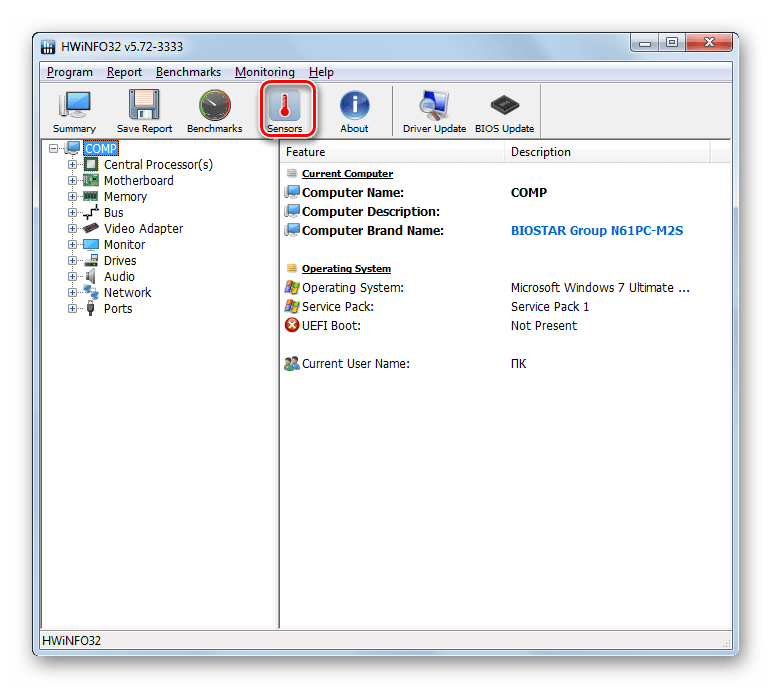
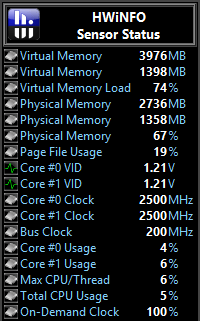
После этого откроется окно «Sensor Status».
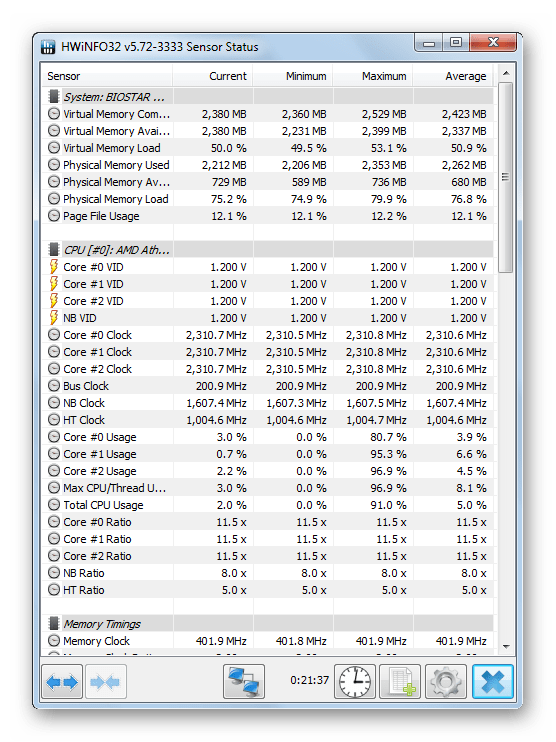
А главное для нас то, что в оболочке гаджета отобразится огромный набор технических данных мониторинга компьютера. Напротив пункта «CPU (Tctl)» будет как раз отображаться температура процессора.
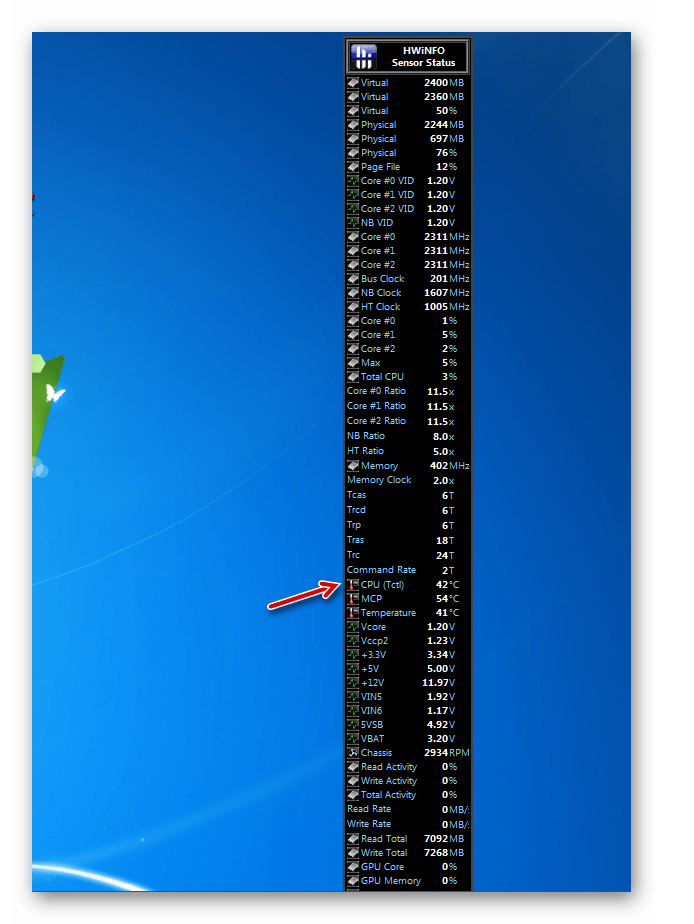
Как и у рассмотренных выше аналогов, во время работы HWiNFOMonitor для обеспечения отображения данных необходимо, чтобы работала и материнская программа. В данном случае – HWiNFO. Но мы ранее выставили настройки приложения таким образом, что при нажатии на стандартный значок сворачивания в окне «Sensor Status», оно сворачивается не на «Панель задач», а в трей.
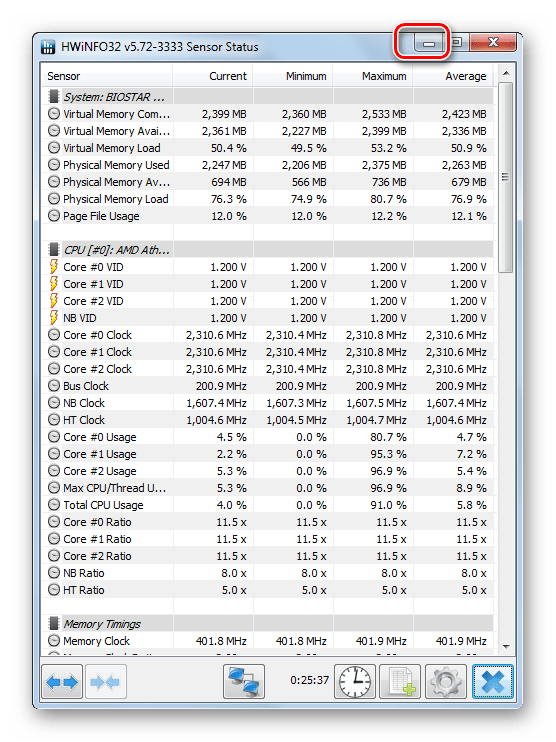
В таком виде программа может работать и не мешать вам. О её функционировании будет свидетельствовать только значок в области уведомлений.

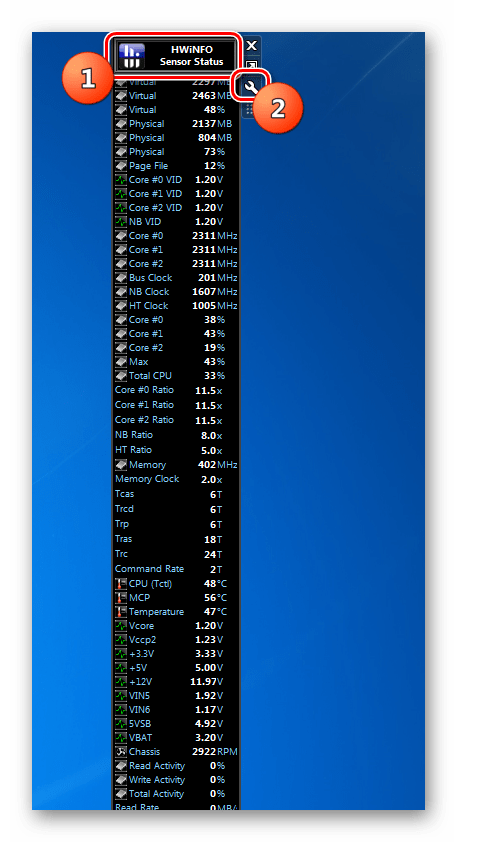
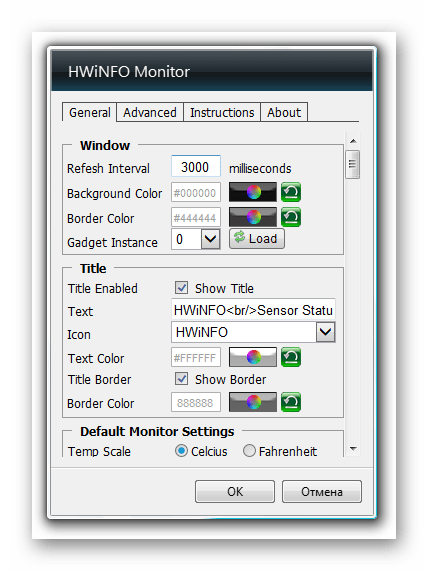
Если вы наведете курсор на оболочку HWiNFOMonitor, то отобразится ряд кнопок, с помощью которых можно закрыть гаджет, перетаскивать его или проводить дополнительные настройки. В частности, последняя функция будет доступна после клика по иконке в виде механического ключа.
Несмотря на то что компания Microsoft отказалась от поддержки гаджетов, другие разработчики ПО продолжают выпускать данный тип приложений, в том числе и для отображения температуры центрального процессора. Если вам нужен минимальный набор отображаемой информации, то обратите свое внимание на All CPU Meter и CoreTemp. Если же вы желаете, кроме данных по температуре, получать информацию о состоянии компьютера по многим другим параметрам, в этом случае вам подойдет HWiNFOMonitor. Особенностью всех гаджетов этого типа является то, что для отображения ими температуры обязательно должна быть запущена материнская программа.
Отблагодарите автора, поделитесь статьей в социальных сетях.
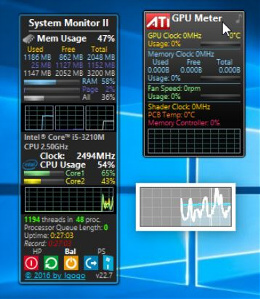
Проблема перегрева грозит любому компьютеру или ноутбуку . А как известно длительный перегрев может обернуться куда более серьезными последствиями и затратами. Два компонента компьютера наиболее подверженных перегреву это процессор и видеокарта. Чтобы не допустить этого советуем вам установить гаджеты, отображающие температуры процессора и видеокарты прямо на рабочем столе. С их помощью вы всегда сможете контролировать температуры ваших компьютеров и своевременно выполнять им чистку и замену термопасты. Работоспособность гаджетов проверена на windows 7, windows 8.1 и windows 10.
All CPU Meter — Гаджет температуры процессора для windows 7, Windows 10 и Windows 8.1
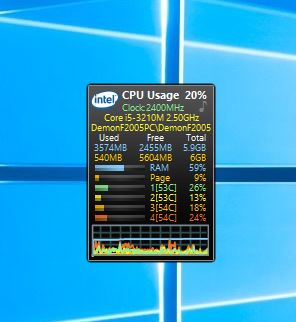
Представляем вашему вниманию лучший гаджет рабочего стола, который отображает массу полезной информации в реальном времени о вашем процессоре, включая его температуру! Также All Cpu Meter показывает название процессора, его логотип, частоту, на которой он работает, имя компьютера, общий и свободный объем оперативной памяти, загрузку каждого ядра процессора и их температуру. Работоспособность данного гаджета температуры процессора проверена на windows 7, windows 8.1 и windows 10. Для корректной работы гаджета требуется PCMeter.
Настройка гаджета отображения температуры процессора All Cpu Meter
1.Скачиваем и устанавливаем гаджет All Cpu Meter;
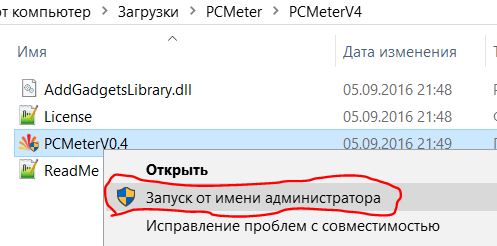
2.Скачиваем и запускаем программу PC Meter от имени администратора;
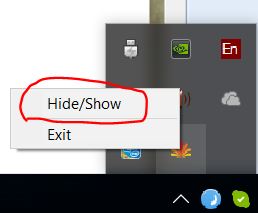
3. Вызываем окно программы PC Meter;
4. Проверяем, чтобы стояли все галочки в настройках;
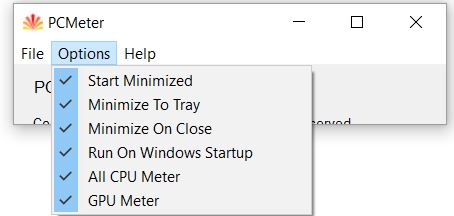
С такими настройками программа будет сама запускаться вместе с Windows и вам не придется ее запускать каждый раз вручную, чтобы отображалась температура процессора и видеокарты.
5.Заходим в настройки гаджета;
6.На вкладке "Options" в строке "Show CPU temperatures" выбираем "ON(PC Meter)";
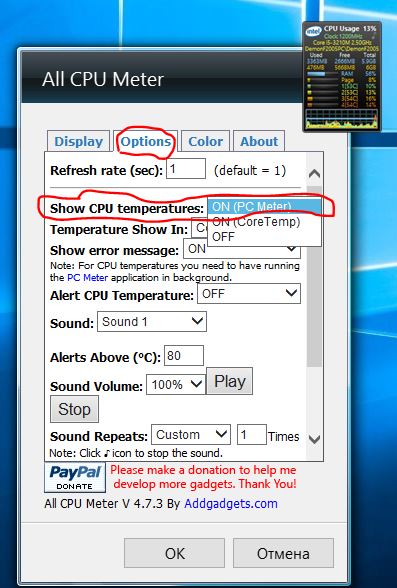
7.Применяем настройки, нажатием на кнопку Ok;
GPU Meter — Гаджет температуры видеокарты для windows 7, Windows 10 и Windows 8.1
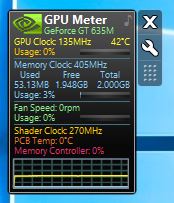
GPU Meter это лучший гаджет рабочего стола Windows для отображения температуры видеокарты в реальном времени! Благодаря ему вы в любой момент времени можете отслеживать температуру вашей видеокарты. Помимо этого гаджет показывает производителя и наименование видеокарты, ее тактовую частоту, общий и использованный объем видеопамяти, скорость вращения вентилятора. Если вам нужен гаджет температуры видеокарты, то GPU Meter это лучшее решение данного вопроса.
Настройка гаджета отображения температуры видеокарты GPU Meter
1.Скачиваем и устанавливаем гаджет GPU Meter;
2.Скачиваем и запускаем программу PC Meter от имени администратора;
3. Вызываем окно программы PC Meter;
4. Проверяем, чтобы стояли все галочки в настройках;
С такими настройками программа будет сама запускаться вместе с Windows и вам не придется ее запускать каждый раз вручную, чтобы отображалась температура процессора и видеокарты.
5.Заходим в настройки гаджета;
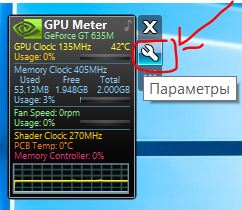
6.На вкладке "Options" в строке "Select Method" выбираем "ON(PC Meter)";
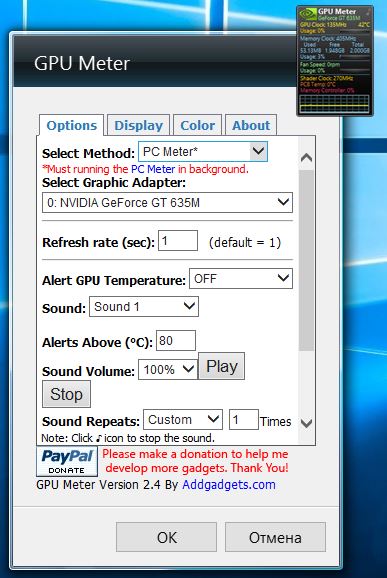
7.Применяем настройки, нажатием на кнопку Ok;
Расскажите о нас в социальных сетях. Помогите нашему сайту!
Гаджет, отображающий температуру графического и центрального процессора, необходим для удобства наблюдения за динамикой нагрева этих устройств. Особенно он важен для ноутбуков и стареньких компьютеров, которые не предназначены для работы с современным программным обеспечением.
Постоянный мониторинг за показателями актуален, если CPU или GPU греются из-за того, что лопасти вентилятора и пластины радиатора забиты пылью. Еще распространённая причина изрядного нагрева железа – высохшая термопаста, которая потеряла свои свойства теплопроводности.
Если устранить причину значительного выделения тепловой энергии пользователь не в силах, следует установить виджет температуры процессора и видеокарты для Windows 10. Так как разработчики операционной системы избавились от гаджетов в «Десятке», их можно вернуть одним из следующих способов:
- через гаджеты в программе 8GadgetPack;
- при помощи программы A >
All CPU Meter
Виджет входит в состав программы 8GadgetPack, вызванной вернуть Windows 10 привычный пользователям функционал плавающих информационных окошек. Он отображает сведения, касающиеся только загрузки центрального процессора. Кроме температуры это: нагрузка на каждое из задействованных ядер, количество использованной оперативной памяти, текущая частота и модель кристалла.
1. Скачайте установщик приложения с сайта https://8gadgetpack.net/ .
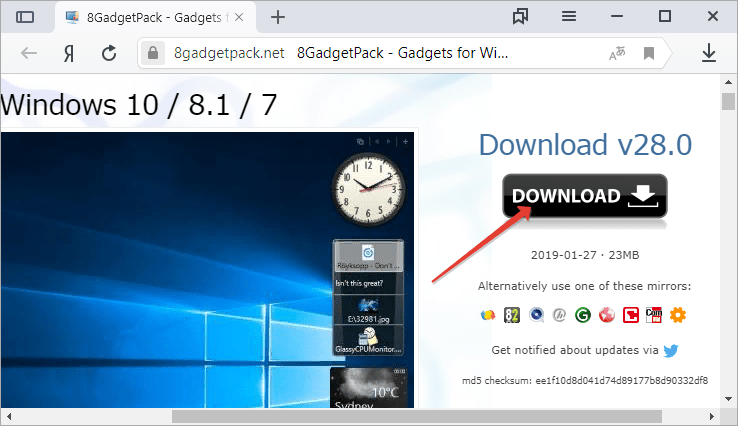
2. Инсталлируйте и запустите программу. Подробнее об установке можно прочитать в инструкции (Как установить гаджеты).
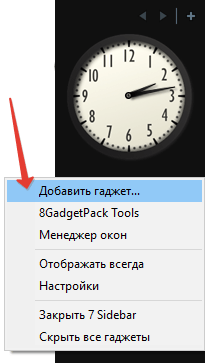
3. Чтобы вывести информер кликните правой клавишей по панели виджетов, которая появится у правой стороны рабочего стола и вызовите команду «Добавить…».
4. Через контекстное меню элемента «All CPU Meter» вызовите команду для его отображения на панели.
5. Переместите окошко в удобное место на рабочем столе, кликнув по названию процессора в нём. Щелчки по иных областях не позволят изменить положение элемента.
6. Зайдите в настройки при помощи иконки рожкового ключа правее от окна.
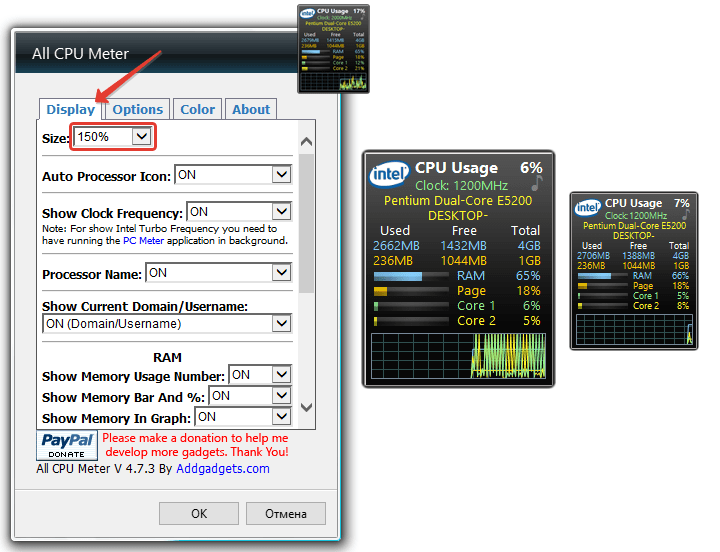
7. Внесите нужные изменения во вкладке «Display» — здесь можно отключить визуализацию неинтересной информации, увеличить размер гаджета.
8. Во вкладке «Options» в строчке «Show CPU temperatures» выберите значение «ON PC Meter» или «ON All CPU Meter» в зависимости от выбранного приложения.
9. Укажите остальные данные при необходимости:
- единицы измерения температуры;
- частота обновления информации «Refresh rate (sec)»;
- предупреждение при достижении критического значения, в том числе звуковое;
- предельная температура и т.д.
Во вкладке «Color» задаются цвета, в которые окрасятся те или иные параметры.
В нижних строчках отобразится температура каждого из активных ядер процессора.
HWiNFO32
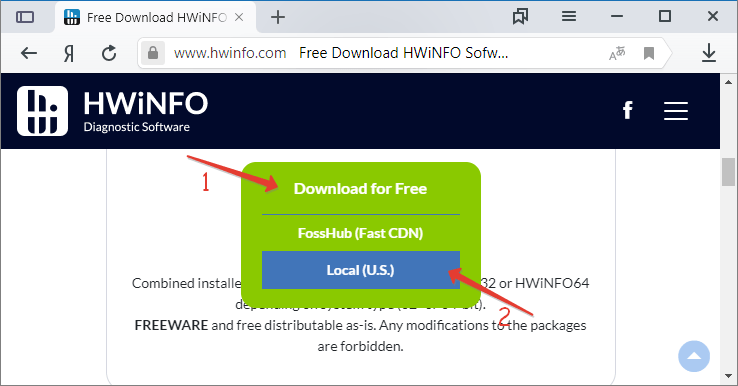
1. Загрузите подходящую версию информационной утилиты по ссылке. https://www.hwinfo.com/download/ .
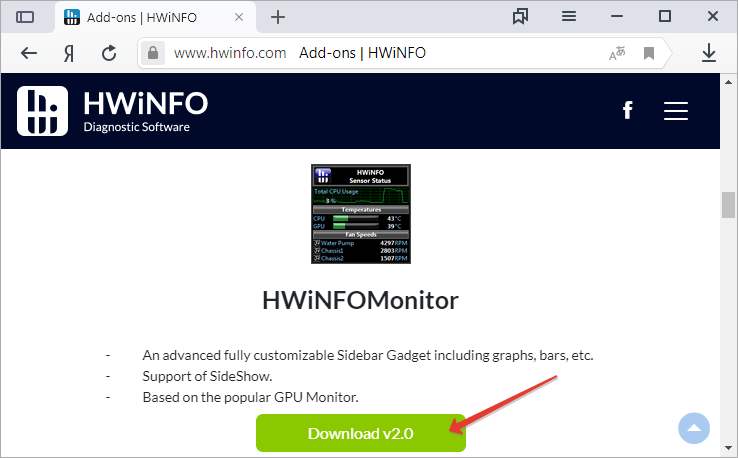
2. Скачайте официальный гаджет со страницы разработчика программы. https://www.hwinfo.com/add-ons/ .
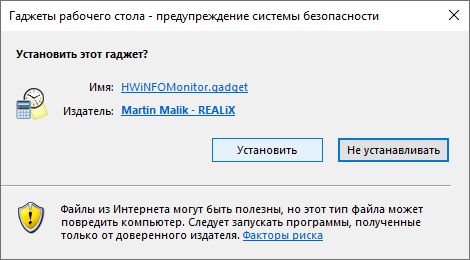
3. Запустите и установите их.
В итоге появится пустой гаджет. Его необходимо настроить через HWiNFO32.
5. Поставьте флажки возле трёх первых пунктов настроек и «Shared Memory Support».
6. Откройте окно «Sensors» через панель инструментов.
После в окне гаджета появится огромный перечень сведений с датчиков. В строке находится температура центрального процессора.
Чтобы информация не исчезла, сверните окно «Sensor Status». HWiNFO должна работать и передавать сведения гаджету, иначе его окно будет пустым.
В настройках доступно множество параметров цвета, текста.
AIDA64
1. Скачайте пробную версию A >https://www.aida64.com/downloads .
2. После считывания информации со всех сенсоров откройте первый пункт главного меню и зайдите в настройки.
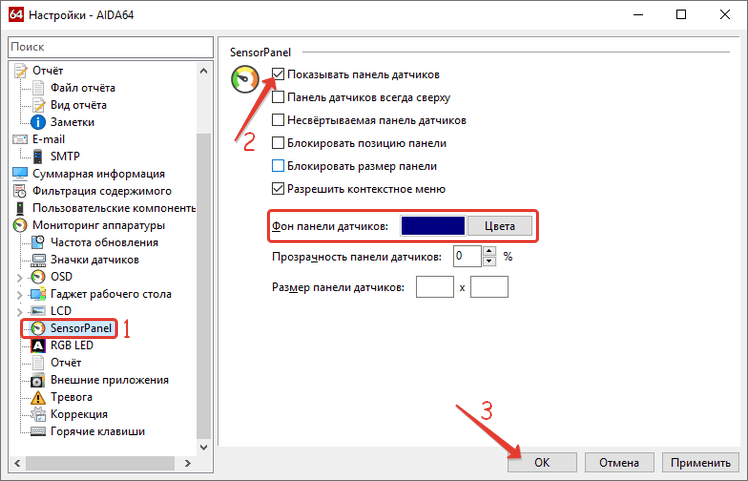
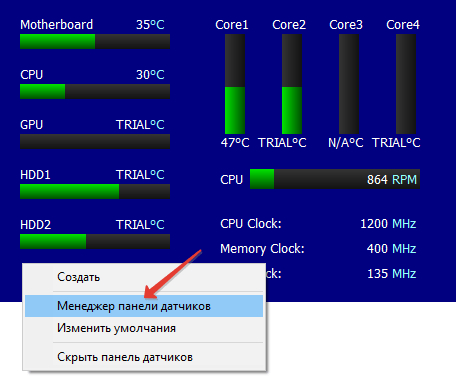
6. Кликните правой кнопкой по панели и выберите «Менеджер панели датчиков».
7. Удалите ненужные показатели, измените их последовательность.
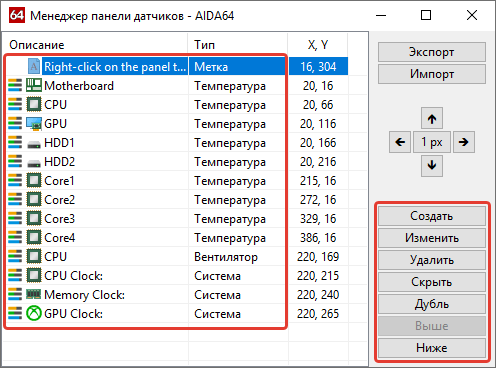
Двойным кликом по любому из параметров откроется окно для его изменения. Здесь можете указать ряд его переменных: цвет, название, значение, размер, положение, шрифт и т.д.
Монитор ГП — гаджет, который ставится через 8GadgetPack. Скачивайте его и устанавливайте при наличии этой программы. http://7gadget.net/engine/download.php? > Виджет автоматически появится на рабочем столе. Также может быть полезно: «виджеты погоды, температуры процессора и видеокарты, а также часы для рабочего стола».
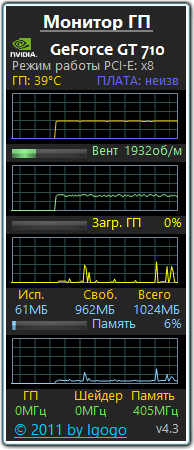
1. Зайдите в настройки и выберите видеокарту.
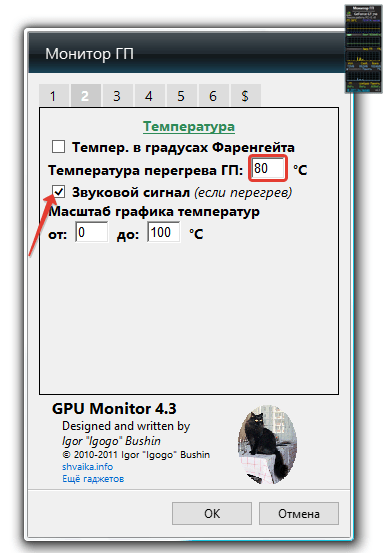
2. Во второй вкладке укажите единицу её измерения, необходимость в звуковом предупреждении после достижения критической температуры и её значение.
3. В 4-й вкладке уберите ненужные графики, цифры и полоски.
4. В 5-й – укажите цвета отображения данных, если стандартные не устраивают. В 6-й доступна функция записи показаний в текстовый файл.
5. Сохраняйте настройки и пользуйтесь.
Способов решения проблемы много: сторонние гаджеты и приложения. Причем все они имеют большой список параметров, доступных пользователю для изменения, и возможности для кастомизации.
Aida64 Температуры ЦП и Cpu tctl
Со временем необходимая коррекция показаний будет выполняться диагностическими программами и тестами автоматически
Компания AMD рассказала еще об одной особенности процессоров AMD Ryzen. Основной температурный датчик (T Control или tCTL) некоторых моделей сообщает значение, завышенное на +20°С. По словам производителя, это сделано намеренно, чтобы привести верхний порог всех моделей к одному значению и унифицировать алгоритм работы системы охлаждения.
Со временем необходимая коррекция показаний будет выполняться диагностическими программами и тестами автоматически
Среди процессоров, которые были представлены первыми, температуру со смещением на +20°C сообщают датчики моделей AMD Ryzen 7 1700X и 1800X. Со временем необходимая коррекция показаний будет выполняться диагностическими программами и тестами автоматически, а пока, чтобы узнать реальное значение, достаточно вычесть смещение из сообщаемых результатов. В случае модели Ryzen 7 1700 этого делать не нужно, поскольку датчик и так сообщает реальное значение.