Intel Content Protection HECI Service — что это за служба? (IntelCpHeciSvc.exe)
 Приветствую друзья! Драйвера — это что? Софт для правильной работы устройства, например видеокарты либо звука. И часто с установкой драйверов ставится: основная программа с настройками, сам драйвер и.. еще могут быть службы, дополнительные компоненты. Сегодня мы поговорим про одну такую службу))
Intel Content Protection HECI Service — что это такое? (cphs)
Служба, связанная с просмотром защищенного контента DRM (Digital Rights Management, цифровые средства защиты авторских прав). Появляется после установки драйверов на встроенное видеоядро в процессорах Intel (HD Graphics).
Если отключить, то некоторые видео могут не воспроизводиться (например Blu-ray). Но например Ютуб работать будет спокойно, как и обычные скачанные фильмы из интернета (или онлайн).
Работает под процессом IntelCpHeciSvc.exe, который запускается из этой папки:
Еще интересно, что из-за этой службы может не работать прога Netflix.
Некоторые пишут что когда включена — часто идут какие-то обращения к жесткому диску, спящий режим может не работать.
Также оказывается если служба отключена, то не получится поставить драйвер Intel MEI.
Что делать?
Учитывая все — думаю можно службу отключить. Если сомневаетесь, то можете еще создать точку восстановления перед отключением))
Итак, вот мини-инструкция как отключить:
- Зажмите Win + R, появится окошко Выполнить
- Вставьте команду services.msc, нажмите ОК.
- Появится список служб, найдите здесь Intel Content Protection HECI Service, нажмите два раза.
- Откроется окошко свойств, здесь нажмите кнопку Остановить. Потом в меню Тип запуска выберите Отключена.
- После отключения советую сделать перезагрузку и проверить что все работает нормально.
Вот сама служба в списке:

Вот окошко свойств, где можно ее отключить:

Заключение
- Intel Content Protection HECI Service — служба, необходима для воспроизведения DRM-контента.
- Появляется после установки драйверов на видеоядро Intel.
- Можно отключить, но пробовать удалять не советую, есть мнение, что также влияет и на другие процессы в системе, например тот же спящий режим.
Надеюсь информация пригодилась. Удачи.
Добавить комментарий Отменить ответ
Этот сайт использует Akismet для борьбы со спамом. Узнайте как обрабатываются ваши данные комментариев.
Intel(R) Content Protection HECI Service что за служба ?
Встроенный в ряде компьютеров с чипами Intel, начиная с процессоров второго поколения. Этот файл является частью «Intel Insider» и участвует в связи с защитой контента что-то в связи с этим. Эта программа сосредоточена главным образом на фильмах HDMI и т. д. Если вы не рассматривают такие DRM защищенный контент, вы можете отключить эту службу.
(Embedded in a number of computers with Intel chips starting with second generation core processors. This file is part of «Intel Insider» and is involved in communication with something concerning content protection. This program is centered primarily on HDMI films etc. If you do not view such DRM protected content, you can disable this service.)
Отключаем потенциально опасные службы Windows
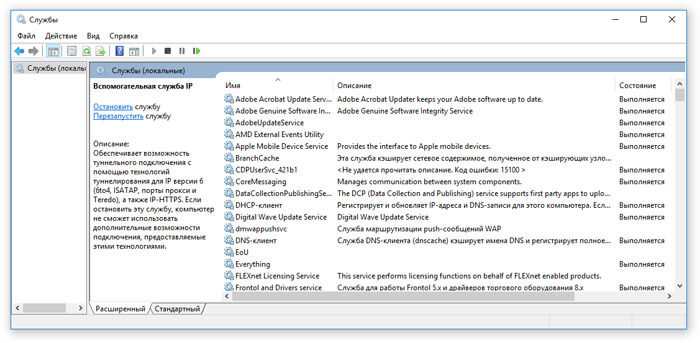
С целью обеспечения безопасности вашего компьютера необходимо отключать некоторые потенциально опасные службы Windows. Кроме того, отключение некоторых служб позволяет немного ускорить работу вашего персонального компьютера.
Где находится список служб Windows?
Открыть окно администрирования служб можно несколькими вариантами:
-
Самый быстрый способ: Пуск — Выполнить (или комбинация клавиш Win+R), вводим services.msc, затем Ок


Как отключить службы Windows?
У нас открылось окно со списком всех служб Windows. Каждая служба имеет свое название и описание, где есть информация за что служба отвечает.

Чтобы отключить службу необходимо дважды нажать на нужной службе. После чего откроется окно с настройками службы.
В открывшемся окне необходимо изменить тип запуска на «Вручную» или «Отключена».
После чего необходимо остановить службу, нажав на соответствующую кнопку «Остановить».

Какие службы Windows отключать?
Отключать службы нужно аккуратно. Убедитесь, что работа той или иной службы не требуется для функционирования каких-либо нужных вам служб, приложений или устройств.
Перед отключением службы необходимо посмотреть какие службы зависят от отключаемой. Для просмотра зависимостей необходимо зайти в настройки службы и перейти во вкладку «Зависимости». Верхний список служб — это службы от которых зависит выбранная служба, нижний — какие службы зависят от выбранной службы.
Если списки пустые, то можно смело отключать службу.

Потенциально опасные службы Windows, которые используются для внешних атак
Удаленный реестр (RemoteRegistry) — позволяет удаленным пользователям изменять параметры реестра на вашем компьютере. Если остановить службу, то реестр может быть изменен только локальными пользователями, работающими на компьютере.
Службы терминалов (TermService) — служба предназначена для удаленного подключения к компьютеру по сети. Данная служба является основной для удаленного рабочего стола, удаленного администрирования, удаленного помощника и служб терминалов.
Служба обнаружения SSDP (SSDPSRV) — служба предназначена для обнаружения UPnP-устройств в домашней сети. UPnP (Universal Plug and Play) — универсальная автоматическая настройка и подключение сетевых устройств друг к другу, в результате чего сеть может стать доступной большому числу людей.
Планировщик заданий (Shedule) — данная служба позволяет настраивать расписание автоматического выполнения задач на компьютере. Автоматически запускает различные программы, скрипты и т. п. в запланированное время. Часто используется вирусами для автозагрузки или для отложенного выполнения. Многие легальные программы используют данную службу для своей работы, например антивирусы для ежедневного обновления антивирусных баз. Посмотреть список заданий можно тут: Пуск — Программы — Стандартные — Служебные — Назначенные задания.
Диспетчер сеанса справки для удаленного рабочего стола (Remote Desktop Help Session Manager) — служба управляет возможностями Удаленного помощника.
Telnet (Telnet) — позволяет удаленному пользователю входить и запускать программы, поддерживает различные клиенты TCP/IP Telnet, включая компьютеры с операционными системами Unix и Windows. Обеспечивает возможность соединения и удалённой работы в системе по протоколу Telnet (Teletype Network) с помощью командного интерпретатора. Данный протокол не использует шифрование и поэтому очень уязвим для атак при применении его в сети. Если эта служба остановлена, то удаленный пользователь не сможет запускать программы.
Вторичный вход в систему (Seclogon) — служба позволяет запускать процессы от имени другого пользователя.