Устранение ошибки «Не удалось обнаружить устройство Direct3D»

Наиболее часто рассматриваемая ошибка появляется в случаях, когда версия DirectX, установленная в системе, не соответствует минимальной требуемой приложением или же файлы пакета оказались повреждены. Обе причины можно устранить обновлением библиотек – скачайте актуальный пакет и установите его.
Способ 2: Переустановка драйверов видеокарты
Вторым источником рассматриваемого сбоя могут быть устаревшие или повреждённые драйвера видеоадаптера – из-за проблем с ПО игра не может определить графическую подсистему и отображает ошибку. Решением в такой ситуации будет полная переустановка служебного софта видеокарты – ниже приводим ссылку на соответствующую инструкцию.
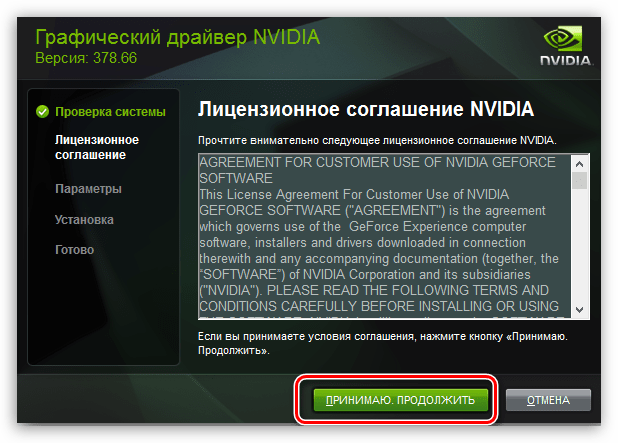
Подробнее: Переустановка драйверов видеокарт

Способ 3: Проверка целостности файлов (Steam)
Если ошибка распознавания Direct3D возникает при запуске игры из Steam, это может означать проблемы с данными самого игрового ПО. К счастью, создатели сервиса предусмотрели такую ситуацию, поэтому в клиенте есть возможность проверки целостности файлов и устранения сбоя.
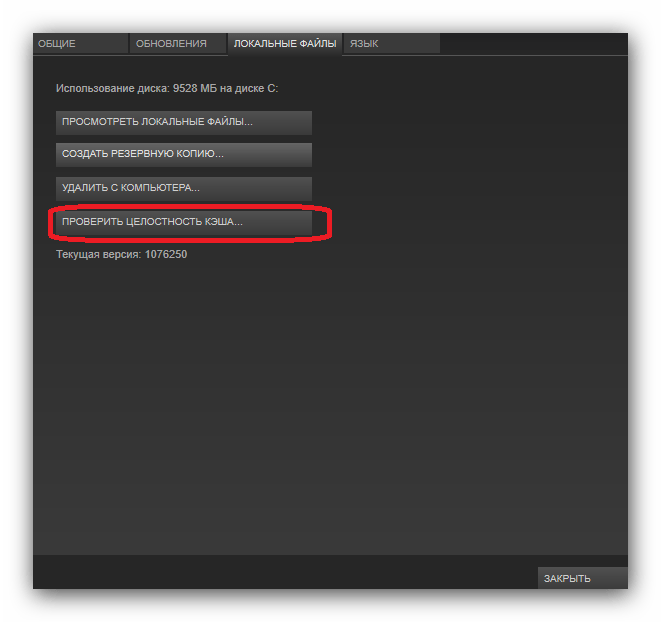
Подробнее: Проверка целостности файлов игры в Steam
Способ 4: Устранение вирусной угрозы
Также проблему может вызывать активность вредоносного ПО – не исключено, что вирус проник в файлы DirectX и необратимо их повредил, причём описанная выше переустановка не приносит положительного эффекта. Если в дополнение к этому симптому вы наблюдаете другие ошибки или необычное поведение ОС, стоит проверить её на предмет заражения – методы борьбы со зловредами рассмотрены одним из наших авторов.
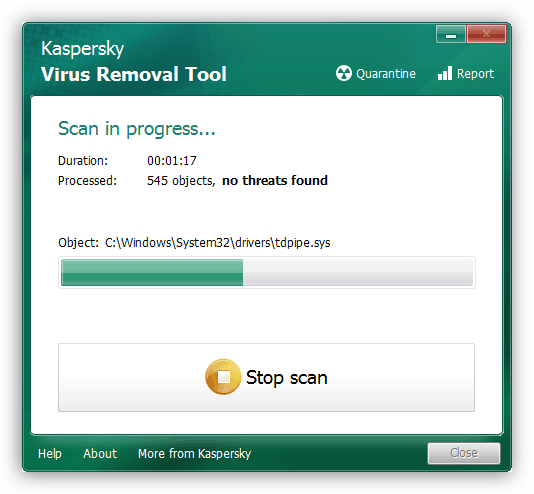
Подробнее: Борьба с компьютерными вирусами
 Мы рады, что смогли помочь Вам в решении проблемы.
Опишите, что у вас не получилось. Наши специалисты постараются ответить максимально быстро.
Недоступен параметр DirectDraw или Direct3D
Появляется сообщение об ошибке «Видеоадаптер не соответствует необходимым требованиям для игры».
Появляется сообщение об ошибке «Видеоадаптер не поддерживает трехмерное ускорение».
В средстве диагностики DirectX (Dxdiag.exe) параметр Всего памяти пуст или имеет значение Н/Д.
В средстве диагностики DirectX (Dxdiag.exe) недоступен параметр
DirectDraw или Direct3D.
Причина
Эта проблема может возникать по одной из приведенных причин.
Ваш компьютер не соответствует минимальным требованиям к аппаратному ускорению трехмерной графики для запуска игры.
Объем памяти видеоадаптера недостаточен для запуска игры.
Отключено ускорение DirectDraw.
Для видеоадаптера используются устаревшие драйверы.
Не установлена или повреждена последняя версия DirectX.
Одна или несколько программ, выполняющихся в фоновом режиме, конфликтуют с игрой.
Решение
Чтобы решить эту проблему, воспользуйтесь приведенными ниже способами в указанном порядке.
Примечание. Приведенные ниже действия могут отличаться в зависимости от версии установленной на компьютере операционной системы Microsoft Windows. В этом случае для выполнения этих действий см. документацию к продукту.
Способ 1. Настройте полное аппаратное ускорение
Для этого выполните указанные ниже действия.
Откройте окно «Настройки экрана». Выполните для этого описанные ниже действия в соответствии с используемой версией Windows.
Windows 7 или Windows Vista
Нажмите кнопку Пуск  , в поле Начать поиск введите запрос экран, а затем в списке Программы выберите пункт Настройки экрана.
 При получении запроса на подтверждение или ввод пароля администратора введите пароль или подтвердите действие.
Windows XP и более ранние версии
Нажмите кнопку Пуск, выберите элемент Выполнить, введите команду desk.cpl и нажмите кнопку ОК.
Перейдите на вкладку Параметры и нажмите Дополнительно.
На вкладке Производительность или Диагностика перетащите ползунок Аппаратное ускорение в крайнее правое (полное) положение.
Нажмите кнопку ОК, а затем кнопку Закрыть.
В ответ на предложение перезагрузить компьютер нажмите кнопку Да.
Если ваш компьютер соответствует минимальным требованиям к системе, используйте для обхода проблемы приведенные ниже способы.
Способ 2. Включите DirectDraw или Direct3D
Чтобы включить DirectDraw или Direct3D, выполните описанные ниже действия в соответствии с используемой версией Windows.
Запустите средство диагностики DirectX (Dxdiag.exe). Для этого выполните указанные ниже действия.
Windows 7 или Windows Vista
Нажмите кнопку Пуск , в поле Начать поиск введите запрос dxdiag и нажмите клавишу ВВОД.
При получении запроса на подтверждение или ввод пароля администратора введите пароль или подтвердите действие.
Windows XP и более ранние версии
Нажмите кнопку Пуск, выберите элемент Выполнить, введите команду dxdiag и нажмите кнопку ОК.
На вкладке Экран убедитесь, что в разделе Возможности DirectX включены функции Ускорение DirectDraw и Ускорение Direct3D.
Если в одной из строк указан статус Отключено, нажмите кнопку Включить для этой строки.
Если в компьютере установлено несколько видеоадаптеров, повторите шаг 2 на каждой вкладке Экран в средстве диагностики DirectX.
Способ 3. Скачайте и установите последнюю версию веб-установщика исполняемых библиотек DirectX для конечного пользователя
Для этого посетите веб-сайт корпорации Майкрософт по адресу:
Устанавливаемое программное обеспечение не проходило проверку на совместимость с этой версией Windows. (Подробнее о тестировании на совместимость.)
Для получения дополнительной информации щелкните приведенный ниже номер статьи базы знаний Майкрософт:
822798 Не удается установить некоторые обновления и программы
Если проблема продолжает возникать, воспользуйтесь следующим способом.
Способ 4. Обновите видеодрайвер
Сведения о наличии обновлений для драйверов см. на веб-узле Центра обновления Windows по следующему адресу:
http://update.microsoft.com Контактные данные поставщиков оборудования и программного обеспечения см. на указанном ниже веб-сайте корпорации Майкрософт.
http://support.microsoft.com/ru-ru/gp/vendors Контактные данные сторонних компаний предоставляются для того, помочь пользователям получить необходимую техническую поддержку. Эти данные могут быть изменены без предварительного уведомления. Корпорация Майкрософт не дает гарантий относительно верности приведенных контактных данных независимых производителей.
Если проблема продолжает возникать, воспользуйтесь следующим способом.
Способ 5. Перезагрузите компьютер, используя «чистую» загрузку
Как правило, при загрузке Microsoft Windows автоматически загружается ряд программ, которые могут конфликтовать с игрой. К числу таких программ относятся антивирусные и системные служебные программы. Чтобы предотвратить автоматический запуск подобных программ, выполните «чистую» загрузку.
Дополнительные сведения о том, как выполнить «чистую» загрузку, см. в следующей статье базы знаний Майкрософт:
Для получения дополнительных сведений, а также для просмотра указаний для других операционных систем щелкните следующий номер статьи базы знаний Майкрософт:
331796 Выполнение «чистой» загрузки для выявления конфликта игры или используемой программы с фоновыми программами
Если проблема продолжает возникать, воспользуйтесь следующим способом.
Способ 6. Запретите функцию удаленного управления рабочим столом через NetMeeting и закройте NetMeeting
При включенной функции удаленного управления рабочим столом программа Microsoft Windows NetMeeting отключает Direct3D. Чтобы запретить удаленное управление рабочим столом через NetMeeting, выполните приведенные действия.
В меню Сервис выберите пункт Удаленное управление рабочим столом.
Снимите флажок Включить удаленное управление рабочим столом на этом компьютере.
Нажмите кнопку ОК.
Если проблема продолжает возникать, воспользуйтесь следующим способом.
Способ 7. Отключите функцию Windows XP «Включить совмещение записи»
Чтобы отключить функцию «Включить совмещение записи», выполните указанные ниже действия.
В меню Пуск выберите пункт Панель управления, а затем дважды щелкните значок Экран.
Перейдите на вкладку Параметры, нажмите Дополнительно, затем перейдите на вкладку Диагностика.
Снимите флажок Включить совмещение записи.
Нажмите кнопку ОК, затем снова OK.
Если проблема не устранена, повторите шаги 1–4, но при выполнении шага 4 установите флажок Включить совмещение записи.
Запустите игру. Если проблема продолжает возникать, воспользуйтесь следующим способом.
Способ 8. Создайте новую учетную запись пользователя в Windows XP
Для создания новой учетной записи на компьютере под управлением Windows XP выполните указанные действия.
Откройте инструмент «Управление компьютером». Выполните для этого описанные ниже действия в соответствии с используемой версией Windows.
Windows 7 или Windows Vista
Нажмите кнопку Пуск , в поле Начать поиск введите запрос compmgmt.msc и нажмите клавишу ВВОД.
При получении запроса на подтверждение или ввод пароля администратора введите пароль или подтвердите действие.
Windows XP и более ранние версии
Чтобы открыть инструмент «Управление компьютером» в Windows XP, в меню Пуск выберите Выполнить, введите команду compmgmt.msc и нажмите кнопку ОК.
Разверните раздел Локальные пользователи и группы, щелкните правой кнопкой мыши папку Пользователи и выберите пункт Новый пользователь.
В поле Пользователь введите Имя пользователя.
В полях Пароль и Подтверждение введите Пароль пользователя и нажмите кнопку Создать.
Внимание Пароль чувствителен к регистру. Например, «MyPassword» и «mypassword» — два различных пароля.
Дважды щелкните созданную учетную запись пользователя, перейдите на вкладку Членство в группах, нажмите кнопку Добавить, чтобы добавить пользователя в соответствующую группу, после чего нажмите кнопку ОК.
Примечание. Для запуска некоторых игр требуется учетная запись, входящая в группу администраторов.
Дальнейшие действия
Для получения дополнительной помощи посетите веб-сайт службы поддержки Майкрософт. На нем доступны указанные ниже службы.
Не удалось обнаружить устройство Direct3D Dota 2: решение
При запуске популярной MOBA игры Dota 2, некоторые пользователи могут столкнутся с появлением окна с ошибкой, в котором пишет следующее: «Не удалось обнаружить устройство Direct3D» в Dota 2.
Полный текст ошибки в Dota 2:
Не удалось начать игру
Не удалось обнаружить устройство Direct3D!
Убедитесь, что драйвер вашей видеокарты работает правильно и что ваша система соответствует минимальным системным требованиям игры.
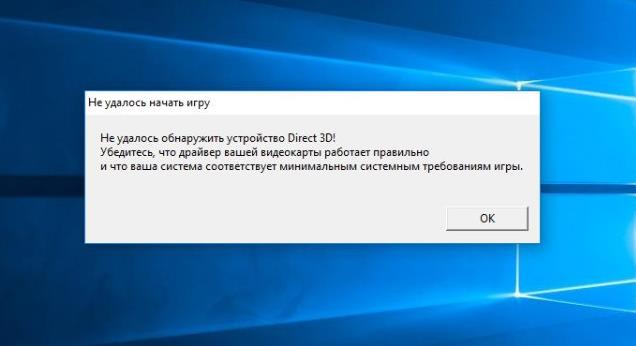
Текст на английском:
Почему появляется ошибка «Не удалось обнаружить устройство Direct3D» Dota 2
Основные причины, почему может появляется ошибка «Не удалось обнаружить устройство Direct3D» Dota 2:
- Несоответствие компьютера минимальным системным требованиям игры;
- Отсутствие или неисправность драйверов видеокарты;
- Отсутствие или неисправность DirectX;
- Вирусы на ПК;
- Неисправность видеокарты.
Не удалось обнаружить устройство Direct3D Dota 2: что делать, как исправить
Что же делать, в случае, если появляется ошибка «Не удалось обнаружить устройство Direct3D» в Dota 2 при запуске?
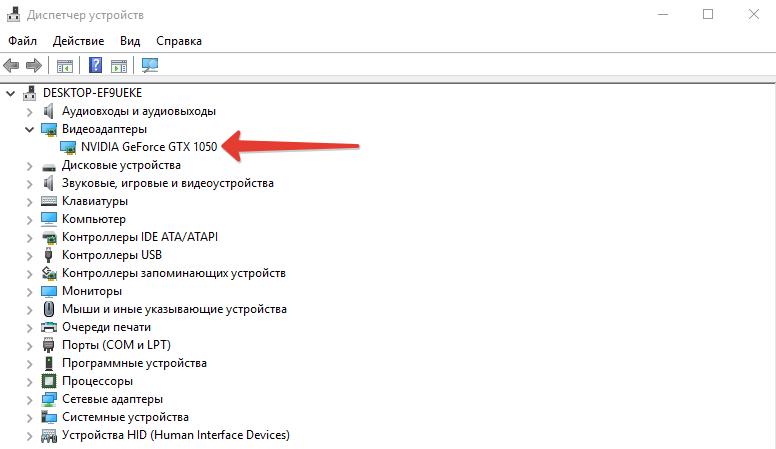
- Первым делом стоит зайти в диспетчер устройств Windows и убедится, что среди видеоадаптеров присутствует видеокарта. Если видеокарт 2: встроенная и дискретная, то нужно убедится, что подключена именно дискретная.
- Выполнить переустановку драйверов на видеокарту.
Сделать это можно из диспетчера устройств, кликнув правой кнопкой мыши по видеокарте и выбрав пункт «Обновить драйвер».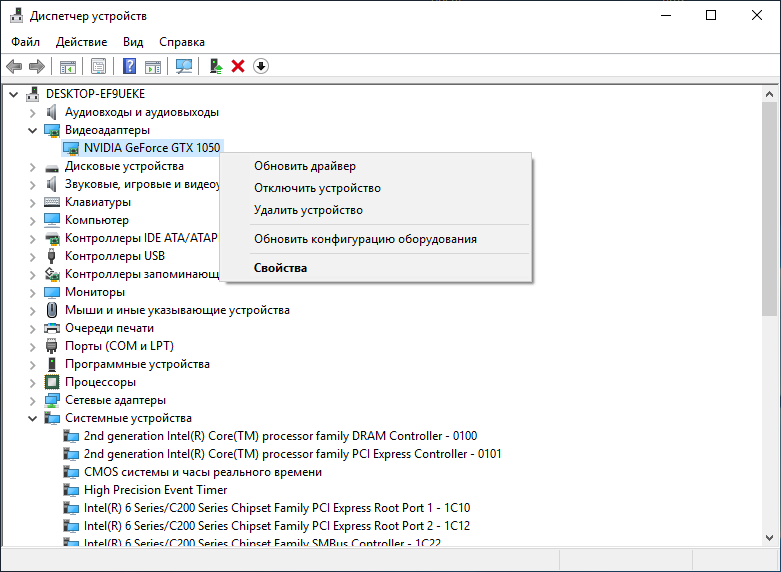
Можно также скачать установочные файлы драйвера с официального сайта производителя графического адаптера и установить их вручную. Либо – с помощью специализированного софта. Например, с помощью программы Driver Booster. - Скачать и установить исполняемые библиотеки DirectX с официального сайта Microsoft.
- Зайти в Steam и перейти в свойства игры.
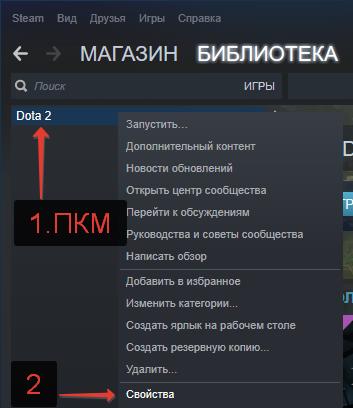
Перейти в раздел «Локальные файлы» и проверить целостность файлов игры.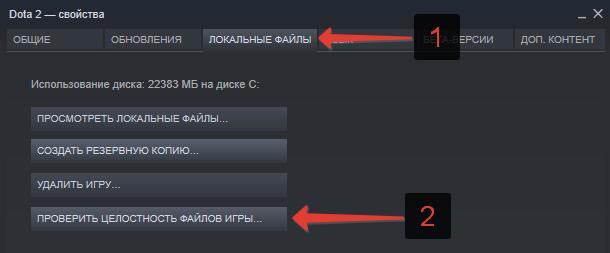
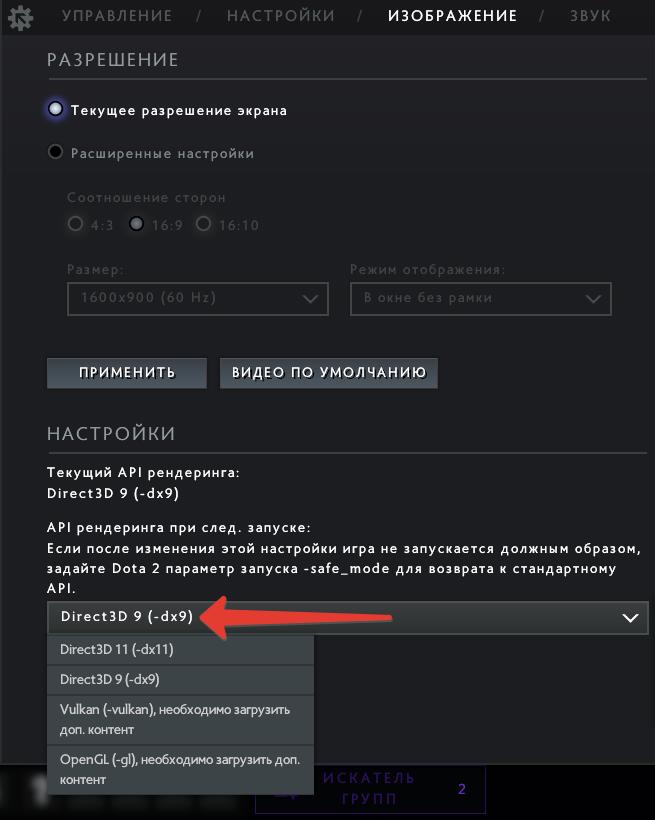
- Если есть возможность зайти в игру хотя бы ненадолго, то следует перейти в настройки Dota 2, где в параметрах «Изображение» поменять Direct3D на другой.
- Скачать и установить антивирусную программу, а также программу для чистки ПК. Хорошо подойдут Avast и CCleaner. Сделать с помощью них полное сканирование и произвести оптимизацию компьютера.
- Перезагрузить компьютер. Этот пункт стоило бы поместить на первое место, ведь во многих случаях банальная перезагрузка компьютера решает большинство проблем.
- Если проблема не решилась, и есть возможность, то можно сделать откат системы Windows до момента, когда ошибка не появлялась.
Как правило, именно переустановка драйверов на видеокарту помогает решить проблему с появлением ошибки: «Не удалось найти устройство Direct3D» в Dota 2. В некоторых случаях, перед установкой / переустановкой драйверов, требуется предварительно удалить старые, с очисткой реестра.