CorelDRAW: для чего нужна программа и что с ее помощью можно сделать
Графические редакторы, реализуемые различными разработчиками в настоящее время, способны выполнять множество функций, позволяя создавать из картинок и фотографий настоящие произведения искусства.
В данном материале рассмотрен CorelDraw, рассказано, что это за программа и какие цели она помогает выполнять.
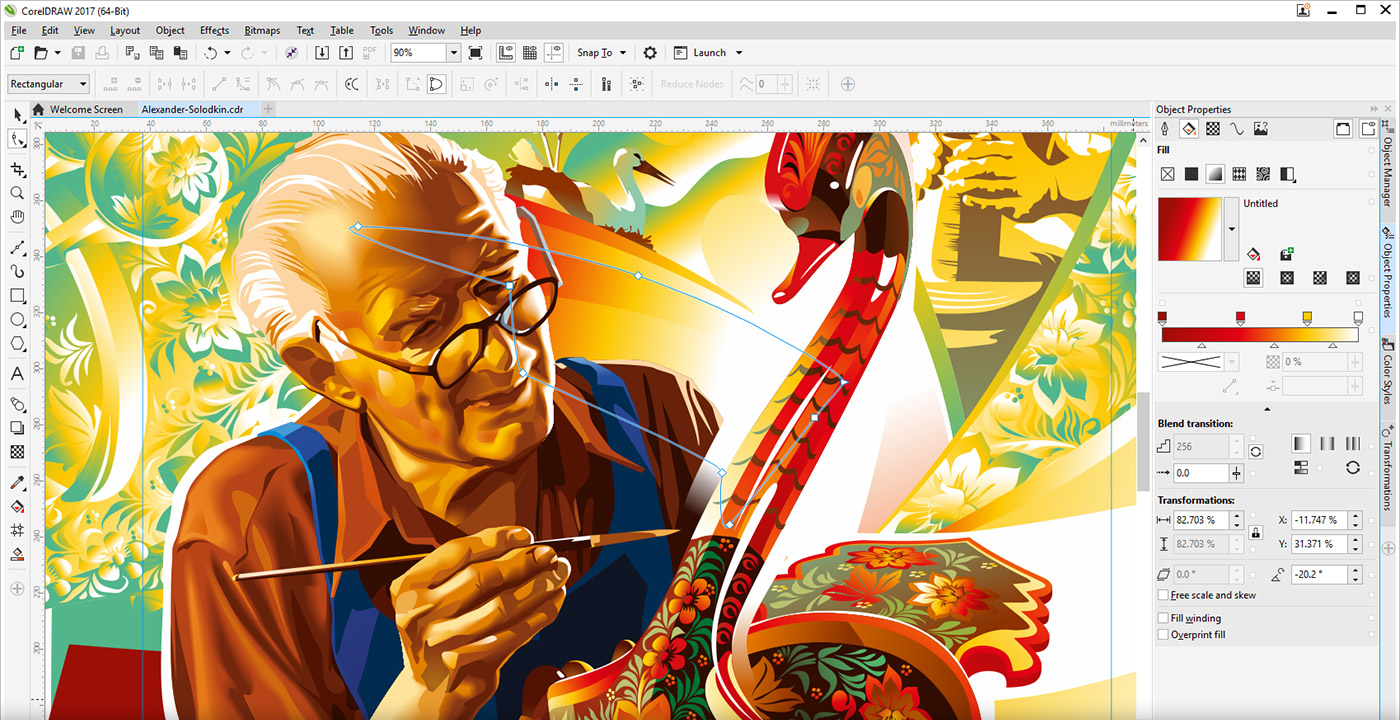

Особенности
Данная программа является графическим редактором, который был разработан канадской компанией Corel.
Потом популярность программы несколько пошла на спад ввиду появления большого количества других графических редакторов со сходными характеристиками, тем не менее, этот софт не забыт и используется и в настоящее время.
Изначально система разрабатывалась как мультиплатформенная, способная взаимодействовать с архитектурой трех типов операционных систем, наиболее популярных в то время, — Linux, Macintosh, Microsoft Windows.
В настоящее же время две линейки были убраны и обновления и новые программы Corel Draw выпускаются исключительно для операционной системы Microsoft Windows.
Потому последняя версия этой программы, которая поддерживала архитектуру Linux вышла еще в 2000 году, а выпуск обновлений на Макинтош прекратился еще раньше.
Обновление программы происходит регулярно, при этом меняется она не только внутренне, но и внешне.
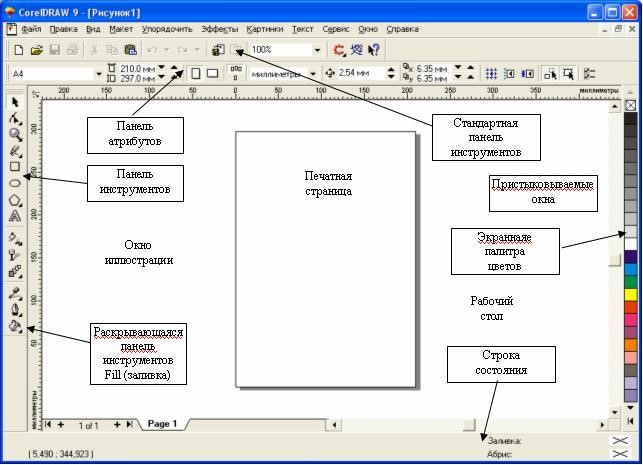
Изменился дизайн и оформление меню, типы расположения кнопок, оформление значков инструментов и т. д.
Потому управление ею будет доступно и понятно пользователю, привыкшему к современным системам и программам.
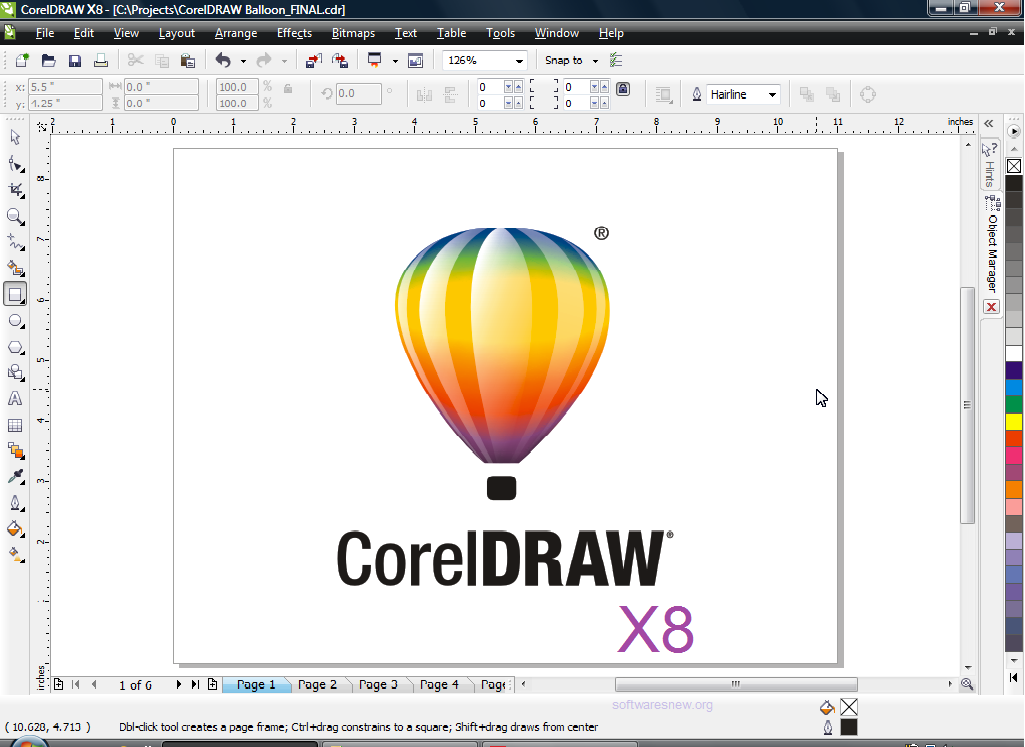
Хотя ее скорее можно назвать пакетом программ, так как сюда входит несколько приложений, функционирующих практически самостоятельно, благодаря чему и достигается минимальная нагрузка на аппаратную часть ПК при выполнении тех или иных действий.
Читайте также:
Функционал
Различные приложения позволяют выполнять целый ряд функций. Среди них:
- Редактирование существующего изображения стандартного пиксельного формата (цветокоррекция, настройка уровней, добавление рисунков и текста, создание коллажей, обрезка, базовая ретушь и т. д);
- Работа (просмотр и редактирование) с векторной графикой, в том числе создание растровых объектов, что удобно при создании дизайна печатной продукции, макетов и т. д.;
- Тот же функционал, что и для векторной графики, доступен и для графики растровой – можно создавать и редактировать иллюстрации и т. п.;
- Расширенная работа со скриншотами – можно захватывать изображение с экрана, вставлять его в файлы или на картинки, редактировать, выделять определенную область, скриншот которой необходим и т. д.;
- В базе программы имеется большое количество шаблонов и изображений, которые могут послужить вдохновением или основой для создания логотипов и принтов;
- Имеется специальный отдельный модуль для разработки сайтов, упрощающий дизайн и проектирование веб-страниц.
Инструментов в программе очень много, потому возможно выполнить практически любую задачу.
Преимущества
Данный софт имеет множество преимуществ перед более новыми программами. Его плюсы в следующем:
- Программка достаточно старая и все еще активно используется, то есть не утратила своей актуальности. Для нее регулярно выходят обновления, при этом ошибки и баги, свойственные большинству новых и относительно новых программ уже учтены и устранены;
- Программа работает со множеством типов файлов, способна открывать и редактировать графические изображения различных форматов, в том числе и растровые. Потому этот софт подходит тем, кто достаточно много работает с растровой графикой, создавая и редактируя такие изображения;
- Имеет очень обширный функционал и мощную техническую базу, но при этом не оказывает такой значительной нагрузки на аппаратную часть, как тот же Фотошоп. Потому она может стать хорошим вариантом для работы на слабых или старых компьютерах;
- Реализация в виде пакета программ ведет к тому, что для тех или иных действий можно запустить лишь конкретное приложение. Благодаря этому снижается нагрузка на аппаратную часть системы, оперативную память, не снижается быстродействие всей ОС, и сама программа также работает быстрее и стабильнее. Тогда как в случае, например, с Фотошопом, для простой обрезки фото нужно запускать всю эту ресурсоемкую программу;
- Возможность работы с несколькими изображениями в одном окне путем открытия дополнительных вкладок;
- Имеется огромное количество различных инструментов;
- Можно самостоятельно настраивать расположение кнопок инструментов и внешний вид меню.
Все эти качества делают данный софт хорошо подходящим для дизайнеров и иллюстраторов, так как позволяют работать с векторной и растровой графикой, создавать качественные и сложные изображения «с нуля».
Но также приложение может активно применяться и рядовыми пользователями, которые не являются профессионалами.
Оно позволяет редактировать, изменять и улучшать существующие изображения, при этом действуя проще и быстрее, чем Фотошоп.
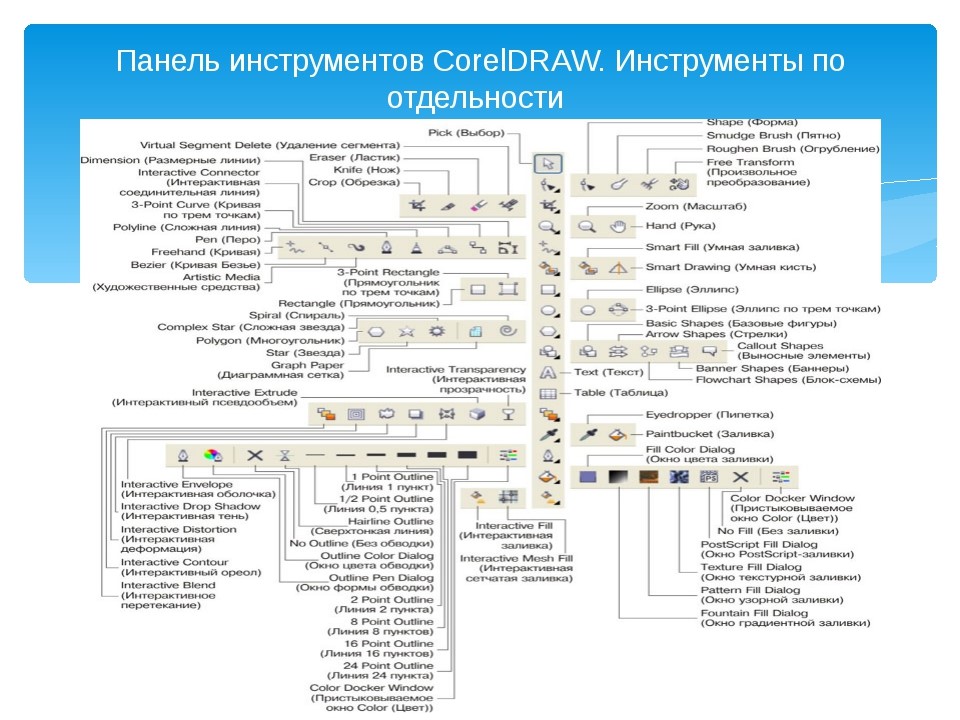
<Рис. 3 Инструменты>
Состав пакета
В зависимости от версии, в пакет входят разные программы. В таблице ниже приведен состав пакетов наиболее новых версий софта.
Обзор программы для дизайнеров CorelDraw
Работу с векторной графикой может освоить даже новичок. Программа CorelDRAW является не самым простым инструментом для создания изображений, но всему можно научиться. Важно разобраться в понятиях, требованиях, версиях и инструкциях.
CorelDraw: что это за программа, и для чего она нужна
CorelDRAW — это программа, которая является графическим редактором. Она работает с векторными изображениями, дает возможность создавать уникальные шаблоны. Пользователи делают наброски, составляют схемы, рисуют логотипы.
Для чего нужен CorelDraw, узнаете из этого видео:
Возможности программы для дизайнеров CorelDRAW
Программа используется дизайнерами для различных целей:
- обработка изображений;
- проектировка мебели;
- создание визуального контента;
- наброски для изображения;
- моделирование объектов.
Преимущества CorelDRAW перед более новыми программами
Во время работы с программой специалисты подмечают её особенности. Благодаря обновлениям последней версии исправлены многие ошибки, пользователям открыты дополнительные функции.
Основные плюсы:
- разные шрифты;
- поддержка форматов;
- подходит для плакатов;
- инструменты для создания рекламы;
- каталог форм;
- поддержка операционных систем Windows, MAC, OS.
Если сравнивать программу с подобными инструментами, например Adobe Illustator , есть дополнительные особенности. Дизайнерам нравится возможность импортировать файлы и не обращать внимание на формат. Готовые макеты можно использовать для офсетной печати.
Из этого видео вы узнаете, что лучше, CorelDraw или Adobe Illustrator:
Как работать в CorelDRAW: краткая инструкция
Чтобы работать в программе, надо изучить азы. Основные уроки:
- объекты;
- линзы;
- эффекты.
В программе всё начинается с создания нового документа. Пользователи запускают редактор, выбирают файл, есть кнопка New. В программе можно настраивать рабочее пространство, просматривать эффекты. Если говорить про нюансы, открыты различные режимы, есть функция заглаживания, высветления.
Инструменты на панели:
- текстовая обработка;
- изменение шрифта;
- выбор интервала;
- колонки.
Предусмотрены инструменты для фигурного текста, сохранения атрибутов. Пользователи загружают файлы, могут их редактировать, форматировать. Простой текст можно сделать обтекаемым или добавить эффекты. На панели управления есть кнопка колонок, маркированного списка. Профессионалов, конечно же, интересует настройка букв, эффекты фигурного текста.
Работа с заливкой:
- выбор цвета;
- облако;
- каталог узоров;
- функции воспроизведения.
Работая с обычными или монохромными изображениями, легко делать заливку. Она может быть однородной или разных цветов. В программе представлена широкая палитра, можно использовать смесители.
Работа с объектами:
- блокировка изображения;
- размещение файла;
- перемещение объекта;
- обработка узлов;
- сглаживание кривых линий;
- основные инструменты.
Для работы с объектами используются основные и дополнительные инструменты. Пользователь изменяет отображение, настраивает масштабирование. Кнопки по сторонам необходимы для поворота объектов, их блокировки.
На боковой панели представлены значки преобразования, перетаскивания символов. Точки узла разрешается смещать, изменяя тем самым форму объекта. Работая с кривыми линиями, полезна функция разъединения узлов.
Линзы:
- портретные;
- цветовые;
- негативные;
- полупрозрачные.
Чтобы оживить рисунок, пользователи в редакторе используют линзы. Они позволяют применить эффекты, можно смотреть выделенную область. Работая с растровыми изображениями, есть возможность создавать коллажи. В программе можно преобразовать любой файл, осуществить трассировку.
Функция Import позволит выбрать необходимое изображение и добавить его в рабочую область. Далее пользователю открываются все инструменты для преобразования. При создании логотипов используется интерактивная заливка, инструмент по изменению формы.
Все начинается с простых, прямых линий. На панели управления выбирается кнопка «свободная форма». Благодаря режимам происходит преобразование в кривые. Все нужные инструменты находятся на верхней панели. Если форма не устраивает по размерам, надо изменить положение узла. Поскольку применяются прямые линии, в некоторых местах не хватает сглаживания.
Чтобы раскрасить объект, применяется заливка сетки. В качестве фона разрешается нарисовать обычную фигуру. Это может быть круг или квадрат. Для выбора режимов есть функция художественного оформления. Если цвет не устраивает, можно применить интерактивную заливку, посмотреть каталоги.
Работа с макетами принесет море удовольствия, если разобраться с опцией «мастер замены». Любые формы в редакторе можно изменить, просто важно задать параметры. Многие используют программу для рисования портретов. Всё начинается с набора кривых, главное, придерживаться первоначального плана. В конце работы дизайнеры просто играются со светом. Удобно, что в любой момент можно подкорректировать, поменять масштаб картинки.
Какие форматы читает CorelDRAW
Если перейти в свойства программы, можно узнать о списке поддерживающих форматов.
Основные типы:
- AI;
- PFB;
- BMP;
- BMP;
- CGM;
- CDR.
Программа с лёгкостью открывает библиотеки символов CSL. Если человек работает с курсором, ему будет интересен ресурс CUR. В окно редактора можно загружать файлы Microsoft Word.
Доступные варианты:
- DOC;
- DOCX;
- RTF.
Многие из дизайнеров занимаются исключительно чертежами. Имея дело с библиотекой AutoCAD, важно, чтобы программа читала бинарный формат DWG. Ещё редактор открыт для графического расширения DXF. Он также годится для чтения чертежей из многих библиотек.
Продукты Adobe разнообразны и радует, что система понимает межплатформенный формат PDF. Это дает возможность загружать электронные документы и обрабатывать информацию.
Версии графического редактора CorelDRAW по порядку
Вместе с обновлениями графический редактор становится серьёзным инструментом. Добавление значков позволяет профессионалам по-новому взглянуть на программу. Работая с изображениями, главное, уделять внимание ошибкам. К счастью, разработчики прислушиваются к замечаниям тестеров, учитывают недостатки.
Ранняя версия Suite 2017
Программа 2017 года по функционалу заменяет Adobe illustrator, и многие полиграфические компании взяли ее на вооружение. Дизайнеры отмечают следующие преимущества:
- разнообразие инструментов;
- требования эскиза;
- работа с кривыми;
- загрузка шрифтов;
- функция систематизации;
- видеонастройки;
- поддержка протоколов;
- язык HTML5.
Пользователи обрабатывают импортированные файлы, предусмотрена полная совместимость с Microsoft Windows 10. Разработчики сосредоточились на повышении разрешения. У дизайнеров появилась возможность работать в программе с несколькими дисплеями.
Обновления:
- новые линзы;
- добавлены спецэффекты;
- интерактивные регуляторы;
- кнопки функций;
- показ всех элементов в кривых.
Suite 2018
Программа версии 2018 преподнесена со встроенными инструментами изменения изображения. В обновлении решены проблемы с синхронизацией лотков. Добавлено онлайн хранилище, стало проще сохранять рисунки. Плюс ко всему сократилось время трассировки изображений.
Дополнительные изменения:
- появились тени;
- улучшенная динамика;
- автоматическое выравнивание изображений;
- новый режим симметрии.
В версии программы 2018 также изменен внешний вид настроек. Разработчики добавили значок масштабирования. В краю экрана появился индикатор сохранения файла. Удобно, что программа поддерживает компьютер с 64-битным процессором.
Доступна возможность загрузки файлов со сложными шрифтами. Также не стоит забывать о технологии кодировки OpenType. Каллиграфические предприятия постоянно сталкиваются с ошибкой сохранения данных. Важно, чтобы программа поддерживала однотипные стили, могла работать с типографикой.
Suite 2019
Корел версии 2019 изменил инструменты, некоторые эффекты. Рисовать стало проще. Синхронизация данных при этом по времени сократилась. Появилась возможность работать удалённо, речь идёт про функцию CorelDRAW.
Список обновлений:
- новые спецэффекты;
- притягивание объектов;
- дополнительные форматы;
- копирование данных;
- подсвечивание границ объекта;
- настройка форм.
Для печати документа пригодилась поддержка стандарта PDF/X−1a. С обновленной версией Корела можно обрабатывать электронные данные. Появилась возможность отдельного отключать аннотации, смотреть различные мультимедийные элементы.
В редакторе действует генератор QR-кодов, поэтому область применения расширилась. В полиграфических предприятиях активно работают над товарными знаками. По сути, это матричные штрих-коды, которые являются двухлинейными. Они встречались лишь в автомобильной сфере, но теперь используются повсеместно.
В этом видео дается подробный обзор пакета CorelDRAW Graphics Suite 2019:
Требования к компьютеру для работы в CorelDraw
Если рассматривать последнюю версию продукта Suite 2019, производителем указаны следующие требования:
- Система Microsoft Windows 10, Windows 8.1 или Windows 7.
- Поддержка 32- или 64-битные версии.
- Обновление пакетов данных — да.
- Процессор — Intel Core i3/5/7 и лучше.
- Оперативная память — от 2 ГБ.
- Место на жестком диске – более 1 ГБ.
- Оборудование — мышь, планшет или мультисенсорный монитор.
- Минимальное разрешение — 1280 x 720.
- Технология Microsoft Net Framework — да.
Чтобы проверить данные программы, запрашивается доступ к сети. Связь с интернетом необходима, чтобы приходили новые обновления. Доступ к библиотеке ограничен, если отсутствует сеть. Как говорилось ранее, продукт не занимает много места на компьютере. 2 ГБ оперативной памяти дадут возможность выполнять все операции в приложении.
Выше рассмотрен топовый графический редактор. Он многофункционален, есть разные версии. Чтобы приступить к работе, лучше посмотреть требования, инструкцию по использованию.
Дополнения для Coreldraw
Новый Corel® PowerTRACE — интегрированный в CorelDRAW, Corel PowerTRACE быстрый и удобный инструмент, позволяющий, практически, на лету преобразовывать обычные растровые изображения в редактируемую векторную графику. Для раскрытия всех возможностей и гибкости настроек к преобразованному файлу генерируется цветовая палитра, где пользователь может задать цвета необходимые ему в результирующем изображении, а так же конвертировать в другой цветовой режим (включая и “spot colors”)
Corel CAPTURE
 Инструмент захвата изображений с экрана вашего компьютера, рабочего стола Windows или другой программы. Настройки программы позволять выбирать размер захватываемой области, настраивать списки окон и меню, для захвата например справочных окон или иллюстраций на вебсайтах. С помощью дополнительных опций вы можете настроить начало и конец записи данных, замену уже записанного материала новым. Так же вы можете сами регулировать основные параметры записи, как то размер, разрешение захватываемой области и глубину кодирования цвета.
С помощью настройки разрешающей способности, мы можете тонко выбрать необходимую точность, а следовательно и размер итогового файла. Для операций, где не требуется очень большая точность, например запись страниц Интернета, будет приемлемой разрешающая способность 96 точек на дюйм. Там где важно качество и четкость захвата данных, для вывода, например, на печать лучше установить разрешающую способность 300 точек на дюйм.
Многие операции вы можете производить на лету, что исключает последующую обработку изображения. Например, установить размер записываемого окна. Можно установить как числовые данные, так и процент от оригинала. Можно точно настроить источник записи, выбрать область экрана, активное окно или его часть, меню. Область захвата так же может меняться не только по размеру, но по форме. Можно захватывать область в виде прямоугольника, круга или любой другой формы. Так же можно изменить цвет фона захватываемого изображения. Все настройки можно сохранить в профиль, что бы использовать их в другой раз.
Ну и конечно настройка вывода записи, тут тоже можно выбрать нужное для наших целей. Запись можно отправить в файл, на принтер или в буфер обмена.
Corel CONNECT

Corel CONNECT служит для просмотра и поиска файлов, необходимых для работы над страницами и изображениями.
- Библиотека — позволяет Вам обращаться к содержанию, предоставленному партнерами Corel
- Часто используемые папки
- Папки на Вашем компьютере
- Файлы, собранные из одной или нескольких папок
- Изменение масштаба изображения
- Просмотр эскизов файлов
- Помощь и настройки
- Кнопка перехода к родительской папке
- Обновление последнего поиска, начало нового поиска, прекращение поиска
- Поиск файлов при использовании сроков поиска, указывая путь к папке или определяя адрес Сети
- Панель инструментов фильтра. Определяет, какой тип содержания будет отображаться в области просмотра папок — векторные изображения, растровые изображения, шрифты, файлы разного формата
- Кнопка конфигурации библиотеки — позволяет Вам активизировать доступ к местным библиотекам и библиотекам онлайн
- Кнопка управления — переход к следующей странице содержания
- Кнопка управления — возвращение к предыдущей странице
Corel Photo-Paint

Corel PHOTO-PAINT — приложение, которое пользователи использовали для обработки графических изображений не один год. Версия из пакета довольно сильно отличается от X2 или более ранних и в ней появились много новых особенностей.
Приложение стало необходимым инструментом и для компьютерных художников, создающих или редактирующих свои изображения, и для цифровых фотографов, загружающих изображения с фотоаппаратов, сканеров и других внешних источников.
В состав Corel PHOTO-PAINT входят следующие полезные дополнения:
Менеджер шрифтов Bitstream 3.0, который поможет вам в поиске, просмотре и выборе дополнительных шрифтов для вашей операционной системы. Эти шрифты, вы потом сможете использовать в своих изображениях. Canto Cumulus 4.0 — менеджер для цифровых потоков, позволяющий отслеживать изменения цифровых источников данных и профессиональную работу с их загрузкой и обслуживанием. Adobe Acrobat Reader позволяет использовать данные формата PDF и DigiMarc — позволяет быстро и просто создавать водяные знаки, не маловажный атрибут вебдизайна и цифровых галерей, позволяющий оставлять отметки о вашем авторском праве. Corel Capture Х3 — инструмент захвата изображений с большим функционалом и Corel Script Editor для создания автоматизаций процессов.
Возможности Corel PHOTO-PAINT Х3 шире чем в других аналогичных графических редакторах предназначенных для пользователей, на текущий момент.
Отметим некоторые из них:
- разнообразные возможности по работе с кистями, которые можно использовать в готовом виде, подключать отдельные и целые комплекты, а так же создавать самостоятельно свои шаблоны кистей.
- использование слове изображений, позволяющих легко управлять сценами, их частями или отдельными объектами не затрагивая основного изображения.
- возможность работы с HTML форматом для вывода готовых страниц с возможностью дальнейшего размещения их в интернете;
- PostScript Export дает возможности профессиональной работы с цветом, для точного контроля его при выводе на печатные носители;
- изображения, обработанные в PHOTO-PAINT, могут быть переведены в формат PDF для создания защищенных документов;
- улучшенный помощник облегчает знакомство с программой и более быструю адаптацию;
XVL Studio 3D

Для расширения функционала пакеты CorelDRAW пользователи могут установить XVL Studio 3D Corel Edition, приложение обеспечивающую доступ к данных различных 3D CAD в том числе CATIA, SolidWorks, PTC Creo, NX, Inventor, JT и других.
Наряду с доступом пользователь получит средства для оценик данных, сборки, анимации, и дополнительные инструменты позволяющие подготовить быстро и эффективно техническую документацию и схемы для производства.
Основные возможности XVL Studio 3D
Возможность работать с файлами трехмерных систем автоматизированного проектирования различных форматов, включая CATIA, Inventor, PTC Creo, SolidWorks, NX, SolidEdge и пр. Поддержка форматов обмена данными между 3D САПР, такими как IGES, STEP, JT и другими популярными форматами, помогут вам легко передавать данные.
Трехмерная анимация. Используйте возможности 3D анимации, для создания роликов, схем движения или разборки механизмов, сборочных узлов. Структура деталей и перемещение объектов помогут вам создать наглядные справочники под сборке и эксплуатации деталей, во всех подробностях.
Инструменты измерения. Мощные и эффективные инструменты для анализа и проверки целостности трехмерных моделей. Выявление ошибок и несовпадения параметров помогут вам проанализировать чертежи и детали еще на стадии проектирования, диагностировать дефекты и возможные неполадки..
Вывод 3D. После обработки данных этот модуль поможет вам вывести полученные материалы в разнообразные и популярные форматы САПР и 3DS — DXF, IGES, OBJ, STL и VRML. Трехмерные объекты в формате U3D могут быть вставлены в 3D PDF документ.