Как убрать ошибку «Система не обнаружила CONCRT140.dll» в Windows 10
При попытке запустить программу во всех версиях системы может появляться целый перечень ошибок, большинство из которых связано с нехваткой файлов в формате «dll». Обычно проблема возникает из-за отсутствия каких-либо библиотек. Одна из самых частых ошибок – «Система не обнаружила CONCRT140.dll» в Windows 10. Текст сообщения может сильно меняться в зависимости от версии ОС, однако решение остается одним и тем же.
Простая инструкция
Первое, на что следует обратить внимание – категорически не рекомендуется искать и скачивать данный файл со сторонних сайтов. Это не только может привести к заражению вредоносным ПО, но и, скорее всего, попросту не сработает. Чтобы решить проблему, необходимо сделать следующее:
- Файл относится к Visual Studio. Для начала следует найти его на официальном сайте Microsoft. Выглядит это вот так:

- В месте, которое обведено красным, указано две версии в зависимости от разрядности ОС. Если у вас установлена 32-битная система, то потребуется лишь X86. В противном случае необходимо скачать оба компонента. Это очень важный момент: многие пользователи не знают, что для 64-битной версии тоже нужно устанавливать компонент Х86.
- Далее остается лишь использовать программу установки.

- После завершения процедуры рекомендуется перезагрузить ПК, чтобы ошибка пропала наверняка.
Что делать, если не работает
Следует узнать, появился ли нужный файл CONCRT140.dll. Он всегда присутствует в следующей папке:

Также при 64-разрядности есть второй файл с таким же названием: он располагается в «SysWOW64».
Если файлы есть, но ошибка сохранилась, следует попробовать скопировать их в папку, где находится ярлык (файл в формате «exe»). Поскольку называются они одинаково, делать это следует по очереди. Важно учитывать, что данные файлы отличаются друг от друга, поэтому пробовать нужно обоих.
Также при необходимости можно в любой момент переустановить компоненты. Перед процедурой их нужно удалять. Проще всего это сделать с помощью панели управления:

Таким образом, чаще всего ошибка решается простой установкой Visual C++. В некоторых случаях бывает нужна более новая версия. Также файлы могут быть повреждены вирусами, поэтому, если они через время пропадают повторно, рекомендуется проверить систему с помощью нескольких антивирусов. Если отдельные приложения не видят CONCRT140.dll, можно попытаться скопировать его прямо в папку программы.
concrt140.dll
Скачать concrt140.dll может быть необходимой мерой, направленной на оптимизацию работы приложения. Динамическая библиотека concrt140.dll является компонентом пакета Visual C++ 2017, который обслуживает программы в процессе работы Windows. Часто из-за использования нелицензированного программного продукта может возникнуть ошибка, которая нарушит работу системы, и dll-библиотека не сможет корректно функционировать. В этом случае так или иная программа будет сообщать об ошибке до полного её устранения.
Сегодня существует два основных способа исправления ошибки такого рода:
- Скачать concrt140.dll для Windows 7/8/10 независимо от всех прочих файлов
- Переустановить пакет Microsoft Visual C++ 2017 на Вашем компьютере
Первый рекомендуемый метод направлен на отдельное скачивание необходимого файла и проведение его независимой установки. Обратите внимание, что следует скачать файл х32-64 бит, в зависимости от разрядности системы. Далее расположите файл в системной папке согласно инструкции, и перезагрузите компьютер.
Второй способ рекомендует переустановить пакет Visual C++, в результате чего автоматически переустановится dll-файл, и возникшая ошибка исчезнет.
Решение неполадок с отсутствием библиотеки concrt140.dll
В операционных системах Windows присутствует огромное количество встроенных и дополнительных библиотек формата DLL. Каждая из них выполняет определенные функции, взаимодействуя с программным обеспечением. Отсутствие необходимых файлов упомянутого типа часто приводит к тому, что софт просто не хочет запускаться. Решаются подобные неполадки очень просто — путем добавления недостающих компонентов в ОС. Однако сделать это можно разными методами, а также следует учитывать некоторые нюансы, о которых мы поговорим далее, раскрыв тему проблем, связанных с отсутствием concrt140.dll.
По умолчанию concrt140.dll отсутствует в Виндовс, а попадает этот файл в системную директорию вместе с дополнительным компонентом под названием Microsoft Visual C++ 2017. Происходит это во время инсталляции программы или игры, либо же пользователь самостоятельно загружает Visual C++ с официального сайта, устанавливая все входящие файлы. Далее вы будете ознакомлены с методами получения concrt140.dll и с вариантами решения возможных неполадок, связанных с работоспособностью этого DLL.
Способ 1: Ручное добавление concrt140.dll в систему
Вполне возможна ситуация, что в ОС по каким-либо причинам отсутствует именно concrt140.dll. Тогда оптимальным вариантом будет его ручная установка, для чего понадобится ручное скачивание и перемещение в системную папку. В 32-битные разрядные систему — в папку C:\Windows\System32 , в 64-битные туда же + в C:\Windows\SysWOW64 .
Дополнительно файл может понадобиться еще раз зарегистрировать в Виндовс. О том, как сделать, мы рассказали в отдельном руководстве.
Способ 2: Установка Microsoft Visual C++ 2017
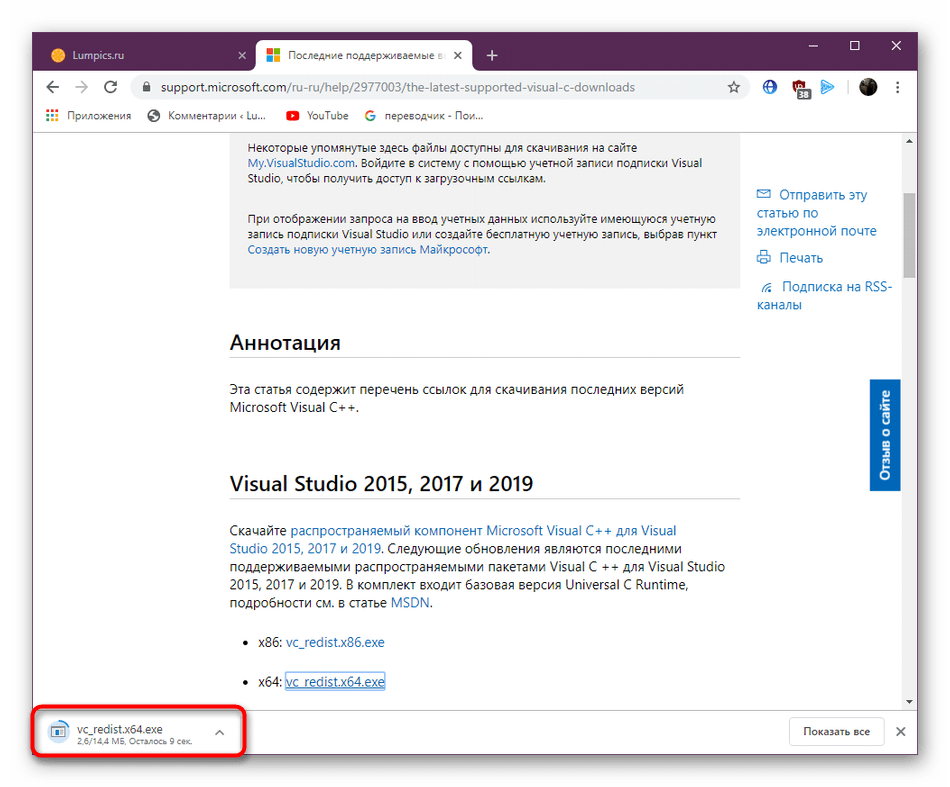
Ранее мы уже сказали, к какому именно дополнительному компоненту операционной системы относится рассматриваемый объект. Поэтому очевидным решением будет поставить на первое место способ, который подразумевает скачивание того самого компонента на свой компьютер. Сделать это можно при помощи официального сайта разработчиков, а выглядит вся процедура следующим образом:
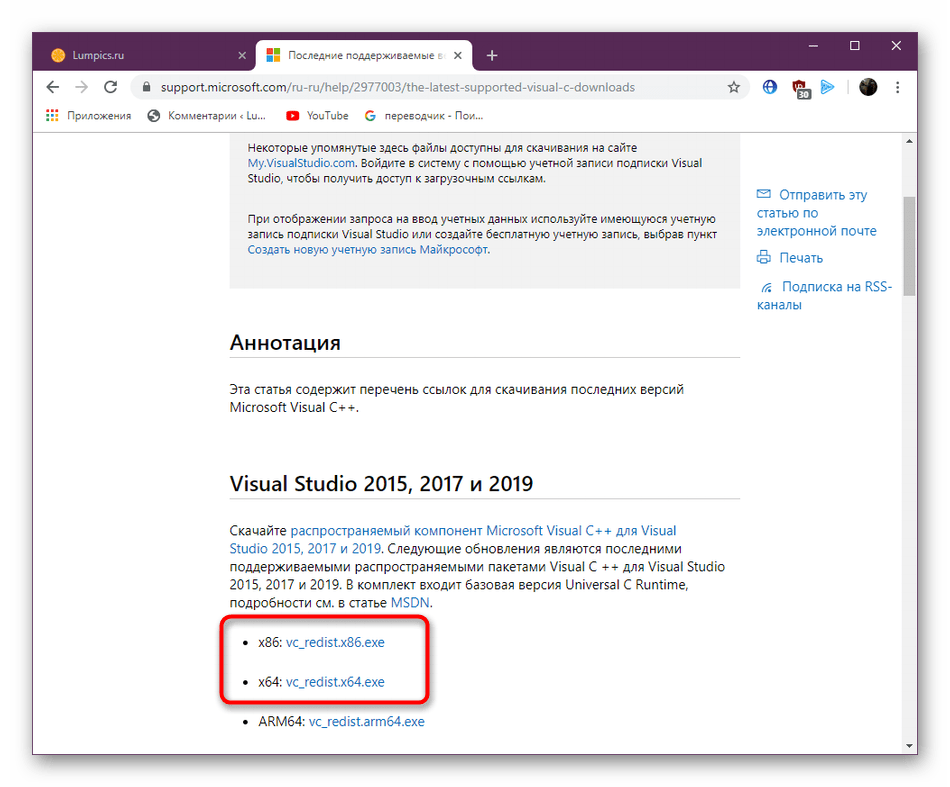
- Перейдите по ссылке и выберите версию Microsoft Visual C++ 2017. Если вы обладаете 64-битной ОС, потребуется установить две сборки этого компонента, чтобы обеспечить максимально корректную работу.
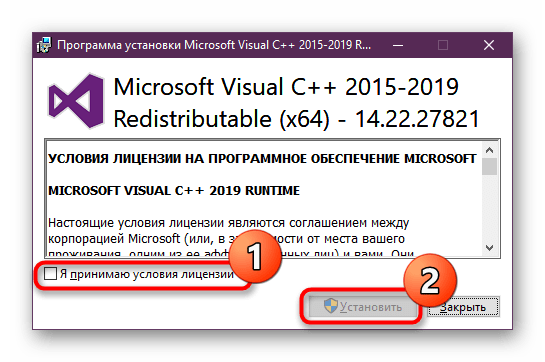
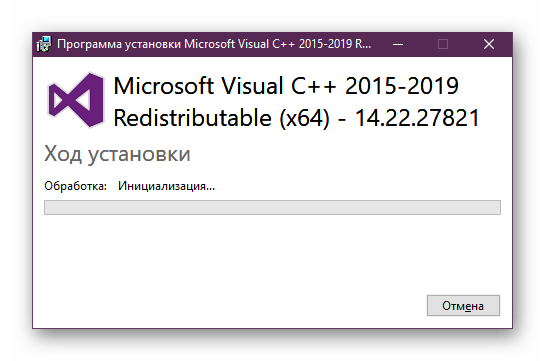
После этого можно не перезагружать ПК, все изменения вступят в силу сразу же. Достаточно будет закрыть окно установки и перейти к запуску проблемного софта или игры, чтобы проверить действенность произведенной манипуляции.

Способ 3: Переустановка игры или программы с отключенным антивирусом
Переходить к этому варианту стоит только в том случае, если вы уже инсталлировали Microsoft Visual C++ 2017. Иногда имеющаяся на компьютере защита во время установки программы или игры воспринимает это как попытку заразить ПК вирусами. Потому происходит автоматическое удаление или блокирование определенных элементов. Вернуть их без переустановки софта или приложения вряд ли получится, из-за чего рекомендуется полностью деинсталлировать это из системы, отключить антивирус и произвести повторную инсталляцию. Более детально обо всем этом читайте в других наших материалах, перейдя по указанным ниже ссылкам.
Способ 4: Проверка целостности системных файлов
Иногда повреждения системных элементов Windows вызывают различные ошибки, связанные с обнаружением объектов, в том числе и библиотек формата DLL. Потому если приведенные выше способы не помогли или же файл concrt140.dll присутствует в Виндовс, но при запуске софта отображается уведомление о его отсутствии, рекомендуется проверить ПК на наличие ошибок и повреждений системных файлов. Сделать это можно следующим образом:
-
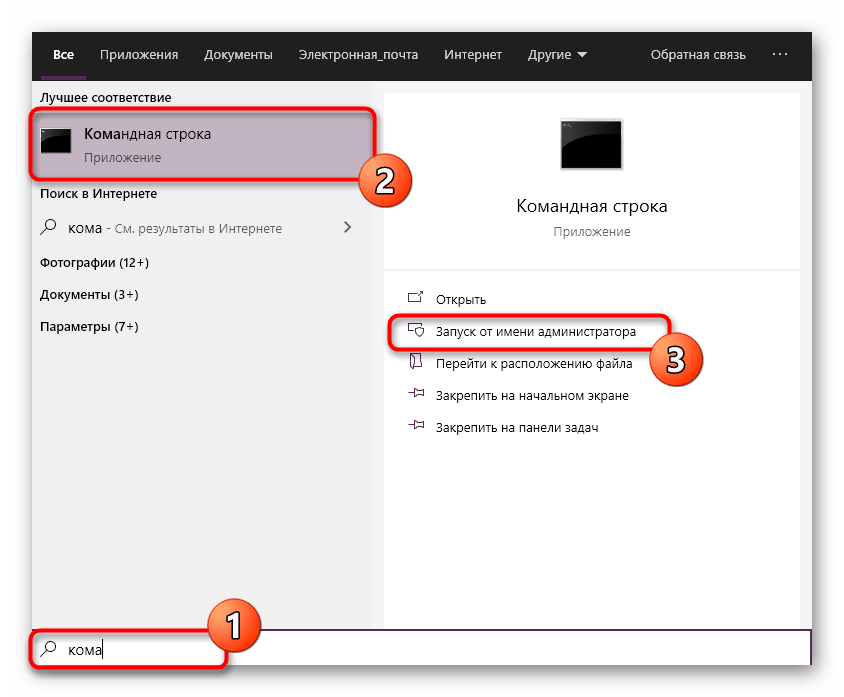
Откройте «Пуск» и через строку поиска отыщите классическое приложение «Командная строка». Обязательно запустите его от имени администратора.
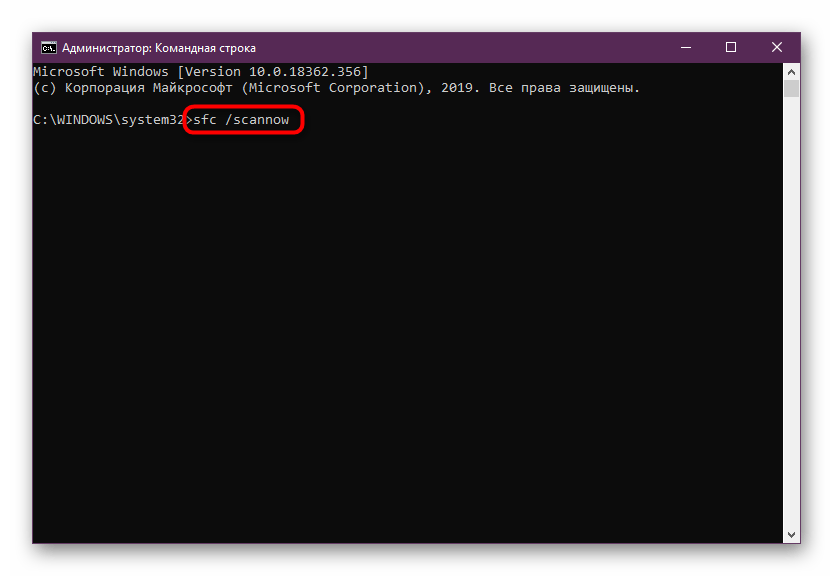
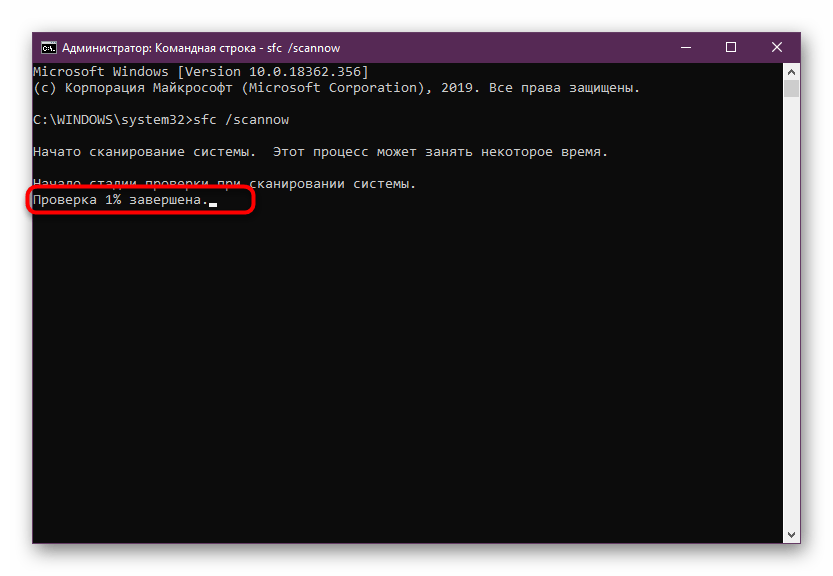
Если вдруг сканирование через SFC завершилось отображением ошибки о невозможности проверки из-за повреждений каких-либо системных компонентов, значит ситуация более серьезная, чем казалась сначала. Благо пользователи без проблем могут воспользоваться другим встроенным средством ОС под названием DISM. Эта утилита восстанавливает поврежденные компоненты, налаживая работу SFC и других инструментов. После завершения действия этого инструмента повторно запустите SFC и верните нормальное функционирование всей Виндовс.
После выполнения этих действий рекомендуется перезагрузить ПК, чтобы все изменения точно вступили в силу. Затем уже можно переходить к попыткам запуска софта, если, конечно, во время проверки были найдены и исправлены ошибки.
Способ 5: Проверка компьютера на наличие вирусов
Последний метод, о котором мы хотим поговорить в рамках сегодняшнего материала, заключается в проверке системы на наличие вирусов с помощью любого удобного средства. Дело в том, что иногда вредоносные объекты самостоятельно скрывают или удаляют определенные объекты. Иногда это происходит сразу же после попытки вернуть их, из-за чего и возникает та самая ошибка при попытке открыть программу или игру. Попробуйте сканировать ОС на вирусы, воспользовавшись приведенной далее инструкцией, а уже после успешной очистки установите concrt140.dll одним из приведенных выше вариантов.

Теперь вы знакомы с пятью различными способами исправления неполадки с отсутствующей библиотекой concrt140.dll в Windows. Осталось только путем перебора методов найти оптимальный и перейти к нормальному взаимодействию с программным обеспечением.
 Мы рады, что смогли помочь Вам в решении проблемы.