Параметры загрузки
Свободные драйвера, которые по умолчанию есть в Linux Mint, не очень хорошо работают с некоторыми видеокартами и материнскими платами.
Режим совместимости
Самый лёгкий способ — выбрать compatibility mode в меню загрузки с USB-носителя (или DVD).
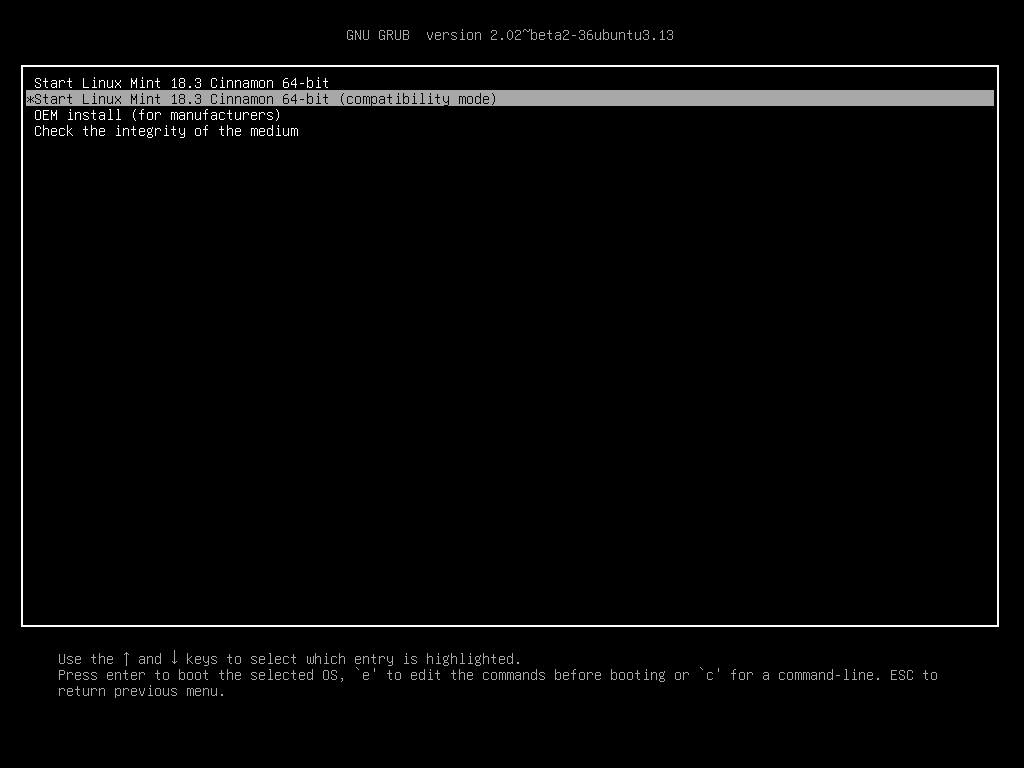
Меню Grub (режим EFI)
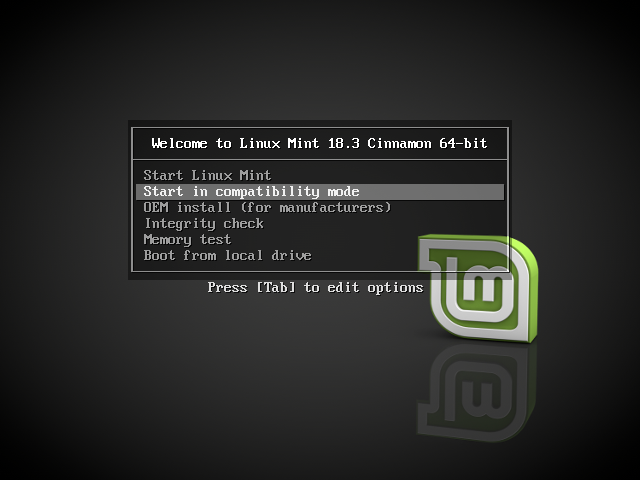
Меню Isolinux (режим BIOS)
Если это не работает, попробуйте использовать параметр загрузки nomodeset .
Параметр загрузки Nomodeset
В режиме EFI выберите Start Linux Mint и нажмите e для изменения параметров загрузки.
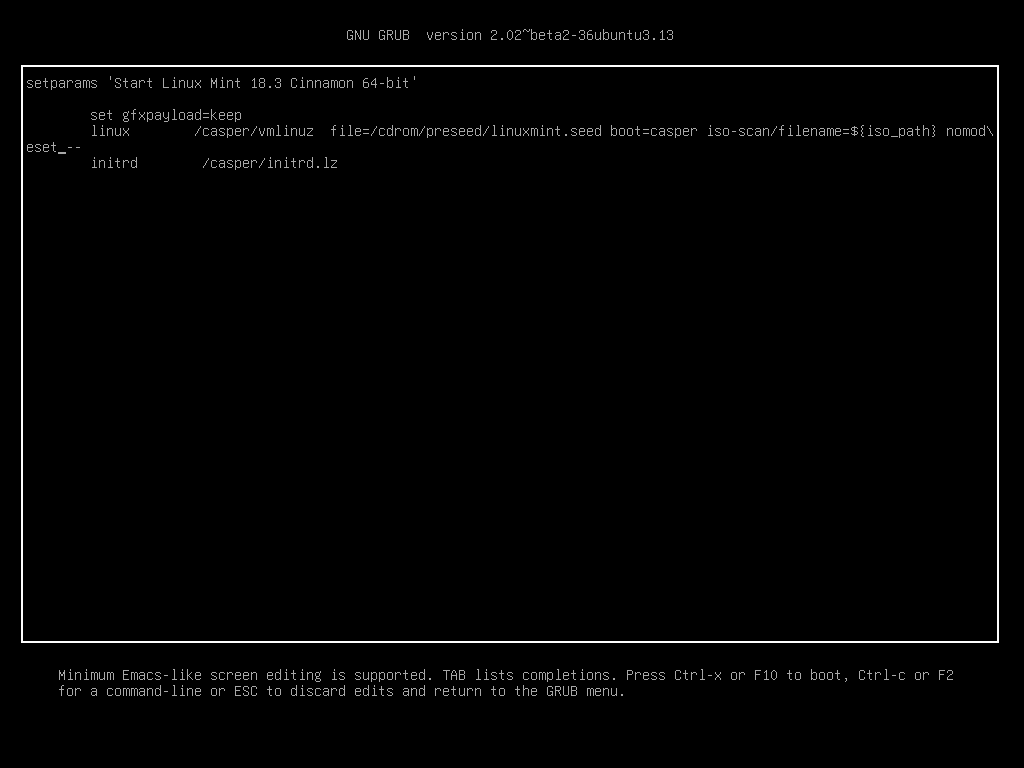
Измените quiet splash на nomodeset и нажмите F10 для загрузки.
В режиме BIOS выберите Start Linux Mint и нажмите Tab для изменения параметров загрузки.
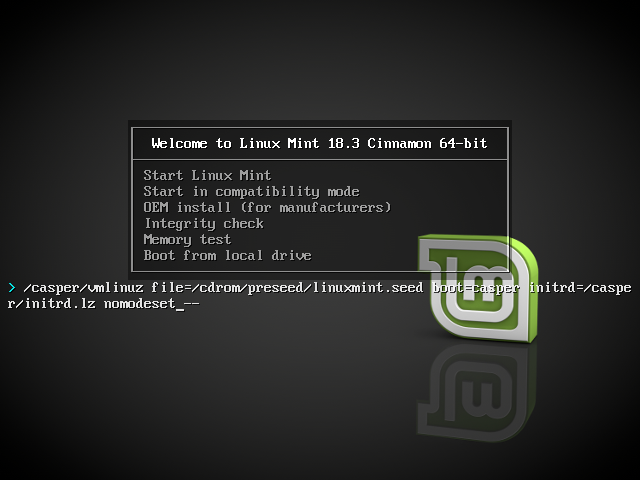
Измените quiet splash на nomodeset и нажмите Enter для загрузки.
Повторите эту операцию в загрузочном меню grub после установки и ознакомьтесь с драйверы для установки дополнительных драйверов.
Другие параметры загрузки
Если система так и не загрузилась, попробуйте одно из следующих решений:
- Попробуйте nouveau.noaccel=1 вместо nomodeset .
- После установки выберите «Дополнительные параметры –> Режим восстановления» в меню загрузки и выберите «восстановить».
Установить старый выпуск
Если ваш компьютер имеет проблемы с совместимостью с последним выпуском Linux Mint, установите предыдущий выпуск из той же серии Linux Mint.
Например, если вы не можете установить Linux Mint 18.3 (который поставляется с ядром 4.10), установите Linux Mint 18 (который поставляется с ядром 4.4) и обновите до 18.3.
Первый выпуск в каждой серии использует ядро LTS (долгосрочная поддержка). Обновление до последней версии не изменяет ядро.
Почему Linux Mint 17.3 (Rosa MATE 64-bit) не запускается с USB-флешки (на Lenovo Z575)?
Записал на флешку программой UltraISO.
После чего без проблем установил на работе на настольный ПК.
Дома с той же флешки пытаюсь поставить на ноут Lenovo Z575 — сперва вижу экран на котором можно выбрать:
— Start Linux Mint
— Start in compatibility mode
.
Выбираю «Start Linux Mint» — вижу черный экран и в центре лого Linux Mint и дальше ничего не происходит.
Установил через «Start in compatibility mode».
Теперь при обычной загрузке с HDD та же фигня — черный экран и в центре лого Linux Mint и дальше ничего. Загрузился с HDD в compatibility mode — вышло, но разрешение 1024х768 и его нельзя изменить. Похоже на отсутствие дров.
Как это исправить? Не могу же я постоянно сидеть в compatibility mode.
P.S. Инфа о железе:
-Computer-
Processor : 2x AMD A4-3300M APU with Radeon(tm) HD Graphics
Memory : 3505MB (1869MB used)
-Display-
Resolution : 1024×768 pixels
OpenGL Renderer : Gallium 0.4 on llvmpipe (LLVM 3.6, 128 bits)
X11 Vendor : The X.Org Foundation
- Вопрос задан более трёх лет назад
- 2858 просмотров
- Вконтакте

Проблема решилась переходом со свободного видео драйвера (xserver-xorg-video-ati) на проприетарный драйвер (fglrx).
Через терминал так:
sudo apt-get install fglrx
.. либо в менеджере драйверов можно выбрать его тоже.
Помогите решить проблему загрузки в Linux Mint.
Решил установить на ноутбук (НР Compaq Presario CQ58-1) ОС Linux Mint 16 “Petra” Cinnamon RC (32бит) .
Скачал образ с офф. сайта и закинул на флешку, далее запустился с нее. Но успешный старт происходить только в режиме «Start in compatibility mode», а в режиме «Start Linux Mint» — темный экран.
Такая же проблема и на образе ОС Linux Mint 15 с рабочим столом Cinnamon.
Далее произвожу успешную установку Linux Mint, перезагружаю ПК и опять черный экран. Предполагаю, что загрузка системы произошла так как слышен звук запуска оси. Гугление проблемы ничего не дало. Опыт работы в Linux скудный. Ув. пользователи Linux помогите решить проблему.