C# ComboBox Control
C# controls are located in the Toolbox of the development environment, and you use them to create objects on a form with a simple series of mouse clicks and dragging motions. A ComboBox displays a text box combined with a ListBox, which enables the user to select items from the list or enter a new value.
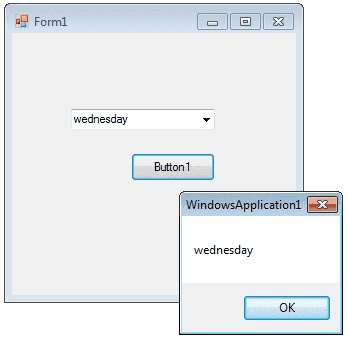
The user can type a value in the text field or click the button to display a drop down list. You can add individual objects with the Add method. You can delete items with the Remove method or clear the entire list with the Clear method.
How add a item to combobox
ComboBox SelectedItem
How to retrieve value from ComboBox
If you want to retrieve the displayed item to a string variable , you can code like this
How to remove an item from ComboBox
You can remove items from a combobox in two ways. You can remove item at a the specified index or giving a specified item by name.
The above code will remove the second item from the combobox.
The above code will remove the item «Friday» from the combobox.
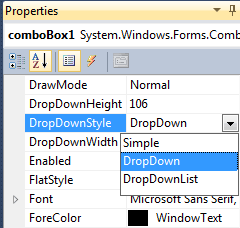
DropDownStyle
The DropDownStyle property specifies whether the list is always displayed or whether the list is displayed in a drop-down. The DropDownStyle property also specifies whether the text portion can be edited.
ComboBox Selected Value
How to set the selected item in a comboBox
You can display selected item in a combobox in two ways.
ComboBox DataSource Property
How to populate a combo box with a DataSet ?
You can Programmatically Binding DataSource to ComboBox in a simple way..
Consider an sql string like. «select au_id,au_lname from authors»;
Make a datasource and bind it like the following.
Combobox SelectedIndexChanged event
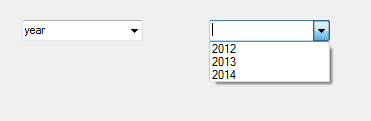
The SelectedIndexChanged event of a combobox fire when you change the slected item in a combobox. If you want to do something when you change the selection, you can write the program on SelectedIndexChanged event. From the following code you can understand how to set values in the SelectedIndexChanged event of a combobox. Drag and drop two combobox on the Form and copy and paste the following source code.
ComboBox Databinding
You can bind data to a Combobox from various resources like Dataset, List, Enum, Dictionary etc. From the following link you can study more about . ComboBox Databinding
ComboBox Default Value
How to set a default value for a Combo Box
You can set combobox default value by using SelectedIndex property
Above code set 6th item as combobox default value
ComboBox readonly
How to make a combobox read only
You can make a ComboBox readonly, that means a user cannot write in a combo box but he can select the given items, in two ways. By default, DropDownStyle property of a Combobox is DropDown. In this case user can enter values to combobox. When you change the DropDownStyle property to DropDownList, the Combobox will become read only and user can not enter values to combobox. Second method, if you want the combobox completely read only, you can set comboBox1.Enabled = false.
Autocomplete ComboBox
From the latest version of Visual Studio, some of the controls support Autocomplete feature including the ComboBox controls. From the following link you can see how to make . Autocomplete ComboBox
ComboBox Example
The following C# source code add seven days in a week to a combo box while load event of a Windows Form and int Button click event it displays the selected text in the Combo Box.
Класс ComboBox — комбинированный список в VBA
Элемент управления ComboBox VBA языка позволяет формировать комбинированный список. Он предоставляет возможность, как выбирать готовые значения, так и вводить собственные данные. Вообще, стоит сказать, что робота со списками требует отдельной темы по определению, так как наиболее ярким примером создания сложных и комбинированных списков является — формирование базы данных.

Однако и тут есть один момент – большая часть возможностей языка VBA отходит на задний план. Даже продукт Microsoft Access (работа с базами данных), который в былые времена я скрупулезно изучал на уроках информатики, мне на практике ни разу не пригодился.
Поэтому, и в этой статье я не буду вникать во все премудрости компонента ComboBox.
Базовые свойства элемента управления ComboBox VBA языка:
- ColumnCount – позволяет задать количество столбиков в списке
- ColumnWidth – ширина столбиков
- ColumnHeads – определяет, отображать (значение true) или не отображать (значение false) заголовки столбиков.
- RowSource – позволяет задать диапазон для элементов списка
- Value и Text – собственно, текущее значение, что хранится в списке.
Как и для компонента TextBox, для ComboBox главным событием является Change. Событие Change возникает при вводе данных в список.
Ладно, пора приступать к практике. Сначала мы напишем пример использования объекта языка VBA ComboBox в Excel, а потом в Word.
VBA ComboBox Excel

И так, добавьте в окно Проекта новый модуль и новую форму. Модуль назовите ComboBox, а форму – CB_Form, за имена отвечает свойство Name. В редакторе кода для модуля пропишите следующую процедуру:
Sub ComboBox() CB_Form.Show End Sub
Процедура сделает форму видимой.
Теперь нужно приступить к созданию и настройке формы. Как она выглядит, вы можете просмотреть на картинке, но… для “слепого” браузера я ее опишу.
Параметры формы (UserForm): название (Caption) — работа с ComboBox в VBA, ширина – 340, высота – 190.
Параметры надписи (Label): Имя (Name) L_CB, свойство Caption оставляете пустым, ширина 324, высота 30, отступ слева и сверху равен 6.
Далее нам следует добавить четыре элемента управления vba ComboBox excel, разместите их так: по два в одну строку, имена для каждого компонента задайте такие: CB_A, CB_B, CB_C и CB_D. Я выбрал такие имена потому, что в каждом списке будет отображаться содержимое текущего листа Excel для колонок A, B, C и D.
Это важно. Позаботьтесь, что бы содержимое колонок A-B не было пустым и что бы количество в них элементов не было слишком огромным, достаточно 100 записей максимум. В противном случае у вас возникнут ошибки.
Для наглядности над каждым объектом ComBox vba можете поставить надписи вида: Ячейка А, Ячейка В и так далее.
В самом низу, разместите, кнопку с именем CommandButton1 и напишите на ней “Объединить”.
Ладно, теперь в редакторе кода для форму пропишите следующие процедуры:
Private Sub CommandButton1_Click() L_CB.Caption = CB_A.Value & " " & _ CB_B.Value & " " & _ CB_C.Value & " " & _ CB_D.Value End Sub Private Sub UserForm_Initialize() Dim oColumn As Range Dim oCell As Range ‘Заполняем первый список Set oColumn = Columns("A") For Each oCell In oColumn.Cells If oCell.Value <> "" Then CB_A.AddItem oCell.Value End If Next CB_A.ListIndex = 0 ‘Заполняем второй список Set oColumn = Columns("B") For Each oCell In oColumn.Cells If oCell.Value <> "" Then CB_B.AddItem oCell.Value End If Next CB_B.ListIndex = 0 ‘Заполняем третий список Set oColumn = Columns("C") For Each oCell In oColumn.Cells If oCell.Value <> "" Then CB_C.AddItem oCell.Value End If Next CB_C.ListIndex = 0 ‘Заполняем четвертый список Set oColumn = Columns("D") For Each oCell In oColumn.Cells If oCell.Value <> "" Then CB_D.AddItem oCell.Value End If Next CB_D.ListIndex = 0 End Sub
Процедура CommandButton1_Click – тут происходит обработка клика по кнопке. После клика, произойдет считывание выбранных данных для каждого объекта ComboBox vba excel, далее, все четыре значения объединяются и записываются в содержимое свойства Caption объекта Надпись.
Процедура UserForm_Initialize – тут происходит заполнение списков содержимым колонок сразу после инициализации формы. Происходит выбор заданной колонки листа Excel, потом циклично идет перебор всех ее значений и их добавление (метод AddItem) в выбранный список.
VBA ComboBox Word

Тут мы создадим список, состоящий из трех колонок, как он выглядит, можно посмотреть на рисунке. Не буду вникать во все премудрости, а сразу покажу код:
Private Sub UserForm_Initialize() With ComboBox1 .ColumnCount = 3 .ColumnWidths = "50;50;50" .ColumnHeads = False .RowSource = "" End With ComboBox1.AddItem "Украина" ComboBox1.List(0, 1) = "Киев" ComboBox1.List(0, 2) = "Украинский" ComboBox1.AddItem "Россия" ComboBox1.Column(1, 1) = "Москва" ComboBox1.Column(2, 1) = "руский" ComboBox1.AddItem "Белоруссия" ComboBox1.List(2, 1) = "Минск" ComboBox1.List(2, 2) = "русский" ComboBox1.ListIndex = 0 End Sub
Как видим, при инициализации мы сначала заполняем свойства объекта ComboBox1 в блоке with … wend: три колонки, равной длины, заголовки отсутствуют. Далее происходит ручное заполнение списка. Как видим, элемент первой колонки добавляется с помощью метода AddItem, остальные колонки заполняются как массивы с помощью метода List.
Спасибо за внимание. Автор блога Владимир Баталий
C#: Программное заполнение ComboBox и работа с перечислениями
Элемент управления System.Windows.Forms.ComboBox позволяет запомнить в себе список текстовых элементов, и предоставить выбор одного из элементов для пользователя.
Неочевидно, что основное поведение ComboBox зависит от свойства DropDownStyle. Имеется 3 варианта на выбор:

Элементы в списке доступны программно через свойство ComboBox.Items. Количество элементов в списке можно получить через ComboBox.Items.Count. Добавлять элементы можно методом ComboBox.Items.Add, удалять методами Remove и RemoveAt. Текущий отображаемый элемент Items можно программно поменять через значение свойства SelectedIndex.
[Ответы на часто задаваемые вопросы по ComboBox (FAQ)]
Q01. Как запретить (отключить) редактирование элемента в окне ComboBox?
A01. Поменяйте свойство DropDownStyle на DropDownList.
Q02. Как разрешить редактирование элемента в окне ComboBox?
A02. Поменяйте свойство DropDownStyle на DropDown. Это поведение ComboBox по умолчанию.
Q03. При запуске программы в окне ComboBox не отображен ни один элемент. Как сделать, чтобы был виден/выбран нужный элемент из списка Items?
A03. Присвойте свойству SelectedIndex нужное значение, соответствующее номеру элемента в списке Items. Элементы нумеруются начиная с нуля. Например, чтобы отобразить первый элемент в списке, нужно SelectedIndex присвоить значение 0.
Пример программного заполнение ComboBox при создании формы (Windows Forms)
1. Класический вариант заполнения ComboBox с именем cBoxTypeVideo.
2. Вариант заполнения ComboBox с именем cBoxTypeVideo с использованиме списка на оснвое перечисления.
2.1. Создаем список типа enum