Что означает COM в схемах и приборах
Термин COM, часто указанный в электронных схемах, происходит от английского слова «common» и означает «общий». Это маркировка линии, которая используется многими другими проводниками / линиями, то есть обратный путь для тока, протекающего через них. В большинстве случаев линия COM эквивалентна массе схемы, то есть точке с нулевым потенциалом, которая является опорным узлом для измерения всех напряжений в ней. Но так бывает не всегда.
Исключением из этого правила могут быть схемы, в которых подключенные цепи не имеют гальванической связи с чем-либо еще, например, панели управления охранной сигнализацией. Ничто не препятствует тому, чтобы клеммы COM, предназначенные для подключения датчиков герконового переключателя, были поляризованы производителем с каким-либо потенциалом, например 12 В, относительно массы прибора. Это может облегчить, например, проверку их статуса. Другой пример — релейный выход контрольной панели, где переключили контакты реле NC / NO и клемму COM, подключенную к якорю реле.
Следовательно COM следует понимать только как общую точку. А вот масса схемы обозначена как GND (земля). В общем во многих случаях это одно и то же, но не всегда.

Также COM – общий контакт реле, который является подвижным. Обозначается, как BASE или COMMON. Общий контакт еще называется полюс, а те с которыми он соединяется – направлениями.

Что касается электросетей переменного тока, там есть обычно:
- Синий нейтральный провод (N), подключенный к потенциалу земли, опорный.
- Фазовый провод (L) обычно коричневый или черный, иногда красный, серый, белый — это второй рабочий провод, на котором изменяется напряжение относительно провода N.
- Защитный провод (PE), обычно желто-зеленый, который заземлен и подключается к защитному контакту в розетке, это важный элемент защиты от поражения электрическим током.

Защитный провод PE, подключенный к металлическим частям корпуса устройства, защищает от появления опасного напряжения на этих проводящих частях.

В старых зданиях можно найти сеть без желто-зеленого провода PE, тогда защитные штыри и клемма N подключаются к общему нейтральному проводу. Но всё это совсем не та "масса", что в обычных низковольтных принципиальных схемах, обозначаемая GND, и соединять их между собой нельзя.
 Приводятся основные сведения о планарных предохранителях, включая их технические характеристики и применение.
 Схема с полевым транзистором контроллера вентилятора высокой мощности на 12 В.
 Тестирование, схема и разборка мини паяльной станции из Китая KSGER STM32 V3.1S OLED T12.
 Про использование технологии беспроводного питания различных устройств.
Обзор всех разъемов материнской платы компьютера
Приветствую всех, уважаемые читатели блога Pc-information-guide.ru! В предыдущих своих статьях, а конкретно — в этой, я упоминал про некие порты или разъемы, которыми буквально «нашпигована» любая современная материнская плата. Так вот, в этой статье попытаемся вместе с вами разобраться в назначении этих разъемов.
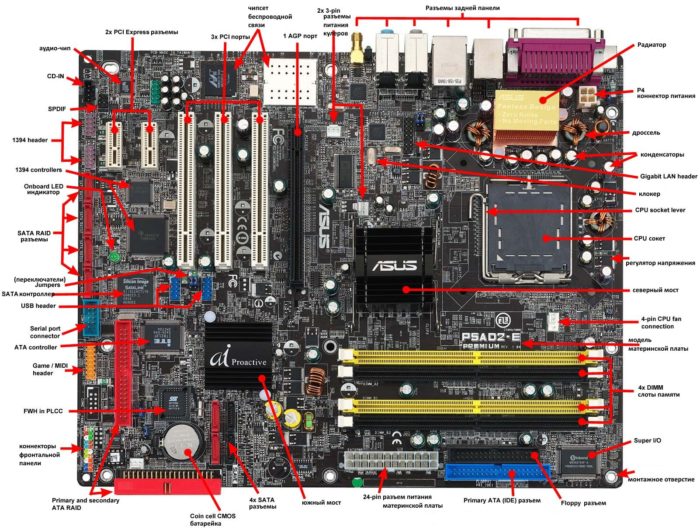
Разъемы на материнских платах могут располагаться, как внутри корпуса компьютера (их мы не видим), так и снаружи — на задней и передней части системного блока. Последние — зачастую дублируют друг друга для удобства подключения различных устройств. Вся информация, которая пойдет ниже, актуальна и в том случае, если у вас ноутбук, потому что его порты ничем не отличаются от таковых на обычном ПК.
Для комплектующих
И это является первой категорией разъемов, пожалуй, самой обширной из всех. В неё входит большое количество разъемов на материнской плате компьютера. Если вы уже знакомы с устройством компьютера, то должны знать, что материнская плата является самой главной «платой» в компьютере, ведь к ней подключаются все остальные компоненты, такие как: процессор, видеокарта, оперативная память и другие. Поэтому, для всех этих устройств предусмотрены свои разъемы.
Процессор
Процессорный разъем на материнской плате компьютера еще часто называют «сокетом» (от англ. — «socket»). Давайте представим, что сокет — замок, а процессор — ключ от него. Получается, что для отдельно взятого замка подойдет лишь свой ключ. Только в нашем случае, к условному «замку» может подойти одновременно несколько «ключей» (процессоров). Понимаете о чём я? Каждый сокет ограничивает количество процессоров, которые могут быть в него установлены. У меня уже была отдельная статья про сокеты, рекомендую почитать.
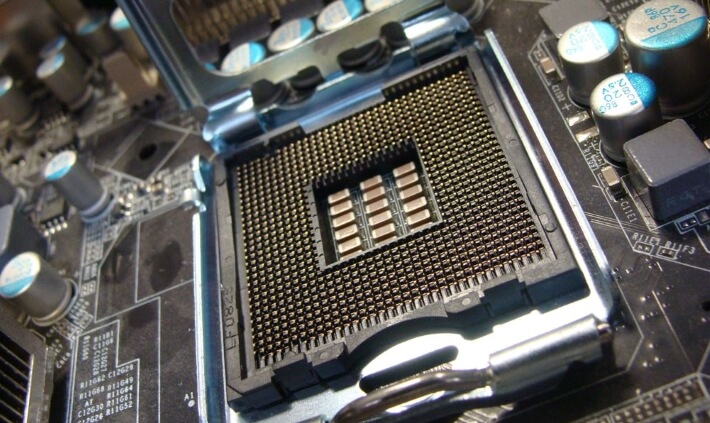
Определить местоположение сокета легко, он выглядит как большой квадрат с множеством «дырок», либо «штырьков», и находится практически в самом центре платы — ближе к её верху. Для разных фирм процессоров используются свои сокеты, например, для Intel подходят следующие типы сокетов:
- Socket 1150
- Socket 1155
- Socket 1356
- Socket 1366
- Socket 2011
А вот процессоры от AMD используют вот такие сокеты:
- Socket AM3
- Socket AM3+
- Socket FM1
- Socket FM2
Для оперативной памяти на материнской плате также предусмотрен свой разъем, а точнее несколько. Они имеют продолговатую форму и располагаются чуть правее процессора, а их количество, как правило, не превышает 4-х штук. На момент написания этой статьи, в мире повсеместно уже используется память типа DDR3, хотя кое где еще встречаются и DDR2. Про все их отличия можно почитать вот здесь.
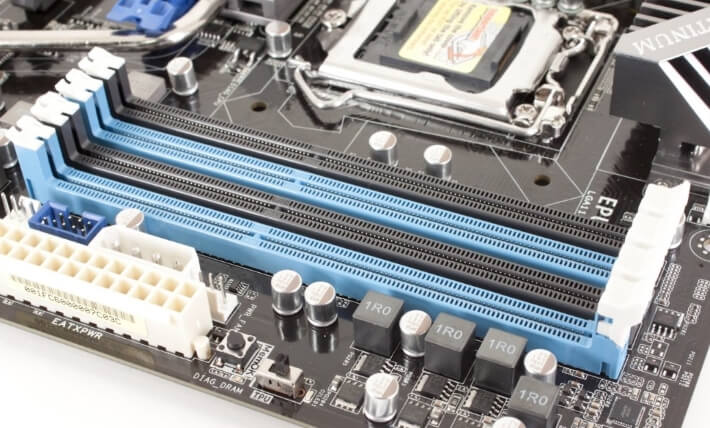
Сейчас же, нас интересует только то, что для DDR2 и DDR3 предусмотрены свои порты. И нельзя просто так взять и установить память DDR2 в порт для DDR3, она просто туда не войдет. К слову, эти различия в портах заметны даже визуально. А еще, при взгляде сверху можно заметить различный окрас этих разъемов, например из 4-х портов под ОЗУ — два из них окрашены в один цвет, а два других — в другой цвет. Это так называемый «двухканальный» режим.
Видеокарта
Существует и для видеокарты свой разъем на материнской плате. Когда-то, давным давно, для подключения видеокарты активно использовался интерфейс «AGP», который затем был успешно заменен на «PCI e x16» или «PCI express x16». В данном случае цифра 16 — количество линий. Бывают еще x4 и x1, но в них видеокарту уже не установишь.
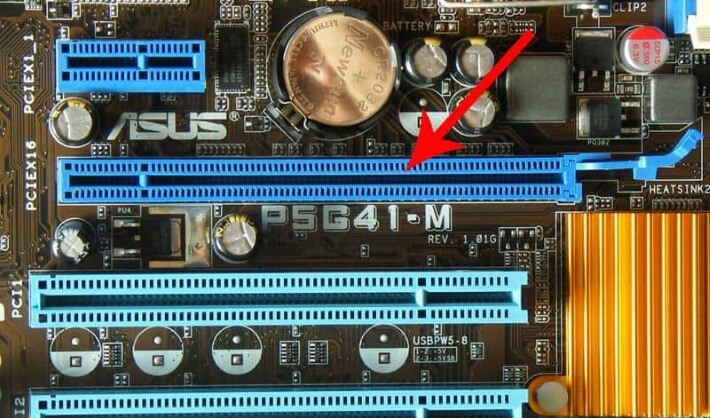
Разъемы видеокарты располагаются в нижней части материнской платы, причем их может быть несколько, я имею в виду PCI express x16. Правда, такое встречается не часто, лишь на «игровых» материнский платах, а все это нужно для создания SLI, либо Cross Fire. Это когда несколько видеокарт, часто не более двух, подключаются к материнке и работают параллельно, то есть их мощность объединяется, грубо говоря.
Жесткий диск
В качестве интерфейса для подключения жесткого диска к материнской плате очень часто используют кабель «SATA», который подключается к соответствующему разъему. Есть и другие варианты подключения, такие как: IDE и FDD, например. FDD уже не используется, раньше он служил для подключения Floppy дисковода, куда вставлялись дискеты. А вот IDE в прошлом был основным вариантом подключения жестких дисков, пока ему на замену не пришел разъем «сата».
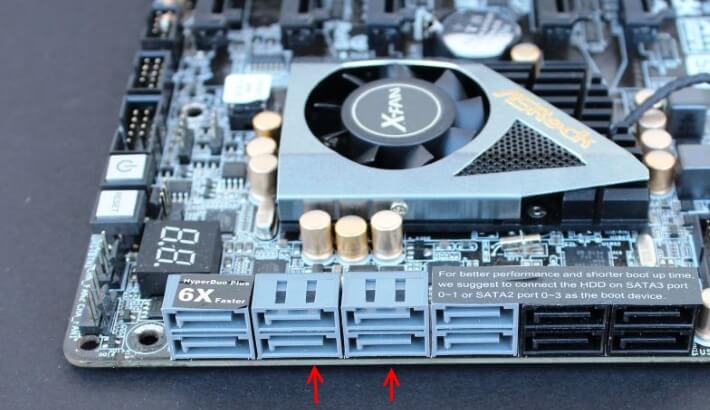
Сейчас даже дисководы оптических дисков (компакт-дисков) подключаются к материнской плате при помощи сата разъема. Есть различные поколения Sata, которые выглядят одинаково, но отличаются скоростью передачи данных. Также, существуют разновидности разъема Sata — «eSata», «mSata», которые отличаются уже конструктивно. Кроме того, некоторые HDD можно подключать и через USB порт, не говоря уж про «SCSI», или не менее экзотический «Thunderbolt».
Питание
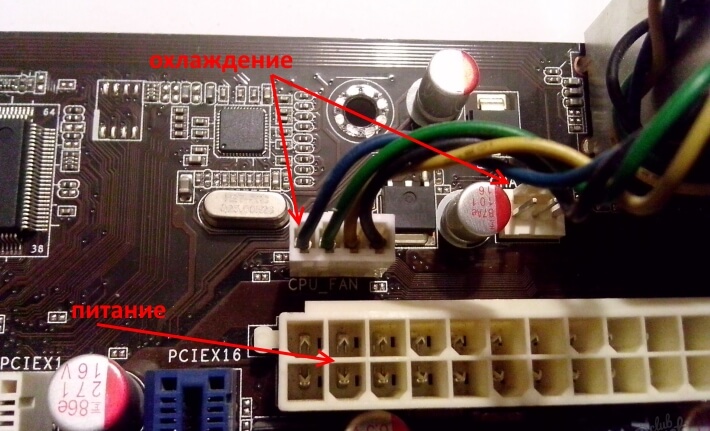
На материнской плате разъемы питания находятся в двух местах: рядом с оперативной памятью (24-х контактный разъем) и чуть выше процессорного сокета (питание процессора — видно на схеме в самом начале статьи). Если хотя бы один из этих разъемов не подключить — компьютер не будет работать. На старых материнских платах (до 2001–2002 г.) этот разъем имел всего 20 контактов, сейчас же их количество может быть в диапазоне 24–28. Это и есть основной разъем питания материнских плат.
Охлаждение
Без охлаждения ни один компьютер не сможет работать длительное время, поэтому для эффективного охлаждения в компьютере установлены кулеры (вентиляторы), самый главный из них предназначается для охлаждения процессора и установлен прямо на нем. Для питания этих вентиляторов на материнской плате предусмотрены специальные разъемы, имеющие два, три или четыре контакта:
- 2 контакта — это обычный кулер;
- 3 контакта — вентилятор с тахометром;
- 4 контакта — кулер, использующий широтно-импульсный преобразователь, который позволяет изменять скорость его вращения. Процессорный кулер подключается как раз к этому разъему.
При желании обычные вентиляторы (без возможности контроля оборотов) можно запитать от разъема «Molex» блока питания. Такое может понадобиться в том случае, если на материнской плате нет свободных разъемов для кулеров.
Дополнительные устройства
В это число входят разнообразные дополнительные платы расширения: аудиокарты, сетевые карты, RAID-контроллеры, ТВ-тюнеры и так далее. Все они могут подключаться к материнской плате через PCI разъем, но не который «express», а обычный. Сюда же надо отнести разъем круглой формы для батарейки «CMOS», из-за которой время на компьютере не сбивается каждый раз при выключении, как не сбиваются и настройки биоса.
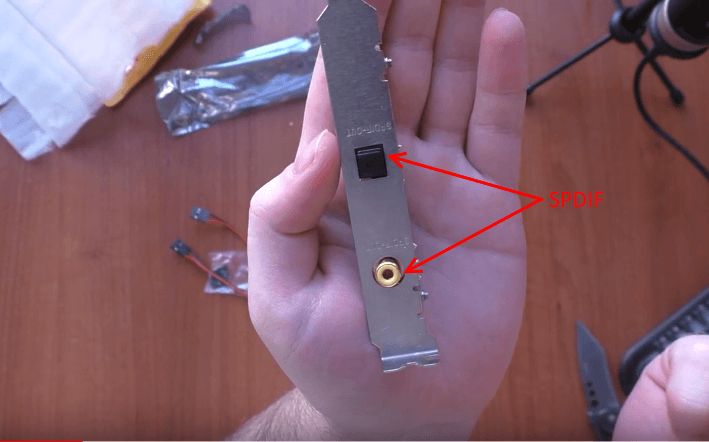
Обратите внимание на штекер разъема CD IN на материнской плате, он необходим для подключения CD приводов с возможностью прослушивания компакт дисков и управлением — переключением треков вперед\назад. Где-то рядом торчат штырьки, подписанные как «SPDIF» — этот разъем можно использовать для подключения домашнего кинотеатра, например. Для этого заказывается специальная планка с этим портом, которая крепится к задней стенке системного блока, планка соединяется с материнкой посредством кабеля.
Порт SPDIF, как правило, присутствует на дорогих материнских платах. На бюджетные модели он не ставится, однако на самой плате можно найти контакты, предназначенные для подключения этого порта.
На передней панели системного блока
На передней панели любого современного (и не очень) компьютера для удобства расположены несколько USB разъемов, а также вход для подключения наушников и микрофона — последний, обычно окрашен в розовый цвет. Но, как вы понимаете, эти разъемы сами по себе работать не будут, их необходимо подключить с помощью проводов к материнской плате. Для этого не ней предусмотрены контакты, которые подписаны соответствующим образом.
Те же манипуляции необходимо проделать и с аудио выходами (группа контактов «FP Audio» или «Front Panel Audio»), а так же с картридером — если он установлен на передней панели. Картридер — это крайне удобное устройство для чтения карт памяти и его нужно присоединить с помощью проводов к штырькам, предназначенным для подключения USB портов.
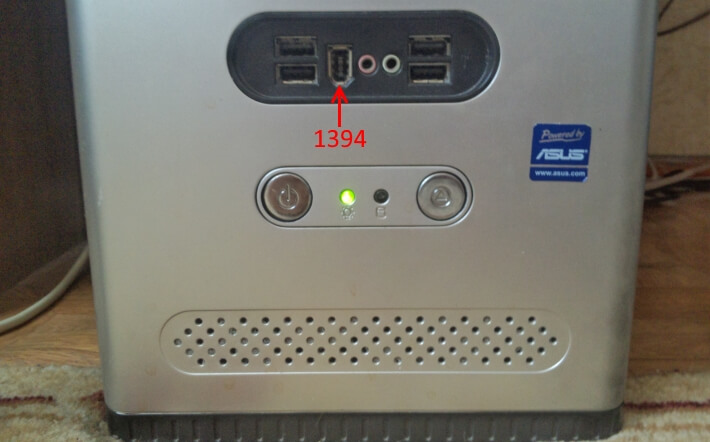
А еще на передней панели частенько можно встретить порт IEEE 1394 (FireWire), используемый для подключения цифровых устройств типа фото или видео камеры. И для него на материнской плате так же предусмотрены контакты, которые подписаны. Вообще, о том, куда что и как подключать — всегда пишут в инструкции к материнской плате, но, как видите, разобраться вполне реально и самому.
Ну вроде все (шучу), есть же еще кнопки включения\выключения компьютера и светодиодные индикаторы его работы. Для их подключения на материнской плате выделена особая область с контактами, расположенная ближе к нижней её части (рядом с батарейкой). Сразу оговорюсь, единого стандарта нет, поэтому вид и расположение этих контактов на каждой материнской плате может быть своим.
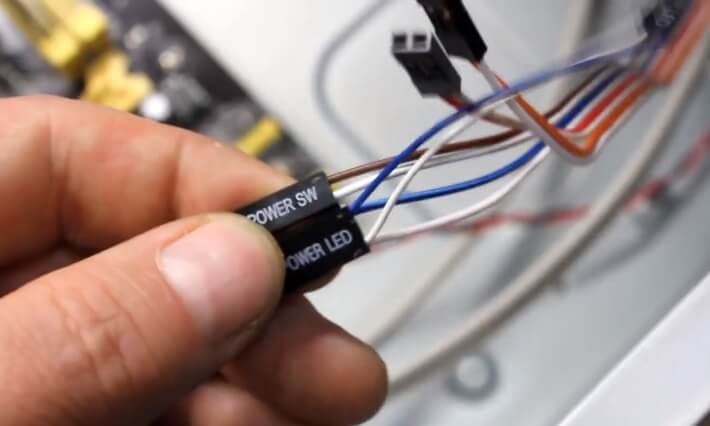
Итак, кнопка включения компьютера (Power) и кнопка перезагрузки (Reset) подключаются к материнской плате с помощью коннекторов Power switch и Reset switch — соответственно. С помощью похожих коннекторов подключается индикатор работы компьютера (Power Led) и индикатор загрузки жесткого диска (HDD Led). Выглядят эти коннекторы как небольшие пластмассовые «колодки» с двумя проводами (2 «пина»), один из них — плюс, другой — минус.
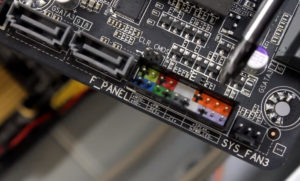 Широкое
 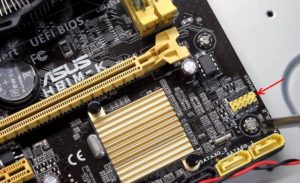 Малое
Малое
Существует два типа подключения (2 разновидности) контактных площадок на материнской плате, отведенных под кнопки и индикаторы фронтальной панели:
- широкое подключение — самый удобный вариант;
- малое подключение;
- вообще без надписей. Например, многие платы фирмы MSI вообще не указывают обозначения, и разобраться с подключением там можно лишь с помощью инструкции.
На задней стенке системного блока
На задней части системного блока расположено множество разъемов, некоторые из которых полностью дублируют те, что расположены спереди. Их количество может быть абсолютно разным, опять же, все зависит от модели материнской платы.
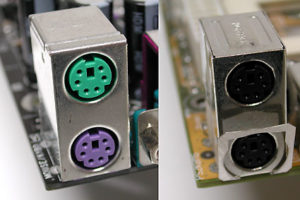
На сегодняшний день этот разъем считается устаревшим, однако на многих материнках он до сих пор присутствует и неплохо себя чувствует, так сказать. Используется для подключения мыши или клавиатуры. Примечательно, что существуют переходники с USB на PS/2.
COM порт
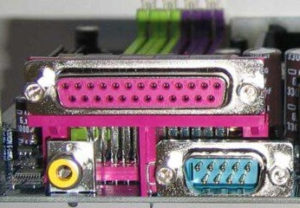
На современных материнских платах встретить разъем COM практически невозможно. Ранее, он использовался для подключения всяких принтеров и других периферийных устройств, которые сейчас уже подключаются по USB. У COM порта есть аналог — LPT, который еще менее распространен, он имеет продолговатую форму и окрашен в розовый цвет.
USB порты
Как правило, если спереди этих разъемов 4 штуки, то сзади — их как минимум не меньше. Опять же, все сделано для того, чтобы вы могли подключить одновременно как можно больше устройств к своему компьютеру. И если передние порты обычно заняты всякого рода флешками, то к задним чаще подключают «долгоиграющие» устройства, то есть которые вы не будете постоянно присоединять\отсоединять. Ну, например, это может быть клавиатура с мышью, а также принтеры, сканеры.
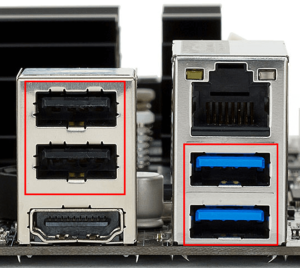
Есть две основных разновидности этих портов:
- USB 2.0
- USB 3.0
Конечно же, третья версия — предпочтительнее по причине более высокой пропускной способности, такой порт даже помечается другим цветом — синим.
USB 2.0 и 3.0 — совместимы между собой.
Сеть и интернет
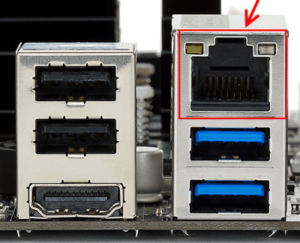
За сеть и за интернет отвечает один единственный разъем — «Ethernet», который еще иногда называют «RJ 45». Если присмотреться, то можно заметить, что на этом разъеме есть маленькие «окошки» — это индикаторы работы сети, когда идет передача данных они сигнализируют об этом. Если индикаторы не горят, скорее всего коннектор перестал работать и его необходимо переобжать (с помощью специальной обжимки).
Видео
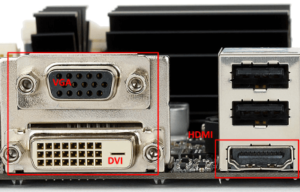
Любой монитор соединяется с компьютером (материнской платой) с помощью видео разъемов, которые как раз располагаются сзади. Их разновидностей довольно много, про каждый рассказывать здесь будет не совсем уместно, тем более, что на сайте уже имеется отдельная статья про видео разъемы. По моему мнению, самыми востребованными видео портами можно назвать только три из них:
- аналоговый порт VGA
- цифровой DVI
- цифровой HDMI
Остальные — не столь популярны и встречаются редко.
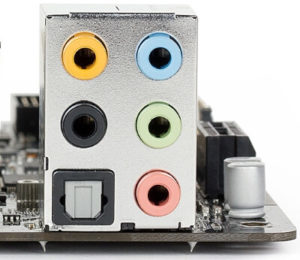
Аудио
Обычно — три или шесть входов для подключения нескольких колонок и микрофона. На платах бюджетного сегмента количество аудио разъемов обычно не превышает трех, но при этом, весь необходимый функционал присутствует, а это:
- Красный — для микрофона;
- Зеленый — для колонок;
- Голубой — для подключения внешних источников, типа телевизора, плеера или радио.
Если на вашей материнской плате шесть аудио выходов, то знайте, что остальные три используются для подключения дополнительных колонок и сабвуфера.
Характерные для ноутбука
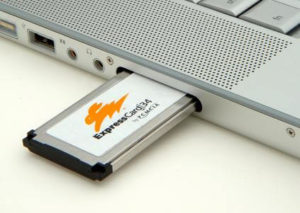
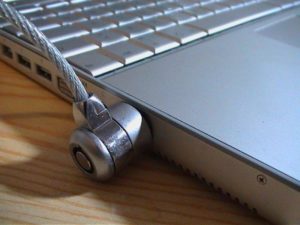
Стоит пару слов сказать про редкие, я бы даже сказал «экзотические» разъемы, которые встречаются в ноутбуках или каких-то других устройствах, но которые не встретить на обычном ПК. Это два разъема: PCMCIA (ExpressCard) и Kensington Lock. Последний используется для защиты устройства от кражи. В разъем «Kensington Lock» вставляется специальный шнур с замком и привязывается к любому предмету, будь то стол или батарея, например. Естественно, ключи от замка есть только у вас.
 ExpressCard
  Kensington Lock
А вот «ExpressCard» представляет собой узкую прорезь, прикрытую заглушкой, в которую вставляется некая карта расширения, на которой могут размещаться порты для подключения иных устройств. С помощью такой карты вы запросто можете добавить себе немного USB 3.0 портов в ноутбук, хотя бы потому, что на любом ноутбуке ощущается их нехватка.
Что такое COM-порт? Устройство, управление COM-портом
COM-порт, или последовательный порт, представляет собой двунаправленный последовательный интерфейс, который предназначен для обмена байтовыми данными. В первое время этот порт использовали для подключения терминала, а потом для модема и мыши. Сейчас его принято применять для подключения источника бесперебойного питания, а также для связи с аппаратными средствами обработки вычислительных систем встраиваемого типа.
Использование
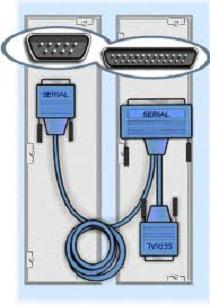
Итак, перед тем как подробнее поговорить о том, что такое COM-порт, необходимо заглянуть в прошлое для понимания его значения. Буквально 15 лет назад использовался способ подключения устройств к компьютеру посредством специального стандартного разъема, расположенного на задней панели системного блока с применением специального сериального кабеля RS-232. У этого способа имеется множество недостатков. Такой кабель, по современным меркам, предоставляет крайне низкую скорость передачи данных – примерно сотню килобит в секунду. Помимо того, когда производилось физическое соединение разъемов, необходимо было осуществлять выключение оборудования, а сами они крепились друг к другу при помощи винтов, обеспечивающих надежность, при этом их размеры отличались немалой величиной.
Немного истории
COM-порт на тогдашних компьютерах традиционно носил номер 1 или 2, так как обычно их было не больше двух. Можно было установить дополнительные порты, если в этом возникала необходимость. Когда пользователем производилась настройка программного обеспечения, требовалось не перепутать и правильно установить именно тот, к которому обеспечивалось подключение нужного оборудования. Каждый COM-порт требовал правильной настройки скорости передачи данных, а также ряда иных загадочных параметров, о которых было известно только узкому кругу специалистов. Чтобы подключение аппаратуры было успешным, все необходимые параметры требовалось откуда-то узнать либо экспериментально подобрать, так как в этом случае отсутствовало какое-либо автоматическое конфигурирование. Помимо этого, подключение через COM-порт допускало соединение любого программного обеспечения с произвольным внешним оборудованием, даже совершенно несовместимым, из-за чего в процессе настроек и возникало огромное количество ошибок.
Современность
Сейчас соединение через COM-порт полностью вытеснено более современным методом, который не требует особых знаний для реализации, а именно посредством USB-порта. Этот метод лишен всех недостатков, упомянутых ранее. Однако современные стандарты совместимости соединения всевозможного GPS-оборудования и весьма разнородного программного обеспечения сформировались довольно давно вокруг концепции COM-портов, ставших на текущий момент архаичными.

Это сопряжено с тем, что изначально практически любое оборудование, в том числе и GPS, было внешним, а его соединение с компьютером производилось посредством серийного кабеля, подключенного к одному из аппаратных портов. От пользователя в процессе настройки требовалось правильно подобрать номер порта и скорость трансляции данных по нему. В то время возник основной стандарт передачи данных от GPS-приемника к программе, который теперь называется NMEA-0183. Фактически данный стандарт предписывает всем разработчикам даже современнейшей аппаратуры и программного обеспечения обмениваться данными посредством COM-портов. И все это в условиях того, что на современных компьютерах, а также на КПК, уже давно главным является стандарт USB. А еще одна особенность состоит в том, что в последнее время GPS-приемники все чаще стали устанавливать непосредственно внутрь корпуса устройства, то есть между ним и основным девайсом вообще отсутствует какой-либо соединительный кабель.

Виртуальные КОМ-порты
Выход из положения был придуман, а именно разработаны «виртуальные» COM-порты. Получается, что внутреннее устройство КПК, к примеру, GPS-приемник, программно имитируется в виде COM-порта, при этом в аппаратном плане таковым не являясь. При этом программе, которая рассчитана на сопряжение посредством подобного стандарта, нет разницы, как он реализован. Тут допускается наличие виртуальной имитации, а не обязательное присутствие аппаратной реализации. Так и удается обеспечить совместимость GPS-программ старого образца с современным оборудованием.
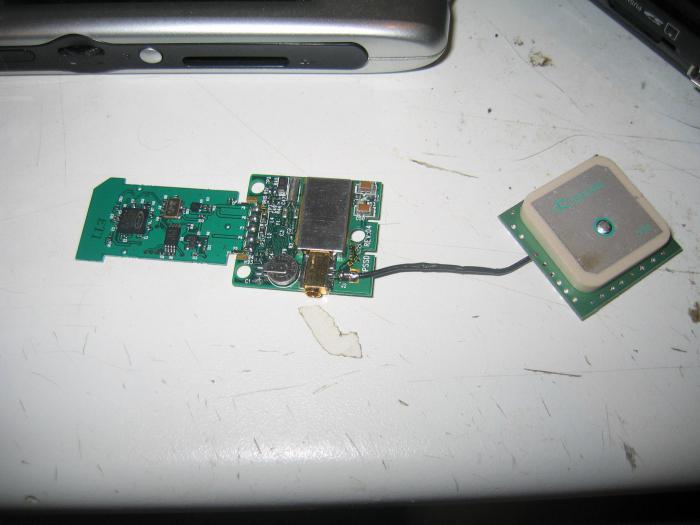
Внесенные изменения
При этом управление COM-портом существенно не изменилось. Пользователь по старинке должен производить сложную настройку чуть ли не вручную. Однако современный COM-порт представляет собой уже не то громоздкое приспособление, размещавшееся на задней панели системного блока, а совсем иное устройство. И тут все дело в том, что с программной точки зрения все их реализации выглядят безлико, то есть нет разницы между виртуальными и реальными портами. Для программного обеспечения порты различаются только номерами, которые им присвоены производителями КПК на совершенно случайной основе. К примеру, приемник от ASUS обычно находится на COM5, а PocketLOOX 560 показывает приемник на COM8. Получается, что программа, которая желает получать от GPS-приемника данные, не имеет изначально никакой достоверной информации об условном номере, под которым фигурирует порт, прописанный соответствующим для приемника на данном КПК.
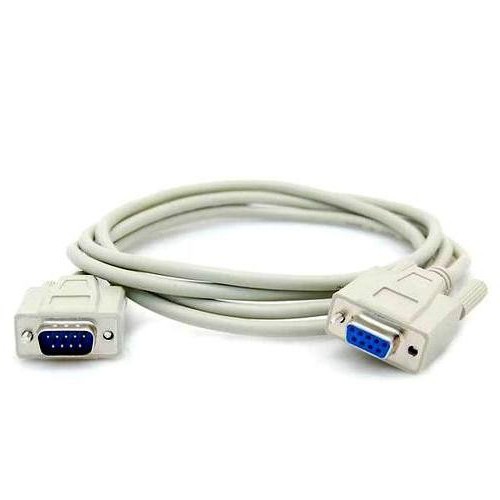
Как все это работает?
При том, что среди всех имеющихся COM-портов можно провести автоматический поиск подходящего, процедура такого опроса является довольно ненадежной и достаточно громоздкой. Связано это с тем, что устройства, отображаемые в системе в качестве COM-портов, могут быть довольно разнообразными и не иметь отношения к GPS, они могут совершенно непредсказуемо ответить на такой опрос. К примеру, на КПК бывают порты, сопряженные с внутренним сотовым модемом, с USB, с инфракрасным портом, а также с иными элементами. Обращение к ним программы, предназначенной для работы с конкретным приспособлением, может привести к совершенно непредсказуемой реакции, а также к различным сбоям в работе, что часто становится причиной зависания КПК. Именно поэтому попытка открыть COM-порт может привести к неожиданным ситуациям вплоть до включения Bluetooth или инфракрасного порта. А могут быть и более непонятные случаи.
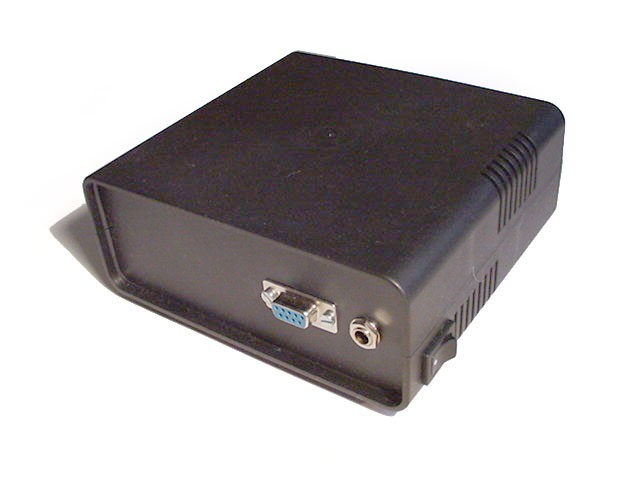
Работа COM-порта
Для COM-портов в качестве основы используется микросхема асинхронного универсального приемопередатчика. Эта микросхема существует в нескольких разновидностях: Intel 16550A, 16550, 16450, 8250. Для каждого COM-порта она содержит регистры приемника и передатчика данных, а также ряд управляющих регистров, к которым есть доступ через программы BIOS, Windows и MS DOS. У последних версий микросхемы имеется набор буферов для временного хранения передаваемых и получаемых данных. Благодаря такой возможности можно реже прерывать работу центрального процессора, а также согласовать скорость трансляции данных.
Основные параметры
Устройство COM-порта предполагает наличие таких характерных особенностей:
— базового адреса порта для ввода и вывода информации;
— номера аппаратного прерывания;
— размера одного блока информации;
— скорости, с которой передаются данные;
— режима детектирования честности;
— способа управления потоками информации;
— количества стоповых бит.
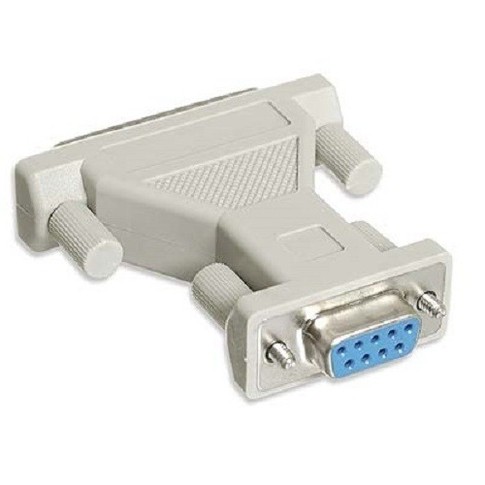
Как проверить COM-порт компьютера? На что обратить внимание?
Как уже было сказано ранее, этот тип порта представляет собой двунаправленный интерфейс для передачи информации на битовом уровне последовательным способом. Отличительной характеристикой в сравнении с параллельным портом тут является передача данных бит за битом. Анатомия COM-порта такова, что на компьютере не он один использует последовательный способ передачи данных. Например, такие интерфейсы, как Ethernet или USB, тоже используют аналогичный принцип, но так сложилось исторически, что последовательным принято называть именно порт стандарта RS232.
Очень часто требуется открыть COM-порт для проведения ремонта и диагностики компьютера, при этом его также необходимо проверить на работоспособность. Сжечь элемент ведь очень просто. Чаще всего это происходит по вине пользователя, который производит отключение устройства неправильно, выдергивая разъем при подключенном интерфейсе. Простейшим способом проверки работоспособности интерфейса является подключение к нему мышки. Однако так сложно получить полную картину, так как манипулятор задействует только половину сигнальных линий из восьми имеющихся. Только использование специальной заглушки и программы позволит провести проверку работоспособности. Для этих целей уже существует специально разработанное программное обеспечение.