AutoLogger для Windows
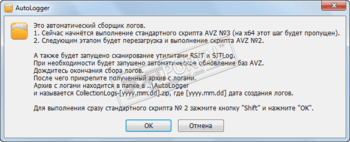
AutoLogger — автоматический сборщик логов на компьютере для дальнейшего анализа зараженной системы и ее восстановления. Работа утилиты реализована на скриптах AVZ и имеет гибкую структуру настроек и диалога для конечного пользователя. AutoLogger работает из той папки, с которой был запущен, создавая в ней свою структуру каталогов.
AutoLogger запускает AVZ с скриптом GeneralScript.txt. Данный скрипт произведёт проверку:
- Запущен ли AutoLogger в учётной записи с ограниченными правами или в терминальной сессии, если да то выведет соответствующее уведомление.
- Актуальности баз.
- Обновление если таковое потребуется.
- Проверку браузера по умолчанию и запуск IE и браузера по умолчанию.
- В зависимости от разрядности произойдёт выполнение того или иного пункта сбора логов (стандартный скрипт №2 или №3).
- Выведет запрос перезагрузки если это понадобится отложить перезагрузку, пользователь позже может самостоятельно её произвести.
- Если понадобится произведет попытку автоматически снять блокировку реестра.
- После перезагрузки будет выполнен скрипт №2 и сбор логов RSIT и SITLog.
- Упаковка логов в архив.
- Завершение работы AutoLogger.
Sandboxie — приложение, которое поможет вам контролировать работу других программ. Защитит.
Security Task Manager — надежный и эффективный инструмент для поиска, обнаружения и последующего.
64IP Port Scanner — шустрая программа для сканирования локального компьютера или любого хоста на.
Zemana AntiMalware — облачное антивирусное решение, которое способно глубоко сканировать компьютер, выявляя вредоносные и нежелательные программы.
PE Explorer — программа для просмотра, редактирования и анализа внутреннего устройства.
Expert Home — бесплатное приложение, которое представляет собой домашнюю систему наблюдения.
Отзывы о программе AutoLogger
Отзывов о программе AutoLogger 2021-10-21 пока нет, можете добавить.
Collectionlog как сделать
При запросе помощи следуйте только рекомендациям данные вам в созданной вами теме !
Советы данные через личные сообщения НЕ ВЫПОЛНЯЙТЕ . Советы присланные посредством Личных сообщений могут быть даны мошенниками. О таких советах сообщайте модераторам раздела Лечение или консультантам оказывающим вам помощь.
Список имеющих право давать рекомендации в разделе Лечение систем от вредоносных программ:
1. iskander-k— модератор
2. Drongo
3. akok
4. regist
5. shestale,
6. Sandor,
7. thyrex,
8. vvvyg,
- Антивирусная утилита AVZ — находится в папке ..\AutoLogger\AV
- Random’s System Information Tool (RSIT) (x86\x64) — находится в папке ..\AutoLogger\RSIT
- Check Browsers’ LNK by Dragokas & regist — находится в папке ..\AutoLogger\CheckBrowsersLNK
- HiJackThis — находится в папке ..\AutoLogger\HiJackThis
Примечание: В Windows Vista, 7, 8 утилиты необходимо запускать от имени Администратора. Нужно нажать правой кнопкой на программе, выбрать Запуск от имени Администратора, при необходимости укажите пароль администратора и нажмите "Да".
- Перед началом сбора логов закройте(выгрузите) все запущенные программы и временно приостановите защиту вашего антивируса. Подробней как это сделать можете прочитать в теме Как временно выгрузить антивирусный продукт?
- Распакуйте архив автоматического сборщика логов в любую удобную для Вас папку
- Если вы используете Windows XP, то воспользуйтесь этой версией сборщика логов."
- После распаковки у вас появится файл AutoLogger.exe, запустите его и следуйте выводимым рекомендациям.
- Дождитесь окончания работы сбора логов.
- По окончанию работы в папке AutoLogger расположенной там же куда распаковали архив, вы найдёте архив со своими логами. Архив имеет имя CollectionLog-yyyy.mm.dd-hh.mm . Где yyyy.mm.dd-hh.mm — дата и время запуска сканирования. Например: CollectionLog-2013.11.09-21.04
- Прикрепите архив к своему сообщению в теме, где вам оказывается помощь.
- Ответы на некоторые вопросы.
- Распакуйте архив с AutoLogger-ом (автоматическим сборщиком логов) в удобное для вас место. После этого запустите AutoLogger.exe
- Появится окошко предупреждающее, что сейчас будет запущен автоматический сбор логов. Нажмите "Ок" для продолжения работы (При нажатие "Отмена" будет выход из утилиты без запуска сканирования).
- Отключите или приостановите защиту вашего антивируса, если вы этого не сделали до начала сканирования. Подтвердите, что его отключили нажатием кнопки "Ок".
- Появится окошко предупреждающее о запуске браузеров. Пожалуйста, после открытия браузеров сверните их в трей и не закрывайте до окончания сканирования.
- В случае если у вас х86 битная система будет выведено окошко о необходимости с перезагрузки с предложением это сделать сейчас. Работа утилиты автоматически продолжится после перезагрузки.
- После перезагрузки надо повторно приостановить защиту вашего антивируса и свернуть в трей браузеры до окончания сканирования.
- По окончанию работы в папке AutoLogger расположенной там же куда распаковали архив, вы найдёте архив со своими логами. Архив имеет имя CollectionLog-yyyy.mm.dd-hh.mm
Где yyyy.mm.dd-hh.mm — дата и время запуска сканирования. Например: CollectionLog-2013.11.09-21.04 - Прикрепите архив к своему сообщению в теме, где вам оказывается помощь.
- Как обновить базы данных АВЗ.
- Запуск программ в режиме совместимости.
- Как выполнить скрипт в AVZ:
- Как "пофиксить" в HiJackThis:
- Как искать файлы при помощи AVZ:
Обсуждение данных правил и общих вопросов по лечению ведется в теме Обсуждение | Помощь в лечении от вирусов
Сообщения: 2443
Благодарности: 518
1. Cкачайте CureIt (прямая ссылка) и запустите полную проверку всех дисков в безопасном режиме. Перезагрузитесь в обычный режим.
2. Скачайте AVZ, HijackThis и RSIT или если у вас 64 битная система, то эту версию RSIT x64 и распакуйте архивы avz4.zip, HiJackThis.zip в отдельные папки.
3. Закройте все программы, включая антивирусные программы и firewall, оставьте запущенным только Internet Explorer.
4. Запустите AVZ и обновите базы (Файл — Обновление баз). Выберите из меню Файл — Стандартные скрипты и поставьте галку напротив 3-го скрипта и нажмите "Выполнить отмеченные скрипты". После выполнения скрипта обязательно перезагрузите компьютер.
5. Запустите AVZ. Выберите из меню Файл — Стандартные скрипты, поставьте галку напротив 2-го скрипта и нажмите "Выполнить отмеченные скрипты".
6. Запустите RSIT. В появившимся окошке выберите: проверку файлов за последние три месяца(3 Month) и нажмите продолжить(Continue). После чего программа автоматически создаст два лога log.txt и info.txt. По умолчанию они сохраняются в одноименной папке (RSIT) в корне системного диска. (Если по какой-либо причине программа RSIT не запускается или работает не корректно, тогда подготовьте лог HijackThis)
7. Вложите в сообщение файлы логов (zip файлы из каталога AVZ\LOG и HijackThis), всего должно быть 4 файла: virusinfo_syscure.zip, virusinfo_syscheck.zip, log.txt, info.txt или если был сделан лог HiJackThis то файл hijackthis.zip
Как сделать логи, написано в этой теме — FAQ Помощи по рекомендациям и советам хелперов
Внимание! Рекомендуется прикреплять требуемые файлы к первому сообщению в созданной вами теме раздела «Лечение систем от вредоносных программ»
Последний раз редактировалось iskander-k, 06-02-2017 в 20:51 . Причина: Ошибка рекомендаций.
Для отключения данного рекламного блока вам необходимо зарегистрироваться или войти с учетной записью социальной сети.
AutoLogger


О программе
Что нового
- При запуске AutoLogger-а на ОС локализованной для России, Украины, Белоруссии — стартовое окно AutoLogger-а будет на русском. На всех остальных локализациях будет на английском. Раньше такое поведение было только у AVZ и его скриптов, а стартовое окно на англ. было только на ОС с английской локализацией.
- Обновлён SFX модуль.
- RSIT и Check Browsers LNK теперь будут запускаться и собирать логи на том же языке, на котором запущен AutoLogger.
- Теперь все логи собираются в юникоде.
- Изменено название папки и имя файла AVZ (смотреть описание AutoLogger-а).
- Улучшен дебаг режим. Ключ для запуска в дебаг-режиме теперь распространяется и на HiJackThis Fork, и на Check Browsers&& LNK.
- Файлы с локализацией переименованы и теперь имеют расширение .ini
- Улучшена проверка терминальной сессии.
- Улучшено определение браузера по умолчанию для популярных браузеров.
- Добавлена проверка «слишком длинных путей». Если AutoLogger запущен из такой папки, что максимальное кол-во символов в пути при его работе будет превышать лимит, установленный для Windows API, то выведет соответствующее предупреждение и завершит работу.
- Переработана функция проверки актуальности баз.
- Проверка актуальности баз будет производиться и в том случае, если запустили с Shift.
- При логировании результата запуска утилит популярные коды ошибок заменены на осмысленный текст.
- К zip архиву с AutoLogger-ом теперь добавляется комментарий с датой сборки.
- Страница с хешами заменена на новую. Стала более более информативной и теперь с неё также можно скачать файлы .md5 с хешем.
- Другие изменения.
- Все эти изменения были сделаны после последнего официального релиза, но часть из них сделана не прямо сейчас, «а по тихому» раньше и пока не анонсировались.
Системные требования
Полезные ссылки
Подробное описание
AutoLogger в своём составе работает полностью на скрипте AVZ и содержит:
1. AVZ
2. RSIT (x86\x64)
3. HiJackThis
4. CheckBrowsersLNK
5. 7za.exe
6. Всё собирается и упаковывается на сервере.
AutoLogger работает из той папки с которой он был запущен, создавая в ней свою структуру каталогов:
* .. — путь к папке откуда вы запустили AutoLogger
После запуска AutoLogger выводится стандартное сообщение для пользователя что произведено, согласившись и нажав ОК, программа распакуется в вышеуказанные папки и запустит AVZ с скриптом GeneralScript.txt. Данный скрипт произведёт проверку:
- Запущен ли AutoLogger в учётной записи с ограниченными правами или в терминальной сессии, если да то выведет соответствующее уведомление.
- Актуальности баз.
- Обновление если таковое потребуется.
- Проверку браузера по умолчанию и запуск IE и браузера по умолчанию.
- В зависимости от разрядности произойдёт выполнение того или иного пункта сбора логов (стандартный скрипт №2 или №3).
- Выведет запрос перезагрузки если это понадобится отложить перезагрузку, пользователь позже может самостоятельно её произвести.
- Если понадобится произведет попытку автоматически снять блокировку реестра.
- После перезагрузки выполнен скрипт №2 и сбор логов RSIT и Check Browsers’ LNK.
- Упаковка логов в архив.
- Завершение работы AutoLogger.
Всё реализовано на скриптах AVZ и имеет гибкую структуру настроек и диалога для конечного пользователя. Есть поддержка ключей командной строки, подробней про поддерживаемые ключи смотрите FAQ.
Другие программы
alt=»AVZ_logo» />AVZ
Антивирусная утилита для продвинутых пользователей для обнаружение и удаление шпионского
alt=»VIPRE Rescue Scanner» />VIPRE Rescue Scanner
Антивирусный сканер командной строки для проверки и лечения зараженного компьютера