Cobian Backup/Cobian Reflector
Cobian Backup is a file-backup program that can be used to make automatic backups for your directories and files. Cobian Backup can be run as a service or as a regular application. It can backup to some other location in the same computer, to the network and even to an FTP server. The program supports compression and encryption.
Cobian Reflector is the newcomer in the Cobian Backup family, although it’s a whole new program. Cobian Reflector is completely .NET based. In addition to all the features of the latest Cobian Backup, it has support for SFTP transfers, it is DPI independent due to the use of vector graphics and Windows Presentation Foundation, and also behaves as a 64-bit program in 64-bit systems and as a 32-bit program in 32-bit systems.
Cobian Backup and Cobian Reflector are freeware and can be used for free even in a commercial environment. Donations to help keeping this site alive are welcome!
 Cobian Reflector
For Windows Vista SP2, Windows 7 SP1, Windows 8, Windows 8.1 Windows 10 or newer and Servers 2008 or newer
.NET runtime 4.6 or newer must be installed (4.6.2, 4.7, etc, but NOT 5.x).
Latest version: 1.0.0
 Cobian Backup 11 (Gravity)
For Windows XP, 2003, Vista, 2008, Windows 7, Windows 8, Windows 10
Latest version: 11.2.0.582
 Cobian Backup 10 (Boletus)
For Windows XP, 2003, Vista, 2008, Windows 7
Latest version: 10.1.1.816
 Cobian Backup 9 (Amanita)
For Windows NT, 2000, XP, 2003, Vista
Latest version: 9.5.1.212
 Cobian Backup 8 (Black Moon)
For Windows NT, 2000, XP, 2003, Vista
Latest version: 8.4.0.202
 Cobian Backup 7 (Luz de Luna)
For Windows 95*, 98, ME, NT, 2000, XP, 2003
Latest version: 7.6.0.353
Резервное копирование для дома и малого офиса
Имена пользователей у клиентов будут User1 и User2, а у сервера — Admin
Резервные копии будут отправляться на сервер по локальной сети, настроим её. У сервера будет ip: 192.168.1.1, у первого клиента (User1) ip: 192.168.1.2, а у второго клиента (User2) ip: 192.168.1.3
Диск C:\ — первый диск на сервере, на нём установлена ОС и на нём будет хранится резервная копия.
Диск D:\ — второй диск на сервере, на нём будет зеркало резервной копии с первого диска C:\
Настройка сервера
Сначала создадим папки на диске C:\ следующим образом:
C:\backups\user1 — папка куда будут резервироваться проекты с первой рабочей станции
C:\backups\user2 — папка куда будут резервироваться проекты со второй рабочей станции
- Перейдите в папку C:\
- Нажмите правой кнопкой мыши на папку backups и выберете Свойства
- Перейдите на вкладку Доступ и в разделе Сетевой общий доступ и безопасность, отметьте Открыть общий доступ к этой папке и Разрешить изменение файлов по сети
- Применить и ОК
Установка и настройка Cobian Backup на сервер
Скачать эту программу можно с официального сайта Cobian Backup 11 (Gravity).
- Запустите скаченную программу
- В первом диалоге выберете, Language — RUSSIAN, Далее
- Прочтите соглашение и отметьте Я принимаю условия, Далее
- Оставьте по умолчанию, Далее
- В разделе Параметры службы выберете, Запускать под учётной записью Local System, Далее и на вопрос продолжения установки, Да
- Установить
- После завершения установки нажмите Готово
- После установки программа запускается в свёрнутом режиме, в трее (в нижнем правом углу, значок вихря), чтобы открыть интерфейс программы нужно, два раза кликнуть левой кнопкой мыши по значку программы
- В верху, чуть ниже заголовка программы, откройте Задание, найдите и выберете Новое задание
- Активируйте раздел Общие, Имя задания: Резервное копирование на второй HDD, снимите галочку Делать отдельные копии с временными отметками
- Тип копирования: Добавочный, то есть если файлы изменились, то произойдёт резервное копирование, изменившихся файлов, а если файлы не изменились, то копирования не будет
- Раздел Файлы, в Источники добавляем Каталог: C:\backups, а в Пути назначения указываем второй диск D:\
- Расписание можно настроить как угодно, меня устроит ежедневно в 13:10
- Раздел Дополнительно будет последней настройкой на сервере, ставим галочки напротив: Синхронизация, Не копировать пустые каталоги и одну галочку уберём: Копировать с полными путями
- Принять и можно закрыть программу крестиком
Настройка клиентов
Cobian Backup для работы по сети требует пароль для учётной записи (предположим, что у нас 1 пользователь и без пароля), поэтому создадим нового пользователя на клиентах:
- Одновременно нажать win+R, в появившейся диалог написать control userpasswords2 и нажать ОК
- Активировать Требовать ввод имени пользователя и пароля (поставить галочку)
- Нажать Добавить
- Пользователь: backup, остальные поля можно оставить пустыми, Далее
- Пароль: 1234 (можно придумать пароль по сложнее)
- Уровень доступа: Обычный доступ (Группа «Пользователи»), Готово
- В списке пользователей выберем пользователя без пароля (User1 или User2) и снимем галочку с Требовать ввод имени пользователя и пароля, применить
- Появится диалог, Автоматический вход в систему, нажмите ОК и закройте Учётные записи пользователей
Установка и настройка Cobian Backup на рабочих станциях
Процесс установки Cobian Backup такой же как и на сервере, кроме 5 пункта:
В разделе Параметры службы выберете, Запускать под обычной учётной записью, Учётная запись: User1 (для первого клиента) и Пароль: 1234, Далее .
Настройка будет такая же как и на сервере кроме 3-х пунктов:
В разделе Общие, Имя задания: Резервное копирование на сервер, снимите галочку Делать отдельные копии с временными отметками.
В разделе Файлы, Источники добавляем нужные вам каталоги, а в Пути назначения нажать Добавить и выбрать Вручную: \\192.168.1.1\backup\user1, Принять.
Расписание, ежедневно в 13:00
Примечание:
В статье подробно не описаны сетевые и групповые политики пользователей, так как у всех может быть настроено по-разному.
На сервере не должен стоять пароль, иначе будут «проблемы», которые в статье не описаны.
Заключение
Мы получили простую систему резервного копирования данных, в которую легко подключить новые рабочие станции, выполнив Настройку клиентов по инструкции.
UPD.
Уважаемые, читатели, прошу не минусовать и понять всё-таки про что статья и почему именно так и никак иначе (прочтите мои комментарии).
Ну и всё-таки я новичок тут и не знаю что вы желаете видеть, а что нет. Тут вопрос не стоит что выбрать, а что нет, есть готовый/собранный компьютер-сервер и есть задача сделать резервное копирование.
А если ну вообще не нравится, лучше пройдите мимо, вместо того чтобы писать пустые комментарии и минусовать, ок?
Cobian Backup для Windows
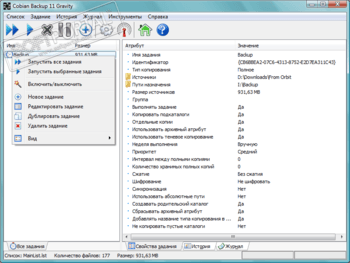
Cobian Backup — бесплатная программа, позволяющая запланировать резервирование отдельных файлов или каталогов, перенося их в определенный каталог в другие папки/накопители на том же компьютере или на удаленном сервере в сети. Может быть установлена в двух вариантах: как приложение и как сервис Windows. Интерфейс прост и содержит весь необходимый набор опций для поэтапного резервного копирования. От пользователя нужно только указать время, источник и место назначения. Занимает мало ресурсов и может работать как фоновый процесс, проверяя резервирование и сохраняя бэкап, когда это необходимо.
- Возможность игнорировать или включать объекты в архив.
- Обеспечена полная поддержка протокола FTP в обоих направлениях.
- Архивы Zip и 7-Zip могут включать пустые каталоги.
- Работа со службой фонового копирования данных.
- Поддерживает несколько методов компрессии и качественное кодирование данных.
- Тонкая настройка пользовательского интерфейса.
- Улучшенная система запуска и остановки сервиса.
- Исправлены ошибки.
WinHex — универсальный HEX-редактор. Как редактор дисков позволяет работать с жесткими.
Acronis True Image — одно из самых популярных средств для создания точных образов жестких дисков и.
Paragon Hard Disk Manager — здесь есть все, что Вам необходимо для управления разделами жестких.
Macrium Reflect — шустрая программа для работы с образами жесткого диска и резервного.
R-Drive Image — утилита для резервного копирования данных и создания полных образов выбранных.
AOMEI Backupper — бесплатный инструмент для резервного копирования и восстановления данных, которые могут возникнуть при различных сбоях системы.
Отзывы о программе Cobian Backup
Павел про Cobian Backup 11.2.0.582 [25-12-2018]
Идеально! Бесплатно!
Большое спасибо разработчикам!
2 | 4 | Ответить
AV про Cobian Backup 11.2.0.582 [14-12-2018]
Последняя версия кобиана, похоже что была в 2012 году. Проект брошен разработчиком на произвол судьбы? Это печально. Буду смотреть в сторону ближайших аналогов.
2 | 8 | Ответить
Иван в ответ AV про Cobian Backup 11.2.0.582 [29-03-2019]
Автор не забросил проект, он продал исходный код программы в 2013 году. Все подробности здесь (на English) https://www.cobiansoft.com/
2 | 5 | Ответить
Anon в ответ AV про Cobian Backup 11.2.0.582 [24-06-2019]
Он не брошен. Автор просто продал исходный код какому то Джеймсу Суини, а тот видимо переименовал и выпускает какой то комерческий продукт на базе кобиана.
2 | 3 | Ответить
Child в ответ AV про Cobian Backup 11.2.0.582 [28-08-2019]
Программа выполняет все функции, которые на неё возлагаются, и даже немного больше!
В общем, из бесплатных — The Best!
2 | 3 | Ответить