Как создать CHM файл (HTM2CHM и HTML Help Workshop в действии)
CHM — это расширение файла в формате Compressed HTML Help. Формат был разработан Microsoft для гипертекстовых справочных систем. Для просмотра CHM файлов достаточно наличия в системе Internet Explorer. У CHM файлов, как правило, есть Содержание — отдельная панель со списком статей для упрощения навигации. В наличии содержания, пожалуй и заключается главное отличие CHM файлов от использовавшихся ранее HLP файлов справки Windows.
Несколько человек интересовались процессом создания моего учебника по автоматической установке Windows в формате CHM, а в двух словах это не описать. Изложенное ниже руководство применимо к созданию любого CHM файла, обладающего древовидной структурой отображения страниц в содержании, индексом, полнотекстовым поиском с поддержкой логических операторов и возможностью добавления страниц в избранное. Рассказ отражает мой личный опыт, и не исключено, что есть более простой путь (особенно при использовании специализированных и недешевых программных продуктов). Предполагается, что все HTML страницы, которые вы хотите включить в CHM уже подготовлены: в них работают все внутренние ссылки и отображаются картинки и прочие объекты. Речь в рассказе пойдет в основном о создании и компиляции CHM файла.
Давид и Голиаф (HTM2CHM и HTML Help Workshop)
Для создания оффлайн версии сайта использовались две бесплатные программы: Microsoft HTML Help Workshop и HTM2CHM (если заголовок параграфа вызвал у вас недоумение, то смотрите примечание 🙂 . По ходу рассказа я объясню, почему не удалось обойтись лишь одной из них.
HTM2CHM — маленькая программа, написанная Ярославом Кирилловым. Программа обладает русским интерфейсом и интуитивно понятна. Если вы не планируете снабжать свой CHM файл полнотекстовым поиском и индексом, a расширенные настройки внешнего вида CHM файла вам не нужны, то наверное не стоит городить огород с HTML Help Workshop. Создать файл Содержания и выстроить страницы в желаемом порядке, назначив им различные иконки можно и в HTM2CHM.
Мне же возможностей этой программы не хватило — я посчитал, что для почти сотни страниц учебника нужен полнотекстовый поиск, а также не помешает индекс.
Поэтому пришлось задействовать HTML Help Workshop — творение программистов Microsoft. В отличии от HTM2CHM, программа не очень интуитивно понятна и русского интерфейса у нее тоже нет. Зато функционально она меня устроила всем, кроме того что не сумела корректно сформировать файл содержания из кириллических заголовков страниц. В заключение этого мини-сравнения хочу сказать, что у HTML Help Workshop получился намного более компактный учебник (у HTM2CHM размер выходного файла оказался в 1.5 раза больше).
Итак, перейдем к делу. Я изложу тонкости создания CHM в файла том порядке, в котором я создавал свой учебник. Рассказ о HTML Help Workshop будет длинным, но лишь потому, что первый раз требуется указать много настроек проекта (в дальнейшем изменить уже имеющийся проект намного проще).
Давид (HTM2CHM)
Работа с программой не должна вызвать затруднений даже у чайников — настолько все понятно и просто. Я рассмотрю создание содержания и компиляцию CHM файла.
Создание содержания
Содержание — это фактически обязательная часть любого CHM файла. На этой закладке отображается список статей (страниц), входящих в файл. Будет ли этот список линейным или древовидным, зависит от структуры информации и в каком виде вы ее хотите преподнести читателю. За содержание отвечает файл с расширением .HHC, который иногда для краткости именуют TOC файлом (Table of Contents). С создания TOC файла мы и начнем.
Как правило, названия статей для содержания генерируются из заголовков HTML страниц (тег TITLE). Для создания исходного файла содержания я как раз и использовал HTM2CHM, поскольку мне не удалось преодолеть проблему некорректного отображения кириллицы в TOC файле, сгенерированном HTML Help Workshop.
Создание файла содержания в HTM2CHM — дело нехитрое. Запускаем HTM2CHM и видим список режимов работы программы.
Выбрав Содержание, мы попадаем в окно генератора содержания, в котором нужно указать папку с HTML файлами, а также имя и расположение результирующего TOC файла.
После генерации файла содержания откроется редактор, в котором все статьи, вошедшие в содержание будут отображаться вертикальным линейным списком.
HTM2CHM позволяет отсортировать статьи в алфавитном порядке автоматически или сделать это вручную. Названия статей можно редактировать, а также назначать статьям индивидуальные иконки. Отмечу, что создание древовидной структуры и назначение иконок можно сделать и в HTML Help Workshop, однако в HTM2CHM это реализовано поудобнее.
Например, в HTM2CHM для перемещения статей можно просто перетаскивать их мышью или делать это с нажатой клавишей CTRL, что намного удобнее, чем тыкать курсором в кнопку, перемещая за раз всего на одну позицию. Иконки тоже назначаются легко — трудно придумать что-то проще, чем выпадающее меню (у HTML Help Workshop смена иконки находится в свойствах страницы, да еще и на второй закладке).
Короче говоря, я рекомендую привести файл содержания к желаемому виду в HTM2CHM, а уж если вам понадобятся дополнительные настройки CHM файла, то использовать для этого HTML Help Workshop.
Компиляция
После того как файл содержания готов, можно переходить к компиляции CHM файла. В главном окне программы жмем большую кнопку Создать.
И заполняем все поля, не забывая про только что созданный файл содержания. Через несколько секунд у вас будет готовый CHM файл.
К сожалению, HTM2CHM не обладает возможностью создания полнотекстового поиска (или я не нашел такой опции), так что покончив с Содержанием, я продолжил работу над CHM файлом в HTML Help Workshop, в котором мне также открылись и другие возможности.
Голиаф (HTML Help Workshop)
За неказистым (и иногда не очень удобным) интерфейсом HTML Help Workshop скрывается очень мощный инструмент создания CHM файлов. Насколько мне известно, у программы нет русского лица (однако, русификаторы существуют), да и английский интерфейс не слишком информативен — иконки не имеют подписей и пока их не "выучишь", приходится наводить курсор мыши для получения всплывающей подсказки. Однако, функционально HTML Help Workshop превосходит HTM2CHM. Я опишу лишь те функции программы, которые использовал сам. Вообще, HTML Help Workshop снабжен достаточно подробной справкой (EN).
Создание нового проекта
Первое что нужно сделать — это создать новый проект (File | New).
Выбираем Project и нам открывается мастер создания проекта.
На первом этапе предлагается конвертировать существующий WinHelp проект. Поскольку мы ничего не конвертируем, то флажок ставить не надо.
Указываем имя файла проекта (*.HHP) и папку, в которой он будет сохранен.
На этом этапе можно указать HTML файлы, которые мы включаем в проект, а также файл содержания и индекса (HHK). Я указываю только HTML файлы, а TOC файл, созданный в HTM2CHM, добавляю потом.
Добавляем HTML файлы. И на этом работа мастера завершается.
По завершении работы мастера левая часть рабочего окна HTML Help Workshop выглядит примерно так.
Настройка внешнего вида
Займемся настройкой будущего CHM файла. На своем опыте я уяснил, что сначала лучше настроить внешний вид, а потом уже остальные свойства проекта. Итак, сначала определимся, какие закладки мы хотим видеть в навигационной панели (например, Содержание, Индекс, Поиск, Избранное), какие кнопки мы хотим видеть в верхней панели, настроим размер окна и т.д.
В вертикальной панели инструментов HTML Help Workshop есть ряд иконок — нас интересует третья сверху (Add/Modify Windows Definitions).
Если это ваш первый щелчок на иконку, то появится такое диалоговое окно, в котором нужно напечатать Navigation Pane.
Нам откроется окно Window Types, в котором можно выставить немало настроек. На закладке Navigation Pane нужно отметить следующее:
- Window with navigation pane, topic pane, and button — обязательно ставим флажок, чтобы навигационная панель отображалсь в скомпилированном CHM файле. Поставив флажок, мы видим остальные опции.
- Тabs — закладки навигационной панели
- Default Tab — активная закладка по умолчанию (при открытии файла)
- Search Tab и Advanced — закладка поиска и возможность расширенного поиска с использованием логических операторов
- Favorites tab — закладка Избранное
Закладка Buttons контролирует какие кнопки будут доступны на верхней панели скомпилированного файла. Выбор оставляю на ваше усмотрение.
Закладка Position позволяет задать размер окна и его расположение на экране. Рекомендую дать пользователю возможность автоматически запомнить размер и позицию после первого запуска CHM файла (Save user defined window position after first use). Можете также поиграть с кнопкой Autosizer.
На закладке Files указываем ряд важных файлов:
- Window — фокус по умолчанию при запуске (я выбираю Навигационную панель)
- TOC — файл содержания. Здесь я указываю файл, который ранее создал в HTM2CHM (путь нужно указывать, если только TOC не в одной папке с файлом проекта)
- Index — индексный файл (если вам нужен индекс — впишите туда index.hhk; о создании индекса я расскажу ниже)
- Default — страница, отображаемая при открытии CHM файла
- Home — домашняя страница (кнопка Home на панели)
Остальные закладки диалогового окна Window Types изучите самостоятельно.
Свойства проекта
Чтобы попасть в свойства проекта, делаем двойной щелчок на слове [Options] (в левой верхней части главного окна программы под закладкой Project) и идем по закладкам по порядку. Может я не уловил логики программы, но мне показалось, что часть настроек дублируются. Т.е. ниже вы увидите некоторые настройки, которые мы уже установили, ковыряясь во внешнем виде.
На закладке General нас интересуют:
- Title — название CHM файла (отображается в заголовке окна скомпилированного файла)
- Default File — страница (статья), которая отображается при открытии CHM файла
- Default Window — я выбираю Navigation Pane (навигационная панель с закладками в левой части CHM файла)
- Language — Russian (обязательно, если в Содержании кириллица)
На закладке Files мы указываем следующие параметры:
- Compiled File — имя и расположение скомпилированного файла
- Contents File — вот тут я и указываю TOC файл, созданный в HTM2CHM
- Index file — (если вам нужен индекс — впишите туда index.hhk; о создании индекса я расскажу ниже)
- Include keywords from HTML file — эта опция предполагает наличие заранее сформированных ключевых слов в HTML файлах для создания индекса. См. ниже.
- Full text search stop file — текстовый файл с расширением STP, содержащий слова, которые вы хотите исключить из полнотекстового поиска. См. ниже.
Едем дальше — закладка Compiler. Здесь мы отмечаем лишь Compile full-text search information (если, конечно, нужен полнотекстовый поиск).
На этом начальную настройку проекта можно считать завершенной. Теперь можно уже переходить к компиляции. Если вас интересует создание индекса и исключение слов из поиска, то читайте дальше.
Создание индекса
Где-то в тексте справки к HTML Help Workshop мне встретилась фраза, что пользователи чаще обращаются к индексу, чем к поиску. Не знаю насколько это верно, но мне вообще хотелось иметь индекс, чтобы было все профессионально 🙂 Добавить ключевые слова для индекса в каждую страницу можно через интерфейс HTML Help Workshop или вручную в каждую страницу. Я изложу оба способа.
Добавление ключевых слов через интерфейс Workshop
Через интерфейс программы ключевые слова добавляются на закладке Index. Я обойдусь без скриншотов, так как там трудно промахнуться (окна будут фактически аналогичны тем, что приведены в рассказе о редактировании проекта). Нажимаем на вторую сверху иконку с изображением ключа и получаем окно в котором нужно ввести ключевое слово и кнопкой Add выбрать страницу, к которой слово будет относиться. Одно ключевое слово может относиться к нескольким страницам — просто добавляйте их все в том же окне. В итоге индекс будет сохранен в файл index.hhk, который несмотря на расширение является текстовым файлом, содержащим гипертекстовую разметку (HTML).
Я, однако, избрал другой способ, и теперь уже точно не помню почему. Если память мне не изменяет, кириллические ключевые слова, добавленные через GUI, впоследствии некорректно отображались в CHM файле. Так что прежде чем наполнять индекс тысячами слов проверьте как у него дела с кириллицей 🙂
Внесение ключевых слов в HTML код
В код HTML страницы после тега BODY вносится следующий текст (приводится скриншот, т.к. данный HTML код вырезается скриптом сайта):
Непроизносимый набором символов лучше скопировать 🙂 Вообще, это одна строка, просто на скриншоте сделан перевод строки.
Очевидно, что можно указать несколько ключевых слов — они все будут указывать на статью, в текст которой они были внесены. В итоге я методом Search&Replace внес эту абракадабру во все страницы, а потом потихоньку добавлял ключевые слова.
Ни один из способов особо быстрым не назовешь. Так или иначе приходится назначать ключевые слова страницам вручную, и как это автоматизировать непонятно. Если вам известен более простой способ, то я буду рад о нем узнать.
Исключение слов из полнотекстового поиска
Исключить слова из полнотекстового поиска можно, поместив их в обычный текстовый файл (одно слово на строку) и сохранив файл с расширением STP. В виде исключений я использовал слова, которые часто упоминаются на страницах, но вряд ли нужны при поиске. Фрагмент файла:
Не скажу, что мне удалось реально сэкономить на размере файла таким образом. Используя список на 70 слов я сэкономил 30 кб. Однако, для больших CHM файлов с длинным списком слов-исключений это вполне может иметь смысл.
Компиляция
Если у вас есть по крайней мере файл содержания и список страниц, можно попробовать запустить компиляцию и посмотреть, что получается. Делается это через меню File | Compile или по нажатию третьей кнопки слева на верхней панели инструментов.
Получаем предложение сохранить все файлы и показать скомпилированный файл по окончании компиляции. Через несколько секунд или минут (в зависимости от кол-ва материала и/или скорости компьютера) получаемый желаемый и любимый CHM файл. Смотрим что получилось. Если чего-то не хватает, проверяем настройки и компилируем снова.
Редактирование существующего проекта
Ну вот примерно такая картина наблюдается у меня на закладке Contents. Сразу видно, что файл содержания из HTM2CHM был принят как родной.
Слева панель инструментов, кнопки которой означают:
- Свойства содержания
- Добавить заголовок (секцию). Предварительно нужно выбрать страницу, после которой будет вставлен заголовок.
- Добавить страницу. Предварительно нужно выбрать страницу, после которой вставляется новая.
- Редактировать выбранную страницу или заголовок
- Удалить выбранную страницу или заголовок
- Перемещение страниц (перетаскивания нет)
- Посмотреть исходный код HTML (и внести изменения)
- Сохранить файл
Допустим, нам нужно добавить статью. Нажимаем на иконку с изображением вопросительного знака (3) и видим диалог добавления статьи.
Здесь все делается в таком порядке:
- Название статьи
- Добавить статью
- Выбрать статью
- Статья добавлена
На этом же скриншоте видна закладка Advanced, перейдя на которую можно назначить странице иконку. Однако, она недоступна в режиме создания новой статьи. А вот после создания — в режиме редактирования (кнопка с изображением карандаша (4)) иконку статье уже можно назначить.
Все изменения сохраняются в файле проекта с расширением HHP. По сути это текстовый файл в формате INI — его можно даже поправить руками (например, внести новые страницы в список).
Так победил ли Давид Голиафа?
Все зависит от поля боя 🙂 Я вот наоборот пытался их подружить. И в связке эти две программы неплохо сработали. Другое дело, что сгенерировав содержание в HTM2CHM, я больше к ней не возвращался, а продолжаю редактировать проект в HTML Help Workshop, но на то у меня были свои причины.
А вообще, создание CHM файла не такая уж и сложная задача. Простой CHM файл можно создать при помощи HTM2CHM за три-четыре минуты. Потом можно потратить еще час на доводку, если редактировать меню и баловаться иконками страниц. HTML Help Workshop займет побольше времени, особенно на начальном этапе. Однако разобравшись с настройками и меню, вы будете тратить совсем немного времени на создание более функциональных и компактных файлов.
Если у вас есть на примете другие бесплатные (и удобные) инструменты для создания CHM файлов, то я буду признателен за ссылки на сайты программ.
Согласно библейскому описанию, во время войны между филистимлянами и израильтянами Голиаф и Давид были избраны своими соплеменниками для единоборства, которое должно было решить исход битвы: победивший в поединке завоевывал победу своей стороне. Голиаф был шести локтей и пяди ростом (т.е. более 3 м). Давид, человек обычного роста, не облаченный в тяжелые доспехи, использовал в поединке только пращу. Выпущенный им камень попал Голиафу в лоб, расколол ему череп и убил его. Назад к тексту
Создание CHM с поиском и индексом
Думаю многие из вас сталкивались с такой проблемой. Заходишь на сайт — видишь кучу полезной информацию, но при этом на сайте не организован полноценной поиск, нет указателя, а пользоваться каждый раз гуглом, мягко говоря, напрягает.
Да и плюс ко всему хотелось бы иметь возможность иметь информацию под другой даже когда нет интернета.
Формат CHM известен практически всем. Легкий, удобный и функциональный. Работает, правда, официально он только в Windows. У этого формата есть очень большой плюс — после создания такого файла в будущем будет возможность его отредактировать.
Что нам нужно для создания полноценного (с поиском, указателем, содержанием) файла chm?
0. скачанная копия сайта (здесь рассматривать не будем — получить копию сайта можно множеством способов, например, воспользовавшись программами типа Teleport Pro, WebCopier).
1. htm2chm — позволяет удобно создавать файлы содержания и указателя (там есть компилятор, но без поиска)
2. Microsoft HTML Help WorkShop — сам компилятор, которым будем создавать chm-ки.
После установки htm2chm делаем интеграцию с оболочкой.

Далее пользуясь контекстным меня создаем файлы указателя (TOC.hhc) и содержание (Index.hhk).

С помощью редактора содержания htm2chm мы можем создать удобную древовидную структуру представления информацию.
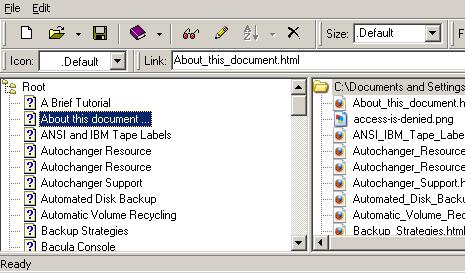
Теперь нам осталось только создать файл проекта и откомпилировать проект в HTML Help WorkShop.
Опытным путем я создал несколько шаблонов для проектов.
1. Шаблон с содержанием и избранным, без указателя (кодировка — Win1251):
[OPTIONS]
Compatibility=1.1 or later
Compiled file=Project.chm
Contents file=TOC.hhc
Default Window=ProjectType
Default topic=Index.htm
Display compile progress=No
Full-text search=Yes
Language=0x419 Русский
[WINDOWS]
ProjectType=». «,«TOC.hhc»,,«Index.htm»,«Index.htm». 0x63520,,0x184e. 0
здесь:
Project.chm — имя файла на выходе.
Index.htm — начальная/домашняя страница для файла помощи
Все необходимые файлы для компиляции подхватятся из файла содержания (TOC.hhc).
2. Шаблон с содержанием и указателем, а также кнопкой изменения шрифта:
[OPTIONS]
Compatibility=1.1 or later
Compiled file=Project.chm
Default Window=WindowType
Default topic=Index.htm
Display compile progress=No
Full-text search=Yes
Language=0x419 Русский
[WINDOWS]
WindowType=». «,«TOC.hhc»,«Index.hhk»,«Index.htm»,«Index.htm». 0x60520,250,0x10184e,[10,10,700,500],,0x200,1. 0
3. Шаблон с содержанием и указателем, а также кнопкой изменения шрифта и доп. кнопкой («About»):
[OPTIONS]
Compatibility=1.1 or later
Compiled file=Project.chm
Default Window=WindowType
Default topic=Index.htm
Display compile progress=No
Full-text search=Yes
Language=0x419 Русский
[WINDOWS]
WindowType=». «,«TOC.hhc»,«Index.hhk»,«Index.htm»,«Index.htm». «About.htm»,«About»,0x60520,250,0x18184e,[10,10,700,500],,0x200,1. 0
здесь:
About — название кнопки
About.htm — файл, на который ссылается кнопка
Если внимательно посмотреть файл TOC.hhc, то можно заметить, что это обычный xml-файл, в котором идет перечисление параметров, а также настройки отображения файла помощи.
Вот про эти настройки и поговорим.
Можно увидеть примерно вот такие строки:
PARAM name=«Window Styles» value=«0x800627»
PARAM name=«ImageType» value=«Folder»
PARAM name=«ExWindow Styles» value=«0x2200»
Значение для Window Styles имеет 16-ричный формат. Вот расшифровка:
PARAM name=«Window Styles» value=«0xb0daec»
где:
c:
бит 1 — Plus/Minus squares | Квадраты плюса/минуса
бит 2 — Draw lines between items | Рисовать линии между элементами
бит 4 — Start line from the root | Начинать линию из корневого элемента
e:
бит 2 — Show selection when focus lost | Показывать выбор при потере фокуса
Лучше ставить — иначе при комбинации Скрыть/Показать текущий топик показываться не будет.
a:
бит 4 — Only expand a single heading | Разворачивать только одиночный заголовок
Т.е. автоматическое разворачивание заголовков, имеющих разделы, при выборе.
бит 2 — Automatically track selection | Автоматически подчеркивать элемент
бит 1 — Ставит чекбоксы (но зачем?)…
d:
бит 1 — Select entire row | Выделение полной строки (полезная штука)
только если не выбран стиль Draw lines between items
b:
бит 8 — Border | Рамка (имеет смысл только для Dialog Frame)
бит 4 — Dialog Frame | Диалоговая рамка
Итого для 0x800627 имеем:
8 — (Border)
6 — 4+2 (Only expand a single heading, Automatically track selection)
2 — (Show selection when focus lost )
7 — 4+2+1 (Plus/Minus squares, Draw lines between items, Start line from the root)
Дополнительно:
Right-to-left reading order | Порядок чтения справа налево
(чистый бит)
param name=«ExWindow Styles» value=«0x2200»
Raised edge | Рельефный край (разницы вместе с ним не видно)
(чистый бит)
param name=«ExWindow Styles» value=«0x100»
Scroll bar on left side | Полоса прокрутки на левой стороне
(чистый бит)
param name=«ExWindow Styles» value=«0x4200»
PARAM name=«ImageType» value=«Folder»
Если этот параметр указан, то значки представляются в виде файлов.
На этом описание окончано. Для компиляции используем:
«%PROGRAMFILES%\HTML Help Workshop\hhc.exe» <ИМЯ ПРОЕКТА.HHP>
В конце увидим примерно такой отчет:
Compiling ..\bacula_24\Bacula_24.chm
Compile time: 0 minutes, 3 seconds
70 Topics
5,168 Local links
74 Internet links
34 Graphics
PS. Для декомпиляции можно использоваться множество средств, лично я использую примочку для FAR manager — CHMView.
Как создать справку в формате CHM
Формат HTML Help или CHM был разработан компанией Microsoft в 1997 г. Сегодня CHM остается стандартом справки для приложений, работающих в ОС Windows. Средство для просмотра CHM-файлов есть во всех версиях Windows 10. Более того, наличие справки в приложении часто рассматривается как один из показателей качества приложения. В этой статье я расскажу о том, как создать справку в формате CHM.
Справка в формате HTML Help (CHM) представляет собой скомпилированный HTML — автономный веб-сайт, сжатый и упакованный в файл формата CHM. Наряду со стандартным функционалом, таким как динамическое оглавление, указатель и полнотекстовый поиск, HTML Help может содержать и дополнительный функционал, например, избранное и т.д. Подробное описание формата можно посмотреть в статье Формат HTML Help. Создать CHM справку можно при помощи специальных программ, как платных, так и бесплатных.
Бесплатные программы для создания CHM-справки
MS HTML Help Workshop
Компания Microsoft, разработчик формата CHM, предоставила для создания справки бесплатный инструмент, HTML Help Workshop. Его можно свободно скачать с сайта компании по данной ссылке. В составе программы имеется максимально подробный файл справки на английском языке. На сайте есть подробное описание формата, также в оригинале.
Пошаговых инструкций по работе с HTML Help Workshop в сети Интернет довольно много. Ссылки на некоторые из них вы найдете в конце статьи. В печатном виде с такими инструкциями можно ознакомиться в книге А. Гультяева «Help. Разработка справочных систем» на страницах 187-208. В этой статье я также не буду приводить подробных инструкций по работе с программой HTML Help Workshop, так как они есть в других материалах:
- Пошаговую инструкцию по декомпиляции CHM-файлов можно найти в статье «Декомпиляция CHM-файла».
- Подробная инструкция создания проекта в HTML Help Workshop приведена в статье «Создание и настройка проекта в HTML Help Workshop». Новый проект потребуется, чтобы отредактировать файлы, извлеченные из CHM во время декомпиляции, и чтобы собрать CHM-файл снова. Новый проект также потребуется для создания CHM-файла с нуля.
- Сам процесс редактирования файлов, извлеченных из CHM, а также последующая сборка CHM-файла в HTML Help Workshop подробно рассмотрены в статье «Внесение изменений и сборка нового CHM-файла».
Очевидный, и, на мой взгляд, единственный плюс программы HTML Help Workshop — бесплатность. Создание более-менее серьезной справки в HTML Help Workshop — очень трудоемкая задача, выполнение которой растягивается на многие месяцы. При этом вы получите справку с базовыми возможностями формата CHM: текст, рисунки, ссылки. Регулярное обновление справки на базе проекта, созданного в HTML Help Workshop, практически нереально. Я пользуюсь данной программой исключительно для компиляции / декомпиляции CHM-файлов. В более продвинутых бесплатных и профессиональных программах, предназначенных для разработки справочных систем, HTML Help Workshop используется в качестве компилятора. Это говорит о солидном потенциале формата, скрывающемся под непростым пользовательским интерфейсом инструмента.
KEL CHM Creator
Если вам нужна более простая и менее глючная программа для создания HTML Help, воспользуйтесь KEL CHM Creator. Она устанавливается на любую ОС Windows, начиная с Windows XP, не требовательна к аппаратным средствам, корректно работает с кириллицей и полностью бесплатна. Сразу после установки окно KEL CHM Creator выглядит следующим образом.
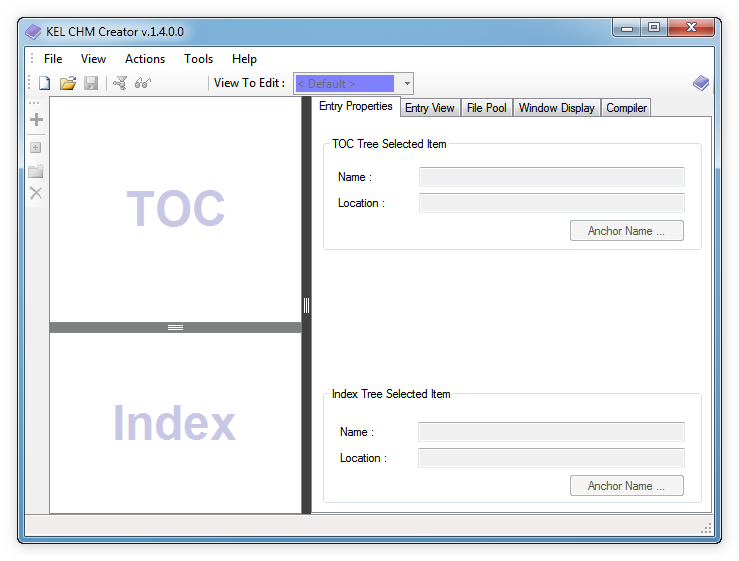
Подробные сведения о программе смотрите в статье KEL CHM Creator — бесплатная программа для создания CHM. Чтобы быстро создать CHM справку в KEL CHM Creator, скачайте бесплатную пошаговую инструкцию — смотрите статью Создание CHM-справки в бесплатной программе KEL CHM Creator.
Рассмотрим еще несколько более продвинутых программ, при помощи которых можно создать справку в формате CHM: HelpNDoc и Help+Manual.
HelpNDoc
HelpNDoc — это условно-бесплатная программа от французского разработчика, компании IBE Software. Пользовательский интерфейс программы выполнен в стиле MS Office, поэтому работу с программой можно быстро и легко освоить. Для работы с текстом, рисунками, таблицами, ссылками и другим контентом в HelpNDoc используется простой и интуитивно понятный визуальный редактор. HelpNDoc работает по принципу единого источника и поддерживает экспорт проекта в ряд форматов справки, в том числе, CHM. Краткое описание программы HelpNDoc на русском языке можно посмотреть в статье «HelpNDoc — бесплатная альтернатива Help+Manual».
На момент написания статьи выпускается 3 редакции программы:
- Standard — платная редакция, позволяющая генерировать CHM и Web-Help в коммерческих целях. Выходные файлы в остальных форматах (DOCX, PDF, EPUB и др.) будет содержать отметку о том, что они созданы некоммерческой версии программы.
- Professional — платная редакция без отметок во всех выходных форматах.
- Personal — полнофункциональная программа, бесплатная для личного, некоммерческого использования. Во всех выходных форматах в нижней части всех страниц добавляется отметка о том, что файл создан с использованием некоммерческой версии HelpNDoc.
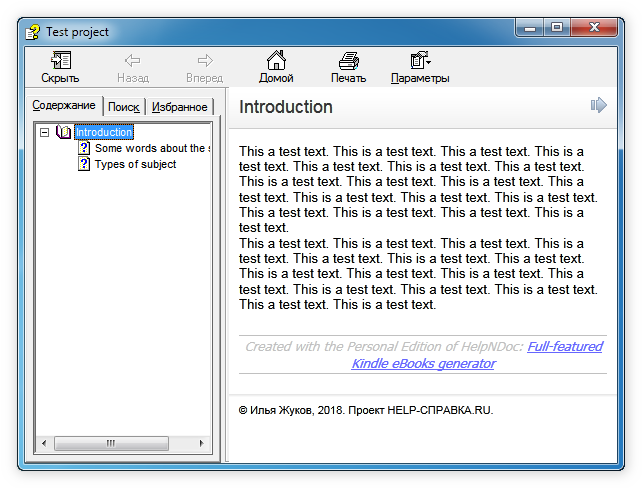
Существует множество пошаговых инструкций, как при помощи HelpNDoc создать справку в формате CHM. Они есть и в текстовом формате, и в формате видеоуроков на английском и на русском языках. Так, канал разработчика HelpNDoc на YOUTUBE содержит порядка 60 обучающих видео с пошаговыми инструкциями на английском языке. На русском языке можно рекомендовать работы Стремнева А.Ю., например, статью «Разработка электронных учебных пособий в системе HelpNDoc» (Высшее образование в России, №11, 2015 г.) и другие.
По опыту использования HelpNDoc в течение 2 лет могу поделиться только положительными впечатлениями. HelpNDoc позволяет быстро написать с нуля и оперативно обновлять справку в различных форматах. Во время работы с программой не хватает возможности вставки в документацию элементов, характерных для электронных форматов: раскрывающихся блоков с контентом (аккордеон), адаптивных изображений, размер которых автоматически подстраивается под размер окна и т.п. Разумеется, все это можно реализовать, используя готовые или написанные самостоятельно стили и скрипты, но это отрывает технического писателя от главной задачи: разработка и обновление справки.
Как создать профессиональную справку в формате CHM
Несмотря на то, что первой профессиональной программой для разработки справки, с которой я познакомился в 2003 году, был RoboHelp Х4 (в связке с RoboDemo 4 они использовались в проекте локализации библиотеки пользовательской документации, включая справку и электронный обучающий видеокурс), с 2005 года я предпочитаю работать с Help&Manual. Сегодня это программный комплекс Help+Manual 7, в котором, на мой взгляд, есть всё необходимое для автора пользовательской документации.
Help+Manual 7 Pro — это самый популярный программный комплекс для создания справки, пользовательской и различной технической документации. Он предназначен для разработки и локализации профессиональных справочных систем, руководств пользователя, баз знаний, электронных книг и другой документации в форматах CHM, WebHelp, PDF, DOCX, EPUB, MOBI и др. для настольных и мобильных приложений, iOS и Android, Windows и Linux.
Бесплатная книга по Help+Manual 7 Pro на русском языке
Большинство обучающих материалов и инструкций по Help&Manual написано на английском и немецком языках. Предлагаемая вашему вниманию книга на русском. В ней изложены основы работы с Help&Manual. Какая версия программного комплекса подходит для работы с кириллицей? Где взять Help&Manual? Как установить? Что и как настроить для начала работы? Ответы на эти и многие другие вопросы вы найдете в данной книге.
Даже если вы ни разу не делали справку в формате CHM, данная книга идеально подойдет вам. В ней подробно разбирается пользовательский интерфейс Help&Manual, настройки и порядок работы. Для всех этапов создания справки в формате CHM приводятся подробные пошаговые инструкции с рисунками. Изучив мою книгу, вы сможете самостоятельно:
- установить и подготовить Help+Manual к работе;
- создать проект с нуля и импортировать все необходимые материалы;
- наполнить проект контентом: текстом, рисунками, таблицами и т.д.;
- создать справку в формате CHM.
Предварительный просмотр книги:
Чтобы бесплатно скачать книгу, пожалуйста, заполните форму:
Если есть вопросы по изложенному материалу или пожелания, что можно дополнительно включить в книгу, пишите в комментариях, либо воспользуйтесь формой обратной связи.