Средства для определения VID и PID флешки
USB-флешки – устройства надежные, но риск поломки есть всегда. Причиной тому может быть некорректная работа, сбой микропрограммы, неудачное форматирование и так далее. В любом случае, если это не физическое повреждение, можно попытаться ее восстановить программными средствами.
Проблема в том, что не каждый инструмент подходит для восстановления конкретной флешки, и использование неправильной утилиты может окончательно вывести ее из строя. Но зная VID и PID накопителя, можно определить тип его контроллера и подобрать подходящую программу.
Как узнать VID и PID флешки
VID служит для идентификации производителя, PID – идентификатор самого устройства. Соответственно, каждый контроллер на съемном накопителе помечен этими значениями. Правда, некоторые недобросовестные производители могут пренебрегать платной регистрацией ID-номеров и присваивать их просто наугад. Но в основном это касается дешевой китайской продукции.
Для начала убедитесь, что флешка хоть как-то определяется компьютером: слышен характерный звук при подключении, она видна в списке подключенных устройств, отображается в «Диспетчере задач» (возможно, как неизвестное устройство) и прочее. В противном случае шансов мало не только на определение VID и PID, но и на восстановление носителя.
ID-номера можно быстро определить с помощью специализированных программ. Как вариант, можно использовать «Диспетчер устройств» или просто разобрать флешку и найти информацию на ее «внутренностях».
Обратите внимание, что карты MMC, SD, MicroSD не имеют значений VID и PID. Применяя к ним один из способов, Вы получите только идентификаторы кардридера.
Способ 1: ChipGenius
Прекрасно считывает основную техническую информацию не только с флешек, но и со многих других устройств. Интересно, что ChipGenius имеет собственную базу VID и PID, чтобы выдать предположительную информацию об устройстве, когда по какой-то причине не удается опросить контроллер.
Обратите внимание: старые версии программы могут работать некорректно – скачивайте последние (по ссылке выше можно найти именно такую). Также в некоторых случаях она отказывается работать с портами USB 3.0.
Способ 2: Flash Drive Information Extractor
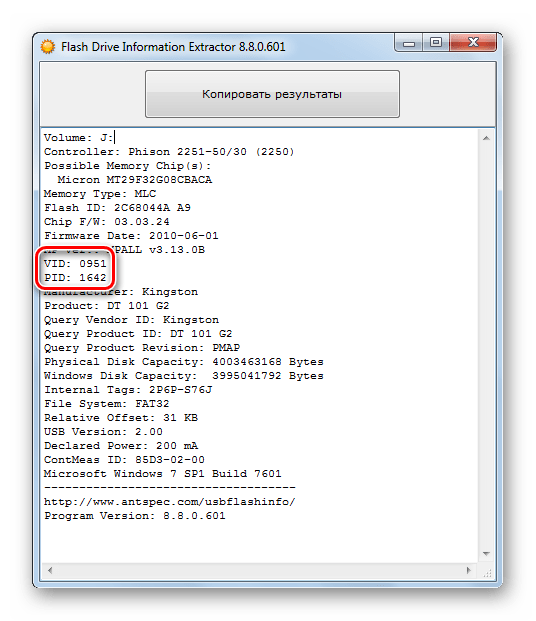
Данная программа дает более подробную информацию о накопителе, конечно же, включая VID и PID.
После того, как Вы загрузили программу, сделайте следующее:
-
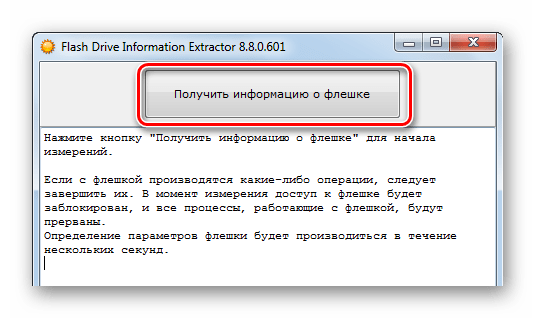
Запустите ее и нажмите кнопку «Получить информацию о флешке».
Способ 3: USBDeview
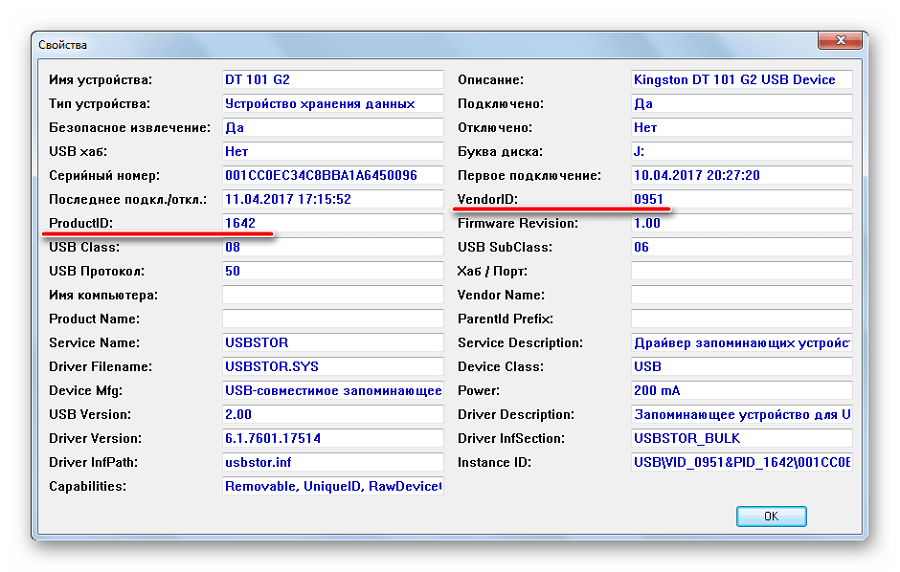
Основная функция этой программы – отображение списка всех устройств когда-либо подключаемых к данному ПК. Дополнительно можно получить подробную информацию о них.
Инструкция по использованию заключается в следующем:
- Запустите программу.
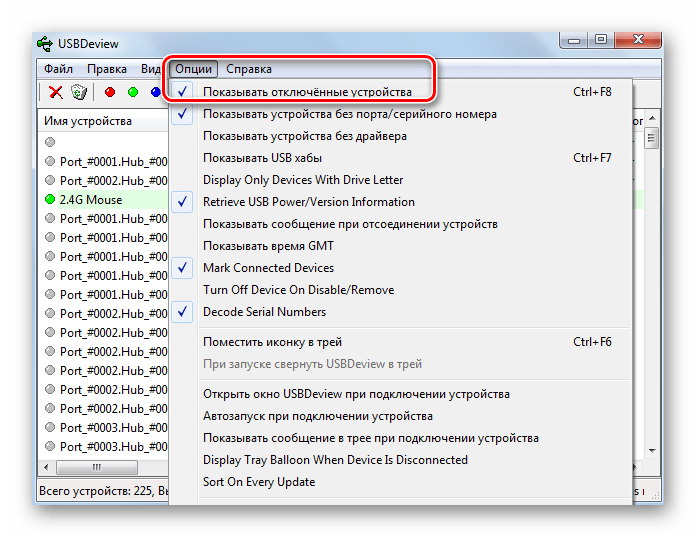
- Для того, чтобы быстрее найти подключенный накопитель, нажмите «Опции» и уберите галочку с пункта «Показывать отключенные устройства».

Способ 4: ChipEasy
Интуитивно понятная утилита, которая позволяет получить исчерпывающую информацию о флешке.
Способ 5: CheckUDisk
Простая утилита, которая выводит основную информацию о накопителе.
Способ 6: Изучение платы
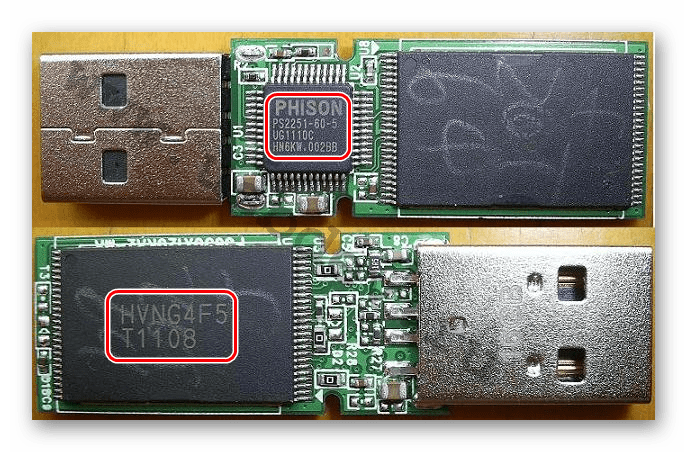
Когда ни один из способов не помогает, то можно пойти на радикальные меры и вскрыть корпус флешки, если это возможно. VID и PID Вы, может, там и не обнаружите, но маркировка на контроллере имеет такую же ценность. Контроллер – важнейшая часть USB-накопителя, имеет черный цвет и квадратную форму.
Что делать с этими значениями?
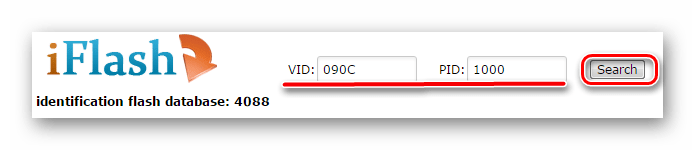
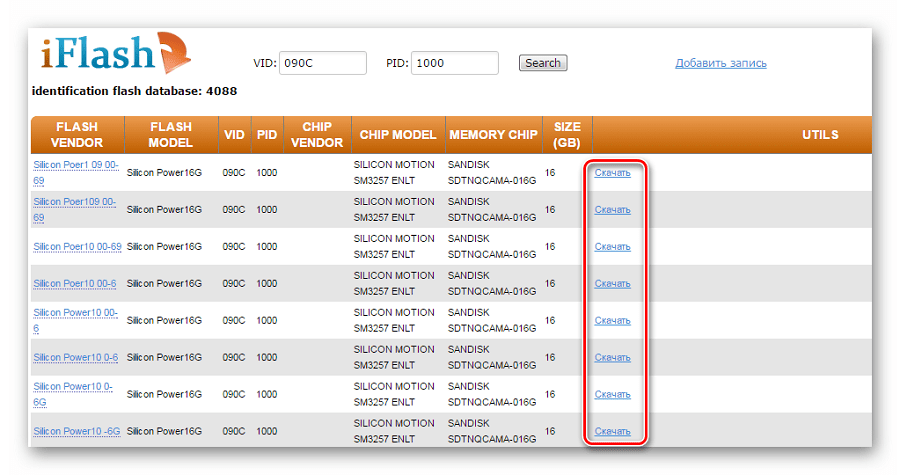
Теперь можно заняться применением полученной информации и найти эффективную утилиту для работы с Вашей флешкой. Для этого следует использовать онлайн-сервис iFlash, где пользователи сами формируют базу данных таких программ.
-
Введите VID и PID в соответствующие поля. Нажмите кнопку «Search».
Способ 7: Свойства устройства
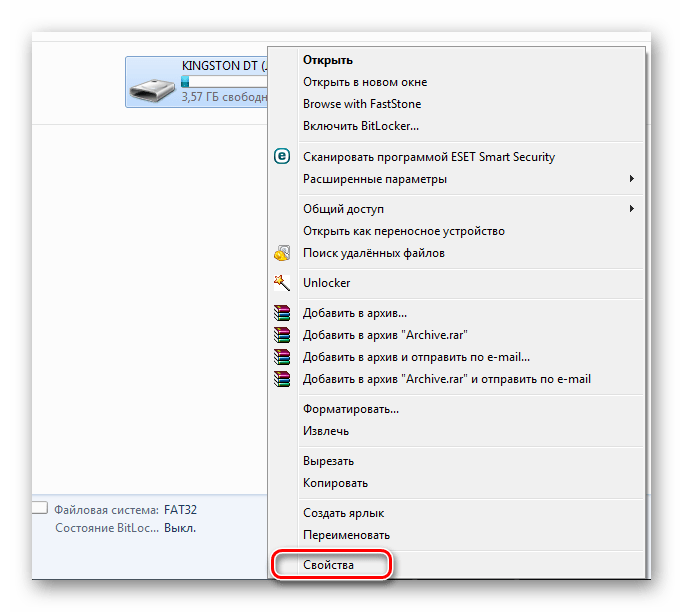
Не такой практичный метод, но зато можно обойтись без стороннего софта. Он подразумевает следующие действия:
-
Перейдите в список устройств, нажмите правой кнопкой по флешке и выберите «Свойства».
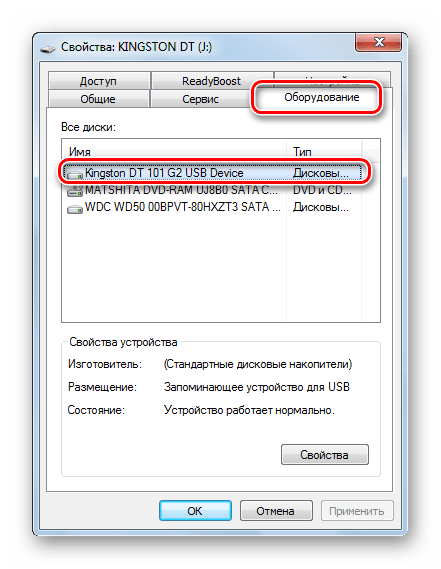
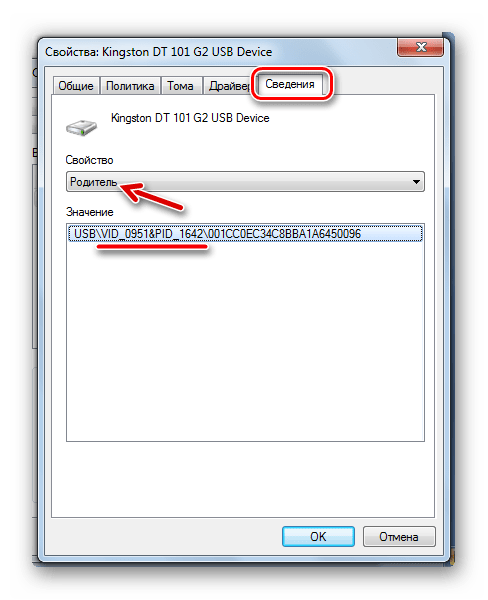
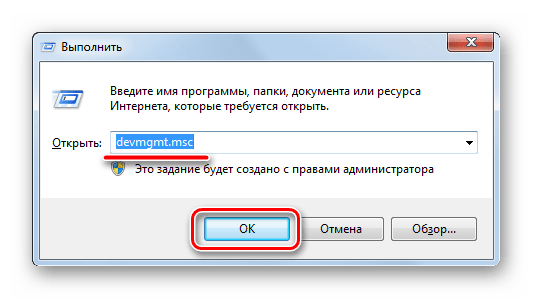
То же самое можно сделать через «Диспетчер устройств»:
-
Для его вызова введите devmgmt.msc в окне «Выполнить» («WIN» + «R»).
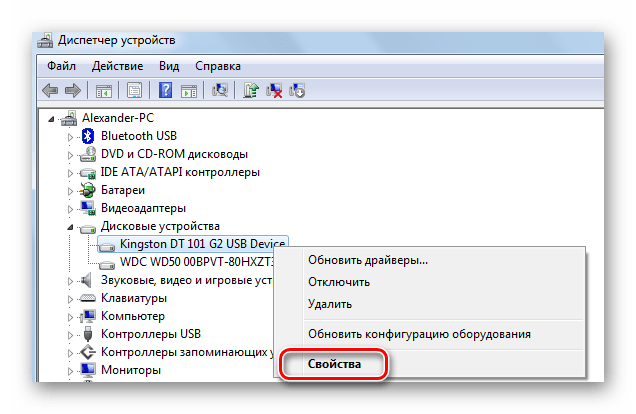
Обратите внимание, что неработающая флешка может отображаться как «Неизвестное USB-устройство».
Быстрее всего, конечно же, будет использовать одну из рассмотренных утилит. Если обходиться без них, то придется покопаться в свойствах запоминающего устройства. На крайний случай VID и PID всегда можно найти на плате внутри флешки.
Напоследок скажем, что определение этих параметров будет полезным для выполнения восстановления съемных накопителей. На нашем сайте можно найти подробные инструкции для представителей самых популярных брендов: A-Data, Verbatim, SanDisk, Silicon Power, Kingston, Transcend.
 Мы рады, что смогли помочь Вам в решении проблемы.
Как починить USB флешку самостоятельно
Сегодня среди пользователей ПК, пожалуй, нет ни одного человека, который бы не пользовался предметами на флеш памяти. Это и USB-накопители, и MP-3 плееры, и карты памяти и др. устройства, использующие флеш-память. При этом, очень часто с флешками возникают различные проблемы. То компьютер выдаёт «USB устройство не опознано», «Вставьте диск», «Нет доступа к диску» или «Диск защищен от записи», или «Windows не может закончить форматирование». А то и вовсе не определяет флешку. Бывает, что с флешками и не возникает серьёзных проблем, а просто информация случайно удалена или флешка отформатирована. Как тогда быть? На этой страничке вы найдёте самое необходимое, чтобы восстановить информацию с флешки или починить её своими силами. В большинстве случаев спасти флешку удаётся. А восстановить утерянную информацию возможно почти всегда, если вовремя предпринять меры по спасению.
USB устройство не опознано
Такой глюк иногда случается с USB драйвером или с самой USB флешкой (картой памяти или мп-плеером) после которого флешка не определяется в одном из гнёзд USB. Первое что нужно сделать, это вставить флешку в другие гнёзда USB или вообще в другой компьютер, чтобы определить какое устройство не работает. Если в другом гнезде или в другом ПК флешка определится и начнёт работать, значит проблема не в ней, а в компьютере. Таким образом можно понять где искать проблему чтобы её устранить. Это чисто программная проблема и устраняется она путём переустановки драйвера USB. В более сложном случае придётся редактировать реестр. Если вы умеете пользоваться програмами по чистке реестра, то можно воспользоваться ими. Если нет, то можно отредактировать реестр вручную. Делается это так:
Пуск: выполнить/ regedit/ OK
Далее нужно раскрыть ветки:
HKEY_LOCAL_MACHINE\SYSTEM\CurrentControlSet\Enum\USB
HKEY_LOCAL_MACHINE\SYSTEM\CurrentControlSet\Enum\USBSTOR
и вычистить все папки в названиях которых есть VID & PID. В этих ветках реестра содержатся записи о всех USB устройствах, которые подключались к этому ПК. Если вы знаете VID & PID своей флешки которая не хочет правильно определяться, то можно удалить только папку которая содержит имя вашей флешки или его VID & PID. Сделать это нужно из обеих указанных веток. Если очистить эти ветки реестра от всех записей, то ничего страшного не произойдёт. Виндовс создаст там новые записи сам. Если Виндовс не позволит удалить папки в реестре, то это можно будет сделать с помощью другой ОС, например с Live-CD. Вы точно так же в Live-CD заходите в реестр и удаляете папки как так же как в Виндовс. После загрузите снова вашу версию Виндовс и проверьте флешку. Всё должно работать. Посмотреть на раскрытую ветку реестра можно здесь
Если вы случайно удалили данные или отформатировали флешку
После удаления информации или форматирования флеш-памяти вернуть информацию можно с помощью простой программы Recuva. Главное, чтобы после потери данных на эту флешку ничего не записывать, иначе информацию можно затереть новыми данными.
Скачать программу можно здесь.
Невозможно отформатировать флешку
Случается, что флешка или карта памяти после сбоя так заглючит, что вы не можете её отформатировать средствами Windows. ПК выдаёт вам сообщение «Windows не может закончить форматирование» или что то похожее. В этом случае вам поможет «Panasonic_SD Formatter.2000» – небольшая утилита выполняющая форматирование. После форматирования этой программой флешкой можно будет пользоваться и дальше.
Скачать её можно здесь.
Флешка не открывается или не определяется
В таком случае следует воспользоваться специальными программами восстановления флешек после серьёзных сбоев. Чтобы знать какой программой нужно воспользоваться, нужно сначала узнать VID & PID чипа.
VID – идентификатор производителя
PID – идентификатор устройства
Узнать VID & PID можно специальными программами, такими как ChipGenius или CheckUDisk. Программы определяют VID & PID даже если компьютер не видит флешку.
ChipGenius – подробная и понятная программа от китайских производителей. CheckUDisk – ещё одна программа для определения идентификаторов, правда попроще.
ChipGenius – скачать
CheckUDisk – скачать
После того как вы узнаете идентификаторы чипа своей флешки, ищите свою пару в таблице и скачивайте нужную программу.
Есть ещё одна программка FlashGenius, определяющая параметры USB Flash накопителей по их маркировке. FlashGenius определяет емкость и версию чипа, производителя, напряжение, тип MLC/SLC и т.д.
Скачать её можно здесь.
Как пользоваться программой AlcorMP по восстановлению флешки
смотреть тут
Если прогаммы по восстановлениюфлешки не помогли
В таком случае, когда ничего не помогло и действительно терять нечего, можно попробовать более жесткие методы – просто коротнуть микросхему. Сделать это можно так. Разобрать флешку или устройство, где находится флеш память, вставить устройство в USB, включить его если оно требует включения и замкнуть иголкой контакты микросхемы. Как это сделать смотреть тут
Как быть, если совсем ничего не помогло?
Если случилось так что из всех способов не помог ни один, то дела совсем плохи. Если это дорогостоящее устройство, использующее флеш-память, то можно отнести его в сервис-центр и микросхему заменят. Если это простая USB-флешка, то смело можно выбрасывать. Потому что после таких манипуляций по восстановлению, спасти информацию будет уже нельзя, а чинить пустую флешку обойдётся дороже, чем купить новую.
Компьютерный форум
Здесь решают различные задачи сообща. Присоединяйтесь!
- Список форумовРемонтВосстановление USB-накопителей
- Поиск
Инструкция по диагностике и программному ремонту флешек. Прочитайте прежде чем задать вопрос!
DesignerMix Администратор
 Сообщения: 6970 Зарегистрирован: 25 апр 2014, 10:51 Откуда: Белгород Контактная информация:
Инструкция по диагностике и программному ремонту флешек. Прочитайте прежде чем задать вопрос!
Сообщение DesignerMix » 23 май 2015, 21:59
Как задать вопрос о восстановлении USB-накопителя (флешки)
- Не задавайте вопрос в чужой теме, а перед созданием своей темы используйте поиск по форуму;
- Укажите фирму производителя, модель, емкость и прочую известную вам информацию о проблемной флешке;
- Опишите как проявляется проблема и в чем именно она заключается;
- Приложите отчет о флешке созданный двумя утилитами ChipGenius и Flash Drive Information Extractor (usbflashinfo). Отчет обязательно должен быть в текстовом виде ( никаких скриншотов ) и желательно оформляйте его в BBCode spoiler .
- Если вы пытались восстановить ваш накопитель перед созданием темы, то опишите какие утилиты вы для этого использовали и какие результаты получали. Если это были ошибки, то напишите их коды и/или текст, если поведение флешки или другие параметры (например VID/PID) изменились то также опишите это
- Внимательно осмотрите флешку на предмет повреждения корпуса или погнутого (шатающегося) разъема USB. Если проблема обнаружится то вполне вероятно что у флешки есть внутренние физические повреждения на плате или в местах спайки деталей. Например часто встречаются проблемы с отломанным или надломанным USB-разъемом. В случае если ваш накопитель поврежден физически, то либо самостоятельно восстановите поврежденные дорожки или соединения, а если у вас нет опыта то отнесите в ближайший ремонт и считайте что вам повезло так как это проблема устраняется довольно легко, быстро и данные скорее всего будут в сохранности;
- Убедитесь что ваш USB-накопитель подключен в порт USB 2.0 находящийся непосредственно на материнской плате (без USB-удлинителей и всяческих хабов), эти порты находятся на задней грани системного блока. При проверке флешки к компьютеру не должно быть подключено никаких других USB-устройств;
- Если даже при подключении флешки напрямую она все равно не определяется или некорректно работает, то стоит попробовать очистить систему от информации о подключенных ранее USB-накопителях. Для этого можно использовать программу USBOblivion автором которой является Николай Распопов.
Перед запуском программы отключите все USB-накопители от компьютера, установите галочку «Произвести реальную очистку (иначе симуляция)» и убедитесь что галочка «Сохранить reg-файл отмены * » установлена. Теперь нажмите кнопку «Очистка» .
* в случае возникновения проблем после очитски просто запустите reg-файл созданный USBOblivion из папки с документами пользователя который запускал программу и перезагрузите компьютер
Если ничего из вышеперечисленного не помогло, то посмотрите видео в котором я постарался подробно описать как можно диагностировать вашу флешку и попытаться восстановить ее работоспособность с помощью производственных утилит:
Из этого видео вы узнаете как произвести диагностику флешки если она перестала определяться компьютером или если при форматировании вы получаете ошибку «Windows не удалось завершить форматирование» .
Я не просто рассказываю о восстановлении и о том, как можно перевести флешку в тестовый режим и зачем это вообще нужно, в процессе видео мне действительно удалось восстановить флешку которая не отображалась в моем компьютере а также не отображалась в списке диспетчера логических дисков. Это была флешка transcend на 8 Гб с контроллером AU6998AN и памятью fbgmm3p-0s03 (MLC, L73A, MT29F32G08CBACA).
Также я рассказал о том, как работать с утилитами по определению начинки флешки — ChipGenius и Flash Drive Information Extractor (usbflashinfo) . Помимо прочего мы удаляли информацию о всех ранее подключенных к компьютеру USB-накопителях с помощью программы USBOblivion . И еще мы рассмотрели на практике перевод флешки в тестовый режим, а также узнали для чего именно и в каких случаях стоит переводить флешку в этот режим.