Cannot delete the last label of a network of arrows что это erwin
Глава 3. Связывание модели процессов и модели данных
3.1. Модель данных и ее соответствие модели процессов
Функциональная модель BPwin является основой для построения модели данных. Действительно, не имея информации о том, как работает предприятие, бессмысленно строить модель данных. Для построения модели данных удобно использовать специализированное средство фирмы Computer Associates -ERwin 4.0. К сожалению, процесс преобразования модели BPwin в модель данных плохо формализуется и поэтому не автоматизирован. Модель данных, как правило, создается вручную в среде ERwin, при этом функциональная модель используется как проектная документация.
После разработки модели данных ее следует связать с моделью процессов. Такая связь гарантирует завершенность анализа, гарантирует, что есть источник данных (сущность) для всех потребностей данных (работа). Связи объектов способствуют согласованности, корректности и завершенности анализа.
Стрелки в модели процессов (BPwin) обозначают некоторую информацию, использующуюся в моделируемой системе. В ERwin на логическом уровне модели данных информация отображается в виде сущностей (соответствуют таблицам на физическом уровне), состоящих из атрибутов сущностей (соответствуют колонкам таблицы).
На диаграммах ERwin сущности показываются в виде прямоугольников. Имеется несколько уровней представления модели. На уровне сущностей имя сущности показывается внутри прямоугольника (рис. 3.1.1).

Рис. 3.1.1. Фрагмент модели данных в нотации IDEF1X (уровень сущностей)
На уровне атрибутов имя сущности показано над прямоугольником, атрибуты сущности показываются в виде списка внутри прямоугольника (рис. 3.1.2).
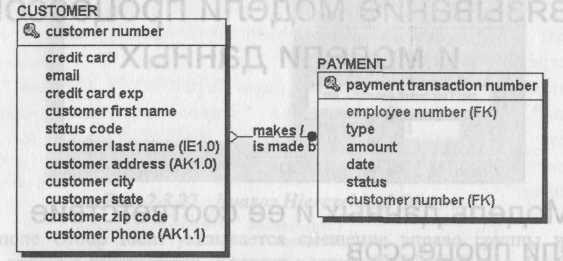
Рис. 3.1.2. Фрагмент модели данных в нотации IDEF1X (уровень атрибутов)
Сущности состоят из совокупности отдельных записей — экземпляров сущностей (соответствуют записям в таблице). К модели данных предъявляются определенные требования (нормализация данных), которые призваны обеспечить компактность и непротиворечивость хранения данных. Основная идея нормализации данных — каждый факт должен храниться в одном месте. Это приводит к тому, что информация, которая моделируется в виде одной стрелки в модели процессов, может содержаться в нескольких сущностях и атрибутах в модели данных. Кроме того, на диаграмме модели процессов могут присутствовать различные стрелки, изображающие одни и те же данные, но на разных этапах обработки (например, необработанные детали — обработанные детали — собранное изделие). Информация о таких стрелках находится в одних и тех же сущностях. Следовательно, одной и той же стрелке в модели процессов могут соответствовать несколько сущностей в модели данных и, наоборот, одной сущности может соответствовать несколько стрелок.
Стрелке в модели процессов может соответствовать отдельная сущность в модели данных. Так, стрелке «Части» на рис. 3.1.3 соответствует сущность «Часть», стрелке «Конечные продукты» — сущность «Продукт».
Информация о стрелке может содержаться только в нескольких атрибутах сущности. Разным атрибутам одной и той же сущности могут соответствовать разные стрелки. На рис. 3.1.4 стрелка «Новая часть» соответствует атрибутам «Номер части» и «Название части», стрелка «Наличное количество» — атрибутам «Количество».
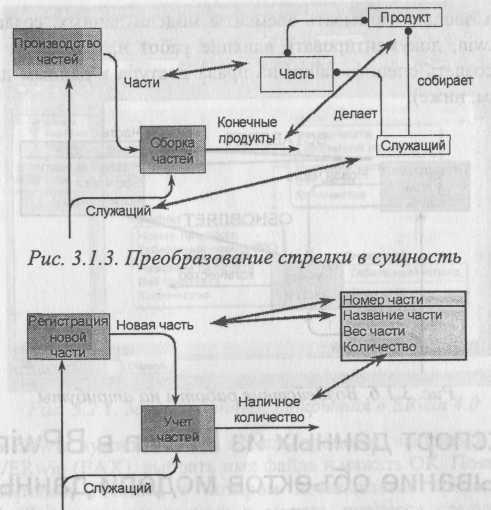
Рис. 3.1.4. Преобразование стрелки в атрибут
Работы в модели процессов могут создавать или изменять данные, которые соответствуют входящим или выходящим стрелкам. Они могут воздействовать как целиком на сущности (создавая или модифицируя экземпляры сущности, рис. 3.1.5), так и на отдельные атрибуты сущности (рис. 3.1.6).
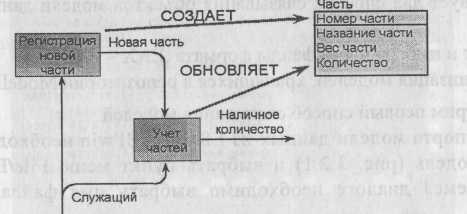
Рис. 3.1.5. Воздействие работы на сущность
BPwin позволяет связывать элементы модели данных, созданной с помощью ERwin, документировать влияние работ на данные и тем самым позволяет создать спецификации на права доступа к данным для каждого процесса (см. ниже).
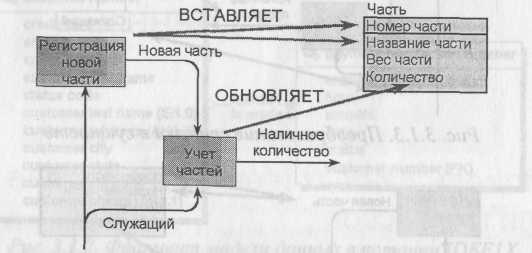
Рис. 3.1.6. Воздействие работы на атрибуты
3.2. Экспорт данных из ERwin в BPwin и связывание объектов модели данных со стрелками и работами
Первым шагом связывания модели данных и модели процессов является экспорт данных из ERwin в BPwin. Для успешного связывания моделей необходимо, чтобы версии ERwin в BPwin соответствовали друг другу. Ниже рассмотрен экспорт и импорт моделей в ERwin 4.0 и BPwin 4.O.
Существует два способа связывания объектов модели данных и модели процессов:
Экспорт и импорт через файлы формата .ЕАХ — .ВРХ.
Синхронизация моделей, хранящихся в репозитории ModelMart.
Рассмотрим первый способ связывания моделей.
Для экспорта модели данных из ERwin в BPwin необходимо в ERwin открыть модель (рис. 3.2.1) и выбрать пункт меню File/Export/BPwin. В появившемся диалоге необходимо выбрать имя файла *.еах и нажать ОК.
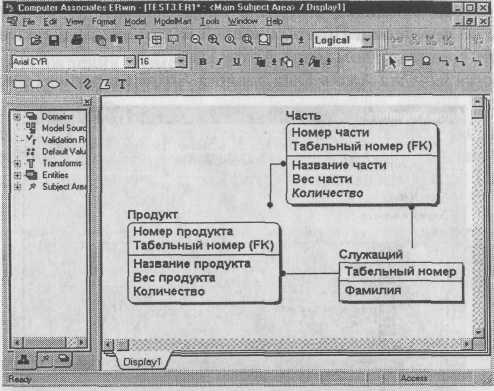
Рис. 3.2.1. Модель данных, открытая в ERwin 4.0
Затем в BPwin нужно открыть модель процесса, выбрать в меню пункт File/Import/ERwin (ЕАХ), выбрать имя файла и нажать ОК. Появится диалог Import Differences Preview, в котором показывается протокол импорта (рис. 3.2.2). Для внесения данных в модель процесса следует щелкнуть по кнопке Accept. Кнопка Cancel отменяет импорт.
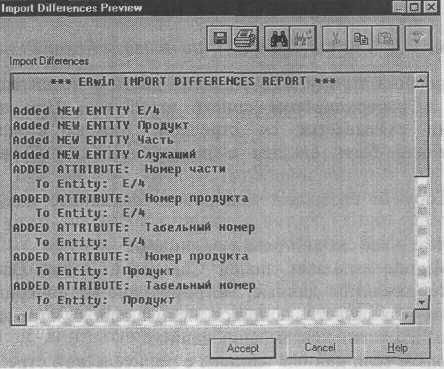
Рис. 3.2.2. Диалог Import Differences Preview
После внесения данных в модель процессов можно связать сущности и атрибуты со стрелками. Правой кнопкой мыши нужно щелкнуть по стрелке и выбрать в контекстном меню Arrow Data.
Появляется вкладка Arrow Data диалога Arrow Properties (рис. 3.2.3).
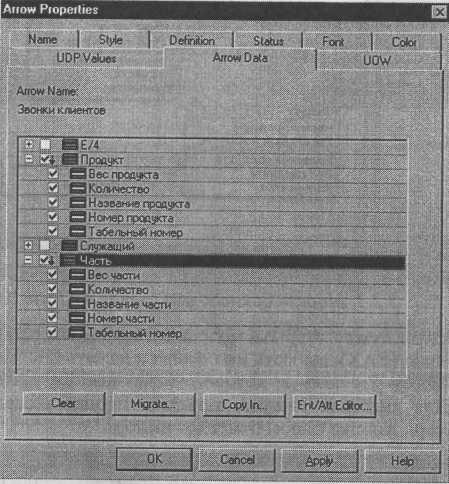
Рис. 3.2.3. Вкладка Arrow Data диалога Arrow Property
Для связывания атрибута со стрелкой достаточно щелкнуть по иконке выбора Ц в иерархическом списке атрибутов. При этом сущность автоматически связывается со стрелкой. Каждая стрелка в модели процессов может быть связана с несколькими атрибутами различных сущностей.
Кнопка Copy In позволяет копировать связанные данные из другой стрелки.
Кнопка Clear — все связи стрелки с данными.
Кнопка Migrate вызывает диалог Changes to Arrow Data Associations, в котором отображаются данные, мигрирующие от дочерних к родительским стрелкам (для разветвляющихся и сливающихся стрелок). При миграции возможны изменения связывания данных:
Deletions — если данные связаны с родительской стрелкой, но не связаны с дочерней, связи с родительской стрелкой удаляются;
Additions — если данные связаны с дочерней стрелкой и не связаны с родительской, добавляется связь с родительской стрелкой.
Для подтверждения изменений в диалоге Changes to Arrow Data Дввоыайопз следует щелкнуть по кнопке ОК. Миграция возможна только в моделях IDEF0 и DFD.
Как было указано выше, работы могут воздействовать на данные. Для документирования такого воздействия необходимо щелкнуть правой кнопкой мыши по работе и выбрать пункт меню Data Usage Editor (рис. 3.2.4).
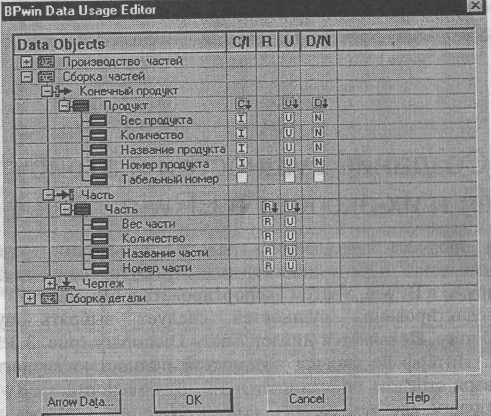
Рис. 3.2.4. Диалог BPwin Data Usage Editor
В появившемся диалоге Data Usage Editor в виде иерархического списка показываются все работы модели, стрелки, которые касаются работ, сущности и атрибуты, которые были связаны со стрелками. В верхнем списке нужно щелкнуть по имени стрелки, с которой были связаны сущности и атрибуты. Для задания ассоциации достаточно щелкнуть по окну «О в иерархическом списке.
Для сущностей задается ассоциация CRUD (Create, Read, Update, Delete), Для атрибутов — IRUN (Insert, Read, Update, Nullify). Ассоциации CRUD и IRUN — это правила использования сущностей и атрибутов работами, т. е. то, что могут делать работы с входящими или исходящими данными. Данные не могут использоваться работами произвольно. Стрелки входа представляют данные, которые работа преобразует в выход или потребляет.
Такие данные могут быть обновлены (Update) или прочитаны (Read) но не могут быть созданы (Create, Insert) или удалены (Delete, Nullify)’ Данные, связанные со стрелками управления, могут быть только прочитаны (Read), но не могут быть изменены — процедуры и стратегии не могут изменяться в работе. Данные, связанные со стрелками выхода, могут быть обновлены (если им соответствуют данные стрелок входа), удалены (Delete, Nullify) или созданы (Create, Insert). Для стрелок механизма ассоциации не устанавливаются.
Результат связывания объектов модели процессов можно отобразить в отчете Data Usage Report (меню Report/Data Usage Report). Ниже приведен пример такого отчета.
Arrow Name Entity Name C _R _U _DAttribute NameI _R_ U_ N
ДеталиЧастьU DВес частиU N
U DКоличествоU N
U DНазвание частиU
U DНомер частиU
3.3. Создание сущностей и атрибутов BPwin и их экспорт в ERwin
Если в процессе связывания стрелок с объектами модели данных окажется, что каких-либо сущностей или атрибутов не хватает, их можно добавить прямо в BPwin, а затем экспортировать в ERwin.
Для редактирования сущностей следует выбрать пункт меню Dictionary/Entity. Появляется диалог Entity Dictionary (рис. 3.3.1) — словарь сущностей. Интерфейс словаря сущностей полностью аналогичен интерфейсу словаря стрелок, описанному в 1.2. Для экспорта в ERwin в словаре Entity Dictionary следует создать новую сущность, которая может быть использована для ассоциации со стрелками сразу же после создания (до экспорта в ERwin).
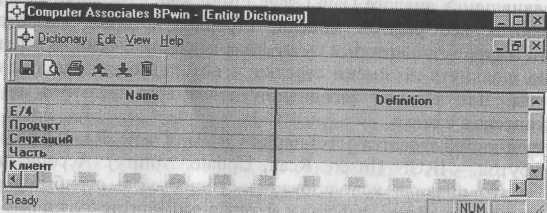
Рис. 3.3.1. Диалог Entity Dictionary
Для редактирования атрибутов предварительно созданных сущностей служит словарь атрибутов (пункт меню Dictionary /Entity /Attribute).
Колонка Entity диалога Attribute Dictionary служит для связывания созданного атрибута с сущностью (рис. 3.3.2). В раскрывающемся списке, который появляется, когда фокус установлен на поле Entity таблицы, показываются только те сущности, которые созданы в диалоге Entity Dictionary или импортированы из ERwin.
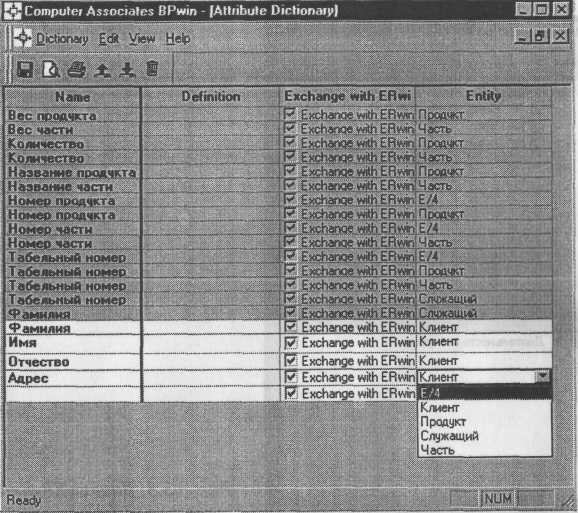
Рис. 3.3.2. Диалог Attribute Dictionary
После описания сущностей или атрибутов следует сохранить данные и выйти из словаря.
Для экспорта данных в BPwin следует выбрать меню File/Export/ ERwin 4.0 (ВРХ) и указать файл, в который будет выгружена информация о модели.
В ERwin следует выбрать меню File/Import/BPwin и указать файл ВРХ, в который была выгружена информация о модели.
Возникает диалог ERwin/BPwin Import (рис. 3.3.3), в котором отображаются:
сущности и атрибуты, имеющиеся в ВРХ-файле, но отсутствующие в модели ERwin (верхнее окно — Entities/Attributes available to be imperted);
имена работ, ассоциированных с сущностями и атрибутами, на основе которых будут созданы предметные области (Subject Area) модели данных.
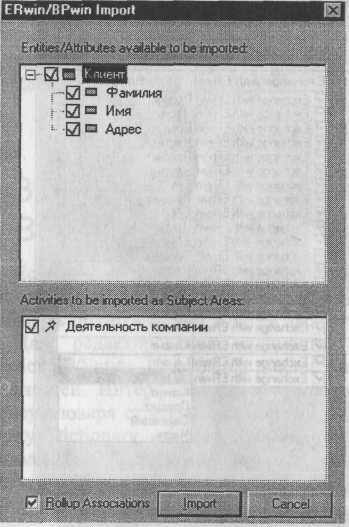
В примере на рис. 3.3.3 сущность «Клиент», атрибуты «Фамилия», «Имя» и «Адрес» будут импортированы из ВРХ- файла в модель ERwin.
После щелчка по кнопке Import запускается процесс импорта ВРХ-файла. Импортированная сущность (на рис. 3.3.4 — сущность «Клиент») размещается в левом верхнем углу диаграммы ERwin. Она не имеет первичного ключа и не связана с другими сущностями. Назначение атрибутов первичным ключом и связывание сущностей можно провести только средствами ERwin; другими словами, сущности и атрибуты, созданные в BPwin и затем импортированные в ERwin, можно рассмат ривать как заготовку для создания полноценной .модели данных, а не как готовую модель.
Туннельные стрелки
Если пользователь создает на IDEF 0-диаграмме декомпозиции граничные стрелки, соединяющих одну из сторон блока и границу диаграммы, то BPwin на конце стрелки может вычерчивать квадрат. Такое обозначение на граничной стрелке показывает, что стрелка не определена в иерархии модели (не разрешена, unresolved ), т.е. не представлена на какой-либо другой диаграмме модели верхнего уровня.
Аналогичным образом автоматически создается туннельная стрелка на диаграмме декомпозиции, если на родительской диаграмме пользователь удалил граничную стрелку.
Туннельная стрелка, имеющая родителя на диаграмме верхнего уровня называется разрешенной и имеет на конце круглые скобки . Такая стрелка будет иметь характер туннельной стрелки до тех пор, пока пользователь не преобразует ее в граничную.
Для обеспечения единства модели автор должен обязательно определить все неразрешенные тоннельные стрелки одним из следующих способов:
• преобразование неразрешенной тоннельной стрелки в граничную. В этом случае стрелка становится частью иерархической модели, автоматически создается на родительской диаграмме и всех диаграммах декомпозиции, в которых она должна присутствовать. Если моделировщик не присваивает такой стрелке уникального имени, то BPwin задает имя по умолчанию в виде ;
• преобразование неразрешенной тоннельной стрелки в разрешенную (тоннельную стрелку с круглыми скобками на конце). Разрешенная стрелка обеспечивает учет тоннельной стрелки в иерархической структуре модели;
• преобразование разрешенной/неразрешенной тоннельной стрелки во внешнюю ссылку для диаграмм IDEF 0. Такое преобразование позволяет обеспечить представление внутренних или внешних объектов в модели;
• преобразование разрешенной/неразрешенной тоннельной стрелки в межстраничную ссылку на какую-либо диаграммы данной модели.
Преобразование туннельной стрелки в граничную или в туннельную с круглыми скобками осуществляется с помощью опций диалогового окна Border Arrow Editor , которое имеет две основные опции:
Resolve it to Border Arrow – включенный переключатель обеспечивает преобразование стрелки в граничную. После преобразования BPwin показывает стрелку и ее ICOM -номер на всех имеющихся родительских и диаграммах декомпозиции в иерархии модели.
Соответствующие граничной стрелке свойства могут быть заданы позднее
Change it to resolved rounded tunnel – включенный переключатель обеспечивает преобразование квадратных скобок на конце стрелки в круглые скобки. Это означает, что пользователь не хочет, чтобы на данный момент стрелка была где-нибудь представлена в модели.
Обычно пользователь преобразует туннельную стрелку в граничную намного позже
Для обеспечения целостности модели вопрос туннелированных стрелок разрешается одним из следующих путей:
Преобразование туннельной стрелки в граничную . В этом случае стрелка остается на диаграмме декомпозиции и появляется на родительской диаграмме, т.е. становится частью иерархии. Если пользователь не присваивает имя такой стрелке, то BPwin автоматически задает ей имя в виде « Unnamed arrow #»
- Щелкнуть правой кнопкой по концу туннельной стрелки (квадратные скобки на конце)
- В контекстном меню выбрать команду Arrow Tunnel
- В диалоговом окне Border Arrow Editor выбрать опцию Resolve it to Border Arrow. BPwin автоматически присваивает этой граничной стрелке ICOM -номер
- Щелкнуть по кнопке ОК
Преобразование туннельной стрелки с квадратными скобками в стрелку с круглыми скобками. Если пользователь не хочет, чтобы стрелка была где-нибудь еще представлена в модели, и оставалась туннельной. Такая туннельная стрелка обозначается на конце круглыми скобками и создается путем выбора опции Change it to resolved rounded tunnel в диалоговом окне Border Arrow Editor .
Алгоритм такого преобразования:
- Щелкнуть правой кнопкой по концу туннельной стрелки (квадратные скобки на конце)
- В контекстном меню выбрать команду Arrow Tunnel
- В диалоговом окне Border Arrow Editor выбрать опцию Change it to a resolved rounded tunnel.
- Щелкнуть по кнопке ОК
Создание внешней ссылки. Внешние ссылки используются на диаграммах IDEF 0 и DFD для представления объектов вне или внутри модели.
Имя для новой внешней ссылки можно присвоить с помощью опций диалогового окна External Reference :
Reusable External – список, содержащий имена имеющихся внешних ссылок (если включен переключатель Other ) Пользователь может многократно использовать имеющиеся имена внешних ссылок для представления иных внешних ссылок в модели
Arrow – переключатель, позволяющий выбрать имеющиеся имена стрелок для задания их связи с внешними ссылками на диаграмме
Entity — переключатель, позволяющий выбрать имеющиеся имена сущностей для задания их связи с внешними ссылками на диаграмме
Other — переключатель, позволяющий выбрать имеющиеся имена внешних ссылок или задать новое уникальное имя в текстовую строку
Алгоритм создания внешней ссылки:
На диаграмме IDEF 0 щелкнуть правой кнопкой по квадрату или кругу на конце туннельной стрелки
В открывшемся контекстном меню выбрать команду External Reference
В открывшемся диалоговом окне выполнить одно из действий:выбрать одной из предложенных в списке Reusable External имен внешних ссылок
ввести новое имя для внешней ссылки в текстовое поле
включить переключатель Arrow и выбрать имя стрелки из перечня
включить переключатель Entity и выбрать имя сущности из перечня
Щелкнуть по кнопке ОК
Автор может добавить множество примеров внешней ссылки в свою диаграмму, чтобы облегчить ее чтение, или если есть необходимость использовать такую же внешнюю ссылку, как для данных, так и для описания для стрелок на диаграмме. BPwin присваивает уникальный номер внешней ссылке, или, если автор изменил имеющееся имя, то использует номер предыдущей внешней ссылки.
Создание межстраничной ссылки . Пользователь может преобразовать туннельную стрелку в межстраничную ссылку, которая адресуется на другую диаграмму модели. Переход на другую страницу осуществляется путем выбора опции Go To Reference контекстного меню межстраничной стрелки. Обозначается стрелка межстраничной ссылки кругом на конце
На отдельных диаграммах процессов ( IDEF 0) и диаграммах потоков ( DFD ) автор может создавать стрелки к блокам, в этой же самой модели, используя межстраничные ссылки. Межстраничные ссылки создаются от круглых или квадратных скобок туннельной стрелки. BPwin добавляет межстраничную ссылку в диаграммах источниках и диаграммах-потомках и обозначается поименованным кружочком на конце граничной стрелки. Межстраничным ссылкам могут быть присвоены метки в виде С-номера или номера узла.
Двойной щелчок по межстраничной ссылке позволяет переместиться к ссылке-потомку на другой диаграмме той же самой модели.
Диалоговое окно Off — Page Arrow Reference преобразования туннельной стрелки в стрелку внешней ссылки открывается после выполнения команды контекстного меню туннельной стрелки Off — Page Arrow . В диалоговом окне содержатся опции:
Diagram – список диаграмм текущей модели. После выбора требуемой диаграммы осуществляется переход по межстраничной ссылке к диаграмме-потомку
Destination border – зона в которой содержатся переключатели типа стрелки Input , Control , и Mechanism , который позволяют задать тип окончания стрелки на диаграмме –потомке
OK and Go To Diagram – кнопка, создающая межстраничную ссылку и открывающая диаграмму-потомок. После щелчка по этой кнопке создается соединение граничной стрелки и диаграмме-потомке с функцией или стрелкой
OK and Remain in Current Diagram – кнопка, щелчок по которой заканчивается создание межстраничной ссылки на данной диаграмме. Автор позже может граничную стрелку в диаграмме-потомке с функцией или стрелкой
Алгоритм создания межстраничной ссылки:
В диаграмме IDEF 0 или DFD правой клавишей мыши щелкнуть по символу туннельной стрелки на неразрешенной граничной стрелке
В контекстном меню выбрать команду Off Page Reference
В открывшемся диалоговом окне Off — Page Arrow Reference в списке Diagram указать диаграмму, содержащую межстраничную ссылку
Установить один из переключателей Input , Control , или Mechanism для преобразования межстраничной ссылки в стрелку входа, управления или механизма
Выполнить одно из следующих действий:
для создания межстраничной ссылки и немедленного открытия диаграммы-потомка следует щелкнуть по кнопке OK and Go To Diagram
для создания межстраничной ссылки и продолжения работы с текущей диаграммой следует щелкнуть по кнопке OK and Remain In Current Diagram
Для продолжения работы с межстраничной ссылкой необходимо правой клавишей мыши щелкнуть по ней и выбрать команду контекстного меню Go To Reference и перейти к диаграмме-потомку
Для завершения создания ссылки в диаграмме-потомке щелкнуть по концу стрелки, а затем щелкнуть по соответствующей функции или стрелке.
Вопрос компьютерным гениям
Программа BPwin (Allfusion Process Modeler). Стрелка стала вот с таким значком [ ], следовательно она на остальных уровнях также отображается. А как мне её сделать тунельной, чтобы распространилась на всех уровнях без этих прямоугольных скобок. 

Туннелирование стрелок. Вновь внесенные граничные стрелки на диаграмме декомпозиции нижнего уровня изображаются в квадратных скобках и автоматически не появляются на диаграмме верхнего уровня
Для их «перетаскивания» наверх нужно щелкнуть правой кнопкой мыши по квадратным скобкам граничной стрелки и в контекстном меню выбрать команду Arrow Tunnel
Появляется диалог Border Arrow Editor
Если щелкнуть по кнопке Resolve Border Arrow, стрелка мигрирует на диаграмму верхнего уровня, если по кнопке Change To Tunnel — стрелка будет туннелирована и не попадет на другую диаграмму. Туннельная стрелка изображается с круглыми скобками на конце