Бесшовный Wi-Fi-роуминг: теория на практике
Разбираемся с технологиями роуминга (Handover, Band steering, IEEE 802.11k, r, v) и проводим пару наглядных экспериментов, демонстрирующих их работу на практике.
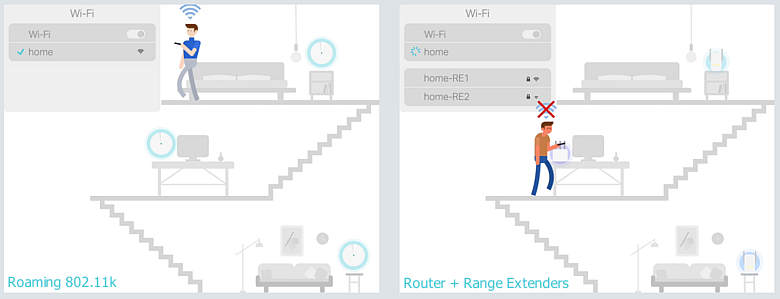
Введение
Беспроводные сети группы стандартов IEEE 802.11 сегодня развиваются чрезвычайно быстро, появляются новые технологии, новые подходы и реализации. Однако с ростом количества стандартов в них все сложнее становится разобраться. Сегодня мы попытаемся описать несколько наиболее часто встречающихся технологий, которые относят к роумингу (процедуре повторного подключения к беспроводной сети), а также посмотреть, как работает бесшовный роуминг на практике.
Handover или «миграция клиента»
Подключившись к беспроводной сети, клиентское устройство (будь то смартфон с Wi-Fi, планшет, ноутбук или ПК, оснащенный беспроводной картой) будет поддерживать беспроводное подключение в случае, если параметры сигнала остаются на приемлемом уровне. Однако при перемещении клиентского устройства сигнал от точки доступа, с которой изначально была установлена связь, может ослабевать, что рано или поздно приведет к полной невозможности осуществлять передачу данных. Потеряв связь с точкой доступа, клиентское оборудование произведет выбор новой точки доступа (конечно же, если она находится в пределах доступности) и осуществит подключение к ней. Такой процесс и называется handover. Формально handover — процедура миграции между точками доступа, инициируемая и выполняемая самим клиентом (hand over — «передавать, отдавать, уступать»). В данном случае SSID старой и новой точек даже не обязаны совпадать. Более того, клиент может попадать в совершенно иную IP-подсеть.
Как в старой, так и в новой сети у клиента будет присутствовать доступ в интернет, однако все установленные подключения будут сброшены. Но проблема ли это? Обычно переключение не вызывает затруднений, так как все современные браузеры, мессенджеры и почтовые клиенты без проблем обрабатывают потерю соединения. Примером такого переключения может служить переход из кинозала в кафе внутри одного крупного торгового центра: только что вы обменялись с друзьями впечатлениями от нашумевшего блокбастера, а теперь готовы поделиться с ними фотографией кулинарного шедевра — нового десерта от шеф-повара.
Увы, в реальности все не так гладко. Все большую популярность набирают голосовые и видеовызовы, передаваемые по беспроводным сетям Wi-Fi, — независимо от того, используете ли вы Skype, Viber, Telegram, WhatsApp или какое-либо иное приложение, возможность перемещаться и при этом продолжать разговор без перерыва бесценна. И здесь возникает проблема минимизации времени переключения. Голосовые приложения в процессе работы отправляют данные каждые 10–30 мс в зависимости от используемого кодека. Потеря одного или пары таких пакетов с голосом не вызовет раздражения у абонентов, однако, если трафик прервется на более продолжительное время, это не останется незамеченным. Обычно считается, что прерывание голоса на время до 50 мс остается незамеченным большинством собеседников, тогда как отсутствие голосового потока в течение 150 мс однозначно вызывает дискомфорт.
Для минимизации времени, затрачиваемого на повторное подключение абонента к медиасервисам, необходимо вносить изменения как в опорную проводную инфраструктуру (позаботиться, чтобы у клиента не менялись внешний и внутренний IP-адреса), так и в процедуру handover, описанную ниже.
Handover между точками доступа:
- Определить список потенциальных кандидатов (точек доступа) для переключения.
- Установить CAC-статус (Call Admission Control — контроль доступности вызовов, то есть, по сути, степень загруженности устройства) новой точки доступа.
- Определить момент для переключения.
- Переключиться на новую точку доступа:

Источник: frankandernest.com
Band steering
Технология band steering позволяет беспроводной сетевой инфраструктуре пересаживать клиента с одного частотного диапазона на другой, обычно речь идет о принудительном переключении клиента с диапазона 2,4 ГГц в диапазон 5 ГГц. Хотя band steering и не относится непосредственно к роумингу, мы все равно решили упомянуть его здесь, так как он связан с переключением клиентского устройства и поддерживается всеми нашими двухдиапазонными точками доступа.
В каком случае может возникнуть необходимость переключить клиента в другой частотный диапазон? Например, такая необходимость может быть связана с переводом клиента из перегруженного диапазона 2,4 ГГц в более свободный и высокоскоростной 5 ГГц. Но бывают и другие причины.
Стоит отметить, что на данный момент не существует стандарта, жестко регламентирующего работу описываемой технологии, поэтому каждый производитель реализовывает ее по-своему. Однако общая идея остается примерно схожей: точки доступа не анонсируют клиенту, выполняющему активный скан, SSID в диапазоне 2,4 ГГц, если в течение некоторого времени была замечена активность данного клиента на частоте 5 ГГц. То есть точки доступа, по сути, могут просто умолчать о наличии поддержки диапазона 2,4 ГГц, в случае если удалось установить наличие поддержки клиентом частоты 5 ГГц.
Выделяют несколько режимов работы band steering:
- Принудительное подключение. В этом режиме клиенту в принципе не сообщается о наличии поддержки диапазона 2,4 ГГц, конечно же, если клиент обладает поддержкой частоты 5 ГГц.
- Предпочтительное подключение. Клиент принуждается к подключению в диапазоне 5 ГГц, только если RSSI (Received Signal Strength Indicator) выше определенного порогового значения, в противном случае клиенту позволяется подключиться к диапазону 2,4 ГГц.
- Балансировка нагрузки. Часть клиентов, поддерживающих оба частотных диапазона, подключаются к сети 2,4 ГГц, а часть — к сети 5 ГГц. Данный режим не позволит перегрузить диапазон 5 ГГц, если все беспроводные клиенты поддерживают оба частотных диапазона.
На схеме ниже мы попытались графически изобразить суть технологии band steering.

Технологии и стандарты
Вернемся теперь к самому процессу переключения между точками доступа. В стандартной ситуации клиент будет максимально долго (насколько это возможно) поддерживать существующую ассоциацию с точкой доступа. Ровно до тех пор, пока уровень сигнала позволяет это делать. Как только возникнет ситуация, что клиент более не может поддерживать старую ассоциацию, запустится процедура переключения, описанная ранее. Однако handover не происходит мгновенно, для его завершения обычно требуется более 100 мс, а это уже заметная величина. Существует несколько стандартов управления радиоресурсами рабочей группы IEEE 802.11, направленных на улучшение времени повторного подключения к беспроводной сети: k, r и v. В нашей линейке Auranet поддержка 802.11k реализована на точке доступа CAP1200, а в линейке Omada на точках доступа EAP225 и EAP225-Outdoor реализованы протоколы 802.11k и 802.11v.
802.11k
Данный стандарт позволяет беспроводной сети сообщать клиентским устройствам список соседних точек доступа и номеров каналов, на которых они работают. Сформированный список соседних точек позволяет ускорить поиск кандидатов для переключения. Если сигнал текущей точки доступа ослабевает (например, клиент удаляется), устройство будет искать соседние точки доступа из этого списка.
802.11r
Версия r стандарта определяет функцию FT — Fast Transition (Fast Basic Service Set Transition — быстрая передача набора базовых служб), позволяющую ускорить процедуру аутентификации клиента. FT может использоваться при переключении беспроводного клиента с одной точки доступа на другую в рамках одной сети. Могут поддерживаться оба метода аутентификации: PSK (Preshared Key — общий ключ) и IEEE 802.1Х. Ускорение осуществляется за счет сохранения ключей шифрования на всех точках доступа, то есть клиенту не требуется при роуминге проходить полную процедуру аутентификации с привлечением удаленного сервера.
802.11v
Данный стандарт (Wireless Network Management) позволяет беспроводным клиентам обмениваться служебными данными для улучшения общей производительности беспроводной сети. Одной из наиболее используемых опций является BTM (BSS Transition Management).
Обычно беспроводной клиент измеряет параметры своего подключения к точке доступа для принятия решения о роуминге. Это означает, что клиент не имеет информации о том, что происходит с самой точкой доступа: количество подключенных клиентов, загрузка устройства, запланированные перезагрузки и т. д. С помощью BTM точка доступа может направить запрос клиенту на переключение к другой точке с лучшими условиями работы, пусть даже с несколько худшим сигналом. Таким образом, стандарт 802.11v не направлен непосредственно на ускорение процесса переключения клиентского беспроводного устройства, однако в сочетании с 802.11k и 802.11r обеспечивает более быструю работу программ и повышает удобство работы с беспроводными сетями Wi-Fi.
IEEE 802.11k в деталях
Стандарт расширяет возможности RRM (Radio Resource Management) и позволяет беспроводным клиентам с поддержкой 11k запрашивать у сети список соседних точек доступа, потенциально являющихся кандидатами для переключения. Точка доступа информирует клиентов о поддержке 802.11k с помощью специального флага в Beacon. Запрос отправляется в виде управляющего (management) фрейма, который называют action frame. Точка доступа отвечает также с помощью action frame, содержащего список соседних точек и номера их беспроводных каналов. Сам список не хранится на контроллере, а генерируется автоматически по запросу. Также стоит отметить, что данный список зависит от местоположения клиента и содержит не все возможные точки доступа беспроводной сети, а лишь соседние. То есть два беспроводных клиента, территориально находящиеся в разных местах, получат различные списки соседних устройств.
Обладая таким списком, клиентскому устройству нет необходимости выполнять скан (активный или пассивный) всех беспроводных каналов в диапазонах 2,4 и 5 ГГц, что позволяет сократить использование беспроводных каналов, то есть высвободить дополнительную полосу пропускания. Таким образом, 802.11k позволяет сократить время, затрачиваемое клиентом на переключение, а также улучшить сам процесс выбора точки доступа для подключения. Кроме этого, отсутствие необходимости в дополнительных сканированиях позволяет продлить срок жизни аккумулятора беспроводного клиента. Стоит отметить, что точки доступа, работающие в двух диапазонах, могут сообщать клиенту информацию о точках из соседнего частотного диапазона.
Мы решили наглядно продемонстрировать работу IEEE 802.11k в нашем беспроводном оборудовании, для чего использовали контроллер AC50 и точки доступа CAP1200. В качестве источника трафика использовался один из популярных мессенджеров с поддержкой голосовых звонков, работающий на смартфоне Apple iPhone 8+, заведомо поддерживающий 802.11k. Профиль голосового трафика представлен ниже.

Как видно из диаграммы, использованный кодек генерирует один голосовой пакет каждые 10 мс. Заметные всплески и провалы на графике объясняются небольшой вариацией задержки (jitter), всегда присутствующей в беспроводных сетях на базе Wi-Fi. Мы настроили зеркалирование трафика на коммутаторе, к которому подключены обе точки доступа, участвующие в эксперименте. Кадры от одной точки доступа попадали в одну сетевую карту системы сбора трафика, фреймы от второй — во вторую. В полученных дампах отбирался только голосовой трафик. Задержкой переключения можно считать интервал времени, прошедший с момента пропадания трафика через один сетевой интерфейс, и до его появления на втором интерфейсе. Конечно же, точность измерения не может превышать 10 мс, что обусловлено структурой самого трафика.
Итак, без включения поддержки стандарта 802.11k переключение беспроводного клиента происходило в среднем в течение 120 мс, тогда как активация 802.11k позволяла сократить эту задержку до 100 мс. Конечно же, мы понимаем, что, хотя задержку переключения удалось сократить на 20 %, она все равно остается высокой. Дальнейшее уменьшение задержки станет возможным при совместном использовании стандартов 11k, 11r и 11v, как это уже реализовано в домашней серии беспроводного оборудования DECO.
Однако у 802.11k есть еще один козырь в рукаве: выбор момента для переключения. Данная возможность не столь очевидна, поэтому мы бы хотели упомянуть о ней отдельно, продемонстрировав ее работу в реальных условиях. Обычно беспроводной клиент ждет до последнего, сохраняя существующую ассоциацию с точкой доступа. И только когда характеристики беспроводного канала становятся совсем плохими, запускается процедура переключения на новую точку доступа. С помощью 802.11k можно помочь клиенту с переключением, то есть предложить произвести его раньше, не дожидаясь значительной деградации сигнала (конечно же, речь идет о мобильном клиенте). Именно моменту переключения посвящен наш следующий эксперимент.
Качественный эксперимент
Переместимся из стерильной лаборатории на реальный объект заказчика. В помещении были установлены две точки доступа с мощностью излучения 10 дБм (10 мВт), беспроводной контроллер и необходимая поддерживающая проводная инфраструктура. Схема помещений и места установки точек доступа представлены ниже.
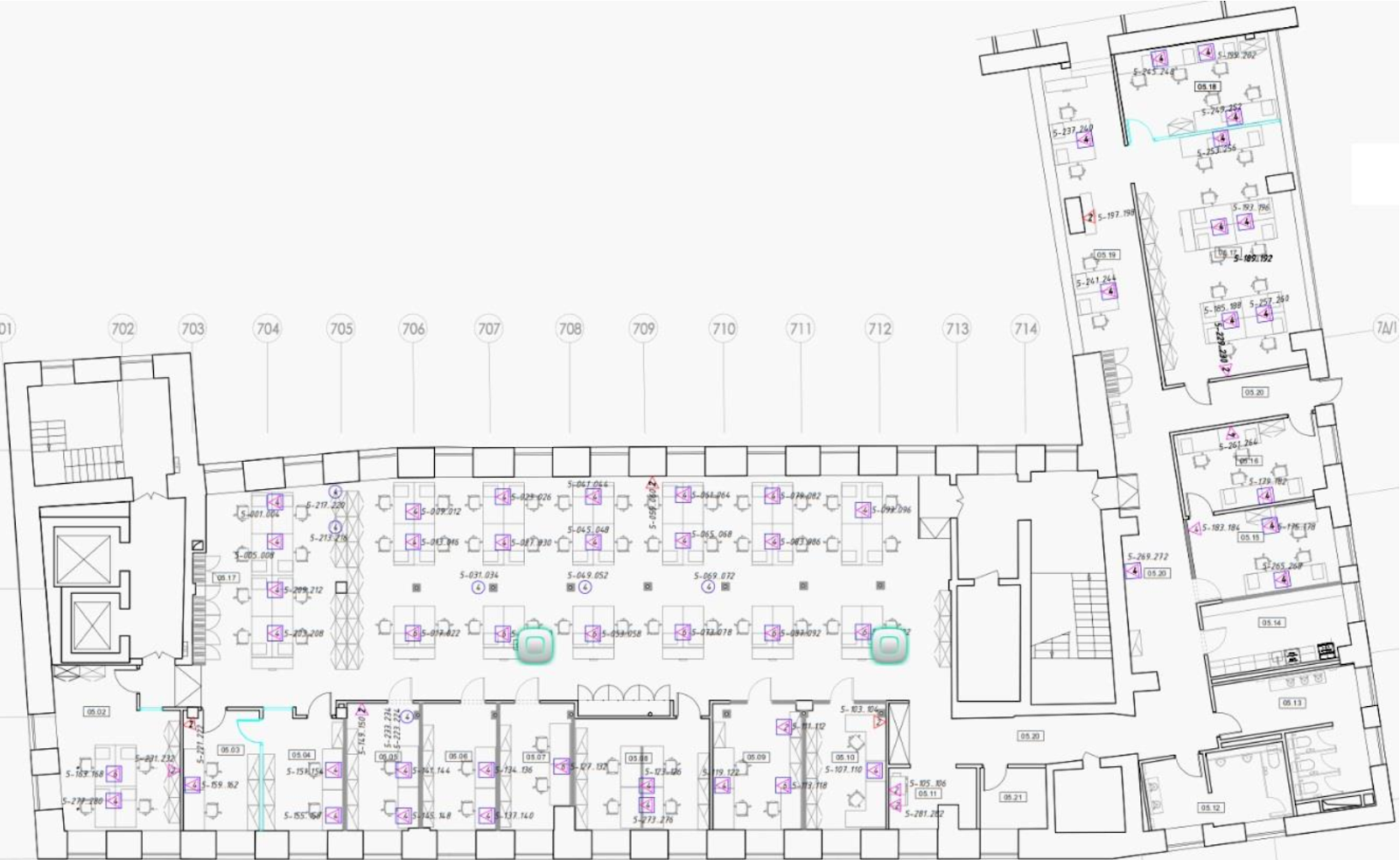
Беспроводной клиент перемещался по помещению, совершая видеозвонок. Сначала мы отключили поддержку стандарта 802.11k в контроллере и установили места, в которых происходило переключение. Как видно из представленной ниже картинки, это случалось на значительном удалении от «старой» точки доступа, вблизи «новой»; в этих местах сигнал становился очень слабым, а скорости едва хватало для передачи видеоконтента. Наблюдались заметные лаги в голосе и видео при переключении.
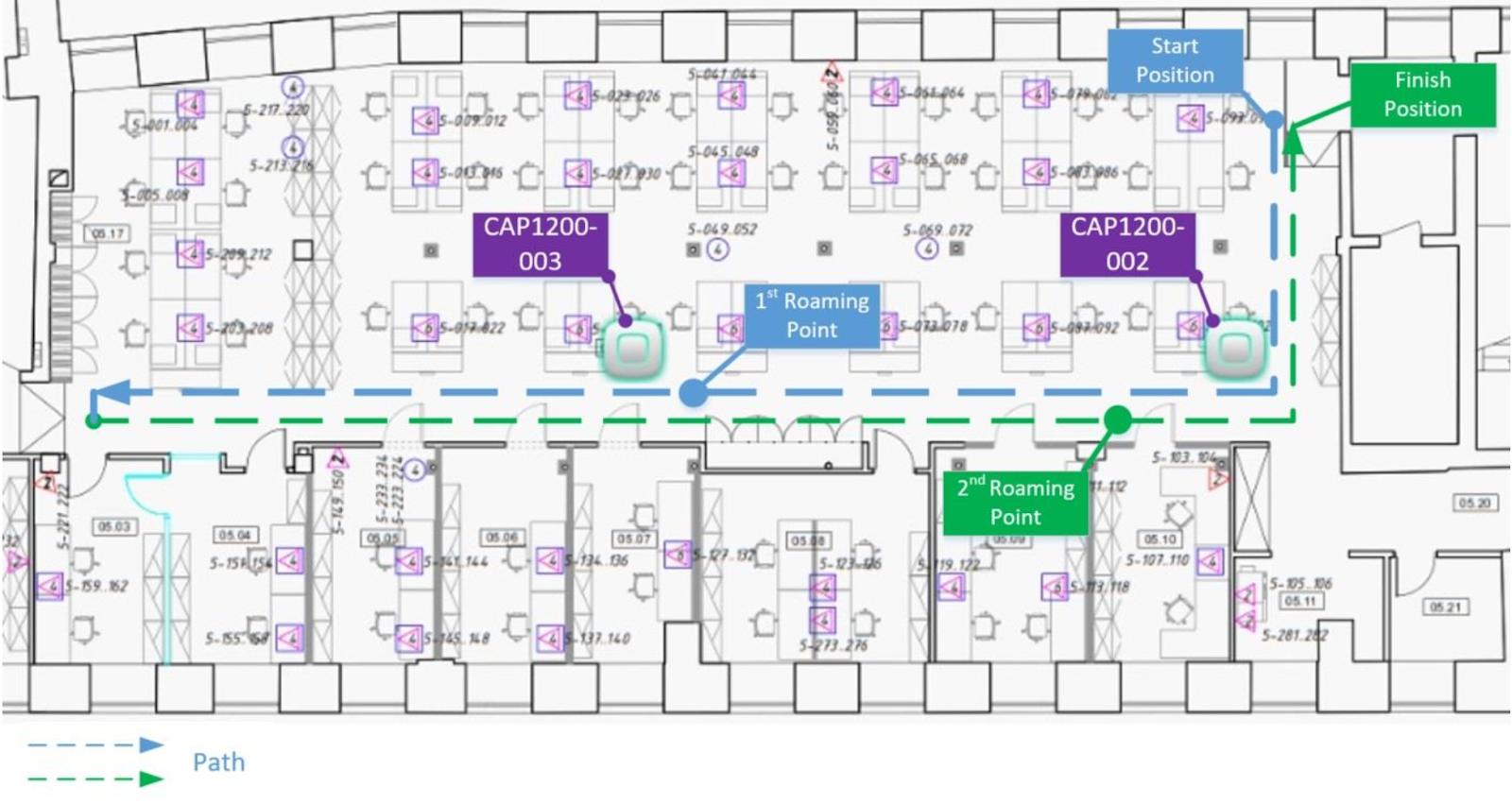
Затем мы включили поддержку 802.11k и повторили эксперимент. Теперь переключение происходило раньше, в местах, где сигнал от «старой» точки доступа все еще оставался достаточно сильным. Лагов в голосе и видео зафиксировано не было. Место переключения теперь переместилось примерно на середину между точками доступа.

В этом эксперименте мы не ставили перед собой цели выяснить какие бы то ни было численные характеристики переключения, а лишь качественно продемонстрировать суть наблюдаемых различий.
Заключение
Все описанные стандарты и технологии призваны улучшить опыт использования клиентом беспроводных сетей, сделать его работу более комфортной, уменьшить влияние раздражающих факторов, повысить общую производительность беспроводной инфраструктуры. Надеемся, что мы смогли наглядно продемонстрировать преимущества, которые получат пользователи после внедрения данных опций в беспроводных сетях.
Можно ли в 2018 году прожить в офисе без роуминга? На наш взгляд, такое вполне возможно. Но, попробовав раз перемещаться между кабинетами и этажами без потери соединения, без необходимости повторно устанавливать голосовой или видеовызов, не будучи вынужденным многократно повторять сказанное или переспрашивать, — от этого будет уже нереально отказаться.
У нас на вайфае швы рассосались
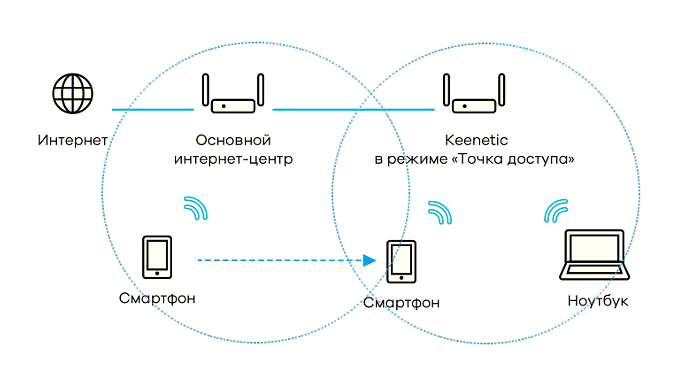
Keenetic OS с версии 2.13 несет важную новую функцию, которой недоставало пользователям, строящим сети из нескольких интернет-центров. Это бесшовный роуминг по отраслевым стандартам 802.11 k/r. С его помощью беспроводные клиенты при переходе от зоны покрытия одного кинетика в зону другого могут переключаться совершенно незаметно, не теряя связи и не прерывая работу даже самых критичных к задержкам приложений.
Что это и почему исчезают швы?
Представим двухэтажное помещение, где установлены два кинетика. Первый, основной, интернет-центр подключен к провайдеру внизу на первом этаже. Второй соединен с ним кабелем, настроен в режиме «Точка доступа» и вынесен наверх. Пользователь со смартфоном начинает звонок по Skype или WhatsApp, находясь в сети основного кинетика, а потом поднимается на второй этаж — тут смартфон покидает зону охвата и отключается от WiFi-сети.
И пусть даже умный телефон, помня сеть второго кинетика, подключится к ней за считанные секунды, но звонок скорее всего будет прерван. Необязательно куда-то подниматься, можно просто перейти в другую комнату большого дома или офиса. Можно и не звонить, а просто скачивать или отправлять файл — задача, с большой вероятностью, оборвется из-за переподключения к Wi-Fi и короткой паузы в обмене данными.
Роуминг по стандартам 802.11k/r позволяет избежать полного переподключения в два приема. Во-первых, благодаря 802.11k, клиентское устройство не тратит время на полное сканирование эфира и поиска подходящих точек доступа, ему уже заранее известно, какие предпочтительные сети (и на каком канале) находятся рядом. Во-вторых, с помощью 802.11r существенно снижается время на аутентификацию в новой сети. В итоге время переподключения сокращается с нескольких секунд до сотни микросекунд. Этого достаточно, чтобы пользователь уже не заметил «шва».
Какие кинетики это умеют?
Бесшовную стыковку выполняют все без исключения модели интернет-центров, и однодиапазонные, и двухдиапазонные, для которых вышла Keenetic OS 2.13. Это любые кинетики последнего поколения, а также предыдущего — чтобы долго не перечислять — это все, что сейчас присутствуют у нас в каталоге и широко представлены в продаже.
Как и где настраивается?
Подробный гид по настройке уже есть в базе знаний, перечислим основные моменты и требования:
• Роуминг для основного сегмента «Домашняя сеть» легко настраивается через веб-интерфейс. Чтобы настроить для гостевой сети и произвольных сегментов, пока нужно прибегать к командной строке;
• На двухдиапазонных моделях могут быть включены две сети Wi-Fi 2,4 и 5 ГГц с идентичными настройками (имя, ключ, расписание работы) или только одна;
• Имя сети (SSID) для одного сегмента должно быть одинаковым на всех кинетиках;
• Идентификаторы и ключи мобильного домена должны совпадать.
Если кинетики работают в режимах «Основной» и «Точка доступа», то всё можно настроить через веб-интерфейс. Если используется режим «Усилитель», когда дополнительный кинетик подключается к основному не по проводу, а по Wi-Fi, то настройка пока что возможна только в командной строке.
Какие клиенты поддерживают?
Беспроводные клиенты тоже должны поддерживать бесшовный роуминг по стандартам IEEE 802.11k/r. Информация о поддержке обычно указана в технической документации или на сайте производителя. От Apple это умеют, например, iPhone 4s, iPad Pro/Air/mini, iPad 3-го поколения, iPod touch 5-го поколения и все их более поздние версии. У Samsung — топовые и новейшие смартфоны Galaxy серий S и A.
Бесшовный Wi-Fi. Быстрый роуминг (802.11r) в настройках Wi-Fi Mesh систем
Главная фишка Wi-Fi Mesh систем в том, что с их помощью можно построить большую бесшовную Wi-Fi сеть. Это когда у нас несколько точек доступа (модулей Mesh системы, роутеров с поддержкой определенных протоколов) создают одну Wi-Fi сеть. В этой сети устройства (клиенты) при перемещении (по квартире, дому, офису) очень быстро переключаются между точками доступа. Если в обычном режиме устройство переключается между Wi-Fi сетями примерно за 5 секунд, то при использовании устройств с поддержкой быстрого Wi-Fi роуминга (протоколов 802.11r, 802.11k) переключение происходит примерно за 100 мс. Это очень быстро. Практически без потери соединения. Загрузка файлов, или разговоры через мессенджеры (IP-Телефония) не прерываются.
Бесшовный роуминг Wi-Fi построен на трех протоколах: 802.11r, 802.11k, 802.11v. Практически все Wi-Fi Mesh системы поддерживают эти протоколы, или некоторые из них. Расскажу своими словами о каждом протоколе, чтобы было понятно, как это все работает. В описания я буду использовать понятие «точка доступа». Имеется ввиду модуль Mesh системы, или один из роутеров (с поддержкой определенных протоколов) , которые участвуют в создании бесшовной Wi-Fi сети.
- 802.11r – с его помощью реализуется технология хранения ключей точек доступа. Когда устройство перемещается от одной точки доступа к другой, не тратится время на согласование ключей шифрования. Что сокращает время переключения между точками доступа (модулями Mesh-системы) . На точках доступа, которые участвуют в создании одной Wi-Fi сети задаются одинаковые идентификаторы и ключи мобильного домена. Как я понимаю, на Mesh системах эти настройки прописываются автоматически между всеми модулями после включения данной функции в настройках.
- 802.11k – протокол используется для быстрого поиска соседних точек доступа. Клиент получает от точки доступа информацию о других точках доступа в этой сети. Например, когда у нас Wi-Fi сеть построена из трех модулей Mesh системы, то при подключении к одному модулю клиент сразу получает информацию о других модулях. И когда на устройстве падает уровень сигнала от одной точки доступа, то он сразу ищет другие точки доступа из полученного списка. При подключении к другой точке доступа (которая участвует в создании бесшовной Wi-Fi сети) устройство получает обновленный список точек доступа и информацию об уровне сигнала от каждой. Устройство не тратит время на то, чтобы сканировать весь диапазон, а только «перемещается» между точками, информацию о которых оно получает благодаря протоколу 802.11k.
- 802.11v – данный протокол со стороны точки доступа «рекомендует» устройству перейти на другой диапазон в рамках одной точки доступа. Например, если сигнал в диапазоне 5 GHz плохой (низкий уровень RSSI) , то устройству отправляется предложение перейти на другой диапазон 2.4 GHz. Когда сигнал в диапазоне 5 GHz улучшается, то точка доступа предлагает устройству переключится на данный диапазон. Но решение о переключении на тот или иной диапазон остается за устройством и зависит от его настроек агрессивности роуминга.
Важно понимать, что на самом устройстве так же должна быть поддержка протоколов 802.11r, 802.11k, 802.11v. И решение о переключении от одной точки доступа к другой принимает само устройство. На мобильных устройствах параметры роуминга (переключения между точками доступа) заданы производителем. По уровню сигнала, скорости передачи данных, загруженности точки доступа и т. д. На компьютерах, например, в свойствах Wi-Fi модуля можно найти настройки агрессивности роуминга.
Если в устройстве, например, нет поддержки протокола 802.11v, то для него данная функция будет отключена. А если устройство не поддерживает 802.11r, а данный протокол включен со стороны точки доступа (Wi-Fi Mesh системы) , то могут возникнуть проблемы с подключением таких устройств к данной Wi-Fi сети. Наверное по этой причине, практически на всех Mesh-системах по умолчанию быстрый роуминг (Fast Roaming) отключен. Именно по этой причине я решил написать данную статью.
Народ покупает Wi-Fi Mesh системы, устанавливает их, и по сути получает связку Wi-Fi роутер + усилитель сигнала. Так как бесшовный Wi-Fi по умолчанию отключен (протокол 802.11r) . Возможно, я ошибаюсь, но в настройках Mesh-систем Tenda и TP-Link функция «Быстрый роуминг» отключена по умолчанию, и это факт. Я сам в этом несколько раз убедился при настройке данных систем. У меня нет возможности проверить другие системы от Zyxel, Linksys, Asus, Netgear, но думаю, что там такая же ситуация. Я понимаю, почему производители по умолчанию отключают быстрый роуминг на своих Mesh системах – чтобы обеспечить максимальную совместимость с разными устройствами. Так как на старых устройствах просто нет поддержки нужных протоколов. Как я уже писал выше, если устройство (телефон, планшет, ноутбук и т. д.) не поддерживает тот же протокол 802.11r, то оно не сможет подключиться к Wi-Fi сети в настройках которой включен быстрый роуминг Wi-Fi. Но с другой стороны, все новые устройства поддерживают быстрый роуминг в Wi-Fi сетях, и отключение данной функции будет ограничивать возможности этих устройств и самой Mesh-системы.
В любом случае, нам нужно чтобы Wi-Fi работал на всех устройствах. На старых и новых. Если старых устройств нет, то можно смело включать «Быстрый роуминг» в настройках Mesh-системы. Проблема еще в том, что производители как правило не указывают информацию о поддержке бесшовного роуминга (протоколов IEEE 802.11k/r/v) . В характеристиках эту информацию не найти. Например, поддержка 802.11r есть на iPhone 6s и выше. Поэтому, если у вас установлена Wi-Fi Mesh система, или построена сеть из нескольких роутеров с поддержкой 802.11k/r/v, то включайте функцию быстрого роуминга, и смотрите, как будут вести себя устройства. Если будут какие-то проблемы с подключением к Wi-Fi, то ее всегда можно отключить в настройках.
Как включить или отключить «Быстрый роуминг» в настройках Wi-Fi Mesh системы?
Так как настройка и управление Mesh системами в большинстве случаев осуществляется через приложение с мобильных устройств, то включить/отключить»Быстрый роуминг» можно в фирменном приложении, которое используется для управления вашей системой.
TP-Link Deco
В приложении Deco переходим в настройки, открываем «Дополнительно» – «Быстрый роуминг». Там будет описание функции, предупреждение о возможных проблемах со старыми устройствами и возможность вкл./выкл. Быстрый роуминг.
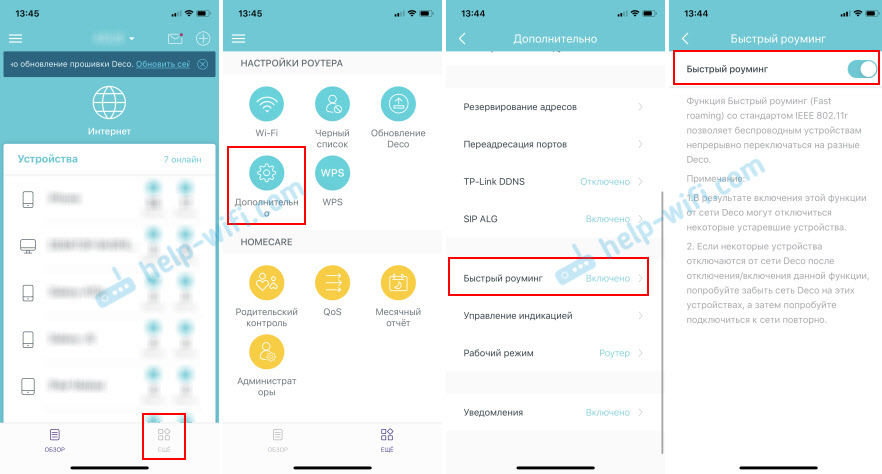
Если вы активируете данную функцию, то сразу рекомендую проследить, как будут вести себя подключенные устройства. Особенно не самые новые устройства.
Tenda Nova
В приложении «Tenda WiFi» открываем настройки и переходим в раздел «Быстрый роуминг» (Fast Roaming) .

В описании этой функции в приложении написано, что эта функция позволяет передавать клиентов от одного устройства Nova другому. В принципе, так и есть.
Netgear Orbi
В веб-интерфейсе, в разделе «ADVANCED» — «Wireless Settings» есть настройка «Enable Fast Roaming».
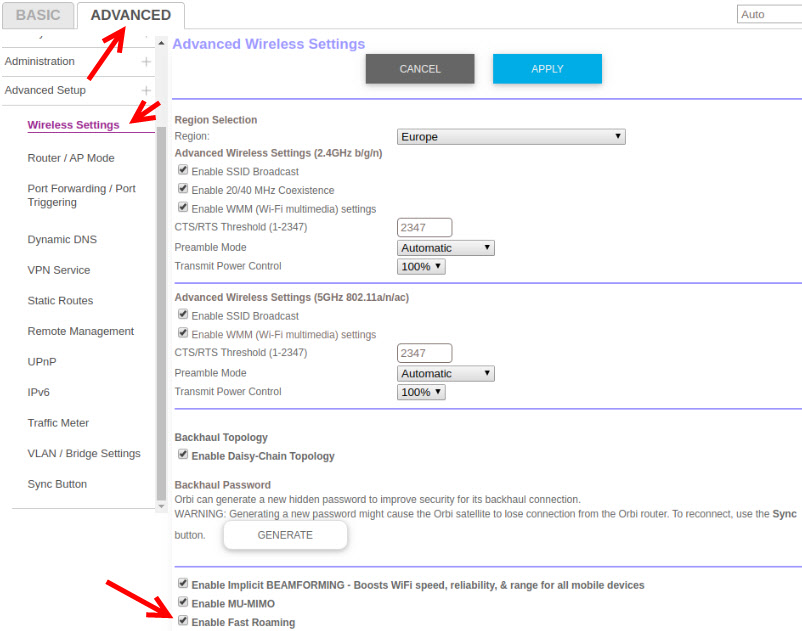
Не забудьте сохранить настройки.
Не знаю, как с этими настройками обстоят дела на других Wi-Fi Mesh системах, нет возможности это проверить. Если у вас есть Mesh система Asus Lyra Home, Zyxel Multy, Linksys Velop и т. д., то можете поделиться скриншотом настроек в комментариях. Так же напишите, как у вас устройства отреагировали на включение или отключение функции «Быстрый роуминг».