Скрытая папка Boot с загрузочными файлами Windows 7
Все загрузочные файлы Windows 7 находятся в папке Boot, которая, как правило, расположена на диске С:. Однако, папка надежно спрятана, чтобы наши шаловливые ручки до нее не дотянулись. Не удивительно, от содержимого папки зависит, загрузится ли Windows или нет.
Однако бывают ситуации, когда изменить метод загрузки Windows 7 очень хочется. Например, при работе с драйверами без цифровой подписи может понадобится такая программа, как ReadyDriverPlus. Для работы этой программе нужно указать путь к папке C:\Boot. Вы заходите на диск C: и…в упор эту папку не наблюдаете. Ее там нет, просто шаром покати. И как же ее найти?
Есть два простых варианта, рассматриваемых далее.
Отображение скрытых папок и файлов
Данный рецепт прекрасно известен многим пользователям Windows 7, ну да будет не лишним напомнить про него еще раз. По умолчанию в Windows 7 системные файлы и папки спрятаны – оно и понятно, ну кому нужно, чтобы какой-то чайник залез куда не надо и испортил все что мог? Впрочем, файлы и папки спрятаны совсем недалеко.
- Для начала выберите команду Пуск > Компьютер и перейдите в открывшемся окне на диск C:.
- Теперь необходимо нажать клавишу <Alt>, чтобы появилось верхняя панель меню. В этой панели выберите команду Сервис > Параметры папок. Откроется окно Параметры папок, в котором перейдите на вкладку Вид.
- В этой вкладке нужно сделать два дела:
- снять флажок Скрывать защищенные системные файлы;
- выбрать переключатель Показывать скрытые файлы, папки и диски.

Вот теперь не осталось у Windows ни одной папки или файла, скрытого от ваших глаз. Зайдите на диск С:. Теперь в нем появилась куча скрытых папок, с которыми лучше не баловаться!
Отображение скрытого раздела
Ну хорошо, я вижу все скрытые папки, но папки Boot по прежнему нет? Где моя папка Boot, сволочи, отдайте мои загрузочные файлы!
Спокойно – сейчас найдем. Раз ее нет в скрытых папках, значит она прячется…в скрытом разделе Windows 7. Злобные чебуреки из Microsoft спрятали от нас этот раздел, но мы сейчас это исправим. Размер раздела всего 100 Мбайт, и найти его можно следующим образом.
Нажмите комбинацию клавиш <Win +R> и введите в открывшемся окне команду diskmgmt.msc. Откроется окно Управление дисками. В этом окне нам нужен скрытый раздел (подписанный как “Зарезервировано системой”). А вот и он, смотрим картинку.

Этот раздел прячется и его не видно. Чтобы вывести его на божий свет, щелкните на разделе правой кнопкой и выберите команду Изменить букву диска или путь к диску.
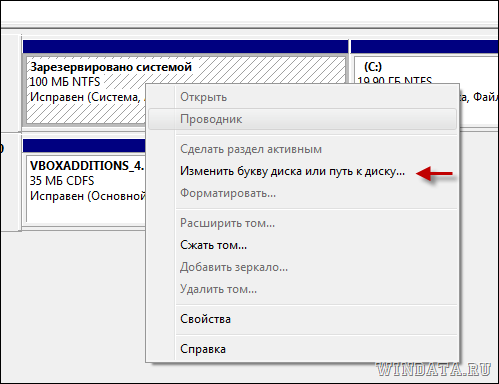
Откроется новое окно, в котором щелкните на кнопке Добавить и выберите свободную букву диска, вроде Y: или любой другой.

Теперь проверяем: выберите команду Пуск > Компьютер, вот и он – наш ранее скрытый раздел.
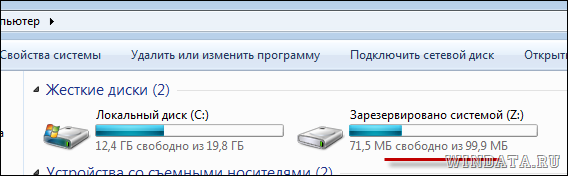
Заходим в него и что я вижу? Та самая папочка Boot, в которой и находятся загрузочные файлы для Windows 7.
Как использовать загрузочную папку Windows 10: все, что вам нужно знать

Скорее всего, у вас есть некоторые программы, которые вы открываете сразу после загрузки компьютера. Это пустая трата времени, чтобы запускать их один за другим каждый раз, и именно здесь появляется папка автозагрузки Windows.
Давайте посмотрим, где найти папку автозагрузки Windows 10, как она работает и какие программы в ней должны и не должны быть.

Что такое папка запуска Windows?
Папка автозагрузки Windows — это специальная папка на вашем компьютере, потому что любые программы, которые вы помещаете в нее, будут автоматически запускаться при запуске вашего компьютера. Это позволяет автоматически запускать важное программное обеспечение, поэтому вам не нужно запускать его самостоятельно.
Обратите внимание, что Windows 10 имеет собственную функцию запуска, которая открывает приложения, которые вы открывали в последний раз. Это не зависит от папки автозагрузки, и вы можете помешать Windows повторно открывать ваши последние приложения. от повторного открытия последних если вы предпочитаете.
Где находится папка запуска Windows 10?
На самом деле у вас есть две папки автозагрузки на вашем компьютере. Одним из них является личная папка запуска вашей учетной записи, которая находится по адресу:
Другая папка автозагрузки содержит программы, которые автоматически запускаются для каждого пользователя на вашем компьютере. Вы можете найти это по адресу:
Поскольку обе эти папки довольно спрятаны, в Windows есть пара ярлыков, которые значительно упрощают доступ к ним. Откройте окно проводника (или диалоговое окно «Выполнить», нажав Win + R ), и вы можете войти в него для доступа к своей собственной папке автозагрузки:
Чтобы получить доступ к папке автозагрузки для всех пользователей, используйте вместо этого:
Как добавить программу для запуска в Windows
Многие программы предлагают возможность запуска при запуске в своих настройках. Вы должны проверить, предлагает ли программа, которую вы хотите добавить в автозагрузку, эту опцию, так как это самый простой способ сделать это.
Но если этого не произойдет, вы можете добавить любую программу в автозагрузку , добавив ярлык в папку автозагрузки Windows. Это не сложно сделать.
Сначала найдите исполняемый файл для программы, которую вы хотели бы запустить при запуске. Самый простой способ сделать это — ввести его имя в меню «Пуск» для его поиска. Когда он появится, щелкните правой кнопкой мыши программу и выберите « Отправить на»> «Рабочий стол» (создать ярлык) .

Нет необходимости трогать оригинальный исполняемый файл; ярлык будет работать просто отлично. Это также позволяет вам удалить ярлык из папки автозагрузки, если вы когда-либо передумали.
Затем перейдите на рабочий стол и найдите только что созданный ярлык. Откройте окно проводника в папке запуска (или, если хотите, в папке запуска всех пользователей). Затем просто перетащите значок с рабочего стола в папку автозагрузки. Вы также можете вырезать и вставить его, используя Ctrl + X и Ctrl + V, если хотите.
Если у вас есть ярлык в папке автозагрузки, вы заметите, что программа открывается при следующем входе в систему.
Как отключить запуск программ в Windows
Если в любой папке автозагрузки вы видите программы, которые вы не хотели бы запускать при загрузке, просто удалите их ярлыки.
Однако есть и другие способы отключить запуск программ. Одним из наиболее важных является использование диспетчера задач, который включает в себя больше программ, чем вы найдете в папке автозагрузки. Отключение некоторых элементов здесь может помочь, когда ваш компьютер работает медленно.
Используйте комбинацию клавиш Ctrl + Shift + Esc, чтобы открыть диспетчер задач. Если вы видите только простой список приложений, нажмите ссылку « Подробнее» внизу, чтобы развернуть полный Диспетчер задач. Затем нажмите вкладку « Автозагрузка » вверху.
Здесь вы увидите все программы, установленные для запуска при запуске. Вы можете использовать заголовки для сортировки по имени , состоянию или влиянию запуска . Чтобы предотвратить запуск, просто выберите его и нажмите кнопку « Отключить» внизу.

Вы можете добавить еще несколько полезных столбцов на эту вкладку. Щелкните правой кнопкой мыши в любом месте заголовка (где вы видите « Имя» , « Издатель» и т. Д.), И вы увидите больше доступных критериев. Два полезных типа запуска и командной строки .
Тип запуска говорит вам, если программа запускается из реестра или папки . Большинство из них будет Registry , что означает, что программа настроена на запуск при запуске, когда вы ее установили, или через опцию в ее настройках. Папка означает, что она находится в одной из папок автозагрузки, которые мы рассмотрели ранее.
Поле командной строки показывает, где находится программа на вашем ПК. Это полезно для точного определения, где находится программа, если вам нужна дополнительная информация о ней. Вы можете перейти к этому, щелкнув правой кнопкой мыши любую запись и выбрав Открыть файл .
Какие программы я должен запускать при запуске?
Хотя некоторые программы жизненно важны для запуска при запуске, другие являются пустой тратой ресурсов вашего компьютера и только способствуют их медленной работе . Вот некоторые, чтобы знать в обеих категориях.
Эти программы должны запускаться при запуске:
- Антивирусное программное обеспечение: чтобы ваш антивирус выполнял свою работу, он должен работать постоянно.
- Программное обеспечение для резервного копирования: Лучшее резервное копирование — это установить и забыть Вы не хотите помнить, чтобы начинать это каждый день.
- Программное обеспечение облачного хранилища. Если вы активно используете Dropbox, Google Drive и другие подобные инструменты, они должны запускаться при запуске, чтобы обеспечить актуальность ваших файлов.
- Любое программное обеспечение, которое вы используете регулярно: Используйте менеджер буфера обмена, чтобы отслеживать, что вы копируете и вставляете? Вы защищаете свой просмотр с помощью VPN? Любое подобное программное обеспечение является хорошим кандидатом для запуска при запуске.
- Клиенты для игр и чата. Если вы не используете свой компьютер только для этих целей, их высокая нагрузка на время загрузки не стоит сразу же показывать в Интернете своим друзьям. Просто откройте их, когда будете готовы их использовать.
- Программное обеспечение Apple: iTunes настолько ужасен, что вы, вероятно, используете его только тогда, когда вам нужно, и QuickTime больше не поддерживается в Windows. Вам, конечно, не понадобится ни один из них, как только вы загрузитесь.
- Программное обеспечение Adobe: если вы не работаете в приложениях Adobe Creative Cloud весь день, вам не понадобится Adobe Reader и аналогичное программное обеспечение, работающее при запуске.
- Раздражительное ПО от производителя. Наверное, разметочное ПО от HP, Lenovo и других производителей ПК обнаруживается в ваших программах запуска. В этом нет необходимости, поэтому вы можете удалить его из автозагрузки и даже удалить его.
- Crapware: Если вы видите какие-либо панели инструментов, очистители реестра или аналогичные ненужные файлы , вам следует полностью удалить их. , которые необходимо удалить , которые необходимо удалить Хотите
Если ваш компьютер все еще работает медленно после удаления всего этого, вам, возможно, придется попробовать другие способы, чтобы помочь Windows загрузиться быстрее .
Расширенное управление папками запуска в Windows
Хотя вы можете делать большую часть того, что вам нужно, с помощью папки запуска и программ, используя эти методы, опытные пользователи могут пойти еще дальше. Мы рекомендуем инструмент Microsoft AutoRuns, который позволяет вам управлять программами автозагрузки на вашем компьютере именно так, как вы хотите.
Ознакомьтесь с нашим руководством по автоматическому запуску в Windows. для получения дополнительной информации.
Управляйте своей папкой запуска Windows
Теперь вы знаете, как получить доступ к папке запуска Windows 10 и управлять ею, добавлять и удалять программы, запускаемые при запуске, и какие из них включать. Удаление программ, которые вы никогда не используете, запускается при запуске — отличный и простой способ повысить скорость вашего ПК, поэтому вы должны заметить некоторые преимущества в производительности.
Что содержат скрытые разделы ноутбука с Windows 10
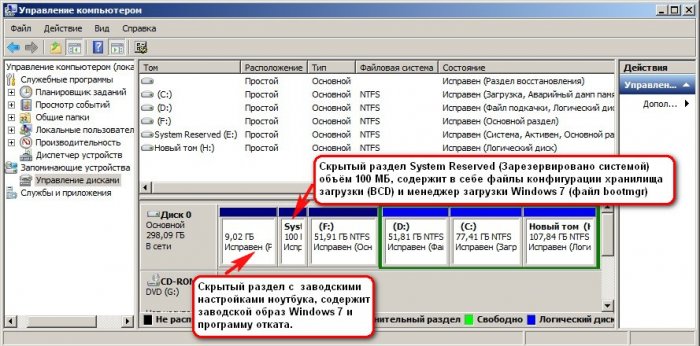
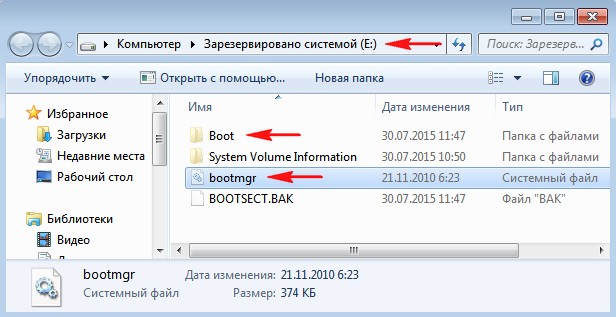
Естественно я сразу захотел узнать, что находится внутри этих разделов! Е сли присвоить букву первому скрытому разделу — System Reserved Зарезервировано системой 100 МБ , то окажется, что раздел содержит в себе файлы конфигурации хранилища загрузки (BCD) папку Boot и менеджер загрузки системы (файл bootmgr) — данные файлы отвечают за загрузку операционной системы.
Второй же раздел (9 Гб) содержал заводские настройки (сжатый файл образ Windows 7 поделённый на несколько частей и программу отката Recovery , с помощью которой можно было вернуть ноутбуку заводское состояние даже, если он не загружался.
Windows 8, 8.1, 10
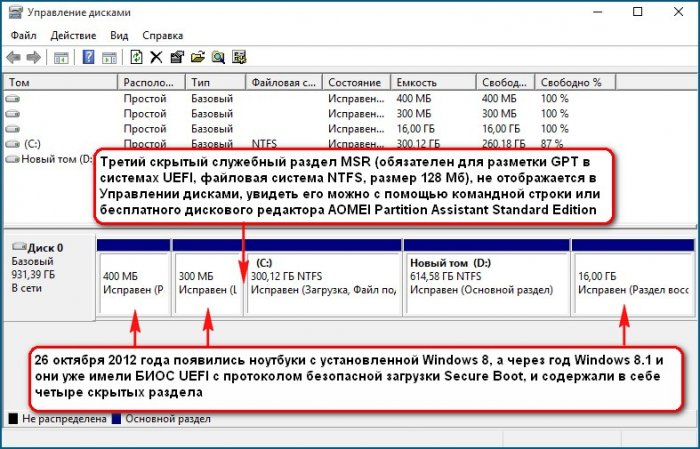
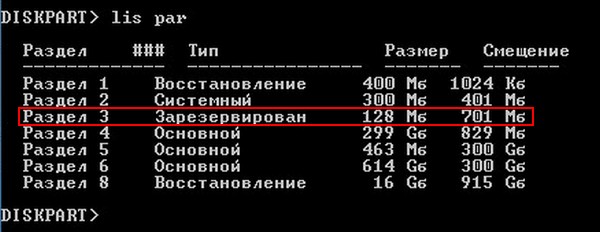
26 октября 2012 года появились ноутбуки с установленной Windows 8, а через год Windows 8.1 и они уже имели БИОС UEFI с протоколом безопасной загрузки Secure Boot, и содержали в себе четыре скрытых раздела, в том числе не отображаемый в Управлении дисками третий скрытый служебный раздел MSR ( обязателен для разметки GPT в системах UEFI, файловая система NTFS, размер 128 Мб), увидеть его можно с помощью командной строки
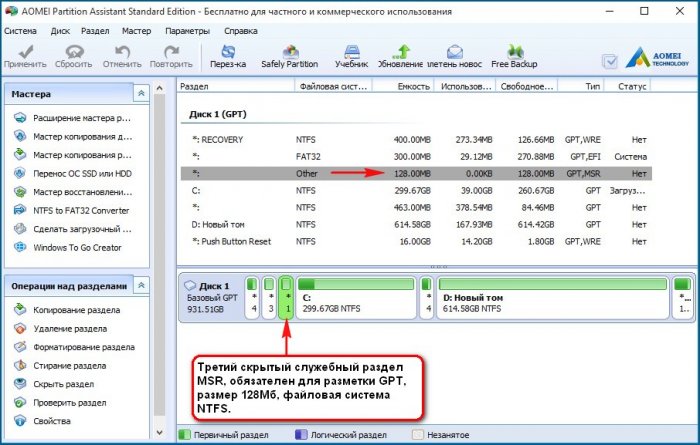
или любого менеджера разделов жёсткого диска, например AOMEI Partition Assistant Standard Edition .
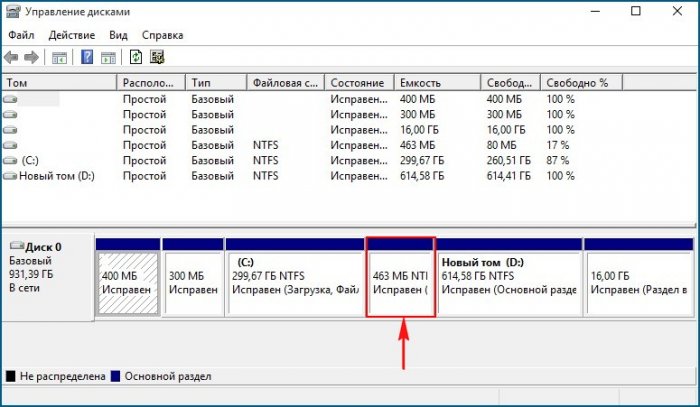
При обновлении Windows 8.1 до Windows 10 появился ещё один (пятый) скрытый раздел
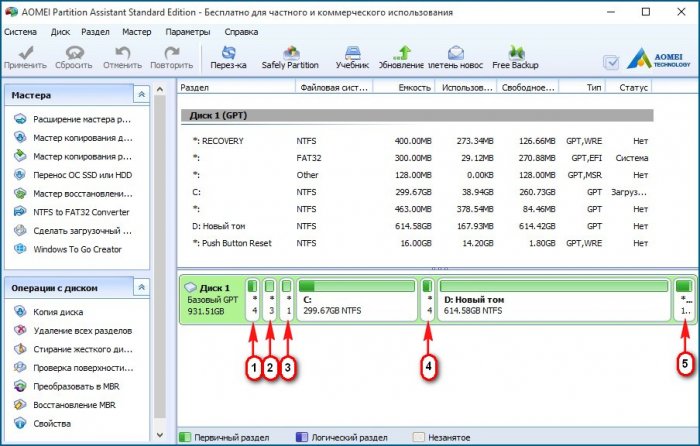
Увидеть все существующие разделы жёсткого диска вашего ноутбука можно не только с помощью AOMEI Partition, но и с помощью командной строки. Запускаем командною строку от имени администратора, вводим команды:
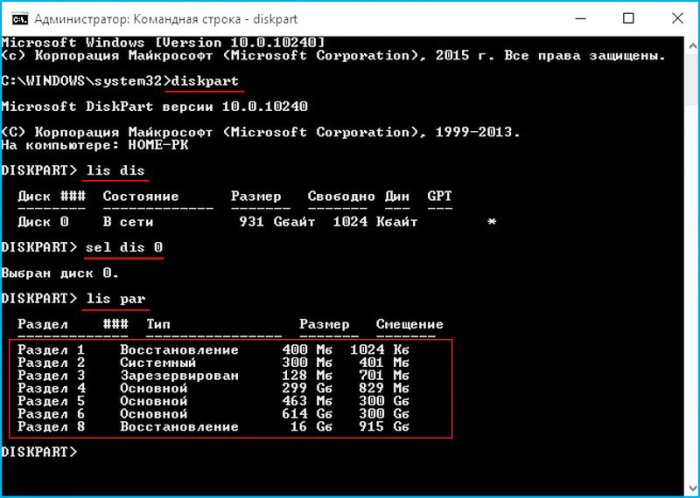
Итак, что же содержат в себе скрытые разделы нового ноутбука обновившегося с Windows 8.1 до Windows 10
Как войти на скрытый раздел и посмотреть что там?
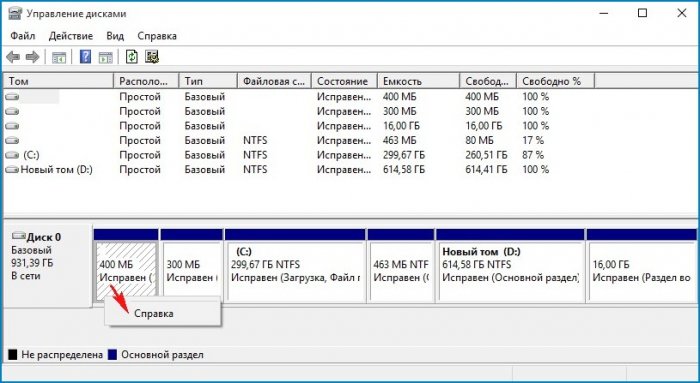
Друзья, если войти в Управление дисками ноутбука и щёлкнуть на скрытом разделе правой мышью, то откроется только « Справка » , то есть назначить скрытому разделу букву и войти на него не получится.
Сделать это можно другим способом. К примеру, давайте заглянем в скрытый раздел (463 Мб), который создался при обновлении с Windows 8.1 до Windows 10.
Запускаем командною строку от имени администратора, вводим команды:
sel vol 1 (1 номер скрытого раздела созданного при обновлении с Win 8.1 до Win 10 ), у вас может быть другой номер.
Назначение имени диска или точки подключения выполнено успешно.
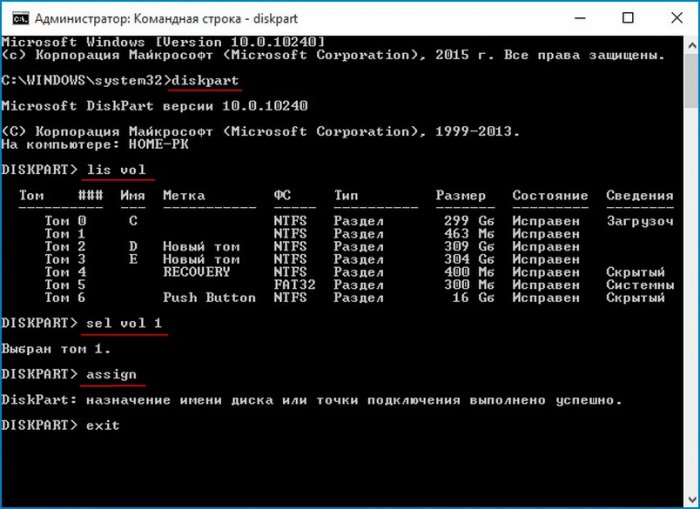
Нашему скрытому разделу Windows 10 присвоила букву (E:) и он виден в проводнике, заходим в него.
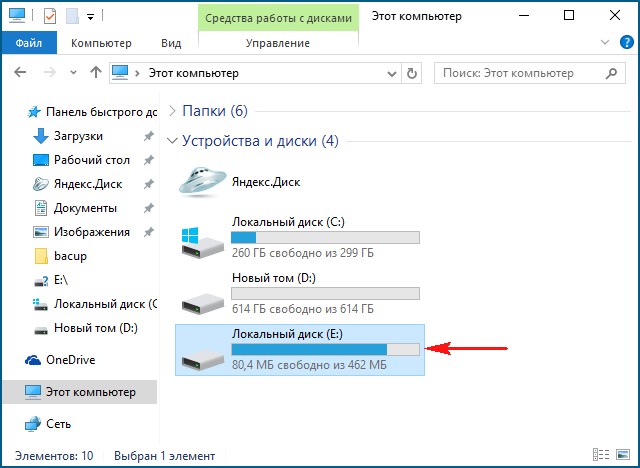
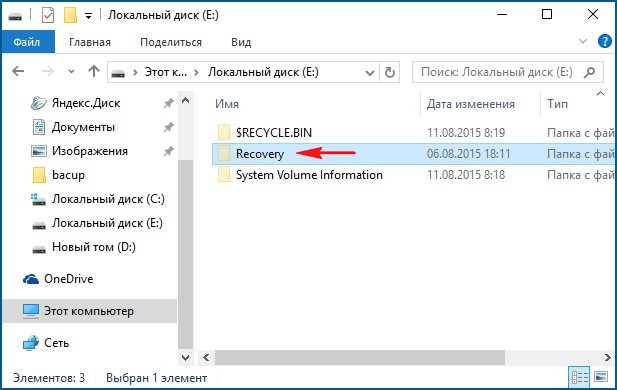
В скрытом разделе находится папка Recovery.
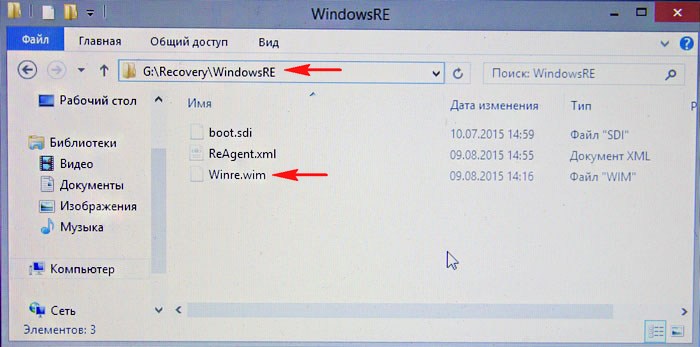
В папке Recovery находится папка WindowsRE и уже в ней находится пользовательский образ со средствами среды восстановления Windows 10 (Winre.wim).
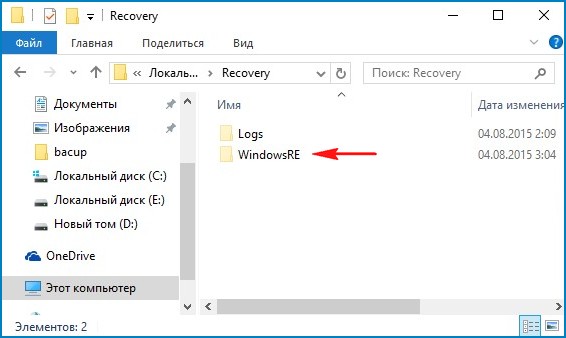
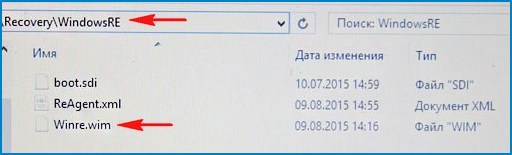
Вот мы и отгадали секрет данного скрытого раздела создающегося при обновлении Windows 8.1 до Windows 10, в нём находятся все инструменты аварийного восстановления системы. Если этот скрытый раздел удалить , то мы не сможем произвести восстановление Windows 10 в среде восстановления.
Напомню, как работает среда восстановления.
Делаем перезагрузку Windows 10 при нажатой клавише Shift.
И входим в среду восстановления Windows 10,
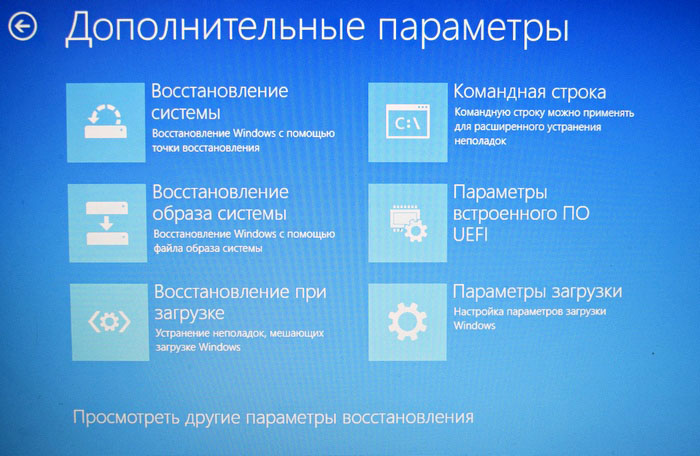
Диагностика -> Дополнительные параметры. Видим все доступные инструменты среды восстановления операционной системы.
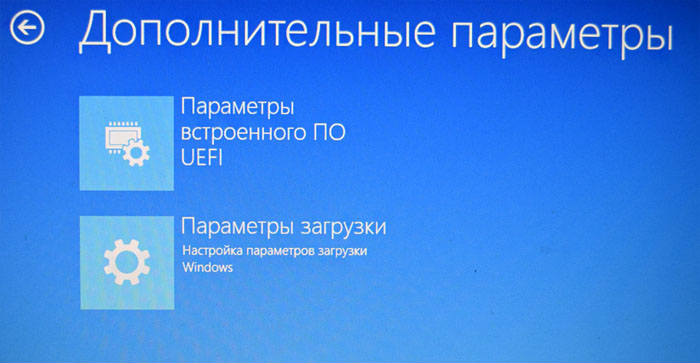
Теперь форматируем или полностью удаляем скрытый раздел.
Входим в среду восстановления и видим, что ни один инструмент нам не доступен.
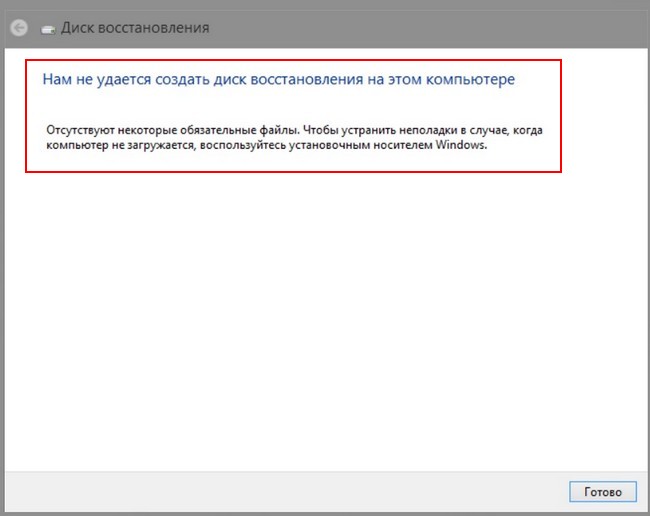
Также мы не сможем создать флешку или диск восстановления Windows 10, выйдет ошибка «Нам не удаётся создать диск восстановления на этом компьютере. Отсутствуют некоторые обязательные файлы. Чтобы устранить неполадки в случае, когда компьютер не загружается, воспользуйтесь установочным носителем Windows». То есть, при восстановлении Windows 10 нам придётся загружаться с дистрибутива операционной системы, так как на нём тоже есть файлы среды восстановления.
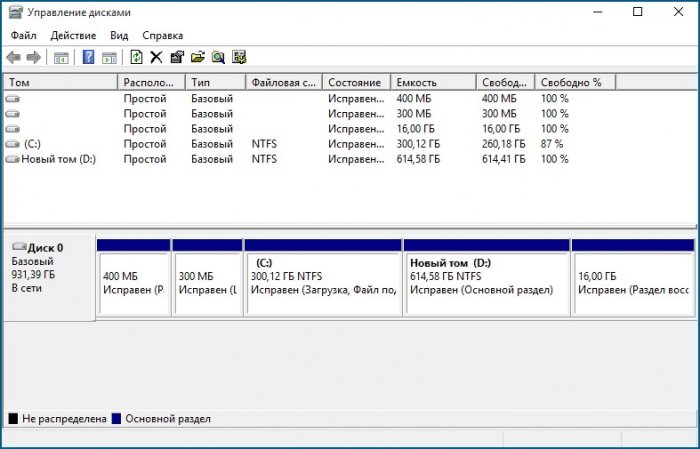
В конце статьи давайте посмотрим, что содержится на других скрытых разделах ноутбука с Windows 10:
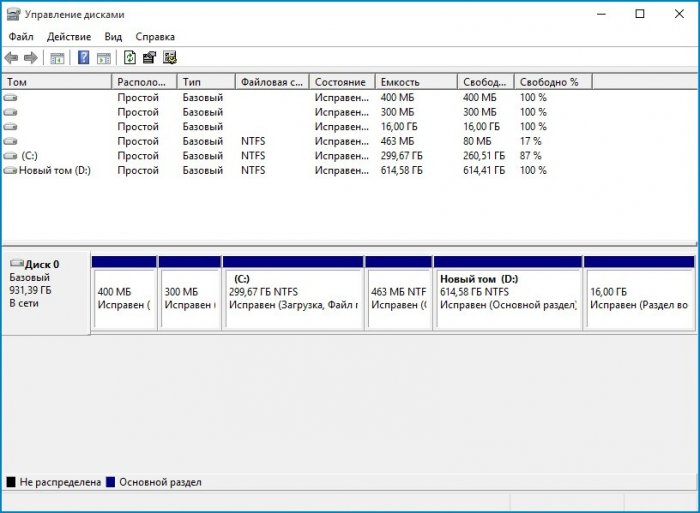
1. Первый скрытый раздел размером 400 Мб содержит файлы среды восстановления Windows 8.1, в папке Windows RE находится пользовательский образ со средствами среды восстановления Windows 8.1 (Winre.wim). Н о так как мы обновились до Windows 10 и не собираемся откатываться обратно до Windows 8.1 , то этот раздел нам больше не нужен и мы можем его удалить.
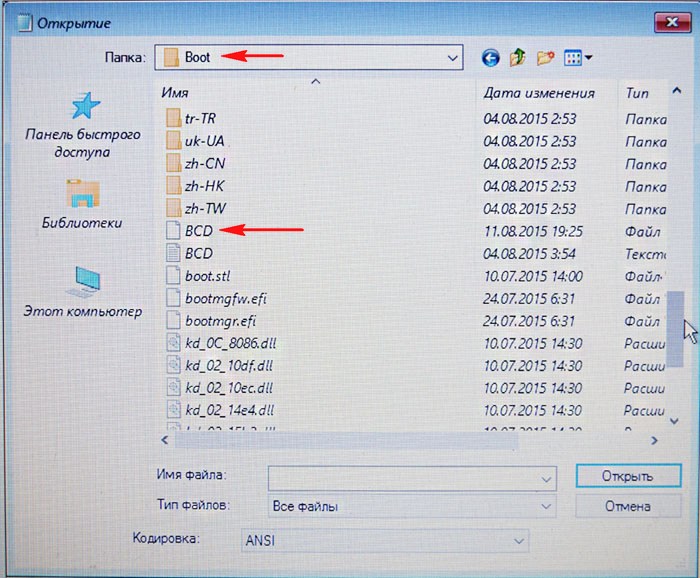
2. Второй скрытый раздел размером 300 Мб Исправен (Шифрованный (EFI) системный раздел) FAT32 содержит файлы конфигурации хранилища загрузки (BCD) — папку EFI\Microsoft\Boot. Данный раздел ни в коем случае трогать нельзя, иначе вы не загрузитесь в Win 10 .
3. Третий скрытый и не отображаемый в Управлении дисками служебный раздел MSR , обязателен для разметки GPT в системах UEFI, файловая система NTFS, размер 128 Мб.
4. Четвёртый скрытый раздел 400 Мб мы уже разобрали, на нём, как и на первом скрытом разделе 400 Мб, находятся файлы среды восстановления, только не Windows 8.1, а Windows 10.
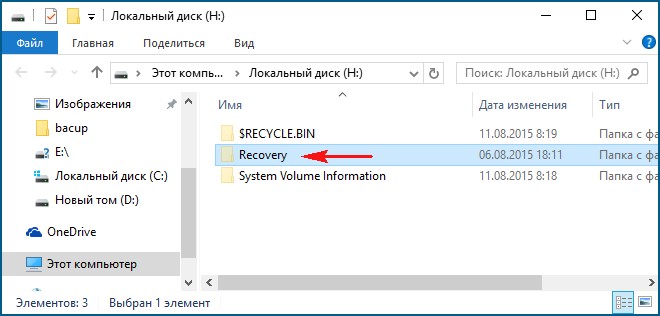
5. На пятом разделе, в папке Recovery, находится заводской образ install.wim с Windows 8.1. С помощью данного раздела вы в любой момент сможете вернуть себе заводские настройки, то есть — Windows 8.1.
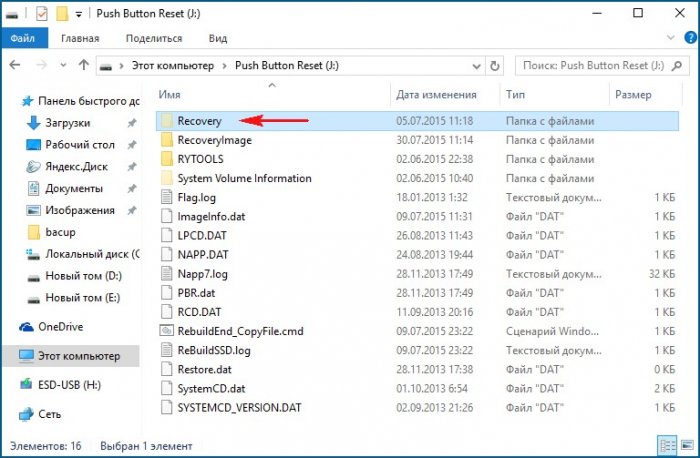
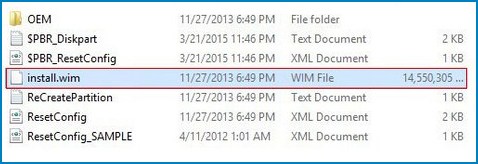
Итого: Из всех скрытых разделов ноутбука, обновившегося с с Windows 8.1 до Win 10, удалить без последствий можно только первый раздел 400 Мб (но что вам это даст). Остальные, как ни крути, всё-таки нужны.