BitComet что это за программа и нужна ли она?
 Всем привет Поговорим о такой программе как BitComet, я постараюсь рассказать простыми словами о ней, и вы точно сможете понять для себя, нужна она вам или нет. Значит BitComet это одна из тех первых программ, с которой я познакомился после того, как мне подарили комп. Но это было давно, пару лет назад, ну пять лет назад так точно, а то и больше. Поэтому я знаю что BitComet это как бы не новенькая прога, давно уже есть и если по сей день актуальна, то видимо на нее есть спрос так бы сказать
Но я пишу, пишу, а вот что за прога то BitComet, то об этом что-то не написал. Это торрент-качалка, то есть можно качать фильмы, музыку, проги всякие, в общем все что вам нужно. Не знаю как сейчас, но раньше BitComet поддерживала и обычные закачки, ну то есть те, которые идут по протоколу HTTP.
То есть BitComet это такой себе аналог uTorrent, только больше, ну в плане функций и интерфейса. Кстати по поводу интерфейса, многие юзеры отмечают, что он перегружен, то есть в нем слишком много кнопок и всего остального. Но это, вроде как можно отключить, то есть убрать все то что вам не нужно. Еще вроде бы BitComet умеет воспроизводить файлы, которые вы полностью еще не загрузили, но лично я эту возможность не проверял, однако в uTorrent-е эта функция вроде бы как есть только в платной версии
Отзывы о BitComet в основном положительные, при этом говорят что он лучше чем uTorrent, но я тут даже не знаю что сказать, ибо я всю жизнь пользуюсь uTorrent-ом (но версией 1.8.2, где нет рекламы) и для меня это торрент-качалка номер один в мире. Ничего не имею против BitComet, просто uTorrent 1.8.2 простой, там вообще нет ничего лишнего и изначально интерфейс ничем не перегружен, а если его подогнать под себя то вообще становится шикарненько
Ну ладно, поговорили и хватит, теперь будем рассматривать сам BitComet, вот я его скачал и установил, вот главное окно:

Как видно, тут много чего есть, какой-то список сайтов вижу справа, еще там есть категории ну типа какие закачки загружаются, какие завершены, в принципе неплохо, только сайты непонятные вроде бы удалить нельзя. Но можно два раза мышкой нажать по папке и они скроются:

Внизу проги есть вкладка Начальная страница:

И вот там показывается реклама, не знаю как вам, а мне лично она мешает. Можно ли ее убрать? Да, можно конечно, нужно просто в меню Вид снять галочку с Показать подробности:

Теперь стало намного лучше, ибо внизу вообще нет ничего лишнего:

Если нужно будет посмотреть ту подробную статистику (вкладка которая идет после Начальная страница), то в меню Вид поставьте обратно галочку на Показать подробности.
В меню Инструменты можно быстро изменить папку для закачек по умолчанию:

Вообще потихоньку начинаю понимать, что BitComet внешне можно подогнать под себя, ибо смотрите, вот можно нажать правой кнопкой по любой кнопке, ну той что вверху, и выпадет такой список:

Вот видите, весь этот список, это все кнопки, то есть тут вы можете снять галочки с тех кнопок, которые вам не нужны, и они отображаться не будут
В меню Файл видно, что можно скачать не только торренты, но и файлы по прямым ссылкам HTTP или FTP:

В принципе это хорошо, ибо в одной программе у вас и торрент-качалка и FTP-качалка (хотя мало кто уже пользуется FTP-серверами) и HTTP-качался (прямые ссылки типа http://).
Теперь давайте немного рассмотрим настройки. Чтобы в них попасть, то откройте меню Инструменты, а там выберите пункт Настройки:

Итак, что у нас тут в настройках? Ну, я даже не знаю что тут нужно менять, вроде все настроено нормалек. Вот на вкладке Задание вы можете указать, сколько максимум одновременно могут качаться закачек:

На вкладке Интеграция вы можете интегрировать BitComet в разные браузеры, для этого нужно нажать кнопку установки расширений. Можно также включить перехват загрузок для указанных типов файлов:

Так как у меня установлен Гугл Хром, то я для теста нажал кнопку Install Chrome Extension. Потом появилось такое окошко:

Тут написано что мол расширение заработает после перезапуска Хрома. Ну Хром у меня был не запущен, когда я его запустил, то появилось такое сообщение, где нужно было нажать кнопку Включить расширение:

И все, потом появится серенький кружочек BitComet, по которому если нажать и поставить галочку Enable download using BitComet, то кружочек уже станет оранжевым:

Эту галочку вроде бы нужно ставить всегда, ибо я выключил Хром, потом через некоторое время включил, а кружочек опять серенький…
Ну и еще забыл сказать вам, что на вкладке Папки вы можете изменить папку для загрузок, по умолчанию там стоит C:\Downloads. Там просто нажмите напротив этого поля, ну где стоит C:\Downloads, то там напротив есть кнопка из точек, вы ее нажмите и сможете выбрать новую папку для закачек. А еще там можно задать папку, в которую будут складываться только скачанные файлы. В общем вот эта вкладка с этими всеми настройками:

Если будете менять папку загрузок то файлы наверно сами не переедут в новую папку для загрузок, ну я имею ввиду те, которые уже загружены, это вам просто на заметку. Извините пожалуйста что плохое качество картинки, но зато окно настроек тут полностью поместилось!
Ну и вроде бы все по настройкам, ну разве что на вкладке Дополнительно > Кэш диска вы можете настроить обьем кэша:

Минуточку, тут давайте разберемся, для чего этот кэш вообще нужен? Значит не знаю известно вам это или нет, но вообще торрент-качалка очень активно использует жесткий диск, особенно если скорость загрузки большая. Почему? Дело в том, что вы ведь не только качаете, но и раздаете одновременно. То есть вы качаете части файлы, и потом эти части качают с вашего компьютера другие пользователи, такие же как вы. Грубо говоря по такому принципу и устроена торрент сеть, тут ничего не поделаешь. И вот именно потому что вы качаете частями и раздаете частями, то происходит постоянная запись и чтение мелких фрагментов файлов с жесткого диска. Это все создает так бы сказать нежелательную нагрузку. Поэтому в BitComet и реализован кэш, от его обьема зависит интенсивность обращений к диску. Я вам советую максимальный размер кэша поставить в 25% от всего обьема оперативной памяти, попробуйте
Ну, думаю что с настройками немного разобрались, хотя их и вообще можно не трогать, все и так оптимально настроено..
Теперь давайте попробуем что-то скачать. Значит я зашел на какой-то торрент-трекер без регистрации, поискал там офисный пакет OpenOffice, нашел, проверил что иконка BitComet в Хроме оранжевенькая, нажал правой кнопкой по ссылке для закачки торрента, и вот там есть такой пункт Download using BitComet (при этом если BitComet не запущен, то он автоматом запустится):

После этого появилось вот такое окошко:

Как видим, тут такая инфа как ссылка торрента, куда он будет скачан, показано также какого обьема жесткий диск и сколько свободно. Если нажать кнопку Больше, то там будут дополнительные опции. В общем нажал я Загрузить сейчас, после чего появилось уже такое окно:

Тут в принципе тоже ничего такого, единственное что, есть еще вкладка VIP ускорение:

Но что это такое я боюсь представить, ибо не могу понять как можно ускорить торрент-закачку. Но может я ошибаюсь? Там просто нужно войти в какой-то CometID, чтобы эта фишка была доступна. В общем можете попробовать, может реально ускоряет? Мне просто леньковато регистрироваться…
В общем нажал я Загрузить сейчас, пошло оно загружаться:

Скачалось нормально, так бы сказать без приколов, потом в правом нижнем углу показалось такое сообщение:

Чтобы удалить закачку вместе с тем что скачалось, вам нужно нажать по ней правой кнопкой и выбрать там Удалить, после чего в окошке указать второй пункт (можно еще галочку поставить чтобы удалилась закачка и из истории):

В общем еще немного странно то, что тут я не совсем понимаю где закачка, а где сам торрент-файл. Ну вот смотрите, я качал OpenOffice, а у меня в проге не одна закачка, а какие-то две:

Ну, в общем это не важно, думаю что там все правильно, просто честно говоря я уже немного устал изучать этот BitComet
И еще, если вам тоже не нравится большое количество колонок, то можно оставить только те, которые нужны! Для этого нажмите правой кнопкой по любой колонке и снимите галочки с тех колонок, которые вам не нужны:

Ну все ребята, закончил я уже изучать этот BitComet, вроде не плохая качалка, однако ее нужно настраивать под себя, чтобы она реально стало удобной. Мне все таки больше нравится uTorrent, но при этом я имею ввиду версию 1.8.2
Теперь осталось мне только показать как удалить BitComet с компьютера полностью. Значит смотрите, зажимаете Win + R и пишите туда такую команду:

Откроется список софта, вам тут нужно найти BitComet (у меня вот версия 1.43, а у вас может быть другая) и нажать по ней правой кнопкой, после чего выбрать Удалить:

Потом нужно нажать Далее:

Дальше нажимаете Удалить:

И все, BitComet быстро удалится с вашего компа:

При этом загруженные файлы у меня остались, так что они при удалении BitComet не удаляются, ну это вам просто на заметку
Ну все ребята, на этом уже точно все, надеюсь вам тут все было понятно и в целом инфа была хоть немного полезной. Если что-то не так, то прошу не сердиться. Удачи вам в жизни и чтобы все было у вас хорошо
Как скачивать контент из сети. Менеджер закачек BitComet.

В этой статье представлен обзор бесплатного менеджера закачек BitComet.
Удовлетворять свои информационные «аппетиты» каждый хочет незамедлительно, прямо тут и сейчас. Мы хотим смотреть фильмы, скачивать музыку, игры. Использовать при этом можно отличный инструмент — менеджер закачек BitComet, который мы и представляем вашему вниманию. Программа эта совершенно бесплатная.
Закачка BitComet на компьютер
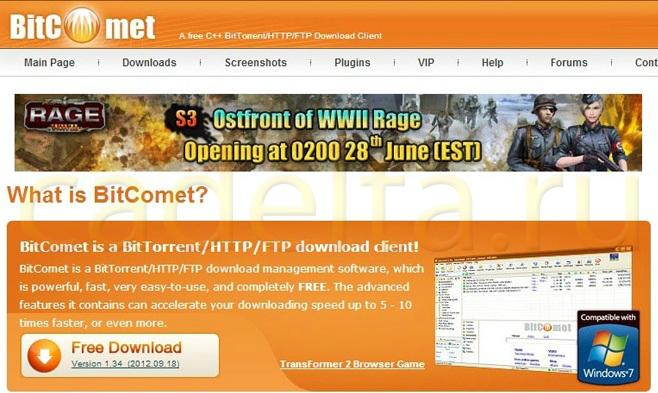
Во-первых, нужно найти и скачать из сети сам клиент BitComet на свой компьютер. Официальный сайт предоставит возможность скачать любую версию этого инструмента — от самых старых вариантов, до последних, обновленных и усовершенствованных. Самой оптимальной версией программы можно назвать, конечно же, BitComet 0.70, так как она облегчена, освобождена от всевозможных ненужных функций и «наворотов».
Установка на компьютер
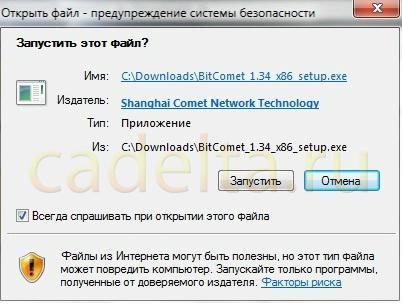
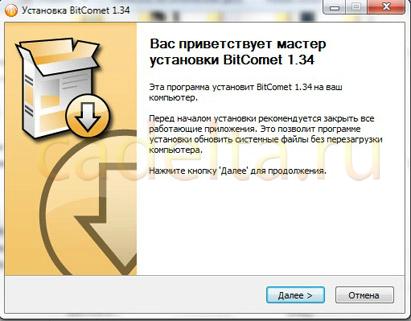
- выбрать язык
- подписаться под лицензионным соглашением
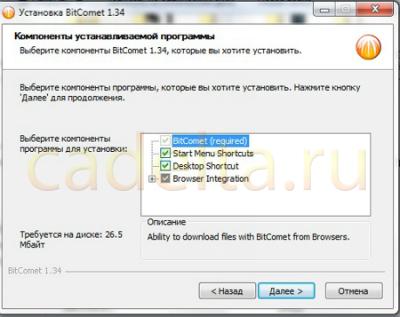
- указать, нужны ли вам ярлычки на рабочем столе и в меню «Пуск»
- папку, в которую будет установлен BitComet
- и нажать «Установить«.
Настройка программы
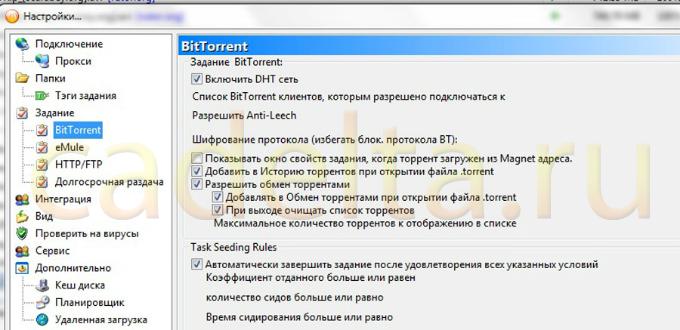
Необходимо отключить DHT!
Одним из немногих уязвимых мест этой программы можно назвать то, что через DHT, другие пользователи, удачно выявившие Ваш личный passkey, который отвечает за статистику, получат возможность скачивать файлы, используя Вашу учетную запись. Т.к. это никому не нужно, делаем так: «Настройки» — «Условия подключения» (Options\Preferences\Connection) видим галочку напротив Enable DHT Network, убираем ее и жмем «Ок».
Поиск требуемого контента
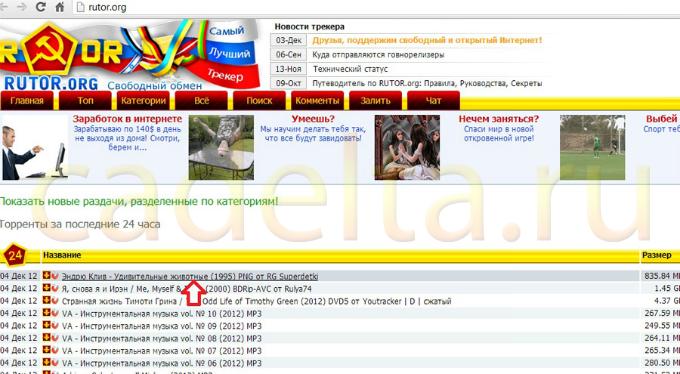
Осталось найти файлы, которые Вы хотите скачать на свой компьютер быстро, удобно и бесплатно. Существует великое множество разнообразных торрент-трекеров. Некоторые из них требуют обязательной регистрации, некоторые нет. С правилами ознакомиться, в любом случае, не помешает.
Следует учитывать, что чем крупнее сайт, с которого Вы собираетесь взять контент, тем шире выбор он предоставит. Это верно. Но верно также и то, что, чем популярнее и крупнее такой трекер, тем больше ограничений пытаются наложить на него правообладатели, зато контент Вы получите лицензионный и качественный.
Воспользовавшись стройкой поиска, нужно найти файл, который нужно скачать.
Закачка торрент-файла
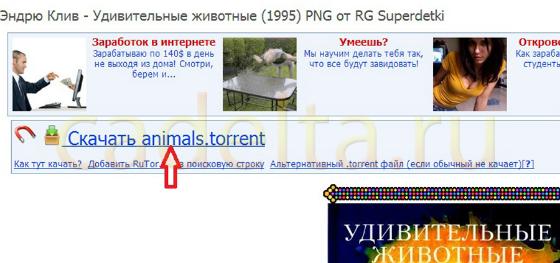
Под описанием выбранного Вами файла найдите надпись-кнопочку «Скачать torrent«.
В открывшемся окошке Вы сможете выбрать: «Сохранить» или «Скачать торрент-файл«. Выбрать можно любое, но вдруг после скачивания эти файлы Вам ещё будут нужны. Поэтому лучше все же сохранить. Нажимаем «Использовать по умолчанию» -> «Сохранить«.
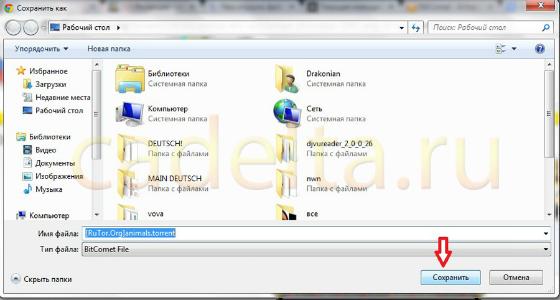
Совет: используйте специально созданную папку для хранения скачанных торрент-файлов, это предотвратит беспорядок и облегчит поиск нужного.
Открыть торрент
Теперь остается лишь открыть BitComet, найти и выделить сохраненный торрент-файл, после чего нажать «Открыть«. Программа предложит самому определить, где будет храниться скачанный файл.
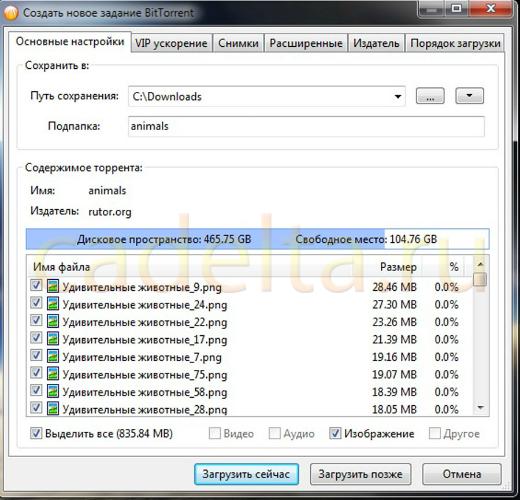
После этого название файла появится в самой сетке BitComet.
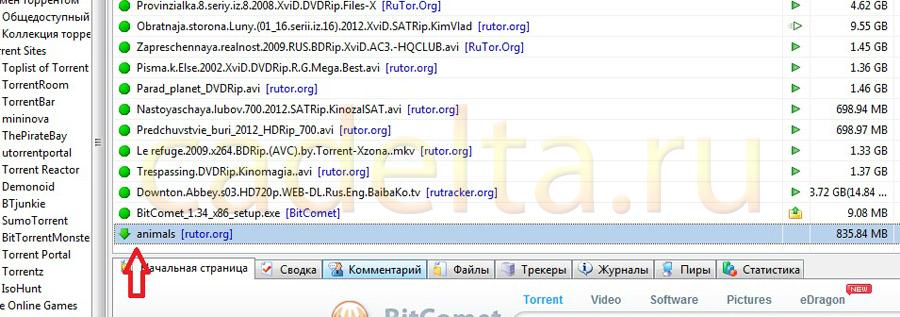
Перед названием файла зеленая стрелочка указывает вниз, что может означать лишь одно — идет закачка файла.
Когда стрелочка станет красненькой и укажет вниз — закачка завершена. Ее можно приостановить в любой момент, если возникнет такая необходимость. Она продолжится с того же места — приобретенный прогресс утерян не будет. Так же происходит при незапланированном отключении. Например, если пропал свет и т.п.
BitComet
BitComet is a free BitTorrent download client!
BitComet is powerful, super-fast and easy-to-use.

Windows (32-bit/64-bit) / macOS / Android
Version 1.89
Fast and Powerful
Long-Term Seeding
Intelligent Disk Caching
Preview while Downloading
Fast and Powerful
BitComet is a BitTorrent/HTTP/FTP download client and supports many modern bittorrent protocol, e.g. Magnet Link, HTTP Seeding, DHT network, UDP tracker Protocol v2.
Long-Term Seeding
Many torrent downloads are stuck at 99% because the seeder has left. BitComet tries to improve the performance by using the unique Long-Term Seeding Technology. This technology can find more seeds to help finish your downloads.
Intelligent Disk Caching
In the old days, bittorrent clients could damage your hard drive with large amounts of read and write data. BitComet is the first client to solve this issue by caching data in the memory, and thus accessing your hard drive less often.
Preview while Downloading
When BitComet is downloading video files, it will automatically try to download the header and the tail of the file as soon as possible. So it is possible to preview the video during downloading process.